
Revit二次开发环境配置(Revit 2020 +Visual Studio 2019)
Revit二次开发环境搭建(Revit 2019+Visual Studio 2017)准备内容
- Revit 2019(主要的开发环境)
- Visual Studio 2019(用于代码的编写)
- Revit SDK 2019
- AddinManager(用于管理二次开发插件)
- Revit Lookup(查看工具)
- lLSpy 4.0.1(查看Revit API)
安装
系统要求:Windows 10 (x64)
Revit 2020 的安装
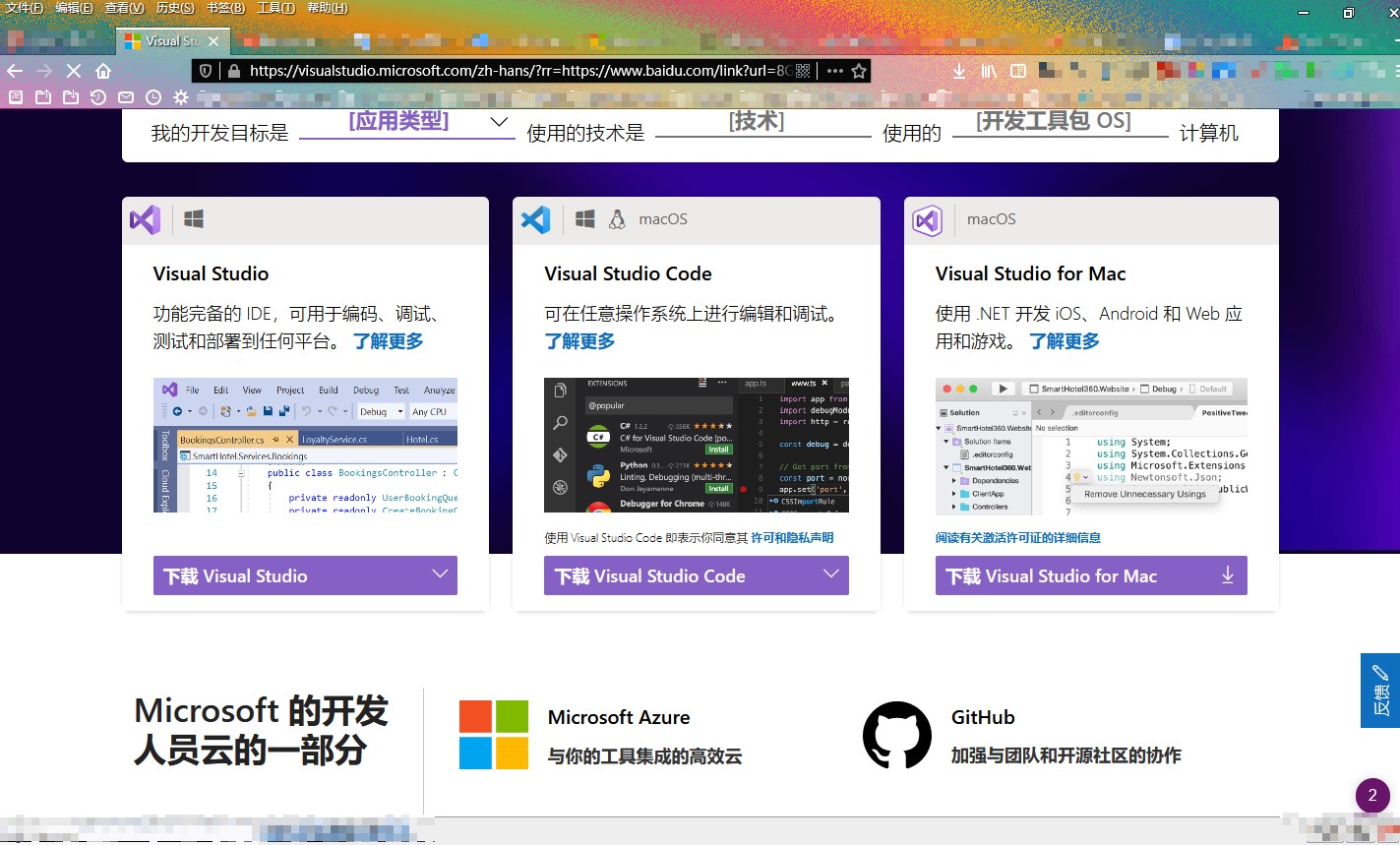
Visual Studio 2019 的安装
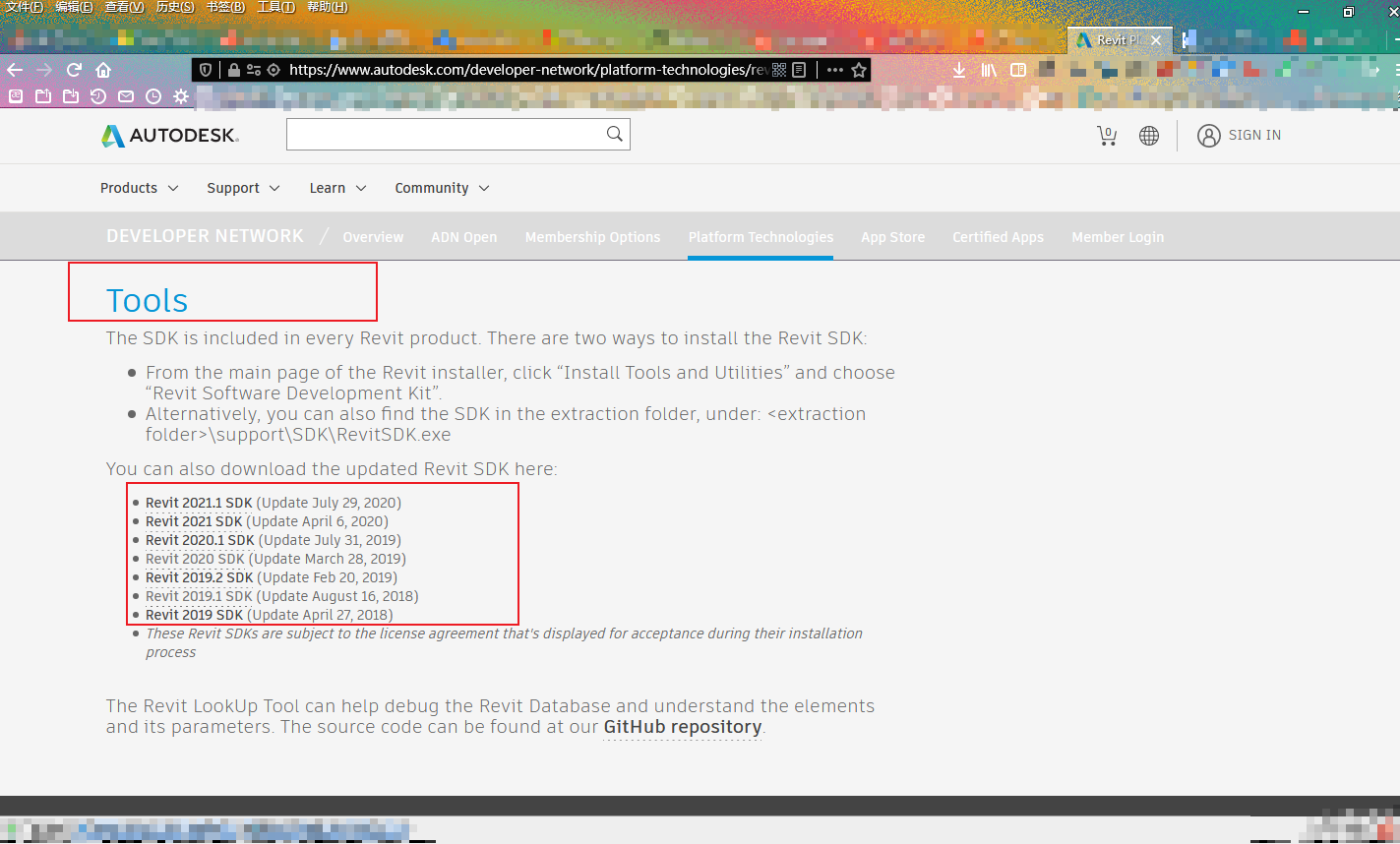
配置 AddinManager
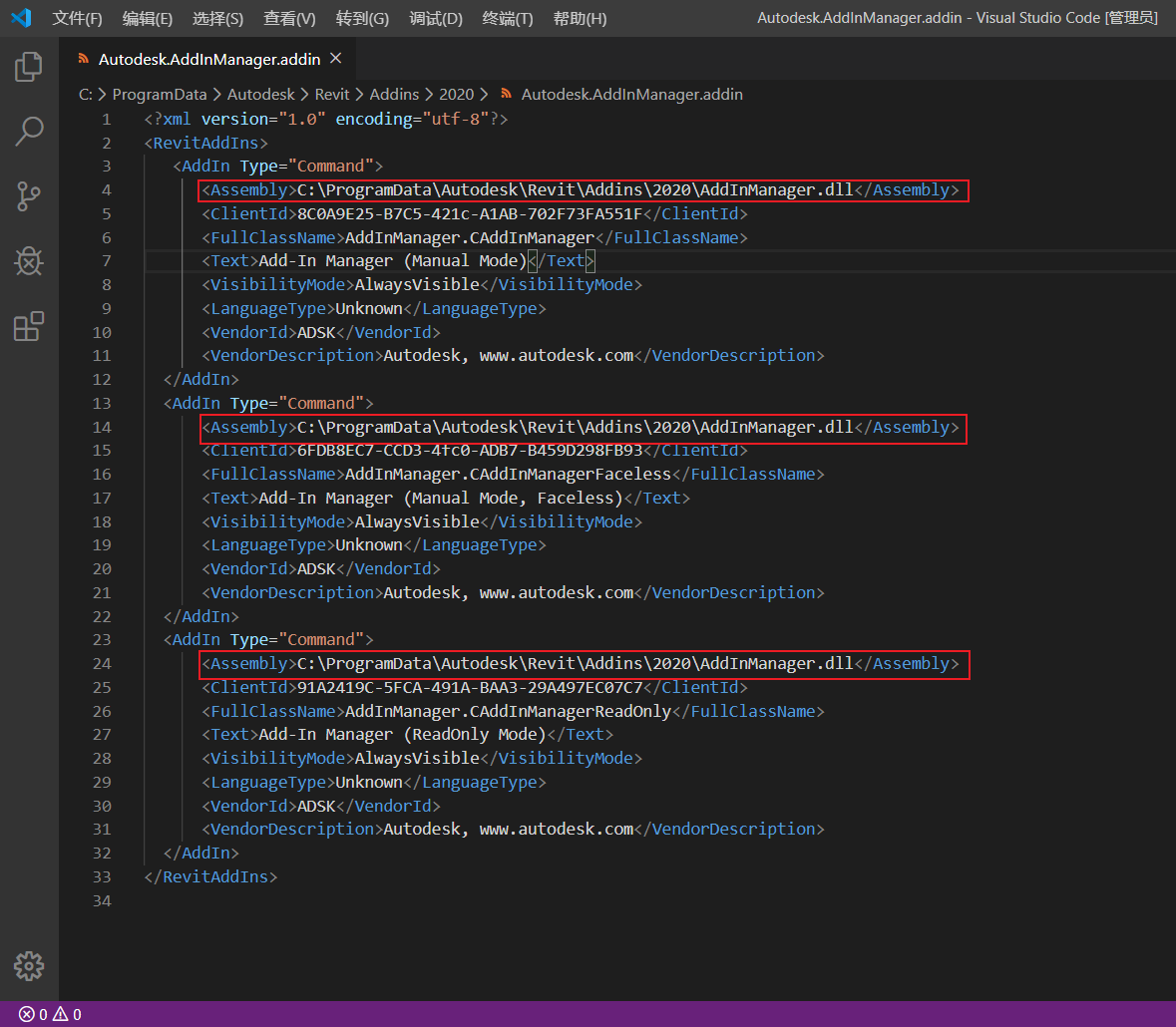
- 如果你安装了 Revit 2019 SDK,那么可直接将19的这两个AddIn文件复制到上方路径中;
- 如果没有,那么请【移步这里】(提取码:76ig),同样的下载完之后复制两个文件到上方路径即可。
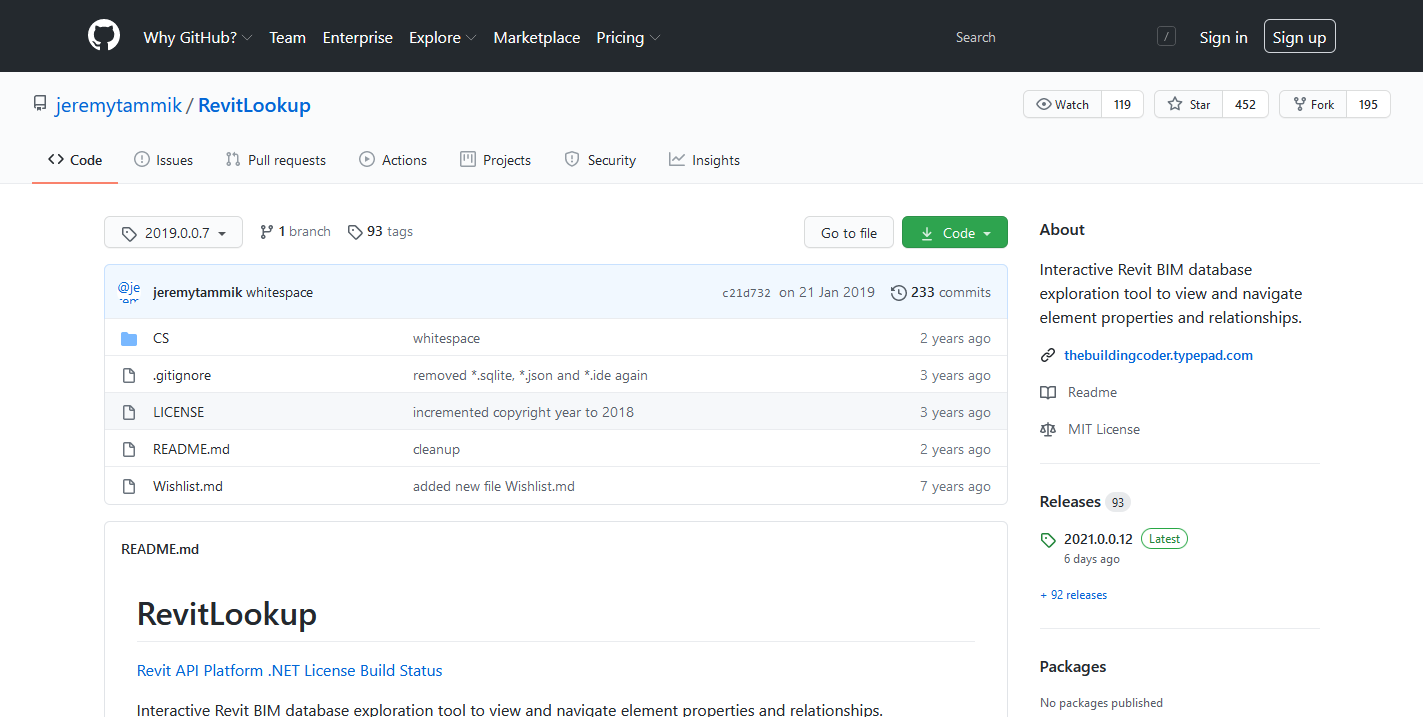
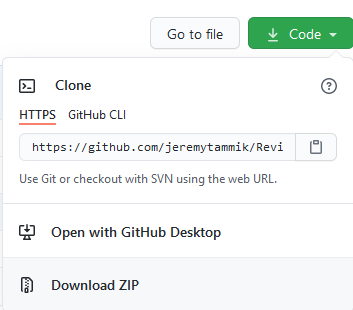
Revit Lookup
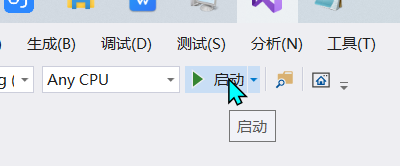
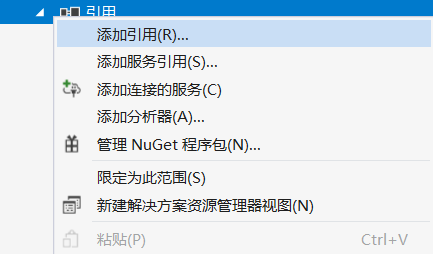
- 右键选择【引用→添加引用】
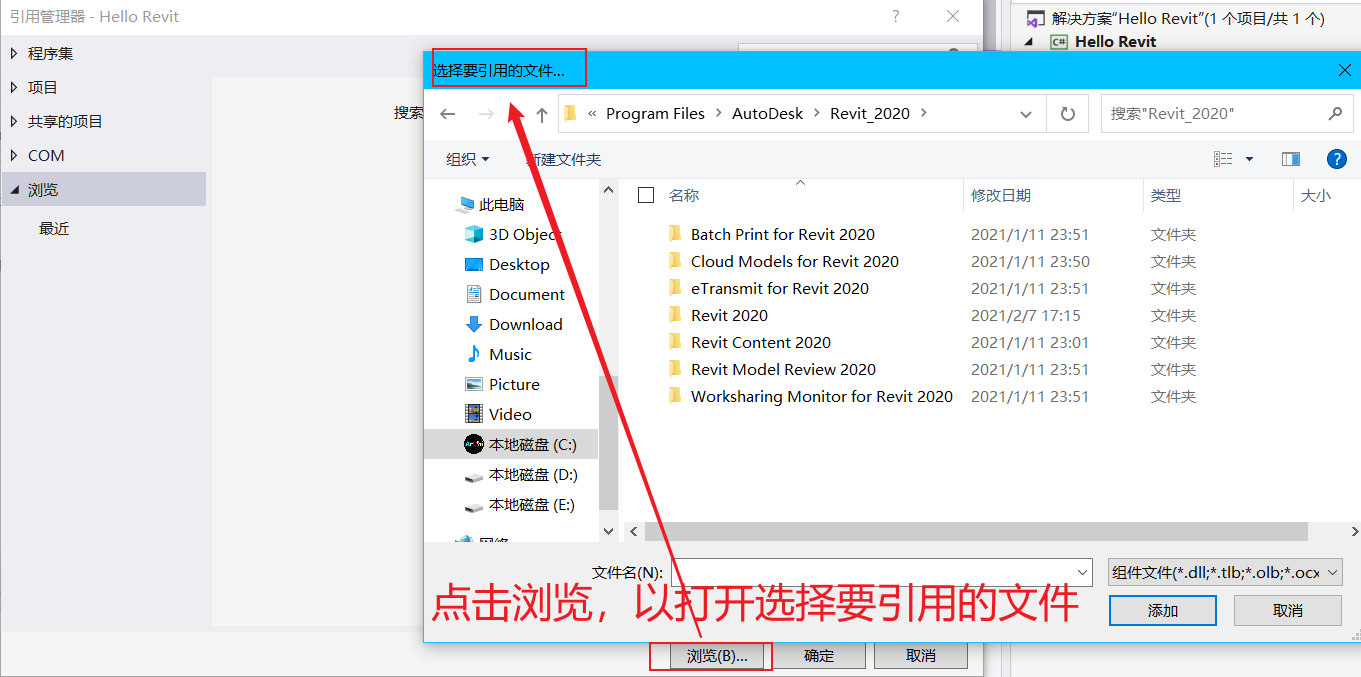
- 打开【引用管理器→浏览→选择要引用的文件】
- 在浏览窗口的右上方搜索框中输入需要添加的引用,系统即可自动检索到所需内容

ILSpy 4.0.1
测试
- 打开Visual Studio 2019,创建新项目,找到创建模板【类库(.NET Framwork)】,切记,选择的是类库(.NET Framwork),不是类库(通用 Windows)或者类库(.NET Standard),这里一定会有人心急赶紧弄好而看错。之后写上项目名Hello Revit。
- 在右边的引用中右键添加引用(RevitAPI.dll和RevitAPIUI.dll),用上文一样的方法,找到所需要的添加的引用,确定添加之后,记得把这里上述两个引用的【复制到本地】属性改为false,否则会生成一大堆没用的东西。因为做的是测试插件,不可能脱离Revit程序本身来运行的。
- 除了using System;其他所有的引用全部删掉;然后在后面加上下面的字段。
using Autodesk.Revit.DB;

using Autodesk.Revit.UI;

using Autodesk.Revit.Attributes; - 在默认生成的public class Class1{}前面加上下面的字段。
[Autodesk.Revit.Attributes.Transaction(Autodesk.Revit.Attributes.TransactionMode.Manual)] - 把默认生成的public class Class1{}改成下面的字段。
public class Class1: IExternalCommand{} - 在上面的字段内部添加下面的字段。
public Result Execute(ExternalCommandData commandData, ref string message, ElementSet elements) { } - 在上面的字段内部添加如下字段。
TaskDialog.Show(“Revit”, “Hello Revit!”);

return Result.Succeeded; - 最终这个.cs文件的全部代码应该是下面这样:
using System; using Autodesk.Revit.DB;

using Autodesk.Revit.UI;

using Autodesk.Revit.Attributes;

namespace Hello_Revit

{

    [Transaction(TransactionMode.Manual)]

    public class Class1 : IExternalCommand

    {

        public Result Execute(ExternalCommandData commandData, ref string message, ElementSet elements)

        {

            TaskDialog.Show("Revit", "Hello Revit!");

            return Autodesk.Revit.UI.Result.Succeeded;

        }

    }

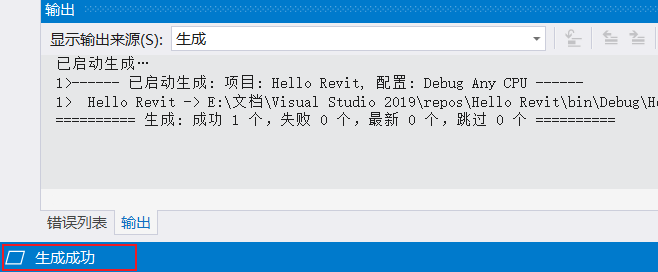
} - CtrlK,S保存全部文件,不会快捷键的情点击【文件】,找到【全部保存】。之后右键项目本身选择【属性】,找到【生成】,把【目标平台】改为 x64,省略该步骤在编译的时候会出现警告。检查无误之后生成类库,并记下输出窗口中的.dll文件的位置。【注】是目标平台!不要看成平台!
- 新建一个文本文件.txt,输入以下内容。但是要注意的是:注意第4行、第5行和第6行,都要根据实际情况填写。第4行Assembly标签内就是上一步记下的.dll文件的位置,第5行AddIn标签的内容可以在这个类库项目的Properties文件夹中的AssemblyInfo.cs文件里找到,直接把Guid冒号后面的引号中内容完全粘贴到标签内即可。【注】FullClassName标签内的类名一定要和上面的类库项目中.cs文件的命名空间一致,下面的代码中Hello和Revit字段中间的下划线是因为创建项目的名称是Hello Revit,创建时会默认把空格当做下滑线处理。
<?xml version ="1.0" encoding ="utf-8" standalone ="no"?>

<RevitAddIns>

  <AddIn Type="Command">

    <Assembly>E:\文档\Visual Studio 2019\repos\Hello Revit\bin\Debug\Hello Revit.dll</Assembly>

    <AddInId>0d27e093-398b-41f2-bbfd-eaef14cad3b1</AddInId>

    <FullClassName>Hello_Revit.Class1</FullClassName>

    <Text>Hello Revit</Text>

    <VendorId>NAME</VendorId>

  </AddIn>

</RevitAddIns> - 把这个.txt文件重命名为HelloRevit.addin,复制到Revit插件目录下:C:\ProgramData\Autodesk\Revit\Addins\2020。
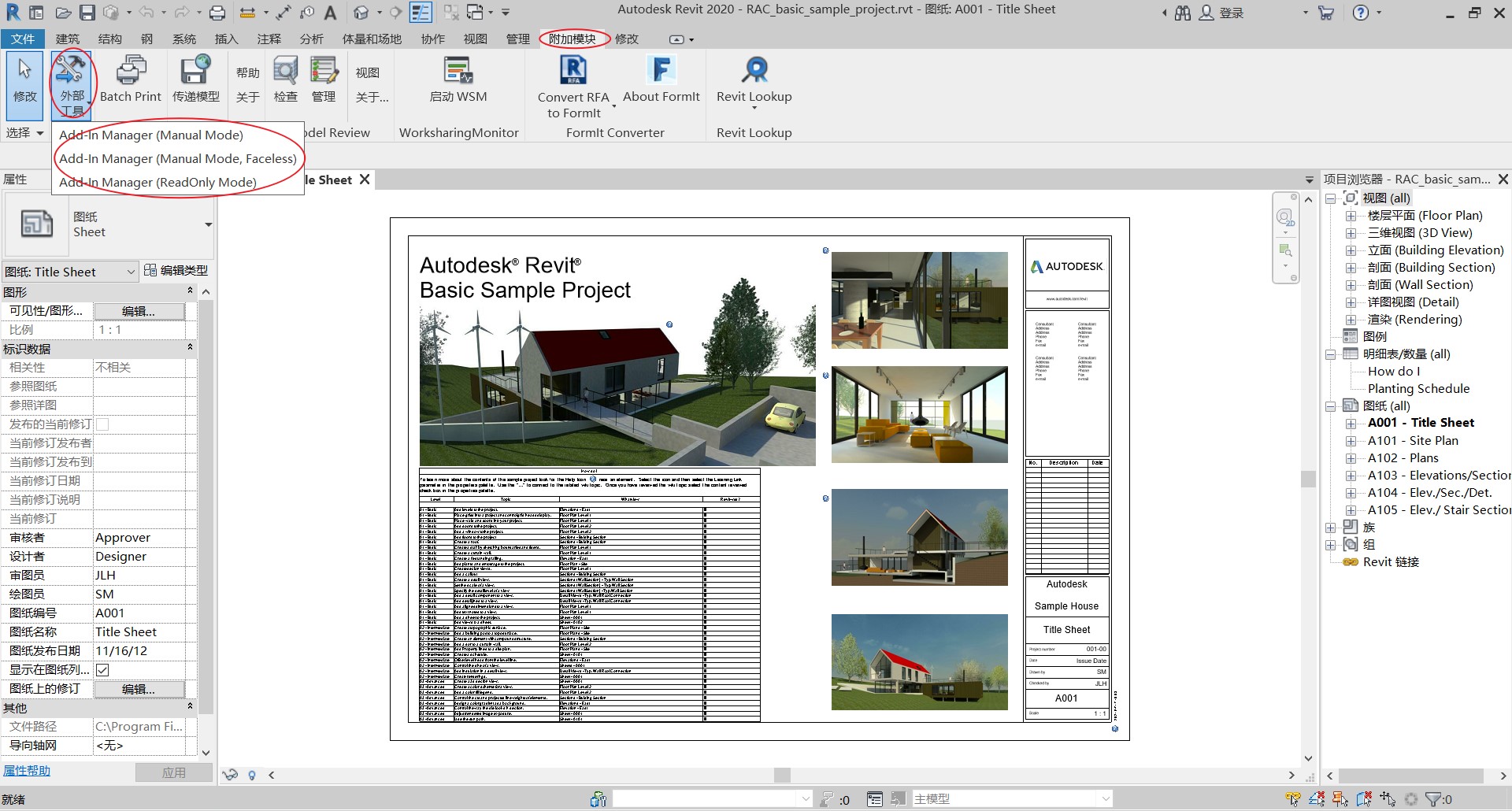
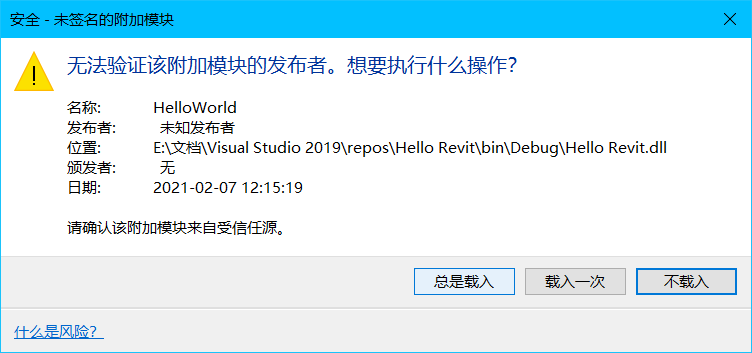
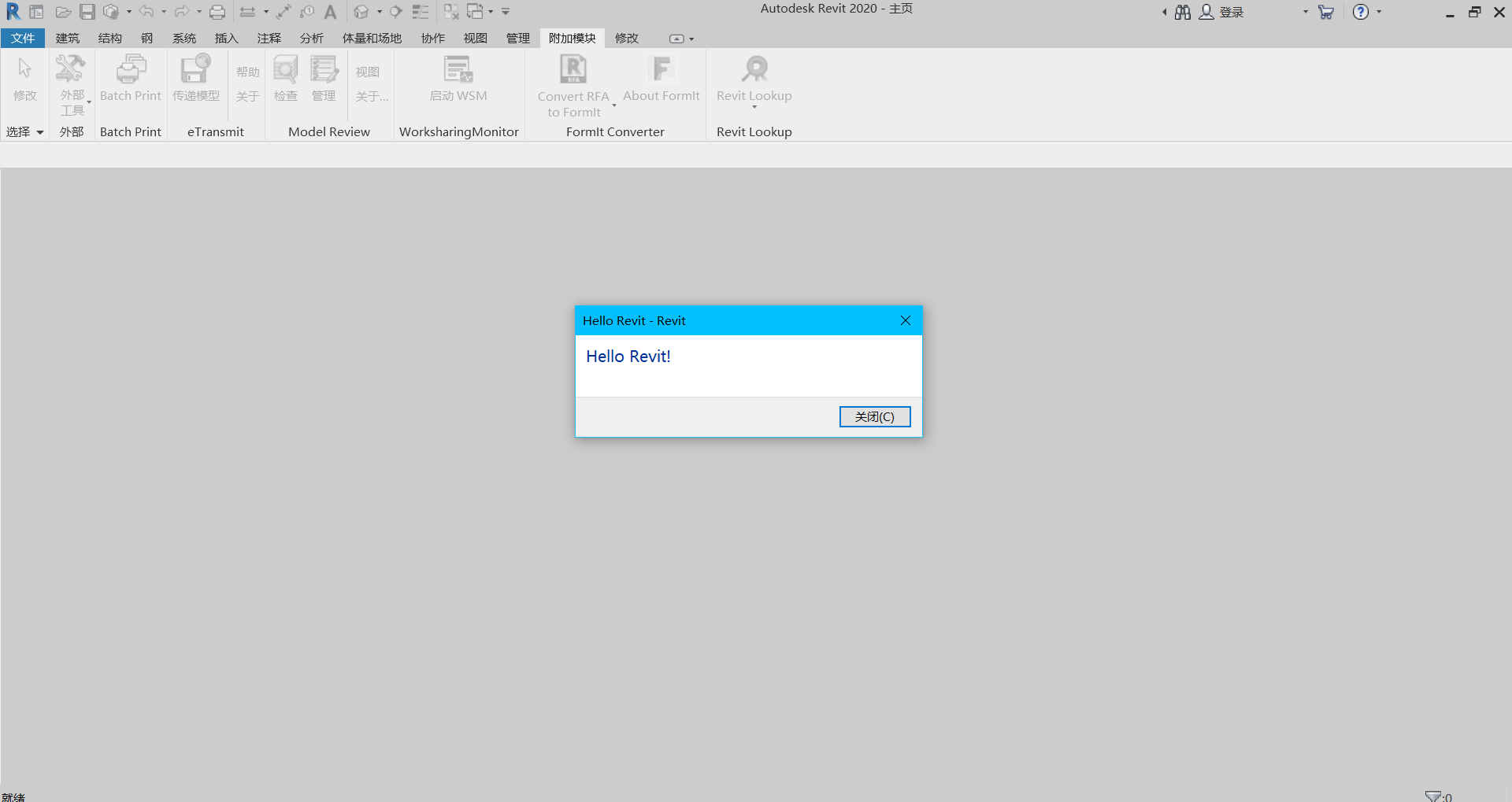
- 重启Revit,选择【附加模块→外部工具→Hello Revit】,执行之后就可以看到弹出对话框,测试成功。
Revit二次开发环境配置(Revit 2020 +Visual Studio 2019)的更多相关文章
- DX12龙书 00 - 环境配置:通过 Visual Studio 2019 运行示例项目
0x00 安装 Visual Studio 2019 安装 Visual Studio 2019 以及相关组件. 注:安装组件时带的 Windows 10 SDK 可以在 Individual com ...
- C#进行CAD二次开发环境配置
最近被公司分配到了做CAD二次开发.也是初次接触这方面的东西,其实是有些无从下手的感觉.因为公司这边也没有人有时间带我,只能是自己看书,然后再写一些Demo,再结合实际的应用来一点点的学习.废话不多说 ...
- xshell远程终端操作Ubuntu server安装LAMP环境之最详细笔记之二PHP开发环境配置
前言: 昨天学会了安装server,今天试着通过远程终端xshell来安装LAMP,搭配一下开发环境,也有集成环境可以一键安装使用,还是瞎折腾一下,手动一步一步搭建一下这个开发环境. 接上一篇:ubu ...
- JMeter二次开发环境配置
本文主要介绍如何在Eclipse中配置JMeter开发环境. 一.下载JMeter源码 1.在JMeter官网下载二进制包和源码包: 解压备用: 二进制解压后文件夹名称为“jmeter_release ...
- [Revit]Autodesk Revit 二次开发整理(资料、准备工作和环境搭建)
1 前言 Revit被Autodesk收购之后,整理和开放了一大部分API,供开发者实现自己的功能和程序,总体来说API的功能比较完善,毕竟市面上已经出现了各式各样的插件. 本人也是初学者,在Revi ...
- 踏上Revit二次开发之路 1 准备工作
1 准备工作 工欲善其事,必先利其器.在正式开始之前,我觉得有必要先盘点一下需要准备些什么. 1.1 硬件设备 PC机一台(谢绝Apple). 配置不能太低,至少要i3以上的cpu.4g以上的内存和支 ...
- Revit二次开发初体验
最近换了下工作,由之前的互联网企业转入了BIM软件开发行列.具体原因不多说,作为一个程序员来说学习永无止境.下面来一个Hello World体验下Revit的二次开发 事前准备 VS Revit 20 ...
- revit二次开发wpf里button按钮无法实现事务
不能在revit提供的api外部使用事务,解决此方法, 1.把button里要实现的功能写到外部事件IExternalEventHandler中,注册外部事件,在button事件中.raise()使用 ...
- revit二次开发之族的类型参数与实例参数的转换
1背景小伙伴在做revit二次开发的时候,可能需要在族环境中将族的类型参数与实例参数相互转换. 2思路1.使用族管理器FamilyManager,参见注释12.首先获取需要转换的参数(单个与批量),参 ...
随机推荐
- 【Docker】在Linux系统中安装Docker虚拟机、启动停止重启查看Docker命令
安装Docker 文章目录 安装Docker Docker虚拟机架构 在Linux系统中安装Docker虚拟机 管理Docker虚拟机 参考资料 Docker虚拟机架构 Docker创建的所有虚拟实例 ...
- 设计一款兼容ST207和GD207的开发板
在MCU的学习中,大部分人都是学习别人的开发板,例如正点原子.野火等,优点是有可靠的教程和代码,缺点是容易让人有种自己全部都学会的了错觉,听了课程编写了代码,运行正常. 这个时候,可以尝试自已做一块属 ...
- AQS之ReentrantReadWriteLock写锁
用法 1.1 定义一个安全的list集合 public class LockDemo { ArrayList<Integer> arrayList = new ArrayList<& ...
- Python 中 lru_cache 的使用和实现
在计算机软件领域,缓存(Cache)指的是将部分数据存储在内存中,以便下次能够更快地访问这些数据,这也是一个典型的用空间换时间的例子.一般用于缓存的内存空间是固定的,当有更多的数据需要缓存的时候,需要 ...
- 并发条件队列之Condition 精讲
1. 条件队列的意义 Condition将Object监控器方法( wait , notify和notifyAll )分解为不同的对象,从而通过与任意Lock实现结合使用,从而使每个对象具有多个等待集 ...
- C++11中string与数值类型的转换
C++中string与数值类型的相互转换记录 string转int.double.long string s = "123.456"; // string -> int co ...
- C#高级编程第11版 - 第九章 索引
[1]9.1 System.String 类 String类中关键的方法.如替换,比较等. [2]9.1.1 构建字符串 1.String类依然有一个缺点:因为它是不可变的数据类型,这意味当你初始化一 ...
- Redis持久化之RDB和AOF
Redis是一个键值对数据库服务器,由于Redis是内存数据库,那么有很多内存的特点,例如掉电易失,或者进程退出,服务器中的数据也将消失不见,所以需要一种方法将数据从内存中写到磁盘,这一过程称之为数据 ...
- 。SLI,Service Level Indicator,服务等级指标,其实就是我们选择哪些指标来衡量我们的稳定性。而 SLO,Service Level Objective,服务等级目标,指的就是我们设定的稳定性目标,比如“几个 9”这样的目标。
.SLI,Service Level Indicator,服务等级指标,其实就是我们选择哪些指标来衡量我们的稳定性.而 SLO,Service Level Objective,服务等级目标,指的就是我 ...
- (006)每日SQL学习:关于to_char函数
to_char函数的官方文档说明: 详细to_char请移步:https://www.cnblogs.com/reborter/archive/2008/11/28/1343195.html 需求:n ...