
git安装和GitHub使用
一.git安装
1.git下载
https://github.com/git-for-windows/git/releases/tag/v2.17.1.windows.2
在如上地址下载git,并安装,一路NEXT即可
2.TortoiseGit 下载
https://tortoisegit.org/download/
在如上地址下载小乌龟,并安装,一路NEXT即可
说明:git和小乌龟都能对github进行操作,如下载代码,提交代码,只是方式不同,看个人喜爱。
3.配置--在空文件夹右键打开git bash here
1.>用户名配置 git config --global user.name "哈哈"

2.>邮箱配置 git config --global user.email "11111111@qq.com"

3.>检查配置 git config -l (注意是L的小写 不是1)

如上表示配置成功
4.>公钥配置 ssh-keygen -t rsa -C "邮箱地址"
在bash里面运行以上命令,一直回车,在c盘用户文件夹底下会有一个.ssh文件夹,打开id_rsa.pub,拷贝里面的公钥,配置到github里面
1).登录github,https://github.com/ ,创建账号,点击settings

2).点击SSH and GPS keys,点击NEW SSH key,把id_rsa.pub里面的公钥拷贝到里面,注意一定要删除最后的一个空格,要不然会失败,点击保存。
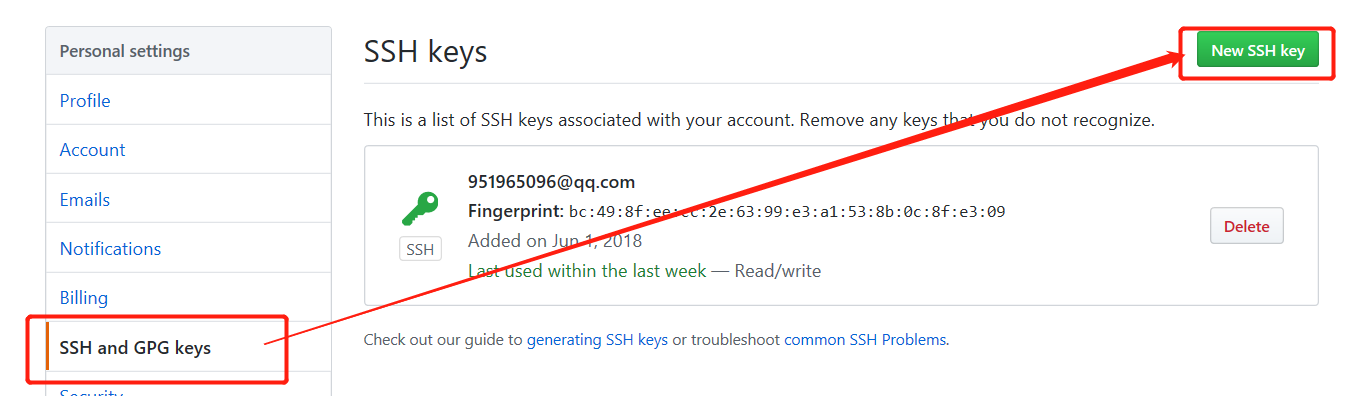
5.>密钥配置
开始菜单->所有程序->TortoiseGit->settings->NetWork->把ssh client路径改成git命令行安装工具目录ssh.exe
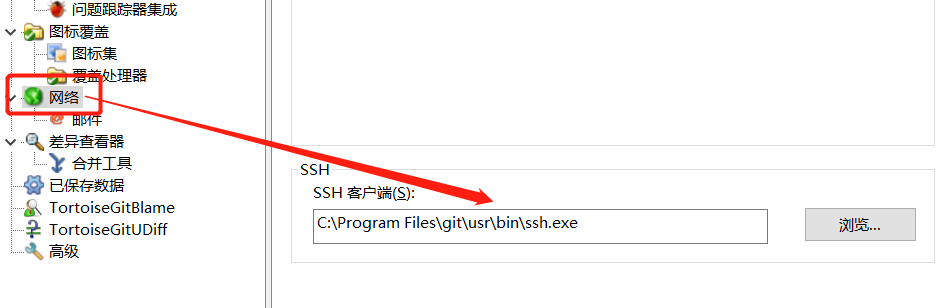
二.GitHub使用
登录https://github.com/
1.群组创建,点击new organization
填写组名和邮箱,点击create,创建一个群组
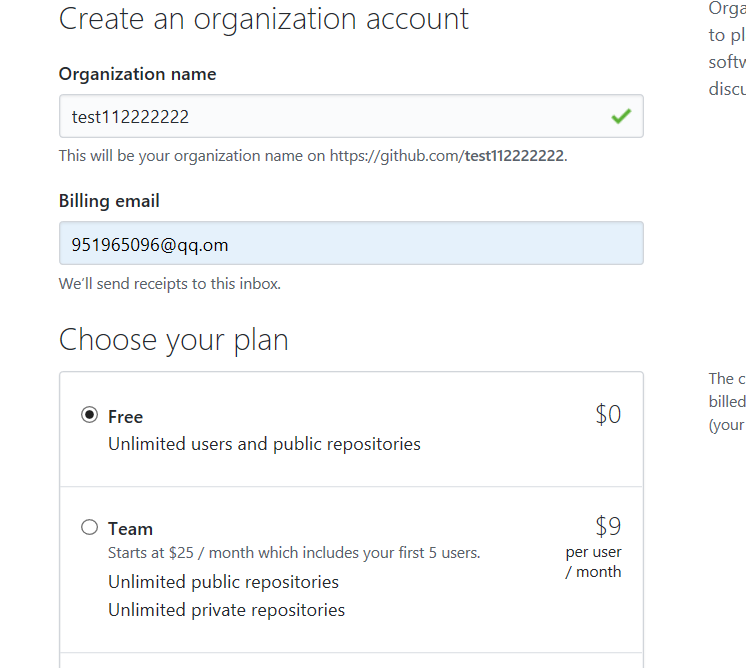
2.创建一个库 点击new repositories
填写repositories名,描述信息,点击create,创建库

3.删除代码库
1.>点击settings

2.>点击delete,输入密码就可以删除一个代码库了

4.删除群组
1.>点击edit

2>点击delete,输入群组名就可以删除一个群组了
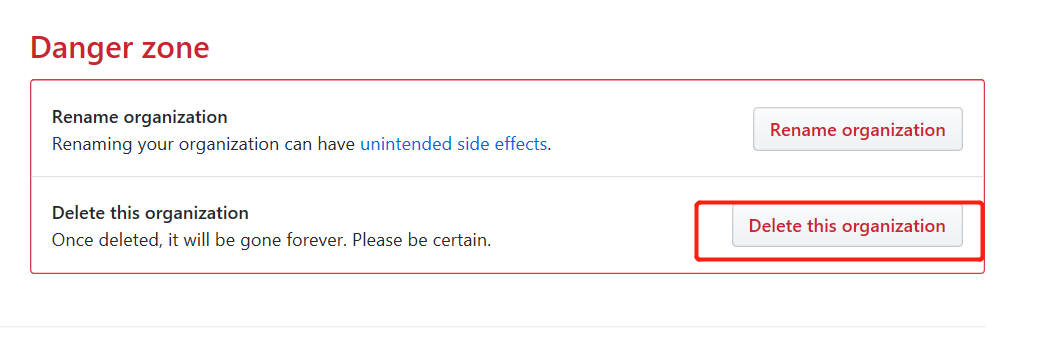
5.下载代码
1.>进入代码库点击clone,复制代码库地址,最好是ssh路径,下载快
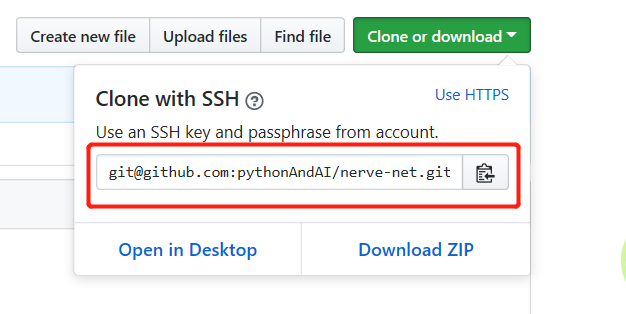
2.>使用bash下载
1.)下载master主干代码
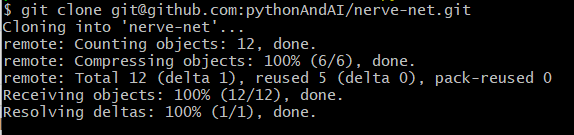
在空文件夹处,打开bash,输入git clone 代码库地址,如下表示下载完成
2.)下载分支代码
比如aaa分支,git clone -b aaa 代码库地址

3.>使用小乌龟下载
1.)下载master主干代码
右键git clone,打开小乌龟,输入地址,点击确定
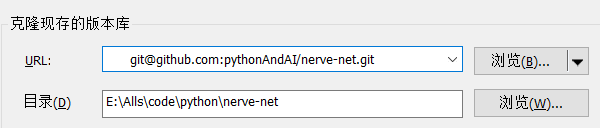
表示下载完成
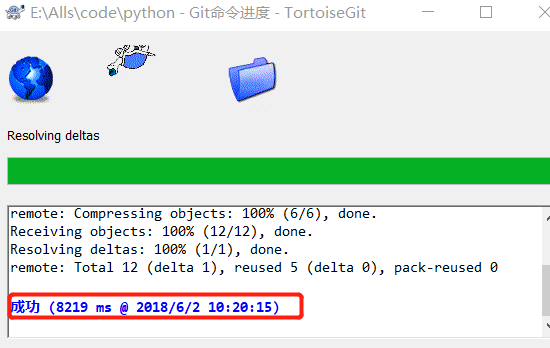
2.)下载分支代码
打开小乌龟,输入地址,在下面分支处输入需要下载的分支名,点击确定即可

6.提交代码
1.>用bash提交
1.)修改代码,打开bash
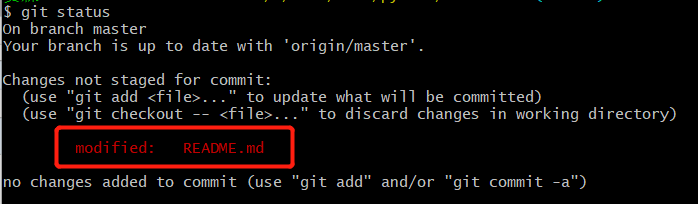
2.)运行git status,查看文件状态,如下表示README.md文件被修改
3.)git add .
4.)git commit -m "注释" ,提交到本地仓库

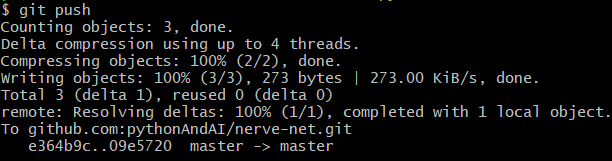
5.)git push origin master,如果是提交master主干,只需要git push,就可以了,默认是master,如果需要提交aaa分支的话,命令git push origin aaaa,如下表示提交成功,可以在GitHub上面查看

2.>用小乌龟提交
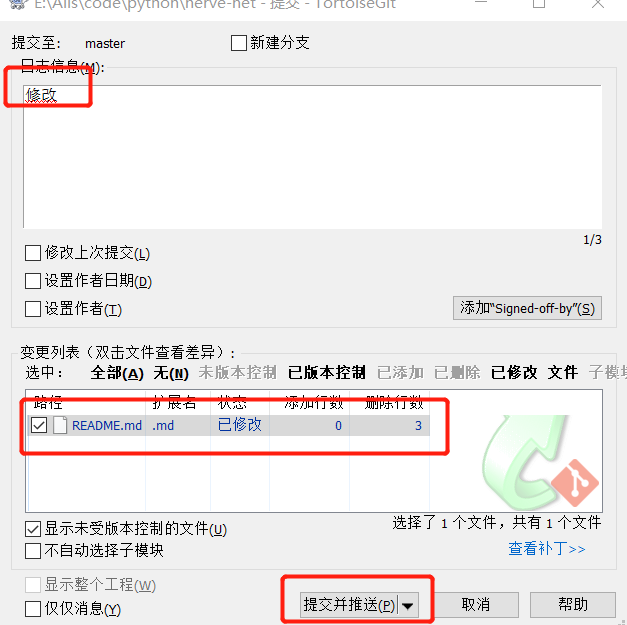
1.)修改代码,右键git commit
2.)三部分,填写注释,查看文件,点击提交并推送
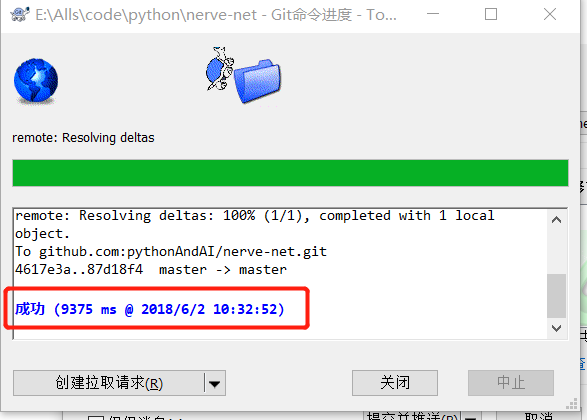
3.)如下表示成功
4.)代码库确认

7.拉取代码
1.>bash拉取
打开bash,输入git pull ,即可,如下表示本地代码和代码库的代码是一样的

2.>小乌龟拉取
右键小乌龟->拉取,如下,点击确定即可

如下成功,表示最新代码
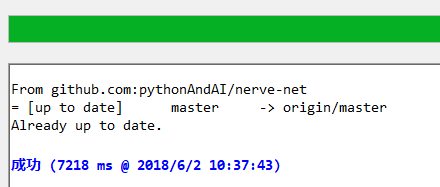
说明:bash和小乌龟的比较
相同点是:都能完成下载、提交、拉取等操作
不同点是:操作方式不一样。
至于各位喜欢那种方式,那就要看各位的习惯了,我的使用习惯是:下载代码用bash,提交的话,如果提交的文件特别多的话用bash,少的话用小乌龟,拉取用bash拉取,以上是我的使用习惯,但是建议各位能灵活使用bash操作git,当然不止上面的下载、提交、拉取,还有切换分支,回退代码等,因为在linux里面只能用命令操作git,不能用小乌龟的。而且我们可是程序员,用工具感觉太low了,哈哈哈。
如上本期内容就完了,上面讲的主要是git安装配置,和github的简单使用方法,希望对刚接触git的小伙伴能有所帮助。
git安装和GitHub使用的更多相关文章
- Mac(OS X)中Git安装与GitHub基本使用
GitHub是一个面向开源及私有软件项目的托管平台.开源代码库以及版本控制系统,因为只支持 Git 作为唯一的版本库格式进行托管,故名 GitHub.通常在Windows下使用GitHub的教程是非常 ...
- 我的Git之旅(1)---git安装、github注册以及一些基本命令
蚂蚁作为一个混码农届的新人来说,看到什么东西都觉得高大上的感觉.最近接触到了git,有种蠢蠢欲动的感觉,想 试一把.因此开启了我的Git之旅.废话不多说,开始我的git之旅. 1.git服务器的选择 ...
- mac上git安装与github基本使用
目录 安装git 创建ssh key.配置git 提交本地项目到GitHub 一.安装Git MAC安装Git 首先查看电脑是否安装Git,终端输入: git 1.通过homebrew安装Git 1. ...
- mac git安装及github配置
准备下载一个react的demo程序包,需要本地用到git.早就向配置了,那就安装配置一下吧. 首先,原来mac已经安装了git,版本 2.7 ,我用 brew又安装了一份git 版本 2.10.2. ...
- acm的ubuntu (ubuntu16.04 安装指南,chrome安装,vim配置,git设置和github,装QQ)
日常手贱把ubuntu14.04更新到了16.04,然后就game over了.mdzz,不然泥萌也看不到这篇博客了=.= 然后花了些时间重装了一个16.04版的,原来那个14.04的用可以用,就是动 ...
- git安装及命令使用和github网站
最近参与别人的github项目时,学习了git的使用,首先需要在https://github.com/网站上注册账号和邮箱,然后fork一个开源项目,然后下载目前Windows下最新版本的git,下载 ...
- 2015年12月01日 GitHub入门学习(二)手把手教你Git安装
序:Mac与Linux中,Mac都预装了Git,各版本的Linux也都提供了Git的软件包.下面手把手教你Windows下的安装. 一.Git Windows GUI 下载地址 msysgit htt ...
- Git客户端图文详解如何安装配置GitHub操作流程攻略
收藏自 http://www.ihref.com/read-16377.html Git介绍 分布式 : Git版本控制系统是一个分布式的系统, 是用来保存工程源代码历史状态的命令行工具; 保存点 : ...
- Git安装配置和提交本地代码至Github,修改GitHub上显示的项目语言
1. 下载安装git Windows版Git下载地址: https://gitforwindows.org/ 安装没有特别要求可以一路Next即可,安装完成后可以看到: 2. 创建本地代码仓库 打开G ...
随机推荐
- float与double
对数值类型的细节了解在大学里就是一带而过,自己始终也没好好看过.这是在csdn上看到的一篇文章,挺好的,记录下来. https://blog.csdn.net/Demon__Hunter/articl ...
- Android 解析标准的点击第三方文件管理器中的视频的intent
解析标准的第三方视频intent private List<String> mCurPlayList = new ArrayList<String>(); private in ...
- JAVA项目从运维部署到项目开发(三.Redis)
一.Redis的介绍 Redis是一个开源的使用ANSI C语言编写.支持网络.可基于内存亦可持久化的日志型.Key-Value数据库,并提供多种语言的API.它通常被称为数据结构服务器,因为值(va ...
- SqlServer sa 用户登录失败的解决方法
一.控制面板->服务->MS SQL SERVER->登录-->本地系统帐户-->重新启动MS SQL SERVER用windows验证登陆查询分析器-->执行 s ...
- ERROR 1071 (42000): Specified key was too long; max key length is 767 bytes
今天在MySQL 5.6版本的数据库中修改InnoDB表字段长度时遇到了"ERROR 1071 (42000): Specified key was too long; max key le ...
- 利用ZYNQ SOC快速打开算法验证通路(5)——system generator算法IP导入IP integrator
一.前言 利用FPGA设计算法一直以来都是热点,同样也是难点.将复杂的数学公式 模型通过硬件系统来搭建,在低延时 高并行性等优势背后极大提高了设计难度和开发周期.Xilinx公司的sysGen(sys ...
- SM4加密算法实现Java和C#相互加密解密
SM4加密算法实现Java和C#相互加密解密 近期由于项目需要使用SM4对数据进行加密,然后传给Java后台,Java后台使用的也是SM4的加密算法但是就是解密不正确,经过一步步调试发现Java中好多 ...
- go语言学习-常用命令(四)
go常用命令 go get:获取远程包(得装git) go run:直接运行程序(写代码时调试用) go build:测试编译,检查是否有编译错误 go fmt:格式化代码(一般不咋用,IDE都自带了 ...
- Docker之常用命令(二)
这篇博客就不扯皮了,简单粗暴地贴上自己整理的一份Docker常用命令. docker search ** // 查找镜像 docker pull nginx // 载入镜像 # -a 拉取所有tagg ...
- Navicat Premium 12.0.24安装与激活(亲测已成功激活)
另请参见:Navicat Premium 12.0.18 / 12.0.24安装与激活 另请参见:Navicat Premium 12安装与激活(亲测已成功激活) 说明: 本主亲自验证过,可以激活! ...