
Fiddler使用教程(转)
Fiddler是最强大最好用的Web调试工具之一,你对HTTP协议越了解, 你就能越掌握Fiddler的使用方法。你越使用Fiddler,就越能帮助你了解HTTP协议。Fiddler无论对开发人员或者测试人员来说,都是非常有用的工具。那我们就来了解一下Fiddler的使用教程。
操作方法
- 01
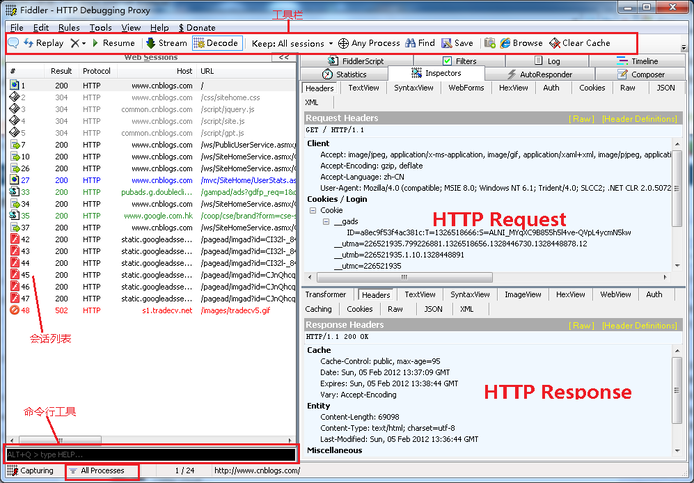
Fiddler的基本界面。
- 02
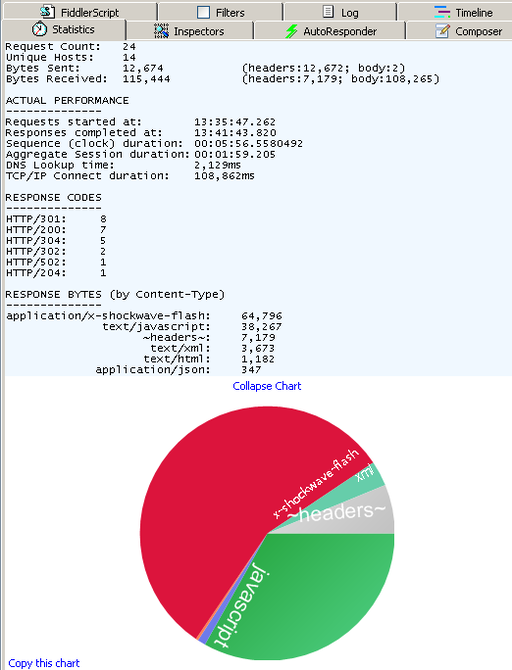
Fiddler的HTTP统计视图
通过陈列出所有的HTTP通信量,Fiddler可以很容易的向您展示哪些文件生成了您当前请求的页面。使用Statistics页签,用户可以通过选择多个会话来得来这几个会话的总的信息统计,比如多个请求和传输的字节数。
选择第一个请求和最后一个请求,可获得整个页面加载所消耗的总体时间。从条形图表中还可以分别出哪些请求耗时最多,从而对页面的访问进行访问速度优化。
- 03
QuickExec命令行的使用
Fiddler的左下角有一个命令行工具叫做QuickExec,允许你直接输入命令。
常见得命令有:
help 打开官方的使用页面介绍,所有的命令都会列出来
cls 清屏 (Ctrl+x 也可以清屏)
select 选择会话的命令
?.png 用来选择png后缀的图片
bpu 截获request
- 04
Fiddler中设置断点修改Request
Fiddler最强大的功能莫过于设置断点了,设置好断点后,你可以修改httpRequest的任何信息包括host, cookie或者表单中的数据。设置断点有两种方法:
第一种:打开Fiddler 点击Rules-> Automatic Breakpoint ->Before Requests(这种方法会中断所有的会话)
如何消除命令呢? 点击Rules-> Automatic Breakpoint ->Disabled
第二种: 在命令行中输入命令: bpu www.baidu.com (这种方法只会中断www.baidu.com)
如何消除命令呢? 在命令行中输入命令 bpu
- 05
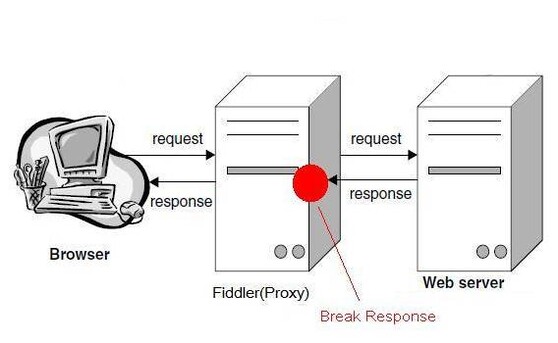
Fiddler中设置断点修改Response
第一种:打开Fiddler 点击Rules-> Automatic Breakpoint ->After Response (这种方法会中断所有的会话)
如何消除命令呢? 点击Rules-> Automatic Breakpoint ->Disabled
第二种: 在命令行中输入命令: bpuafter www.baidu.com (这种方法只会中断www.baidu.com)
如何消除命令呢? 在命令行中输入命令 bpuafter,
- 06
Fiddler中如何过滤会话
每次使用Fiddler, 打开一个网站,都能在Fiddler中看到几十个会话,看得眼花缭乱。最好的办法是过滤掉一些会话,比如过滤掉图片的会话。Fiddler中有过滤的功能, 在右边的Filters tab中,里面有很多选项, 稍微研究下,就知道怎么用。
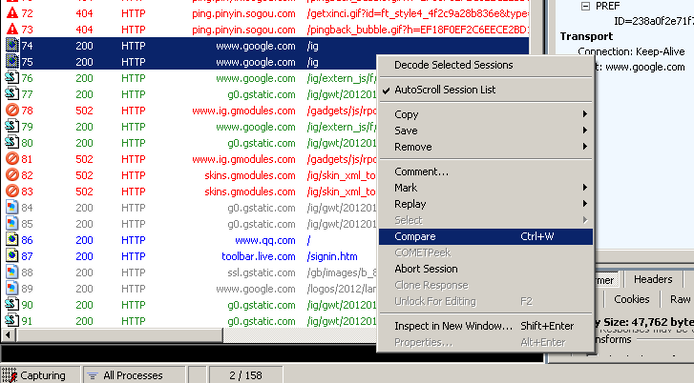
Fiddler中会话比较功能
选中2个会话,右键然后点击Compare,就可以用WinDiff来比较两个会话的不同了(当然需要你安装WinDiff)
- 07
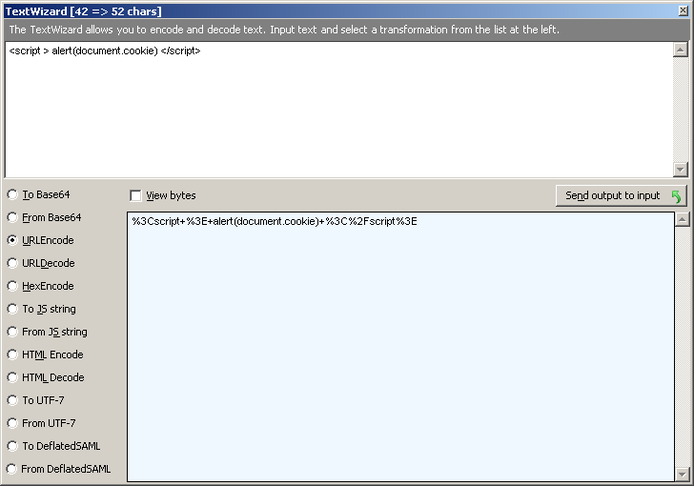
Fiddler中提供的编码小工具,
点击Fiddler 工具栏上的TextWizard, 这个工具可以Encode和Decode string。
- 08
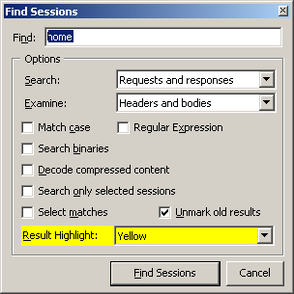
Fiddler中查询会话
用快捷键Ctrl+F打开Find Sessions的对话框,输入关键字查询你要的会话。 查询到的会话会用黄色显示。
- 09
Fiddler中保存会话
有些时候我们需要把会话保存下来,以便发给别人或者以后去分析。 保存会话的步骤如下:
选择你想保存的会话,然后点击File->Save->Selected Sessions。
- 10
Fiddler的script系统
Fiddler最复杂的莫过于script系统了,官方的帮助文档: http://www.fiddler2.com/Fiddler/dev/ScriptSamples.asp。
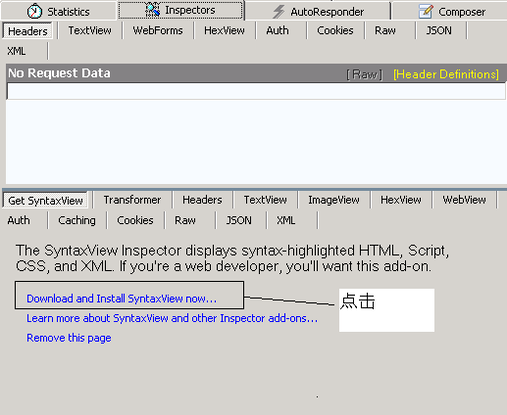
首先先安装SyntaxView插件,Inspectors tab->Get SyntaxView tab->Download and Install SyntaxView Now... 如下图
- 11
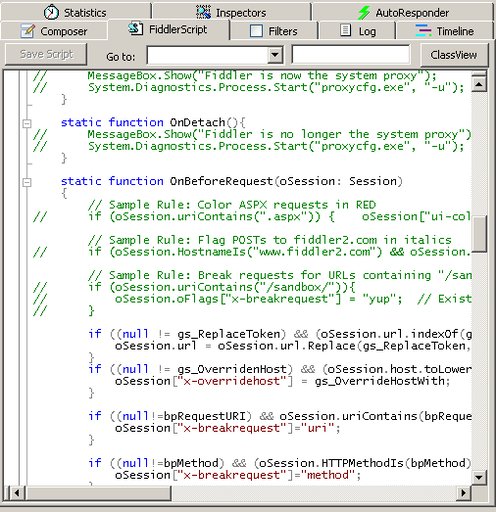
安装成功后Fiddler 就会多了一个Fiddler Script tab,如下图:
- 12
如何在VS调试网站的时候使用Fiddler
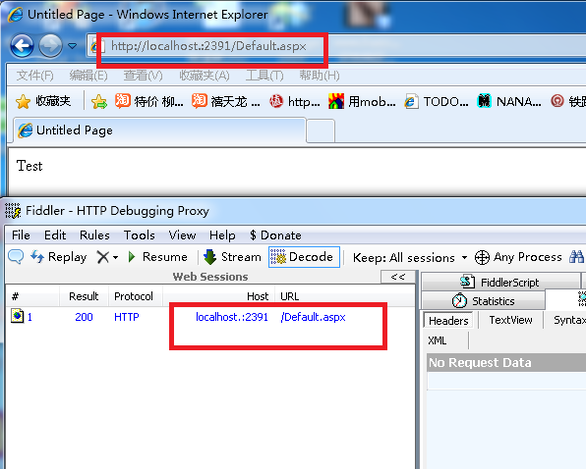
我们在用visual stuido 开发ASP.NET网站的时候也需要用Fiddler来分析HTTP, 默认的时候Fiddler是不能嗅探到localhost的网站。不过只要在localhost后面加个点号,Fiddler就能嗅探到。
例如:原本ASP.NET的地址是 http://localhost:2391/Default.aspx, 加个点号后,变成 http://localhost.:2391/Default.aspx 就可以了
Fiddler使用教程(转)的更多相关文章
- [微信开发利器]微信内移动前端开发抓包调试工具fiddler使用教程
[微信开发利器]微信内移动前端开发抓包调试工具fiddler使用教程 在朋友圈看到一款疯转的H5小游戏,想要copy,什么?只能在微信里打开?小样,图样图森破,限制了oauth.微信浏览器内打开, ...
- Fiddler系列教程1:初识Http协议抓包工具
1. Fiddler简介 Fiddler是用一款使用C#编写的http协议调试代理工具.它支持众多的http调试任务,能够记录并检查所有你的电脑和互联网之间的http通讯,可以设置断点,查看所有的“进 ...
- 【测试工具】http协议调试利器fiddler使用教程
转自:http协议调试利器fiddler使用教程http://bbs.phpchina.com/thread-207418-1-1.html Fiddler真乃神器!它和市面上常见的很多web调试器. ...
- fiddler使用教程
转载地址:写得很不错的fildder教程 http://kb.cnblogs.com/page/130367/ Fiddler的基本介绍 Fiddler的官方网站: www.fiddler2.c ...
- Fiddler系列教程3:使用Fiddler录制Jmeter性能测试脚本
今天继续给大家带来Fiddler工具的教程3:使用Fiddler录制Jmter性能测试脚本. 我们知道Jmeter本身可以录制脚本,也可以通过BadBoy,BlazeMeter等工具进行录制,其实Fi ...
- Fiddler系列教程2:手机抓包图文教程
上篇Fiddler教程,我们教了大家Fiddler安装配置及如何使用Fiddler进行基本的Http抓包及模拟请求,今天给大家介绍下如何使用Fiddler进行手机抓包. 运行环境为Windows 10 ...
- 高效前端优化工具--Fiddler入门教程
简介: Fiddler是用C#编写的一个免费的HTTP/HTTPS网络调试器.Fiddler是以代理服务器的方式,监听系统的网络数据流动英语中Fiddler是小提琴的意思,Fiddler Web De ...
- 微信内移动前端开发抓包调试工具fiddler使用教程
在朋友圈看到一款疯转的H5小游戏,想要copy,什么?只能在微信里打开?小样,图样图森破,限制了oauth.微信浏览器内打开,照样能看你源码~ 使用fiddler来抓包 需要先做一些简单的准备工作: ...
- Fiddler使用教程(收藏)
Fiddler是最强大最好用的Web调试工具之一,它能记录所有客户端和服务器的http和https请求,允许你监视,设置断点,甚至修改输入输出数据. 使用Fiddler无论对开发还是测试来说,都有很大 ...
随机推荐
- SDOI2018:原题识别
题解: https://files.cnblogs.com/files/clrs97/old-solution.pdf Code: #include<cstdio> #include< ...
- Hibernate 单向一对多映射
单向 n-1: 单向 n-1 关联只需从 n 的一段访问 1 的一端 此处 Order 类和 Customer 类,其中 Order 类需要引用 Customer 类 代码: public class ...
- oracle 内存不足处理
alter日志 TNS-12535: TNS:operation timed out ns secondary err code: 12606 nt main err code: 0 nt secon ...
- masonry布局说明
这个要根据情况而定,有时会很有用的. setContentHuggingPriority: 优先级越高,代表压缩越厉害,越晚被拉伸.就是上图中那人拉的力量更强. setContentCompressi ...
- linux CentOS YUM 安装 nginx+tomcat+java+mysql运行环境
Java环境配置 1 安装JDK 查看CentOS自带JDK是否已安装 1 [root@test ~]# yum list installed |grep java 若有自带安装的JDK,应如下操作进 ...
- day27:反射和双下方法
1, # 面向对象的三大特性:继承,多态和封装 # 继承: # 单继承: **** # 父类(超类,基类) # 子类(派生类) 派生方法和派生属性 # 子类的对象在调用方法和属性:先用自己的,自己没有 ...
- flutter学习之二Material Design设计规范
前言: 最近在自学flutter跨平台开发,从学习的过程来看真心感觉不是那么一件特别容易的事.不但要了解语法规则, 还要知晓常用控件,和一些扩展性的外延知识,所以套一句古人的话“路漫漫其修远矣,无将上 ...
- MFC全屏显示和多窗口动态显示的一些技巧和方法
一.全屏 1.全屏窗口从dialogex继承,因为要处理一些东西 2.全屏代码,这样设置后尺寸不会出bug,只设置为最大值的话容易出bug //get current system resolutio ...
- rpc轻量级框架实例
- Python模块安装与读取Excel
今天.想用Python读取一下Excel中的数据,从网上查找了一个样例,是要安装相关的模块: 1:到python官网下载http://pypi.python.org/pypi/xlrd模 ...