
docker学习之路
环境 :
ubuntu 16.4
下载docker
首先使用命令行下载 docker
wget -qO- https://get.docker.com/ | sh
启动
下载完成之后进行一个启动,但是会出现错误 提示用户没有权限
ubuntu默认是非root用户,非root用户会提示错误信息所以最简单的办法是使用
sudo su
进入root用户模式执行以下命令
开启docker start
sudo service docker start
重启docker服务
service docker restart
关闭docker服务
versice docker stop
更换镜像源
访问国外镜像源太慢了 只能使用国内源
Docker 官方中国区:https://registry.docker-cn.com

网易:http://hub-mirror.c.163.com

中国科技大学:https://docker.mirrors.ustc.edu.cn

阿里云:https://y0qd3iq.mirror.aliyuncs.com
进入宿主机的文件目录 /etc/docker/daemon.json 这是docker在宿主机上的镜像源配置,
一般情况是没有的 daemon.json 配置文件的,
vim daemon.json 创建一个同名文件 在其中写入
{

  "registry-mirrors": ["https://y0qd3iq.mirror.aliyuncs.com"]

}
根据情况选择 上述四个源的url地址 我这里是阿里云
退出保存 :wq 重启docker服务
service docker restart
使用 如下命令查看是否生效
docker info|grep Mirrors -A
如果显示出如下信息这说明成功
WARNING: No swap limit support

 Registry Mirrors:

  https://y0qd3iq.mirror.aliyuncs.com/
寻找docke镜像 并下载
docker 官方地址源 https://hub.docker.com/
(比方 例子)比如我需要下载java的依赖 去 docker 仓库寻找java的包 (实验性质 也可以使用其他搜索情况)
docker search java
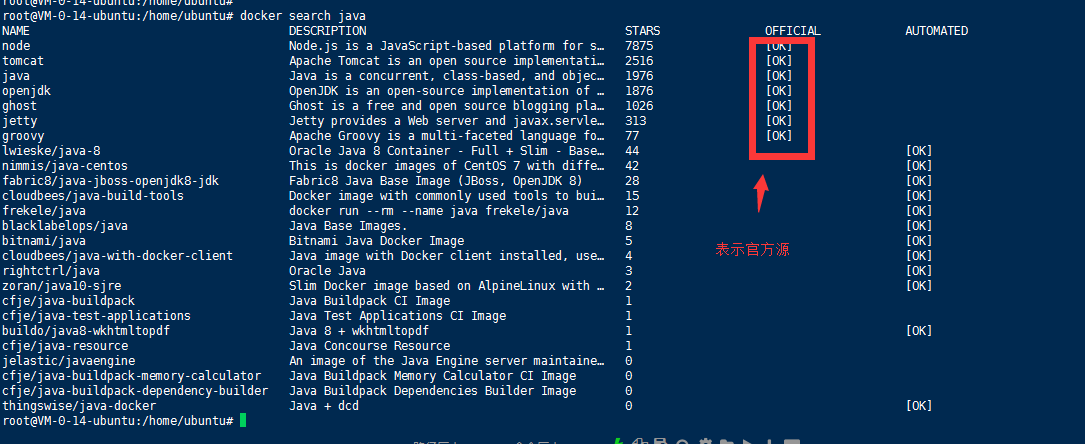
都是java搜索找到的,但是貌似是图中java停止更新了??? 所以下载openjdk
docker pull openjdk
等待下载

下载完成 查询下载来的镜像
docker images

能看到openjdk 已经下载了
REPOSITORY          是镜像的名字

TAG                 版本号  默认下载是latest 最新的

IMAGE_ID            镜像id

CERATED             时间 不要在意...

SIZE                大小
启动docker 容器
当前没有可以使用的镜像 ,所以使用菜鸟教程中的镜像源 拉去源
docker pull training/webapp

docker run 启动
docker run -it -p : training/webapp python app.py

// 上述表示

// 使用docker run启动

// -it 启动之后进入命令行输出模式

// -p 33333:5000   将宿主机的33333端口和docker容器的端口5000(5000是菜鸟教程中flask程序,flask的默认端口是5000)  在外部对该程序进行访问时使用设置的宿主机端口

//  training/webapp   镜像

// python app.py  执行flask的程序

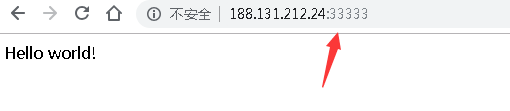 在另一台机器中访问宿主机ip加docker -p 33333:5000 设置的3333接口 得到该flask程序输出结果
可以看到 是输出模式 并且持续输出flask程序的响应
但是注意 一旦退出就会停止 exit 这个容器,不会在次运行,外部也不能通过 ip:port 访问
docker ps

// 可以查看运行中的docker容器

docker ps -a

// 查看docker 所有的容器  不管停止的还是运行的  能看到上面运行的

那么需要使用后台模式挂起 退出并不会stop docker中的容器 -d 后台挂起模式
docker run -d -p : training/webapp python app.py

可以通过刚刚使用上述命令产生的容器id 也就是 d9b55..... 进行一些操作
// 比如 查看该容器产生的标准输出

docker logs d9b55

// 容器id是docker随机产生的  不需要全部写出  写出前面几位不和其他容器id重复就好了
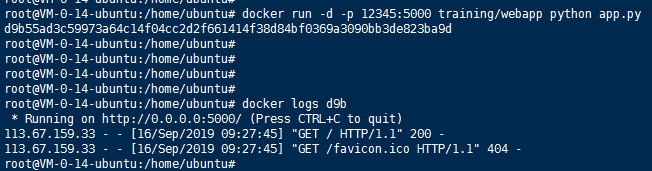 这是访问一次之后的结果
如果需要进行一个持续显示输出
docker logs -f d9b
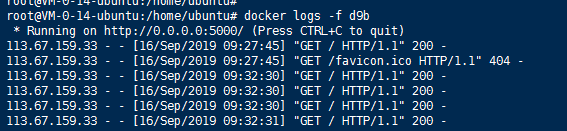
查看后台挂起容器状态
docker ps

可以多开几个容器 都是同一个镜像 只是宿主机端口不同,访问不同的端口 但都是同一个后台程序

如果每个容器中的镜像程序都是链接同一个数据库,那么可以后续使用nginx 之类的软件负载均衡 不断轮询
将没有挂起后台的容器重新启动
docker ps -a

// 能看到所有运行的和没运行的容器 根据容器id 选择启动

docker start 容器id
停止容器
docker stop 容器id
停止全部容器
docker stop $(docker ps -aq)

// docker ps -aq 显示所有容器id
删除容器

需要先停止容器
// 停止运行容器

docker stop 容器id

// 删除

docker rm 容器id
删除全部容器
// 默认为容器停止了

docker rm $(docker ps -aq)

// 找到所有容器暂停在删除

docker rm $(docker stop $(docker ps -aq))
删除镜像
docker rmi 镜像名称或者id

同样和容器一样 如果运行中的容器是依赖于这个镜像的,那么删除也会出现错误,需要先停止依赖这个镜像的容器
docker学习之路的更多相关文章
- docker学习之路-centos下安装docker
前言 我要在云服务器上做一个asp.net core的webapi应用,使用docker来部署应用,中间用到的任何组件包括nginx和sqlserver 2017都是用docker来装载运行,所以,这 ...
- Docker学习之路(三)Docker网络详解
1. Docker的4种网络模式 我们在使用docker run创建Docker容器时,可以用--net选项指定容器的网络模式,Docker有以下4种网络模式: host模式,使用--net=host ...
- Docker学习之路(二)DockerFile详解
Dockerfile是一个镜像的表示,可以通过Dockerfile来描述构建镜像的步骤,并自动构建一个容器 所有的 Dockerfile 命令格式都是: INSTRUCTION arguments 虽 ...
- Docker学习之路(一)
容器简介 管理程序虚拟化(hypervisor virtualization, HV)是通过中间虚拟运行于物理硬件之上.而容器是直接运行在操作系统内核之上用户空间.因此,容器虚拟化运行也成为“操作系统 ...
- docker学习之路-build asp.net core 2.2产生 warning MSB3245: Could not resolve this reference.错误的解决办法
在docker build的时候有时我们可以直接使用dotnet publish来发布,但是如果用docker构建镜像的时候却会出现下面的错误: 解决办法:https://stackoverflow. ...
- docker学习之路-nginx镜像(翻译)
本篇来自https://hub.docker.com/_/nginx/?tab=description 它是docker hub上nginx的官方网站,上面有关于nginx的使用描述等.从这里你可以找 ...
- docker 学习之路 将docker容器变为镜像并上传
环境 ubunt 16.4 去hub.docker.com上注册一个账号,并在账号中注册一个公有public或者私有仓库private 步骤如下 如上图 点击该处进入创建docker库页面 除了名字之 ...
- docker学习之路(安装、使用)
一.docker安装 1.更新现有的yum包 yum update 2.配置docker yum源 [root@docker ~]# cat /etc/yum.repos.d/docker.repo ...
- Docker学习总结(18)——阿里超大规模Docker化之路
12月6-7日,由阿里巴巴集团.阿里巴巴技术发展部.阿里云云栖社区联合主办,以"2016双11技术创新"为主题的阿里巴巴技术论坛上,阿里巴巴研究员林昊分享了阿里超大规模Docker ...
随机推荐
- python-django-celery的安装和配置_20191122
celery的介绍 celery有三个核心的概念: 任务的发出者(需要发邮件的一方),我们项目的代码就相当于发出者, 中间是一个任务队列(中间人broker),这里我们使用Redis来承担任务队列的作 ...
- bug宝典linux篇 LC_CTYPE: cannot change locale (en_US.UTF-8): No such file or directory(转)
升级glibc库后,使用xShell登录linux,提示: Connecting to ... Connection established. To escape to local shell, pr ...
- Spring中Bean的不同配置方式
Bean的配置方式一共分为三种: 1.基于XML(适用于第三方类库,无法在类中写注解以及写命名空间的配置等情况) 2.基于注解(适用于大部分情况) 3.基于Java类 以下是三种不同情况的配置方式 ...
- OpenCVSharp对图像进行颜色分割
使用OpencvSharp的InRange函数对图像进行RGB颜色的分割. using System; using OpenCvSharp; using OpenCvSharp.Extensions; ...
- ZOJ-1183-Scheduling Lectures
可以用贪心求最小讲课次数,贪心策略也很好想,就是对于任意主题,能早讲就早讲.这种方案的讲课次数一定是最少的,但是不满意指标不一定是最小,然后再利用动态规划求在最少讲课次数前提下的最小不满意指标. 方法 ...
- SpringBoot打印MyBatis sql日志输出
SpringBoot打印MyBatis sql日志输出 默认情况下mybatis是不开启SQL日志输出,需要手动配置 方法一:(在mybatis整合在springboot框架的情况下) 只需要在配置文 ...
- jenkins使用(4)-发邮件
邮箱配置 邮件触发器:达到条件就会发邮件 对单独的服务设置邮件 系统设置如下 回到单个任务的设置 配置中的主题设置如下: 回到单个任务的设置 配置中如下: 选择工作空间中的一个文件 发送多个附件: 邮 ...
- 吴裕雄--天生自然HTML学习笔记:HTML 元素
HTML 文档由 HTML 元素定义. HTML 元素 开始标签 * 元素内容 结束标签 * <p> 这是一个段落 </p> <a href="default. ...
- caffe之mac环境下通过XCode调试C++程序
caffe log输出参考:http://blog.csdn.net/langb2014/article/details/50482150mac下用xcode开发caffe:http://coldmo ...
- unicode编码与解码
unicode编码与解码,代码如下 package com.fenqiguanjia.api.services; /** * Created by daixianjun on 2017/9/3. */ ...