
MongDb的安装
MongoDB是一个基于分布式文件存储的数据库,由c++语言编写,为WEB应用提供可扩展的高性能数据存储解决方案。MongoDB属于非关系数据库,也不能说完全属于,更像是介于关系数据库和非关系数据库之间的产品,是非关系数据库中功能最丰富,很像关系型数据库。
接下来我们来介绍下载及安装的步骤(本文讲述的是Windows平台下的)
1)下载MongoDB。
MongoDB各个64位版本下载地址:
http://dl.mongodb.org/dl/win32/x86_64
MongoDB提供了32位和64位系统的预编译二进制包,可以从MongoDB官网上面下载安装,下载地址:http://www.mongodb.org/downloads
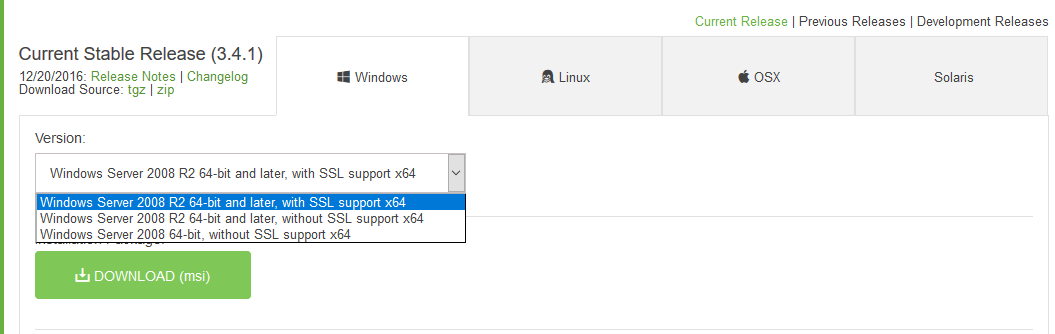
根据自己的需求下载响应的.msi文件,下载后双击该文件,按照提示进行操作即可。
安装过程中,你可以通过点击 "Custom(自定义)" 按钮来设置你的安装目录。
2) 创建文件安装路径。
在安装之前最好先在磁盘里面新建一个文件夹,用来放置下载的.msi文件安装的路径。本人是安装到D盘

安装完毕之后此文件夹下就会出现下面的情况。
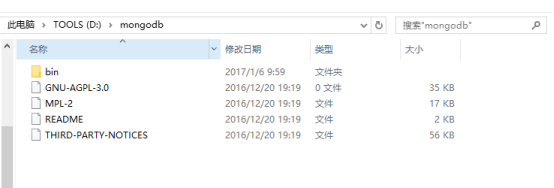
3) 创建数据库文件的存放位置。
比如d:/mongodb/data/db。启动mongodb服务之前需要必须创建数据库文件的存放文件夹,否则命令不会自动创建,而且不能启动成功。
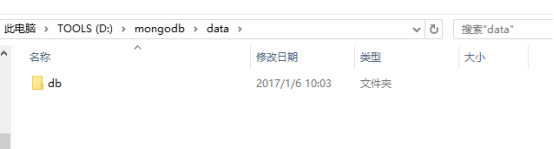
4) 打开cmd(windows键+r输入cmd)命令行。进入D:\mongodb\bin目录。如下图

这里有一个简单的方法可以直接进入到bin里面,首先找到bin这个文件,在上面的路径中直接输入cmd,回车就可以了。


5) 输入命令启动MongoDB
mongod.exe --dbpath D:\mongodb\data\db
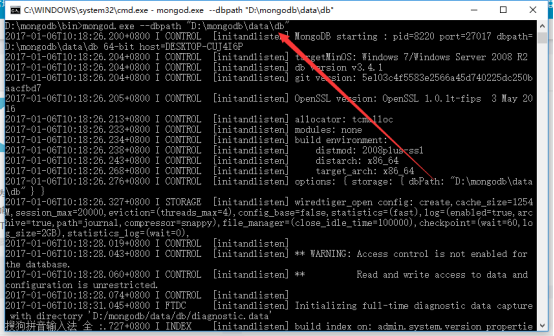
dbpath 后面跟的是刚才创建的db文件的路径 路径是需要用双引号包括起来。
MongoDB默认连接端口27017,如果出现如图的情况,就说明启动成功了。

也可以通过打开localhost:27017查看,笔者这里是火狐浏览器。

如果不成功,可以查看端口是否被占用。
6) 将MongoDB设置成Windows服务,这个操作就是为了方便,每次开机MongoDB就自动启动了。如图所示,在db文件同级新建个名为log的文件夹。

在log文件下新建个文件用于存放日志,后缀为.log

用管理员身份打开cmd,进入到bin里面,输入mongod.exe --dbpath "数据库存放路径" --logpath "日志存放路径" --install。如图
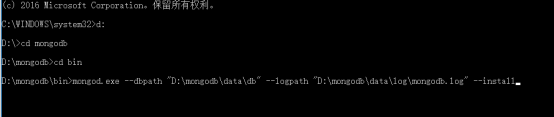
回车,如图即为成功。

假如出现启动失败的情况,只需要把db文件夹下的mongod.lock文件删除即可。
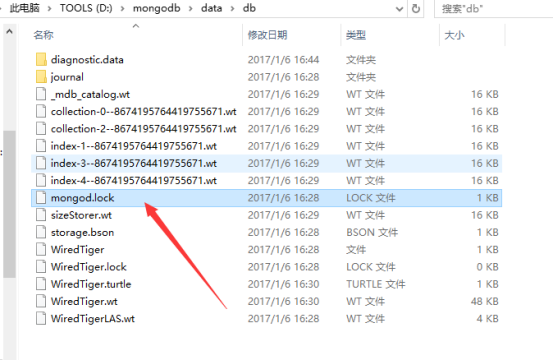
这个时候打开服务就可以看到mongodb成为Windows服务了。打开cmd输入services.msc就可以打开服务了

到这里MongoDB就算是安装成功了。接下来就是安装mongodb的视图工具,mongodb的视图工具有很多种,这里介绍的是mongochef。
百度搜索mongochef,下载。按照步骤一步一步安装即可。
笔者已经安装过了就不详细地说了。可参考:http://jingyan.baidu.com/article/6181c3e0be3173152ef153cf.html
2.mongochef-x64 数据库可视化操作工具
MongDb的安装的更多相关文章
- nodejs+nginx+mongdb+redis安装学习笔记(之nodejs安装)
基础环境 本文安装示例使用ubuntu-14.10-server 64位 操作系统,并没有在其他系统中测试 第一步:安装Nodejs 1.通过apt-get install 安装 (1)下载安装deb ...
- windows 安装 mongodb
windows 安装 mongodb 下载 首先到官网下载合适的安装包,下载地址为 https://www.mongodb.com/download-center MongoDB for Window ...
- Windows环境下MongoDB的安装与配置
MongoDB是一种高性能的文档型数据库,现介绍一下在Windows环境下MongDB的安装与配置 获取MongoDB 打开官方网站 www.mongodb.org,找到页面右上解的DownLoad链 ...
- springMVC+ mongdb + redis +Jedis 环境搭建
环境信息: JDK1.7 : Eclipse 4.4.1 ; mongdb + mongVUE:mongDB的安装 redis的下载和安装:window下安装redis maven3.0.5 新建ma ...
- MongDB PHP7
---恢复内容开始--- PHP7 Mongdb 扩展安装 我们使用 pecl 命令来安装: $ /usr/local/php7/bin/pecl install mongodb 执行成功后,会输出以 ...
- mongdb 数据库
安装mongdb 下载地址 https://www.runoob.com/mongodb/mongodb-window-install.html 检查 mongdb 是否安装成功which mongd ...
- mongodb(一):数据库安装,部署(windows)
全手打原创,转载请标明出处:https://www.cnblogs.com/dreamsqin/p/10885038.html,多谢~=.= 安装MongoDB 双击运行msi文件,一直“Next”. ...
- MongoDB基本介绍与安装(1)
MongoDB是一个基于分布式文件存储的数据库.由C++语言编写.旨在为WEB应用提供可扩展的高性能数据存储解决方案. MongoDB是一个介于关系数据库和非关系数据库之间的产品,是非关系数据库当中功 ...
- MongoDB学习笔记—权限管理
1.MongoDB权限介绍 a 上篇文章中,我们在Linux下配置了MongoDB环境并且将其设置为服务随机器启动而启动,那么接下来这篇文章我们就来简单说一下MongoDB下对登录用户权限的管理. b ...
随机推荐
- 分配All AD User到SharePoint Group中
使用名称为“NT AUTHORITY\Authenticated Users”
- three.js obj转js
js格式的模型文件是three.js中可以直接加载的文件.使用THREE.JSONLoader()直接加载,而不需要引用其它的loader插件. obj格式转js格式使用的是threejs.org官方 ...
- Java精选笔记_JSTL(JSP标准标签库)
JSTL(JSP标准标签库) JSTL入门 JavaServer Pages Standard Tag Library:JSP标准标签库 在JSP中可以通过Java代码来获取信息,但是过多的Java代 ...
- ios 气泡聊天
最近做的项目里面,有几个模块用到了聊天功能和评论回复的功能,使用的频率还是很高的,所以抽时间做了这个博客,希望能给自己和别人带来方便, 具体代码如下: 1,创建model, #import <F ...
- UIScrollView的用法,属性
iOS开发学习笔记-UIScrollView的用法 转载地址:http://www.jianshu.com/p/bcaf5cdfaa7e# UIScrollView是用来在屏幕上显示那些在有限区域内放 ...
- python2.0_day20_bbs系统开发
BBS是一个最简单的项目.在我们把本节课程的代码手敲一遍后,算是实战项目有一个入门.首先一个项目的第一步是完成表设计,在没有完成表结构设计之前,千万不要动手开发(这是老司机的忠告!)废话不多说,现在我 ...
- Python 进阶(一)函数式编程
来自慕课网: 简介: 函数:function ,在入门课程已学 函数式:functional,一种编程范式 函数式编程是一种抽象计算的编程模式,函数≠函数式,好比:计算≠计算机
- 【PHP】算法进阶,获取给定值的最优组合:虚拟币抵扣问题解决方案
商城里边.虚拟币抵扣问题解决方案 虚拟币抵扣规则,按照以下规则执行: 1.如果一个订单包含多款商品,且均支持虚拟币抵扣时: 优先按照最大化使用虚拟币进行全额抵扣原则进行抵扣,若抵扣后用户虚拟币账号 ...
- 关于Activity的getReferrer():如何在Activity中获取调用者?
http://blog.csdn.net/u013553529/article/details/53856800 关于Activity的getReferrer()之一:如何在Activity中获取调用 ...
- BluePrint和ORM
一.蓝图创建 #引入库文件 from flask import Blueprint,request,jsonify user = Blueprint( "site", __name ...