
红帽(RedHat8) RHEL8.0系统安装教程(小白都会)
可以去了解一下Red Hat8产品详情:https://www.RedHat.com/zh/enterprise-linux-8

先准备VMware Workstation 15 Pro版本,Red Hat8系统镜像,百度网盘链接如下:
VMware Workstation 15 Pro版本(含密钥)链接:https://pan.baidu.com/s/1iKZHosn1iGG672h1ElYgRg 提取码:21iu
Red Hat8系统镜像下载链接:https://pan.baidu.com/s/10fuTzwBkECpcksVhNCp0Jg 提取码:3j0f
第一、安装VMware和创建虚拟机
安装VMware就省略了,新建虚拟机想必大家都轻车熟路,只用文字简单描述一下。
新建虚拟机向导
1、您希望使用什么类型的配置?
选择:自定义(高级)
2、选择虚拟机硬件兼容性
硬件兼容性(H):Workstation 15.x
3、安装客户机操作系统
选择:稍后安装操作系统(S)
4、选择客户机操作系统
客户机操作系统选择"Linux",版本选择"Red Hat Enterprise Linux 8 64位"。
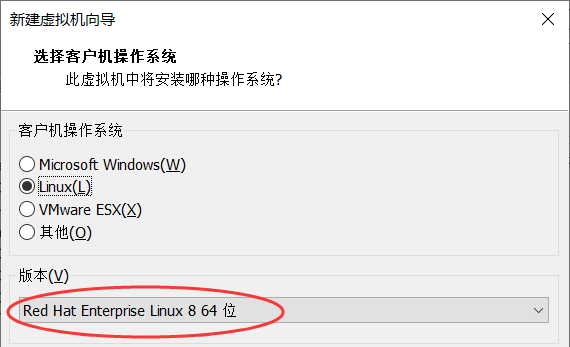
注意:如何你的VMware不是15版本以上,则没有Red Hat 8这个选项的。
5、命名虚拟机

6、虚拟机配置
处理器(CPU):2核;虚拟内存:2G。
7、网络类型
选择 使用网络地址转换(NAT),这个比较简单实现Windows主机跟Linux虚拟机网络打通。
8、选择 I/O 控制器类型
选择:推荐的 LSI Logic
9、选择磁盘类型
选择:推荐的 NVMe(V)
10、选择磁盘
创建新虚拟磁盘 ==> 磁盘大小:默认20G就好(其他选项默认)。
我的创建好的虚拟机配置如下:
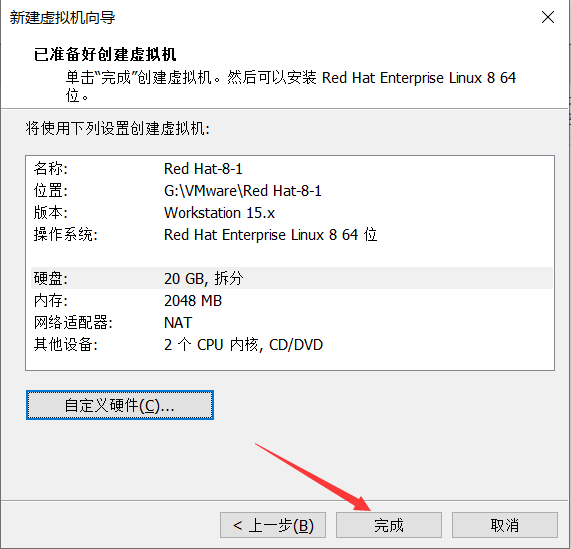
第二、添加镜像,开机安装系统
1、把下载好的镜像添加到刚刚创建好的虚拟机中:

2、开启虚拟机,选择第一项:Install Red Hat Enterprise Linux 8.0.0 按Enter键
3、选择语言,我这里选择英文,如果你需要中文可以往下拉即可。
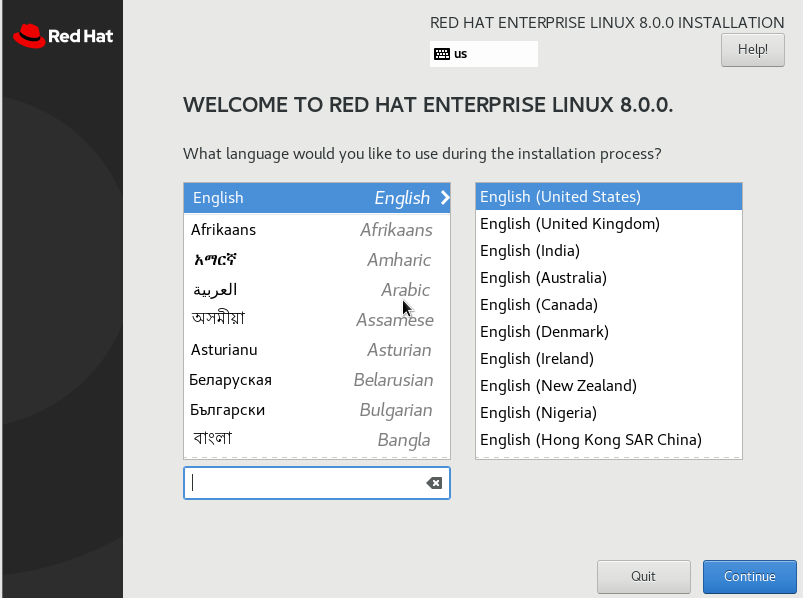
4、 语言支持
注意细节:在 Language Support 设置中,将简体中文勾上,否则你后续在这个系统中放一个中文文档,可能会显示乱码,但是默认语言还是 English。

5、 时间选择上海即可。
6、 软件选择:Server with GUI (有基础的同学可以选择“最小化安装”)
补充“Server with GUI”跟“Workstation”的区别:
Server with GUI:默认情况下会安装好图形化界面,对比Workstation,Server with GUI安装的软件会少一些。
Workstation:更适合桌面用户,安装软件比较多,比如:播放器还有其它不是我们服务器上常用的软件。

7、 安装目的地(磁盘分区),选择:“自定义” ==> 点击“完成”就会弹出该框进行磁盘分区了
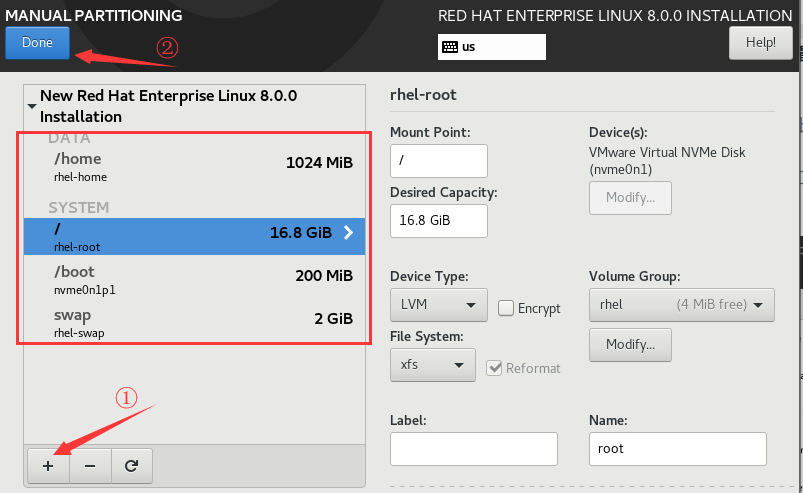
点击“接受更改”即可。
补充:KDUMP 这个选项的作用
KDUMP是由 Kernel dump(内核转储) 这两个单词的缩写,默认KDUMP是启动的,系统会默认占用内存中的160M用于备份干净的内核(刚刚安装好的)。
8、 网络和主机名,开启即可自动获取ip地址!

9、 安全策略
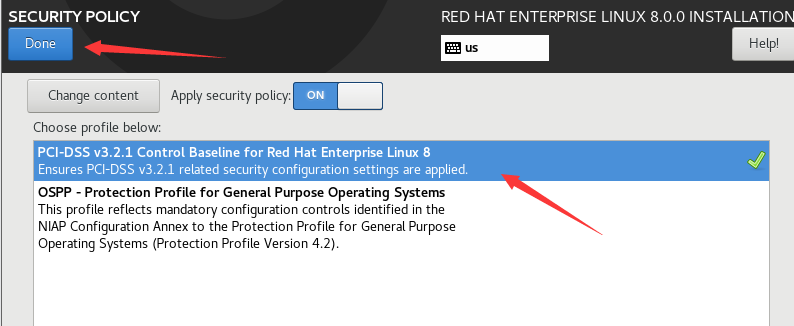
10、 系统目的默认即可,点击“开始安装”,然后设置root密码,就可以坐等安装完成后,点击“重启”。
第三、开始使用Red Hat8
注意:安装 Red Hat8 在输入用户名和密码时无反应问题,将虚拟机窗口最下化然后刷新一下,再点开虚拟机。
1、 Red Hat8已经安装完成,桌面酷炫黑很漂亮,赞!

2、 Red Hat8 不像之前版本,右键就可以打开命令行界面,需要在活动菜单中打开。
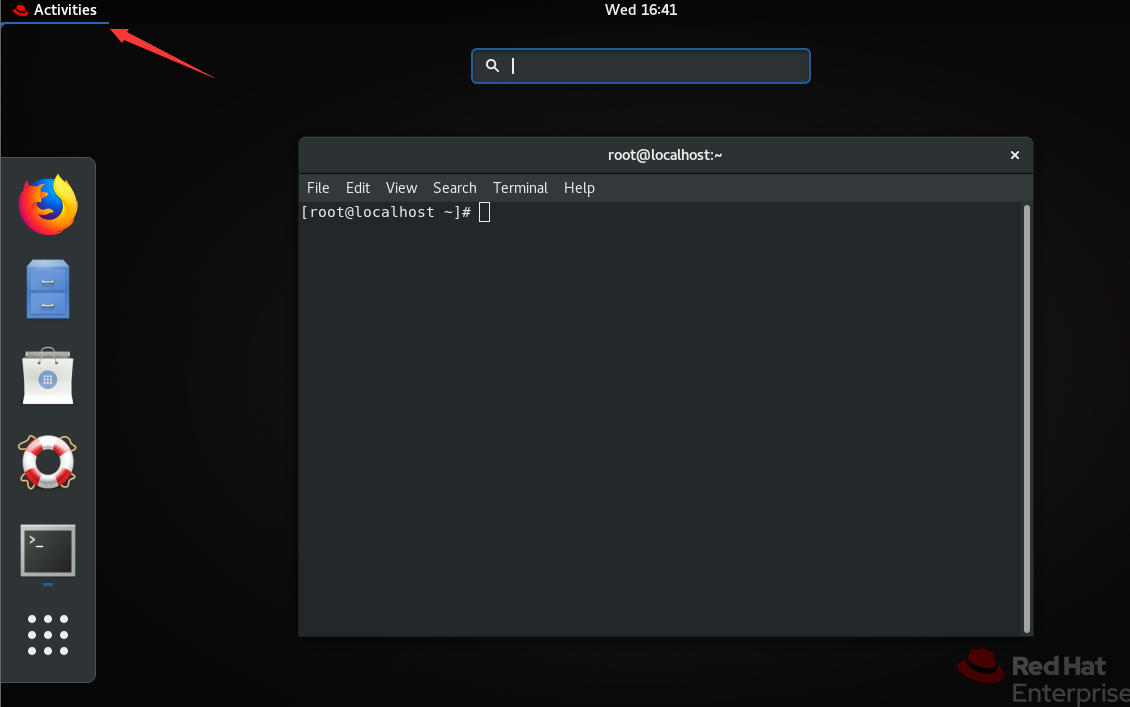
到此Red Hat8就已经安装完成了,部分主要针对零基础的同学,希望对大家有所帮助,开始Red Hat8之旅吧。
如何你对 Red Hat8新特性也有所感兴趣的话,不妨可以看一下这篇文章《红帽RedHat 8.0新特性之网络、yum源、Web界面管理等)》。
红帽(RedHat8) RHEL8.0系统安装教程(小白都会)的更多相关文章
- 红帽RedHat 8.0新特性(网络、yum源、Web界面管理等)
1.Red Hat8 配置静态IP 注意:Red Hat8网络管理默认使用NetworkManager,而不是之前版本的network. 按照之前版本我们一般通过配置文件设置静态IP地址信息,如下: ...
- CentOS 7.0系统安装配置图解教程
转自:http://www.osyunwei.com/archives/7829.html 操作系统:CentOS 7.0 64位 IP地址:192.168.21.128 网关:192.168.21. ...
- Windows环境下Android Studio v1.0安装教程
Windows环境下Android Studio v1.0安装教程 准备工具 JDK安装包. 要求:JDK 7以及以上版本. Android Studio安装文件. Windows: exe(包含SD ...
- Swift3.0语言教程使用路径字符串
Swift3.0语言教程使用路径字符串 Swift3.0语言教程使用路径字符串,路径其实是字符串的一种,我们称为路径字符串.本小节将讲解如何使用路径字符串. 1.组合路径 开发者可以将数组快速的组合成 ...
- 【转】Windows环境下Android Studio v1.0安装教程
原文网址:http://ask.android-studio.org/?/article/9 http://android-studio.org/index.php/docs/experience/1 ...
- Asp.Net MVC4.0 官方教程 入门指南之三--添加一个视图
Asp.Net MVC4.0 官方教程 入门指南之三--添加一个视图 在本节中,您需要修改HelloWorldController类,从而使用视图模板文件,干净优雅的封装生成返回到客户端浏览器HTML ...
- 黄聪:Microsoft Enterprise Library 5.0 系列教程(八) Unity Dependency Injection and Interception
原文:黄聪:Microsoft Enterprise Library 5.0 系列教程(八) Unity Dependency Injection and Interception 依赖注入容器Uni ...
- Swift2.0语言教程之类的嵌套与可选链接
Swift2.0语言教程之类的嵌套与可选链接 Swift2.0语言类的嵌套 在一个类中可以嵌套一个或者多个类.它们的嵌套形式也是不同的,大致分为了两种:直接嵌套和多次嵌套.下面依次讲解这两种方式. S ...
- Swift2.0语言教程之类的方法
Swift2.0语言教程之类的方法 Swift2.0语言的方法 方法其实就是函数,只不过它被定义在了类中.在Swift中,根据被使用的方式不同,方法分为了实例方法和类型方法两种.这两种方法的定义也和O ...
随机推荐
- tomcat 介绍及环境搭建
一.tomcat介绍 Tomcat 服务器是一个免费的开放源代码的 Web 应用服务器,属于轻量级应用服务器,在中小型 系统和并发访问用户不是很多的场合下被普遍使用,是开发和调试 JSP 程序的首选. ...
- 剑指Offer-60~68题
60. \(n\) 个骰子的点数 题目描述: 扔 \(n\) 个骰子,向上面的数字之和为 \(S\).给定 \(n\),请列出所有可能的 \(S\) 值及其相应的概率. 示例: 输入:n = 1 输出 ...
- 欧拉-拉格朗日方程 The Euler-Lagrange Equation
在 paper: Bounded Biharmonic Weights for Real-Time Deformation 中第一次接触到 Euler-Lagrange 方程,简单记录一下. 泛函的定 ...
- 【转】13个JavaScript图表(JS图表)图形绘制插件
现在网络上又有越来越多的免费的(JS 图表)JavaScript图表图形绘制插件.我之前给一家网站做过复杂的图形,我们用的是 highchart.在那段时间,没有很多可供选择的插件.但现在不同了,很容 ...
- [Golang] 剑走偏锋 -- IoComplete ports
前言 Golang 目前的主要應用領域還是後臺微服務,雖然在業務領域也有所應用但仍然是比較小衆的選擇.大多數的服務運行環境都是linux,而在windows中golang應用更少,而作者因爲特殊情況, ...
- Python自带HTTP文件传输服务
一行命令搭建一个基于python的http文件传输服务 由于今天朋友想要一个文件,而我恰好有,因为这个文件比较大,网速不是很给力,所以想到了python自己有这么一个功能,这样不仅不需要下载其他软件, ...
- JMeter——jmx脚本文件解析
<!--Jmeter版本信息--> <?xml version="1.0" encoding="UTF-8"?> <jmeterT ...
- 有关lightning页面中页面加载时间计数器颜色分别表示的时间范围的问题
之所以要转载这篇文章的原因是,有一次调查lightning中右上角有个页面加载时间控件颜色分别代表多少时间范围的问题,搜索查阅了很多资料和文件,最终在一篇有关Lighthouse前端性能优化测试工具的 ...
- java 运行和编译
一.编译->运行 1.编译 javac 文件名.java 生成 文件名.class 2.运行 java 文件名 注意:正在运行的是 文件名.class 因此:修改源文件后,要先编译,再运行 ...
- orcle 创建用户的几个步骤
创建用户一般分四步: 第一步:创建临时表空间 第二步:创建数据表空间 第三步:创建用户并制定表空间 第四步:给用户授予权限1.创建临时表空间 create temporary tablespace t ...