
Matplotlib数据可视化从入门到精通(持续更新)
- 前言
- 一、如何添加标题-title
- 二、如何添加文字-text
- 三、如何添加注释-annotate
- 四、如何设置坐标轴名称-xlabel/ylabel
- 五、如何添加图例-legend
- 六、如何调整颜色-color
- 七、如何切换线条样式-marker
- 八、如何显示数学公式-mathtext
- 九、如何显示网格-grid
- 十、如何调整坐标轴刻度-locator_params
- 十一、如何调整坐标轴范围-axis/xlim/ylim
- 十二、如何调整日期自适应-autofmt_xdate
- 十三、如何添加坐标轴-twinx
- 十四、如何填充区域-fill/fill_beween
- 十五、如何画一个填充好的形状-matplotlib.patche
- 十六、如何切换样式-plt.style.use
- 更多技巧
前言
Matplotlib是一个强大的可视化工具,是Python的绘图库,可与NumPy一起使用,提供了一种有效的MatLab开源替代方案,用来画图真的不要太香!
下面总结出常用的操作以及技巧,保证每个例子的代码都可以直接拿来运行。更多内容请查看官网
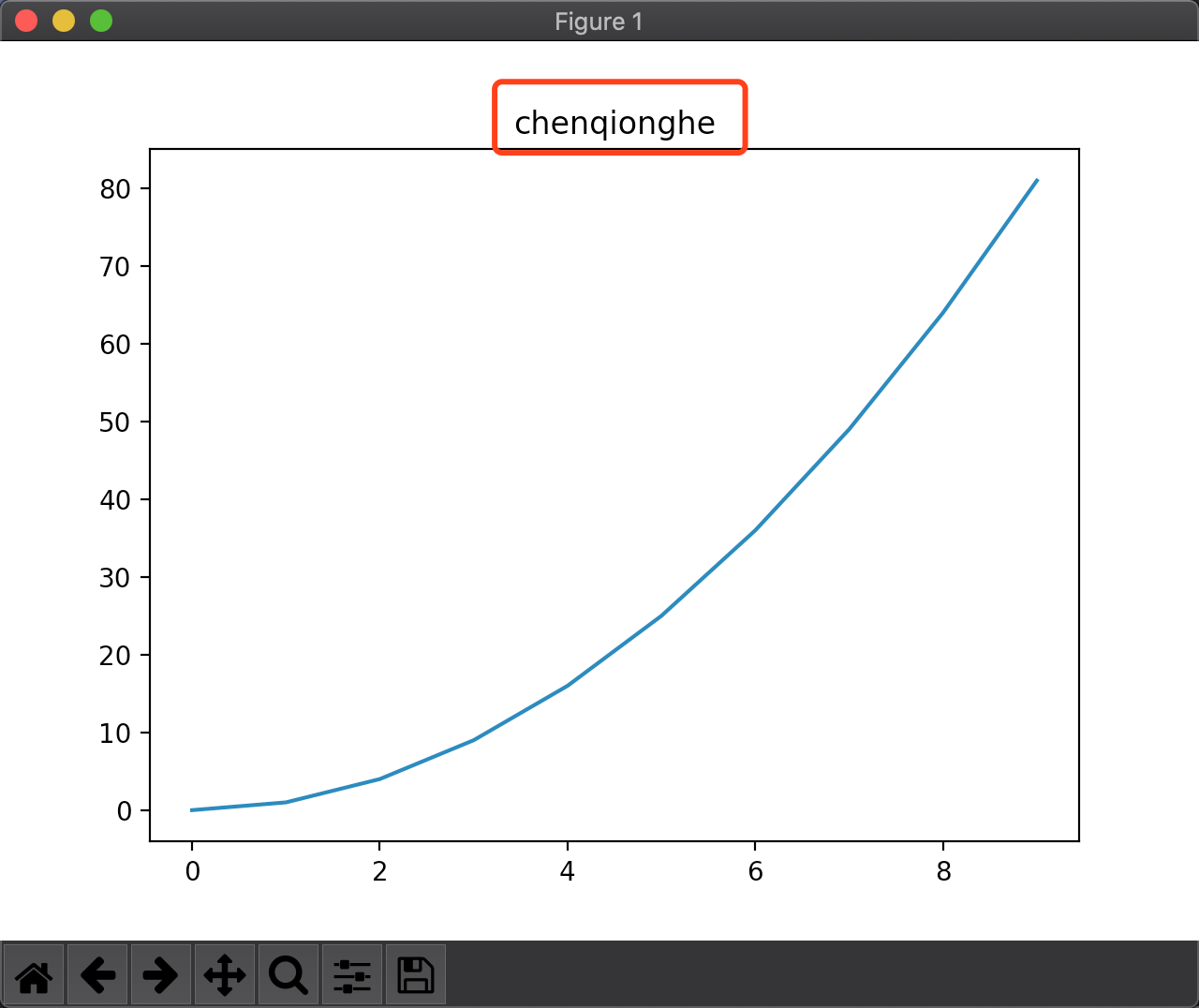
一、如何添加标题-title
import numpy as np

import matplotlib.pyplot as plt

x=np.arange(0,10)

plt.title('chenqionghe')

plt.plot(x,x*x)

plt.show()
二、如何添加文字-text
官方文档
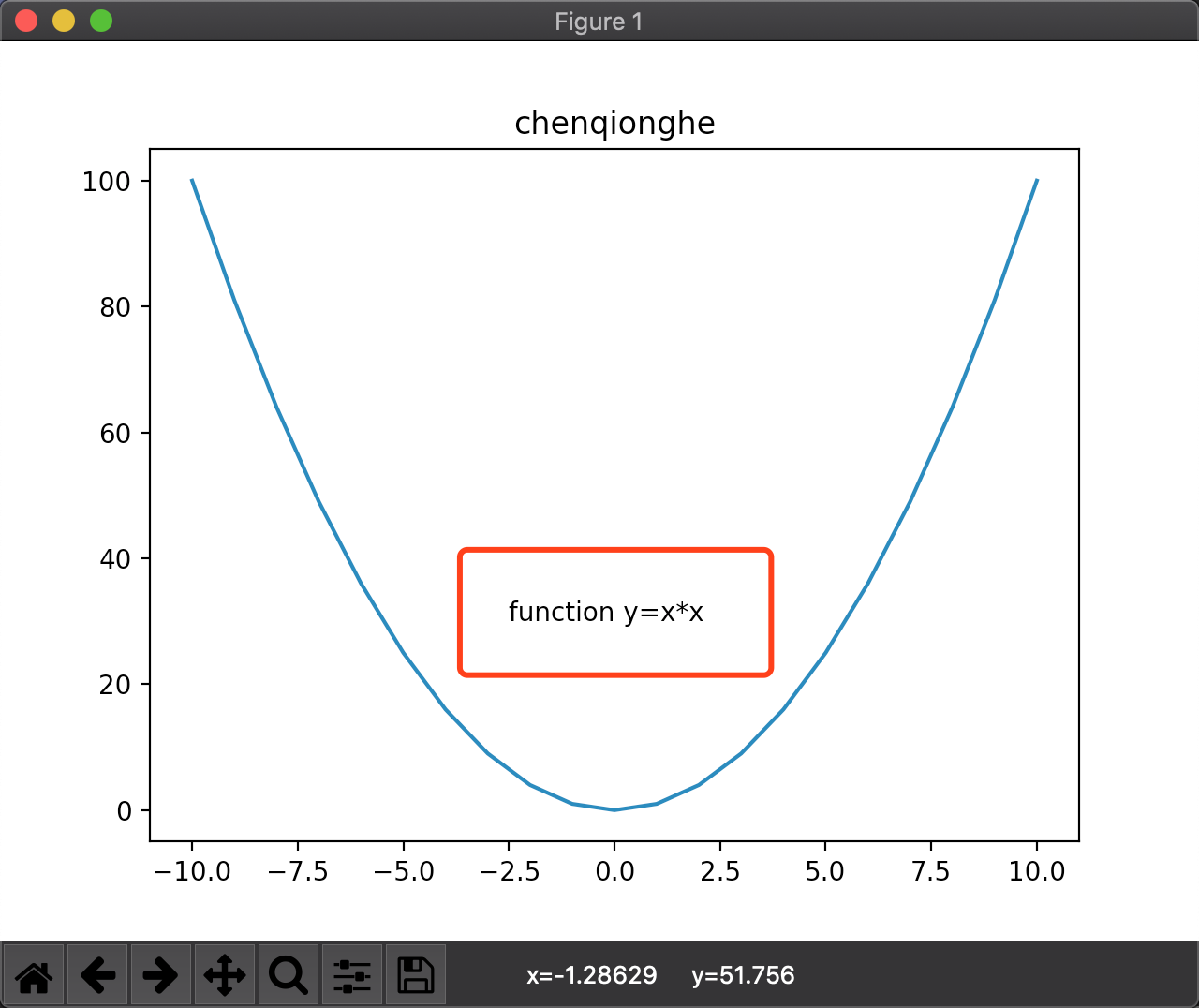
设置坐标和文字即可
import numpy as np

import matplotlib.pyplot as plt

x=np.arange(-10,11,1)

y=x*x

plt.plot(x,y)

plt.title('chenqionghe')

plt.text(-2.5,30,'function y=x*x')

plt.show()
三、如何添加注释-annotate
- xy:为备注的坐标点
- xytext:备注文字的坐标(默认为xy的位置)
- arrowprops:在xy和xytext之间绘制一个箭头
import numpy as np

import matplotlib.pyplot as plt

x=np.arange(-10,11,1)

y=x*x

plt.title('chenqionghe')

plt.plot(x,y)

plt.annotate('chenqionghe is  a kind man',xy=(0,1),xytext=(-4,20),arrowprops={'headwidth':10,'facecolor':'r'})

plt.show()

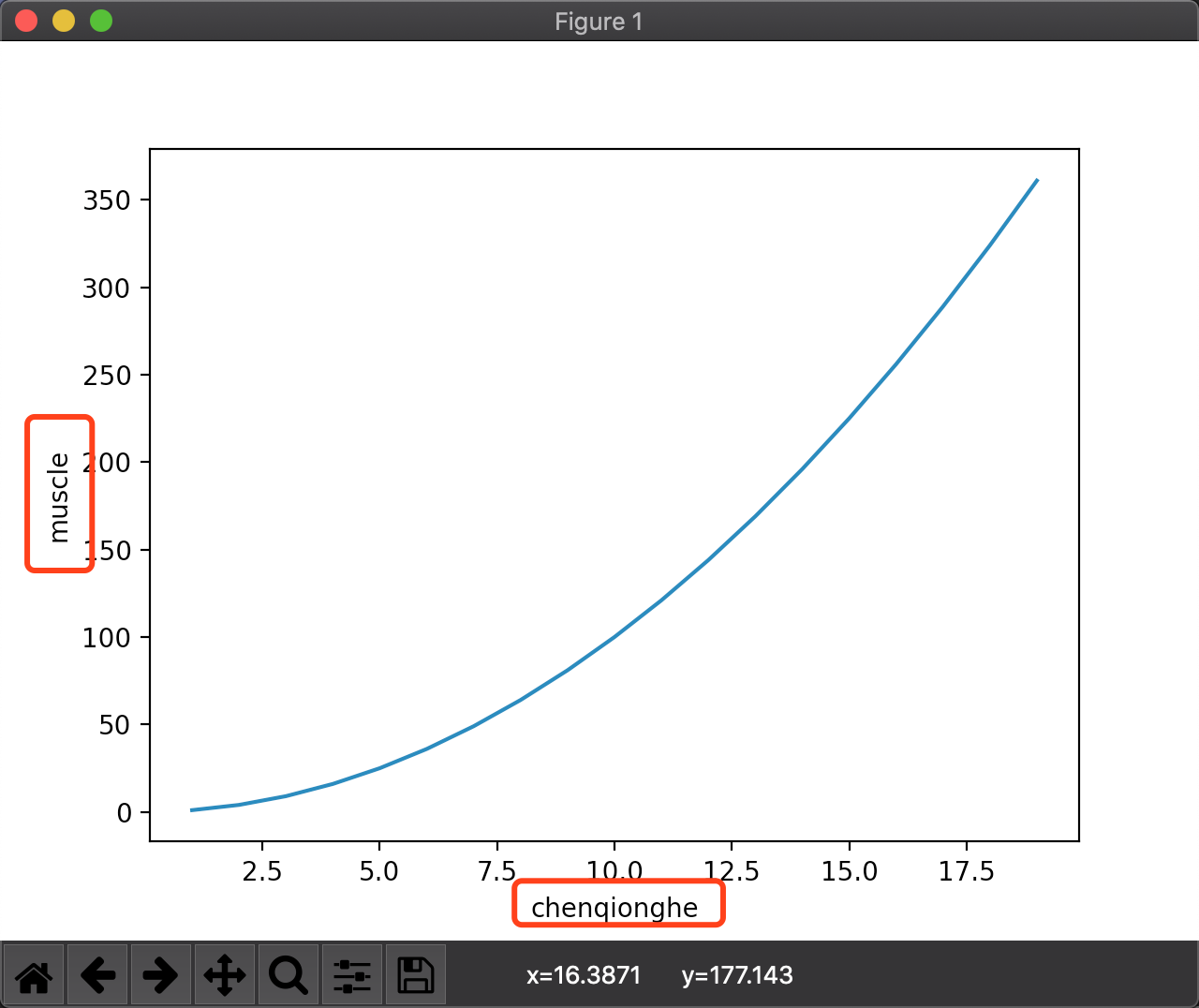
四、如何设置坐标轴名称-xlabel/ylabel
import numpy as np

import matplotlib.pyplot as plt

x=np.arange(1,20)

plt.xlabel('chenqionghe')

plt.ylabel('muscle')

plt.plot(x,x*x)

plt.show()
五、如何添加图例-legend
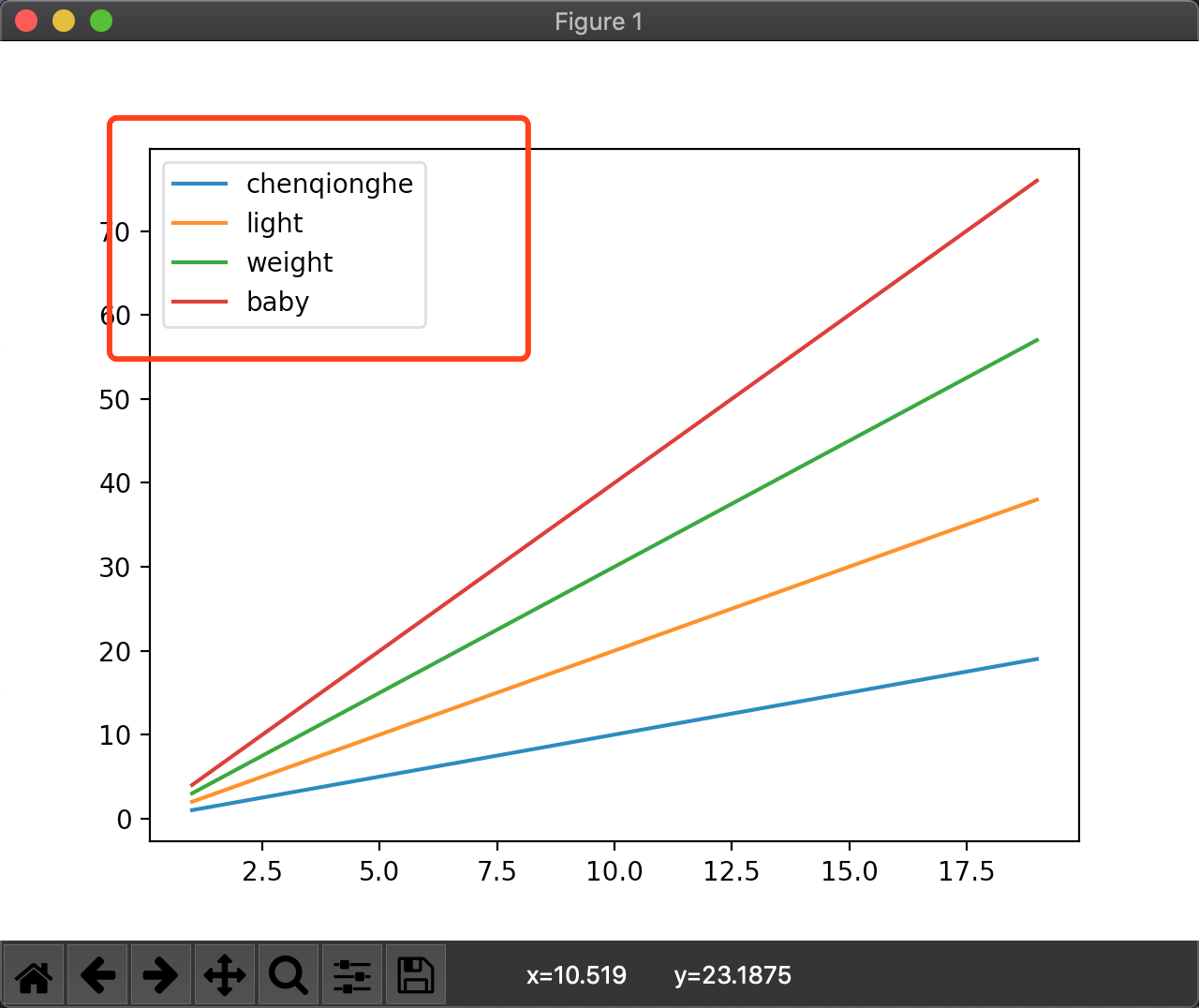
import numpy as np

import matplotlib.pyplot as plt

plt.plot(x,x)

plt.plot(x,x*2)

plt.plot(x,x*3)

plt.plot(x,x*4)

# 直接传入legend

plt.legend(['chenqionghe','light','weight','baby'])

plt.show()
六、如何调整颜色-color
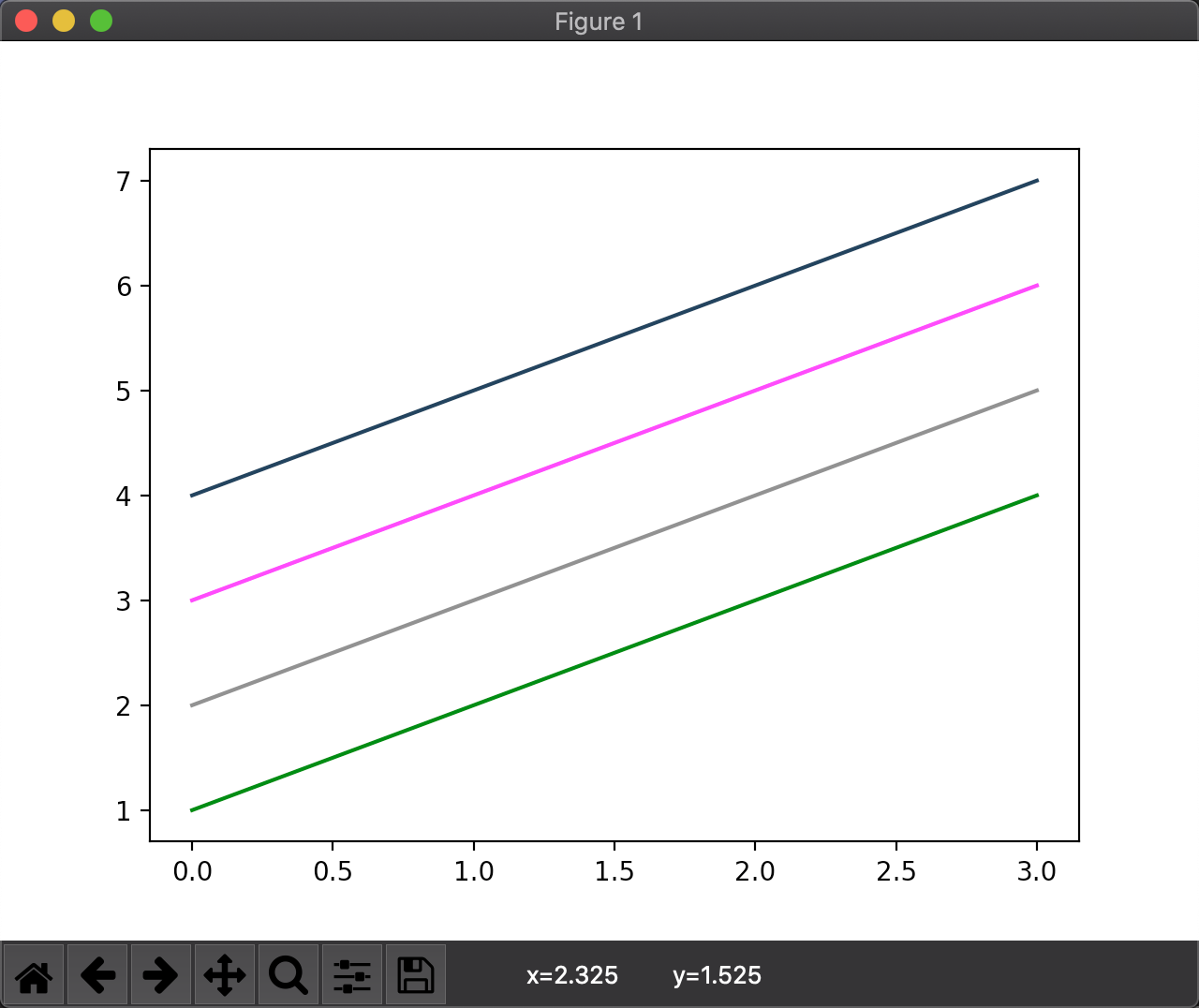
传颜色参数,支持以下几种方式
import numpy as np

import matplotlib.pyplot as plt

x=np.arange(1,5)

#颜色的几种方式

plt.plot(x,color='g')

plt.plot(x+1,color='0.5')

plt.plot(x+2,color='#FF00FF')

plt.plot(x+3,color=(0.1,0.2,0.3))

plt.show()
七、如何切换线条样式-marker
更多样式查看官方文档
import numpy as np

import matplotlib.pyplot as plt

x=np.arange(1,5)

plt.plot(x,marker='o')

plt.plot(x+1,marker='>')

plt.plot(x+2,marker='s')

plt.show()

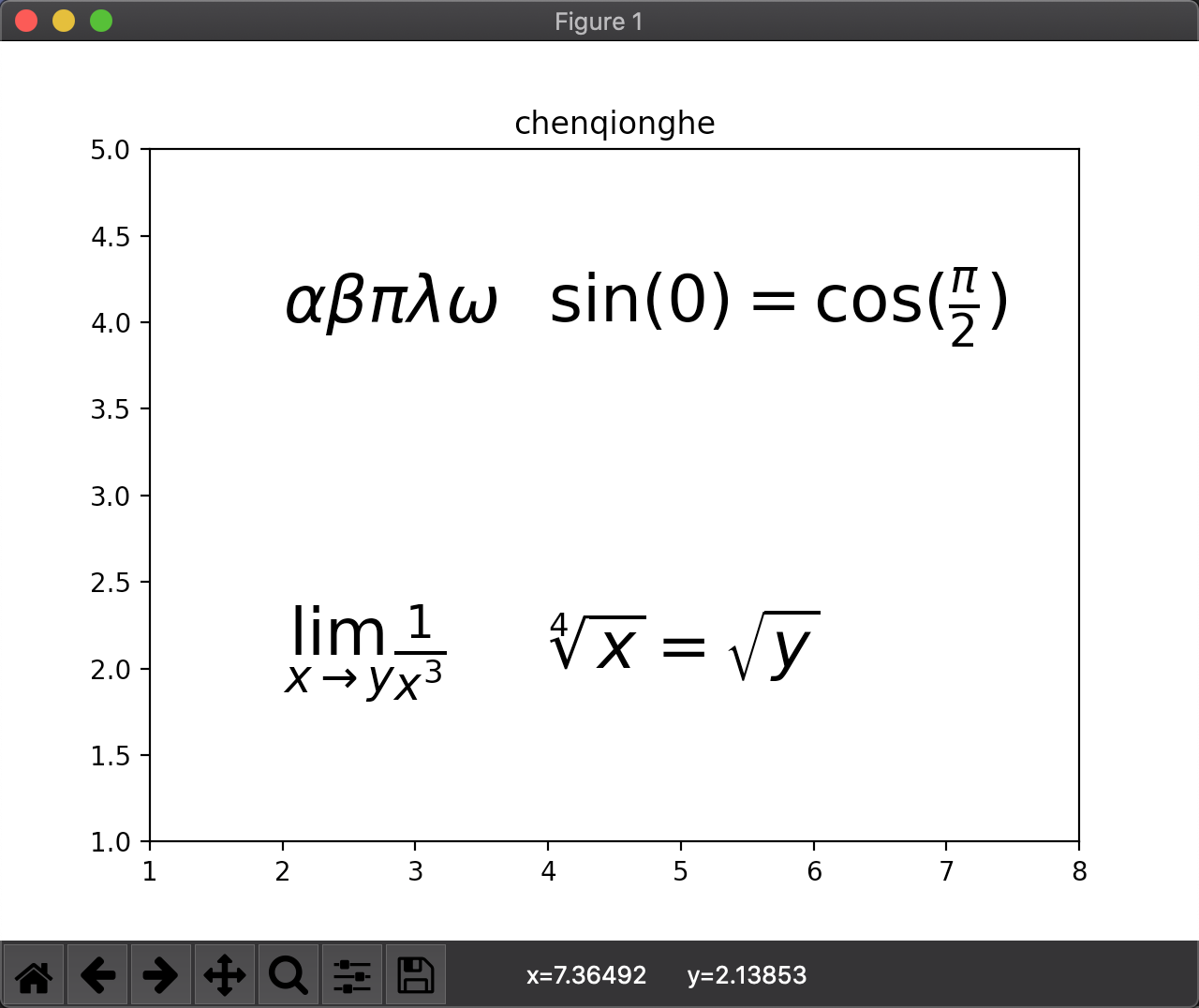
八、如何显示数学公式-mathtext
所有公式符号
格式如下:
\(作为开始和结束符,如\) \omega $,中间的将解析出公式中的符号
import numpy as np

import matplotlib.pyplot as plt

plt.title('chenqionghe')

plt.xlim([1,8])

plt.ylim([1,5])

plt.text(2,4,r'$ \alpha \beta \pi \lambda \omega $',size=25)

plt.text(4,4,r'$ \sin(0)=\cos(\frac{\pi}{2}) $',size=25)

plt.text(2,2,r'$ \lim_{x \rightarrow y} \frac{1}{x^3} $',size=25)

plt.text(4,2,r'$ \sqrt[4]{x}=\sqrt{y} $',size=25)

plt.show()
九、如何显示网格-grid
import numpy as np

import matplotlib.pyplot as plt

x='chenqionghe','light','weigtht','baby'

y=[15,30,45,10]

plt.grid()

# 也可以设置颜色、线条宽度、线条样式

# plt.grid(color='g',linewidth='1',linestyle='-.')

plt.plot(x,y)

plt.show()

十、如何调整坐标轴刻度-locator_params
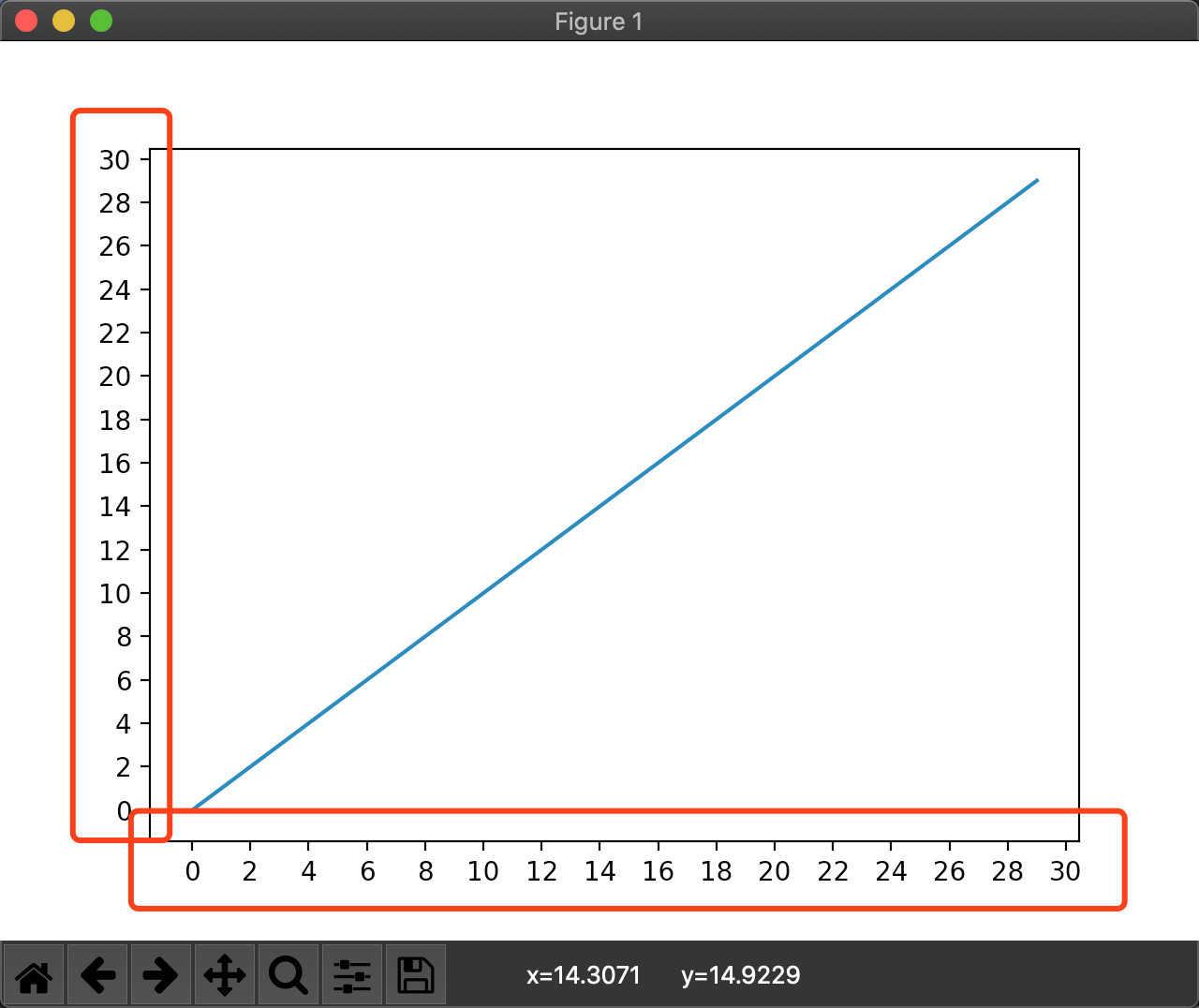
同时调整x轴和y轴:plt.locator_params(nbins=20)
只调整x轴:plt.locator_params(‘'x',nbins=20)
只调整y轴:plt.locator_params(‘'y',nbins=20)
示例代码
import numpy as np

import matplotlib.pyplot as plt

x=np.arange(0,30,1)

plt.plot(x,x)

# x轴和y轴分别显示20个

plt.locator_params(nbins=20)

plt.show()
十一、如何调整坐标轴范围-axis/xlim/ylim
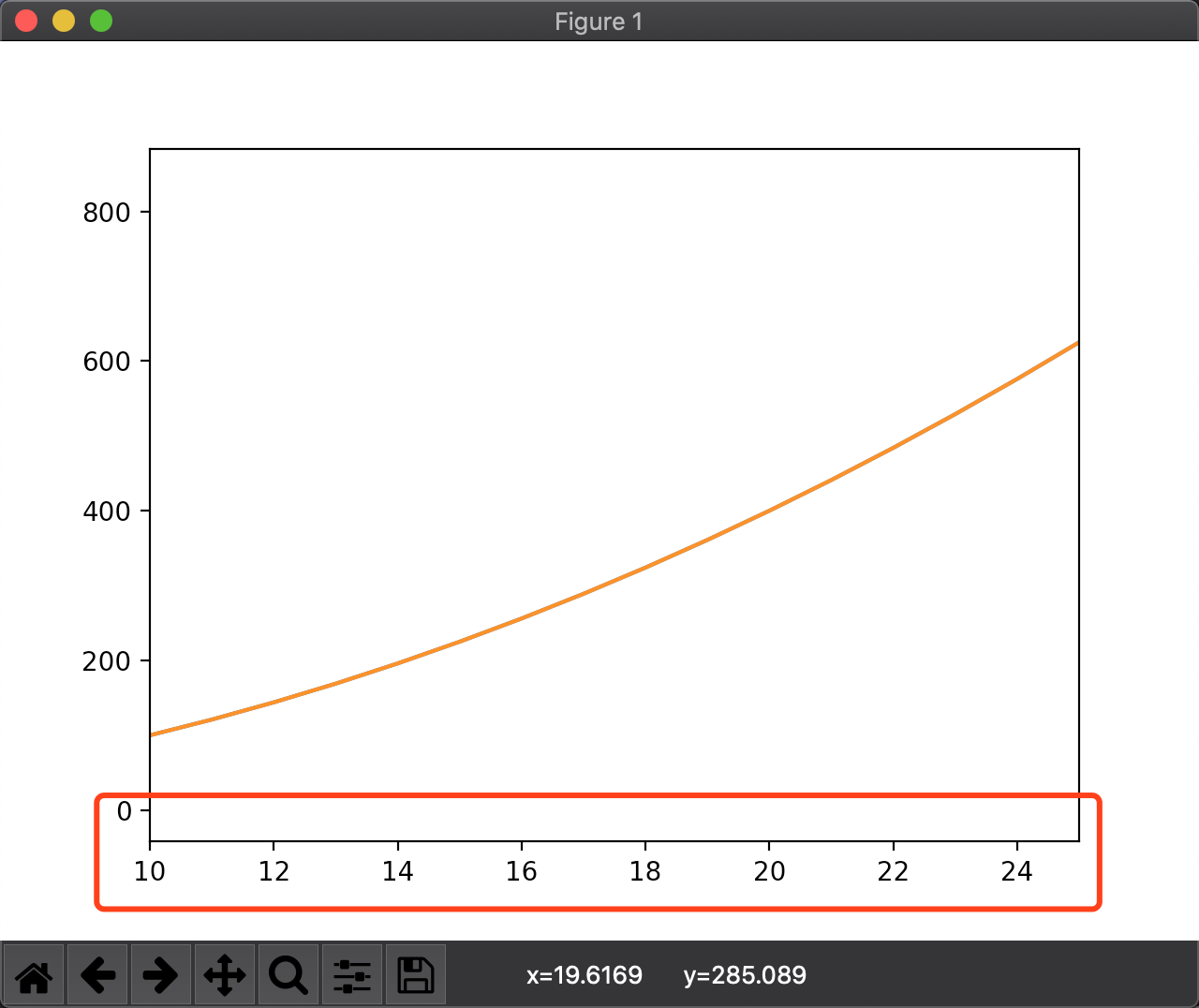
- axis:[0,5,0,10],x从0到5,y从0到10
- xlim:对应参数有xmin和xmax,分别能调整最大值最小值
- ylim:同xlim用法
示例代码
import numpy as np

import matplotlib.pyplot as plt

x=np.arange(0,30,1)

plt.plot(x,x*x)

#显示坐标轴,plt.axis(),4个数字分别代表x轴和y轴的最小坐标,最大坐标

#调整x为10到25

plt.xlim(xmin=10,xmax=25)

plt.plot(x,x*x)

plt.show()
十二、如何调整日期自适应-autofmt_xdate
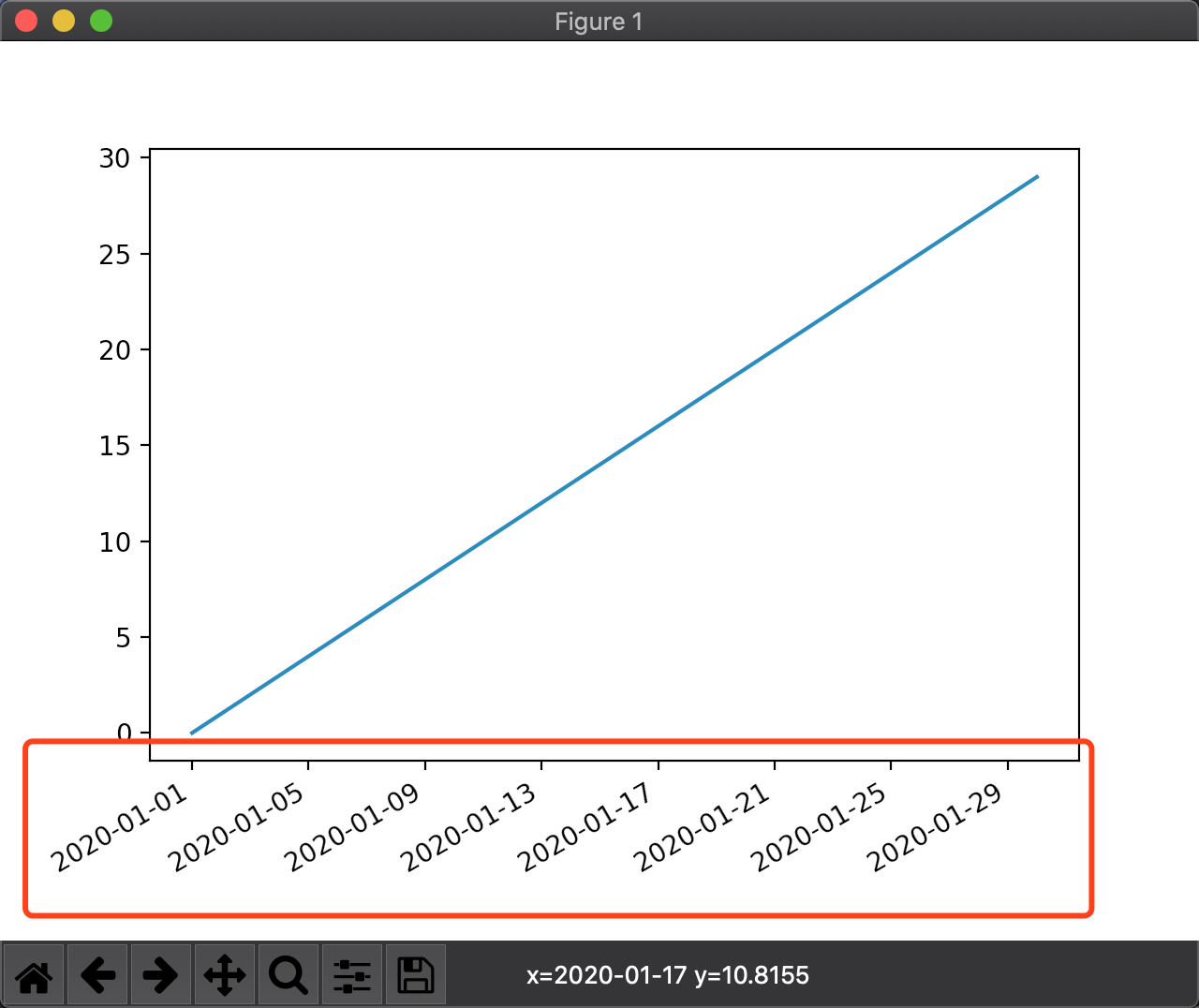
有时候显示日期会重叠在一起,非常不友好,调用plt.gcf().autofmt_xdate(),将自动调整角度
import numpy as np

import pandas as pd

import matplotlib.pyplot as plt

x=pd.date_range('2020/01/01',periods=30)

y=np.arange(0,30,1)

plt.plot(x,y)

plt.gcf().autofmt_xdate()

plt.show()
十三、如何添加坐标轴-twinx
import numpy as np

import matplotlib.pyplot as plt

x=np.arange(1,20)

y1=x*x

y2=np.log(x)

plt.plot(x,y1)

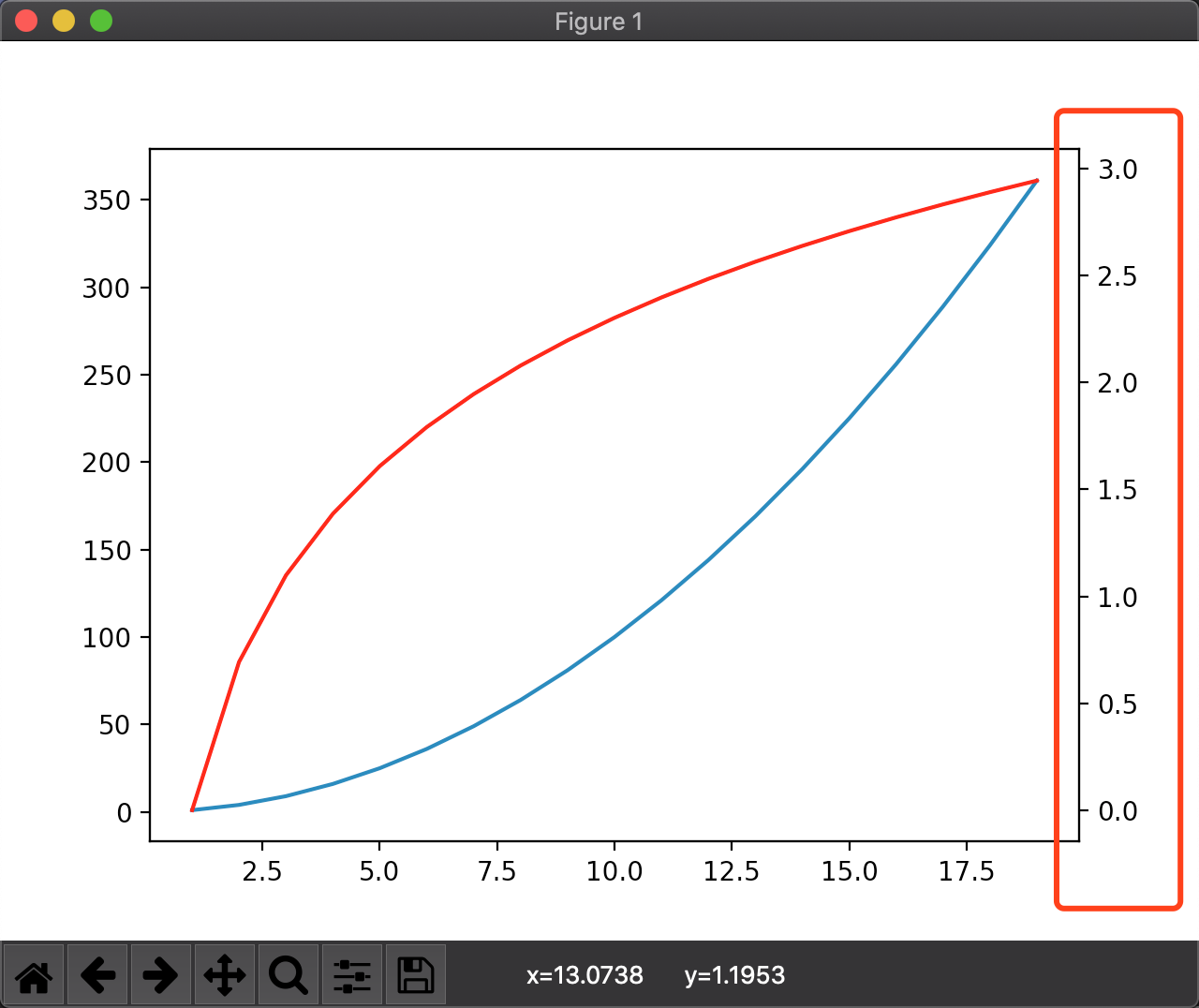
# 添加一个坐标轴,默认0到1

plt.twinx()

plt.plot(x,y2,'r')

plt.show()
十四、如何填充区域-fill/fill_beween
fill填充函数区域
import numpy as np

import matplotlib.pyplot as plt

x=np.linspace(0,5*np.pi,1000)

y1=np.sin(x)

y2=np.sin(2*x)

plt.plot(x,y1)

plt.plot(x,y2)

plt.fill(x,y1,'g')

plt.fill(x,y2,'r')

plt.title('chenqionghe')

plt.show()

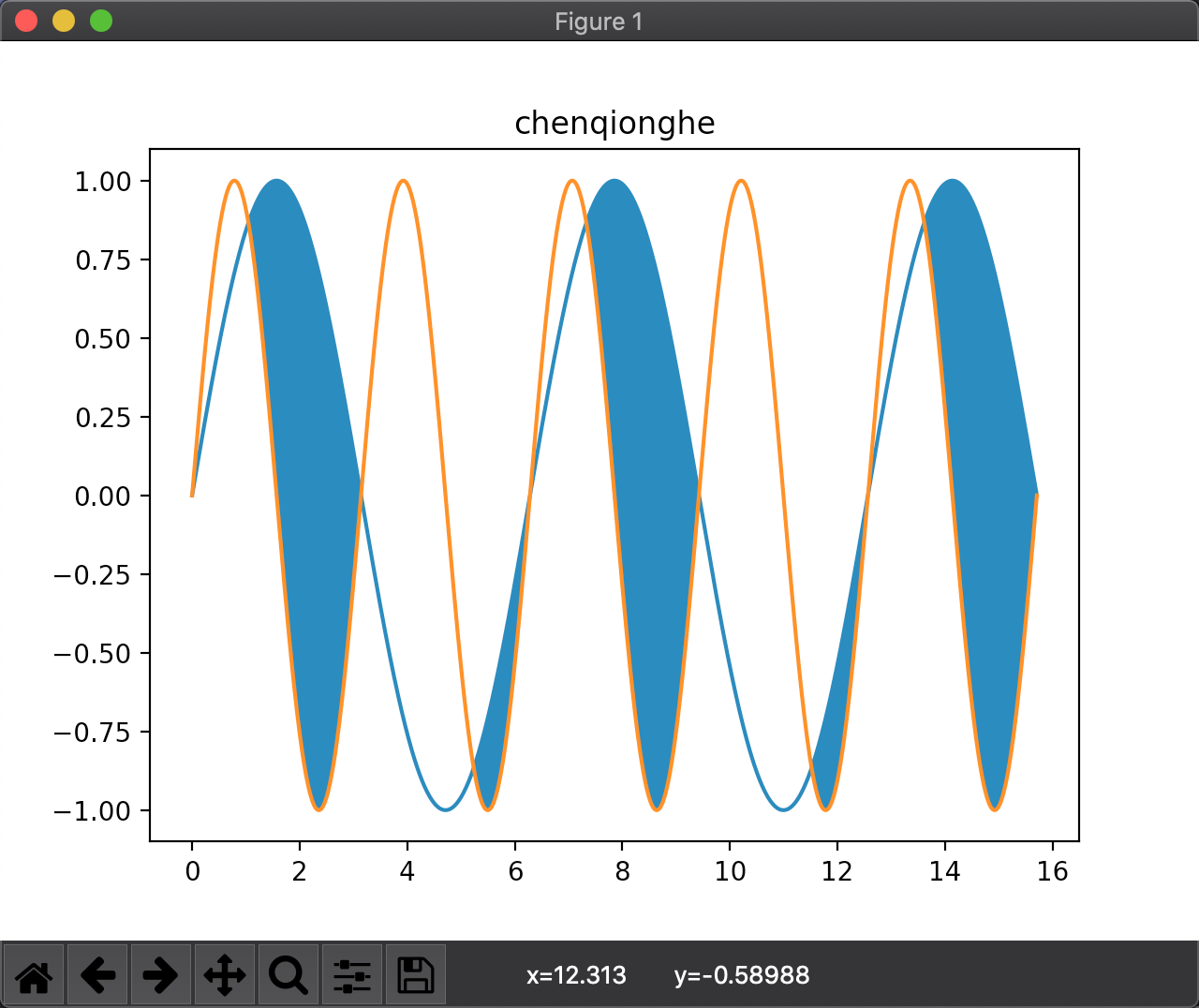
fill_beween填充函数交叉区域
import numpy as np

import matplotlib.pyplot as plt

plt.title('chenqionghe')

x=np.linspace(0,5*np.pi,1000)

y1=np.sin(x)

y2=np.sin(2*x)

plt.plot(x,y1)

plt.plot(x,y2)

plt.fill_between(x,y1,y2,where=y1>y2,interpolate=True)

plt.show()
十五、如何画一个填充好的形状-matplotlib.patche
各种形状参考官方文档
import numpy as np

import matplotlib.pyplot as plt

import matplotlib.patches as mptaches

xy1=np.array([0.2,0.2])

xy2=np.array([0.2,0.8])

xy3=np.array([0.8,0.2])

xy4=np.array([0.8,0.8])

fig,ax=plt.subplots()

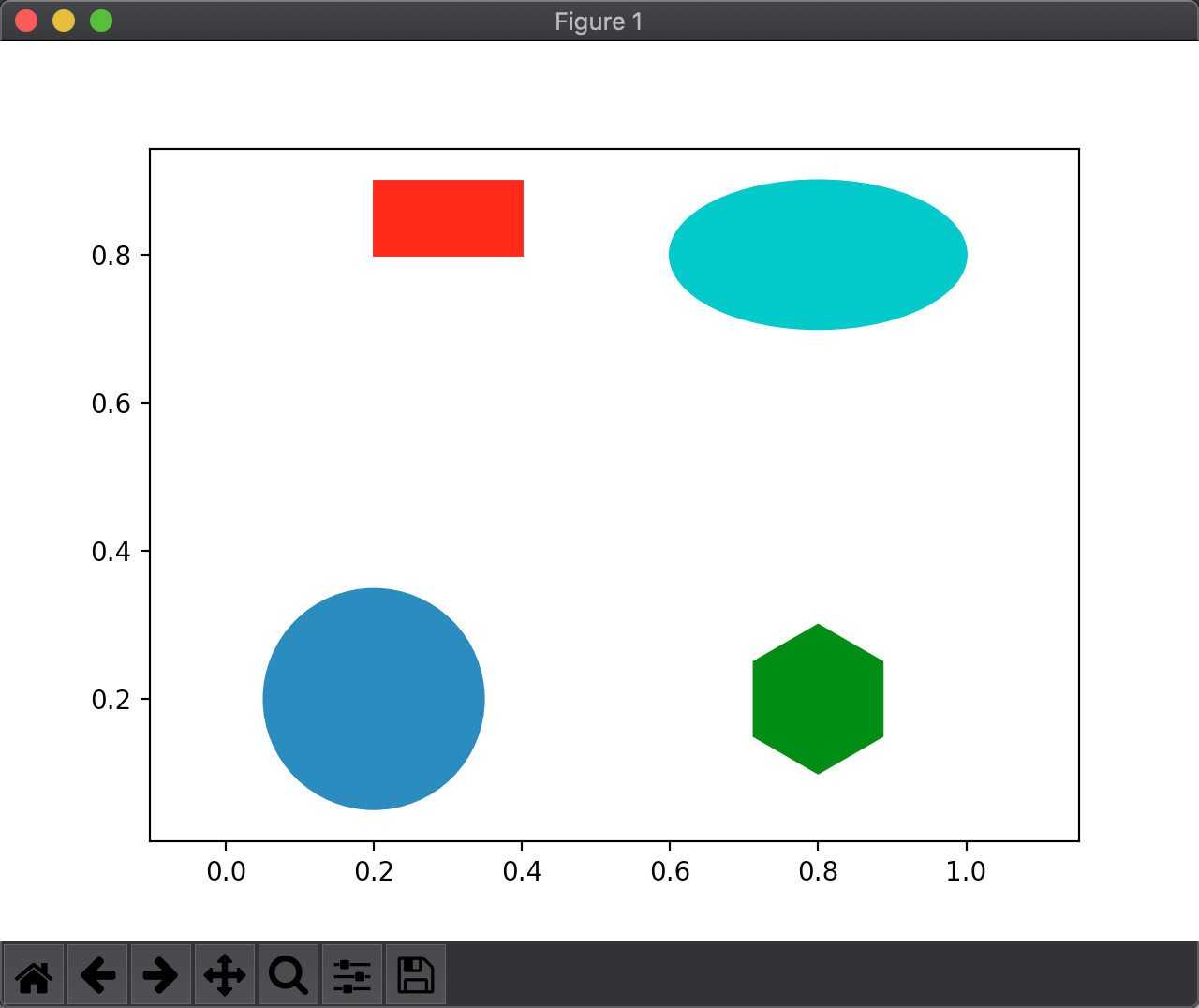
#圆形,指定坐标和半径

circle=mptaches.Circle(xy1,0.15)

ax.add_patch(circle)

#长方形

rect=mptaches.Rectangle(xy2,0.2,0.1,color='r')

ax.add_patch(rect)

#多边形

polygon=mptaches.RegularPolygon(xy3,6,0.1,color='g')

ax.add_patch(polygon)

# 椭圆

ellipse=mptaches.Ellipse(xy4,0.4,0.2,color='c')

ax.add_patch(ellipse)

ax.axis('equal')

plt.show()
十六、如何切换样式-plt.style.use
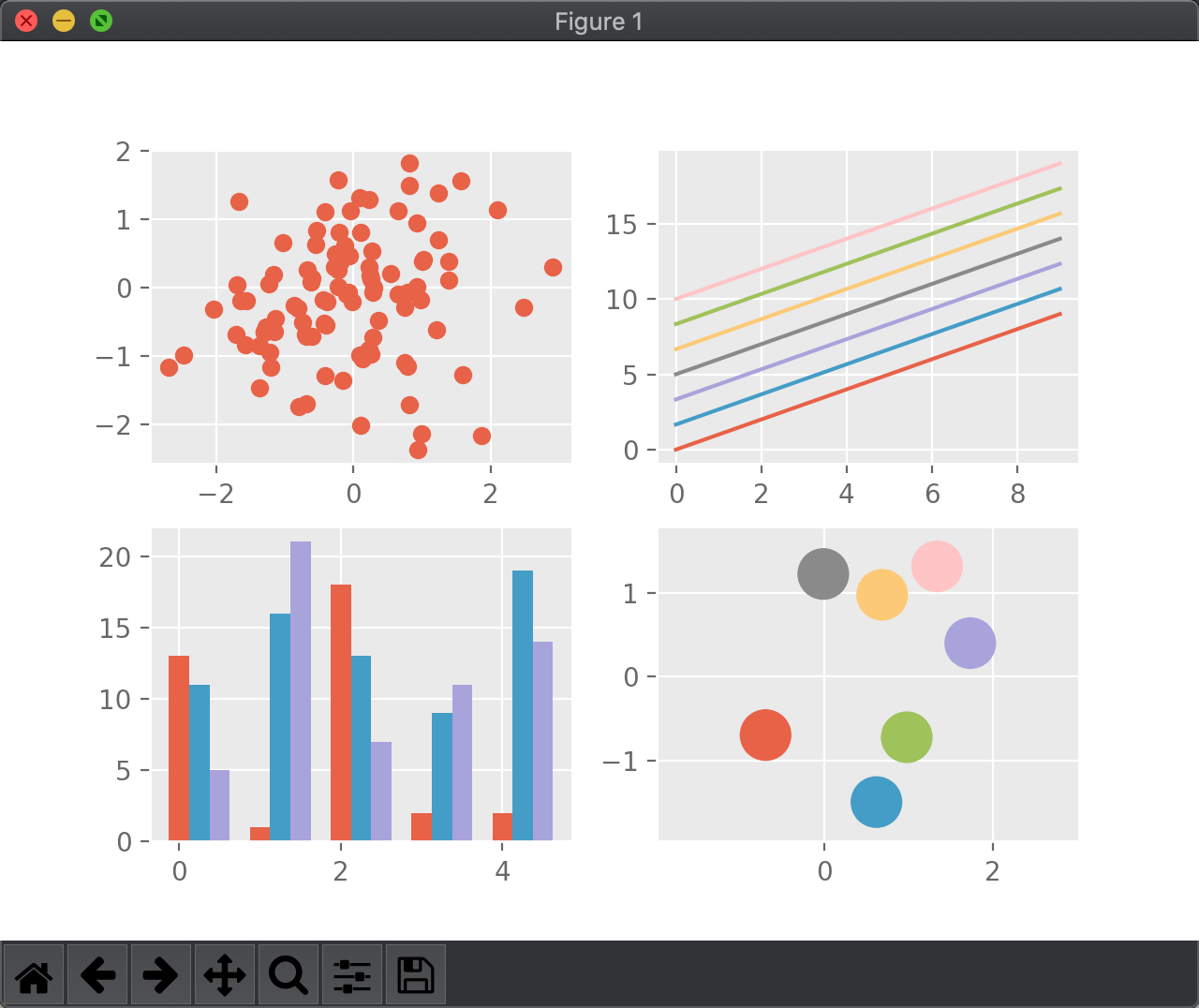
matplotlib支持多种样式,可以通过plt.style.use切换样式,例如:
plt.style.use('ggplot')
输入 plt.style.available可以查看所有的样式
plt.style.available

['seaborn-dark',

 'seaborn-darkgrid',

 'seaborn-ticks',

 'fivethirtyeight',

 'seaborn-whitegrid',

 'classic',

 '_classic_test',

 'fast',

 'seaborn-talk',

 'seaborn-dark-palette',

 'seaborn-bright',

 'seaborn-pastel',

 'grayscale',

 'seaborn-notebook',

 'ggplot',

 'seaborn-colorblind',

 'seaborn-muted',

 'seaborn',

 'Solarize_Light2',

 'seaborn-paper',

 'bmh',

 'tableau-colorblind10',

 'seaborn-white',

 'dark_background',

 'seaborn-poster',

 'seaborn-deep']
示例代码
import numpy as np

import matplotlib.pyplot as plt

import matplotlib.patches as mptaches

plt.style.use('ggplot')

# 新建4个子图

fig,axes=plt.subplots(2,2)

ax1,ax2,ax3,ax4=axes.ravel()

# 第一个图

x,y=np.random.normal(size=(2,100))

ax1.plot(x,y,'o')

# 第二个图

x=np.arange(0,10)

y=np.arange(0,10)

colors=plt.rcParams['axes.prop_cycle']

length=np.linspace(0,10,len(colors))

for s in length:

    ax2.plot(x,y+s,'-')

# 第三个图

x=np.arange(5)

y1,y2,y3=np.random.randint(1,25,size=(3,5))

width=0.25

ax3.bar(x,y1,width)

ax3.bar(x+width,y2,width)

ax3.bar(x+2*width,y3,width)

# 第四个图

for i,color in enumerate(colors):

    xy=np.random.normal(size=2)

    ax4.add_patch(plt.Circle(xy,radius=0.3,color=color['color']))

ax4.axis('equal')

plt.show()
默认样式

切换成ggplot样式后
更多技巧
到这里,常用的技巧已经差不多,建议最好自己运行一下加深印象,更多技巧可以查看下面的文章
Matplotlib数据可视化从入门到精通(持续更新)的更多相关文章
- python爬虫+数据可视化项目(关注、持续更新)
python爬虫+数据可视化项目(一) 爬取目标:中国天气网(起始url:http://www.weather.com.cn/textFC/hb.shtml#) 爬取内容:全国实时温度最低的十个城市气 ...
- Go从入门到精通(持续更新)
1.0 搭建环境 由于我们 Go官方网站 在我大天朝被和谐了,所以我们只能去 Go语言中文网 来下载了.Go的安装很简单,不像Java还要配置一大堆的东西,选择自己系统的对应版本,下载安装,像安装QQ ...
- matplotlib 数据可视化
图的基本结构 通常,使用 numpy 组织数据, 使用 matplotlib API 进行数据图像绘制. 一幅数据图基本上包括如下结构: Data: 数据区,包括数据点.描绘形状 Axis: 坐标轴, ...
- 数据可视化-svg入门基础(二)
接上一篇:数据可视化-svg入门基础(一),基础一主要是介绍了svg概念,元素样式设置等. svg是(scalable vector graphic)伸缩矢量图像. 一.目录 (1)图形元素 (2)文 ...
- Matplotlib数据可视化(1):入门介绍
1 matplot入门指南¶ matplotlib是Python科学计算中使用最多的一个可视化库,功能丰富,提供了非常多的可视化方案,基本能够满足各种场景下的数据可视化需求.但功能丰富从另一方面来 ...
- 【Data Visual】一文搞懂matplotlib数据可视化
一文搞懂matplotlib数据可视化 作者:白宁超 2017年7月19日09:09:07 摘要:数据可视化主要旨在借助于图形化手段,清晰有效地传达与沟通信息.但是,这并不就意味着数据可视化就一定因为 ...
- Python - matplotlib 数据可视化
在许多实际问题中,经常要对给出的数据进行可视化,便于观察. 今天专门针对Python中的数据可视化模块--matplotlib这块内容系统的整理,方便查找使用. 本文来自于对<利用python进 ...
- 23、matplotlib数据可视化、绘图库模块
matplotlib官方文档:https://matplotlib.org/contents.html?v=20190307135750 matplotlib是一个绘图库,它可以创建常用的统计图,包括 ...
- 干货 | Bokeh交互式数据可视化快速入门
Bokeh简介 Bokeh是一款交互式可视化库,在浏览器上进行展示. Bokeh可以通过Python(或其它语言),快速便捷地为大型流数据集提供优雅简洁的高性能交互式图表. 安装 在python中有多 ...
随机推荐
- wannafly camp day1
题目描述: 恬恬的生日临近了.宇扬给她准备了一个大 蛋糕. 正如往常一样,宇扬在蛋糕上插了nnn支蜡烛,并把蛋糕分为mmm个区域.因为某种原因,他必须把第iii根蜡烛插在第aia\_iai个区域或第 ...
- 树上主席树 - 查询树链上第K大
Description 给定一棵N个节点的树,每个点有一个权值,对于M个询问(u,v,k),你需要回答u xor lastans和v这两个节点间第K小的点权.其中lastans是上一个询问的答案,初始 ...
- vue学习笔记2:藕断丝连的 v-show 和 v-if
一.知识点 vue指令 v-show v-if 二.代码案例 v-show <div v-show="isShow">动态显示或隐藏</div> <! ...
- cors中间件
class MiddlewareMixin(object): def __init__(self, get_response=None): self.get_response = get_respon ...
- elasticjob学习一:simplejob初识和springboot整合
Elastic-Job是一个分布式调度解决方案,由两个相互独立的子项目Elastic-Job-Lite和Elastic-Job-Cloud组成. Elastic-Job-Lite定位为轻量级无中心化解 ...
- Docker windows nanoserver/mysql镜像root用户密码错误
由于需要在Windows server上的Docker中部署mysql服务,为了方便起见所以在Docker hub找到了nanoserver/mysql (https://hub.docker.com ...
- Hyper-V 搭建独臂路由器(单网卡也可以)
2020年原本难得清闲的春节,由于疫情的原因只能在家里看视频打发时间.打开某奇艺,全是某某公寓的推荐真的是受不了.一群人在那里叽叽喳喳,超前点播更是吃像难看,实在是没意思,所以决定搞一个独臂路由器玩一 ...
- VLC for CentOS7
https://blog.csdn.net/qiuyoujie/article/details/78486947 http://elearning.wsldp.com/pcmagazine/insta ...
- 痞子衡嵌入式:嵌入式里堆栈原理及其纯C实现
大家好,我是痞子衡,是正经搞技术的痞子.今天痞子衡给大家讲的是嵌入式里堆栈原理及其纯C实现. 今天给大家分享的这篇还是2016年之前痞子衡写的技术文档,花了点时间重新编排了一下格式.栈这种结构在嵌入式 ...
- Exception | java.security.NoSuchProviderException: no such provider: BC
背景 今天在用PGP key做JWT签名和验签的时候,转换报了如下错误: org.bouncycastle.openpgp.PGPException: exception on setup: java ...