
C#进阶系列——WebApi 接口测试工具:WebApiTestClient
前言:这两天在整WebApi的服务,由于调用方是Android客户端,Android开发人员也不懂C#语法,API里面的接口也不能直接给他们看,没办法,只有整个详细一点的文档呗。由于接口个数有点多,每个接口都要详细说明接口作用、参数类型、返回值类型等等,写着写着把博主惹毛了,难道这种文档非要自己写不成?难道网上没有这种文档的展示工具吗?带着这两个问题,在网络世界里寻找,网络世界很奇妙,只要你用心,总能找到或多或少的帮助!这不就被博主找到了这个好用的组件:WebApiTestClient。它对于接口的作用、参数作用以及类型、返回值说明等等都能很好展现,并且提供测试调用的功能,输入测试参数发送请求,就能得到相应的返回结果。哇塞,这一系列可视化的效果不正是博主需要的吗,还写什么文档,赶紧用起来!
WebApi系列文章
- C#进阶系列——WebApi接口测试工具:WebApiTestClient
- C#进阶系列——WebApi 跨域问题解决方案:CORS
- C#进阶系列——WebApi身份认证解决方案:Basic基础认证
- C#进阶系列——WebApi接口传参不再困惑:传参详解
- C#进阶系列——WebApi接口返回值不困惑:返回值类型详解
- C#进阶系列——WebApi异常处理解决方案
- C#进阶系列——WebApi区域Area使用小结
一、WebApiTestClient介绍
1、WebApiTestClient组件作用主要有以下几个:
(1)、将WebApi的接口放到了浏览器里面,以可视化的方式展现出来,比如我们通过http://localhost:8080/Help这个地址就能在浏览器里面看到这个服务里面所有的API接口以及接口的详细说明,省去了我们手写接口文档的麻烦。
(2)、能够详细查看API的类说明、方法说明、参数说明、返回值说明。只需要我们在定义方法时候加上 /// <summary> 这种详细注释即可,组件自动读取注释里面的内容展现在界面上面。
(3)、可以修改http请求头文件Head和请求体Body里面的参数,指定发送http请求的特性,比如指定我们最常见的contentType指示参数的类型。
(4)、组件拥有测试接口的功能,用过Soup UI的朋友应该知道,通过Soup UI能够方便测试WebService参数以及返回值。我们的WebApiTestClient也可以实现类似的功能,直接通过页面上的测试按钮,就能测试接口。
2、WebApiTestClient是一个开源组件。开源地址:https://github.com/yaohuang/WebApiTestClient
二、WebApiTestClient展示
第一印象:接口列表。 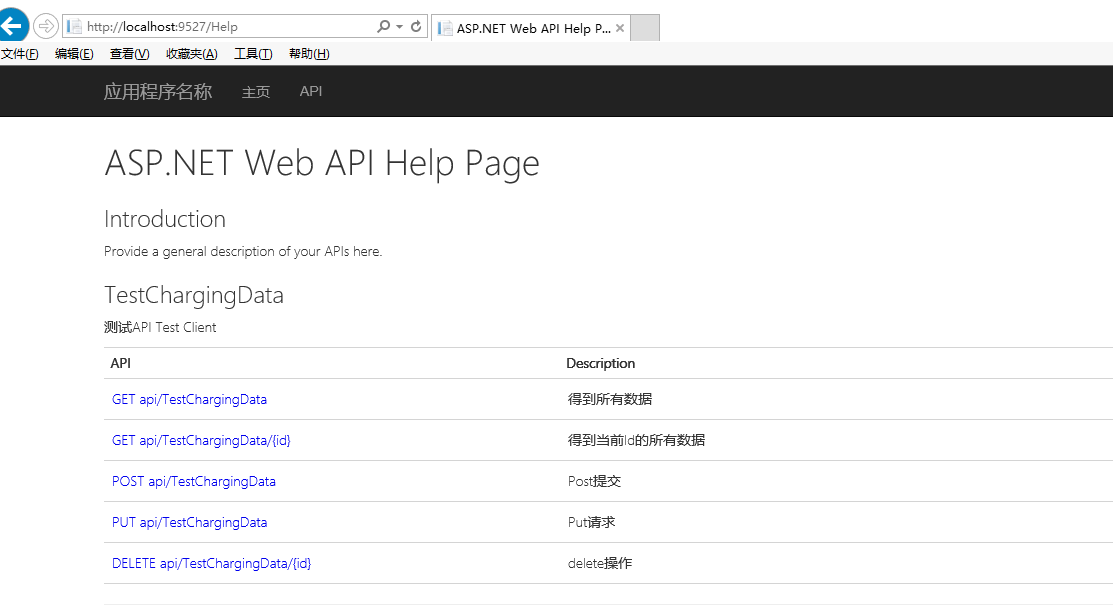
点击某一个接口查看接口详细。例如本文查看Get请求的无参方法,右下角有按钮可以测试接口。
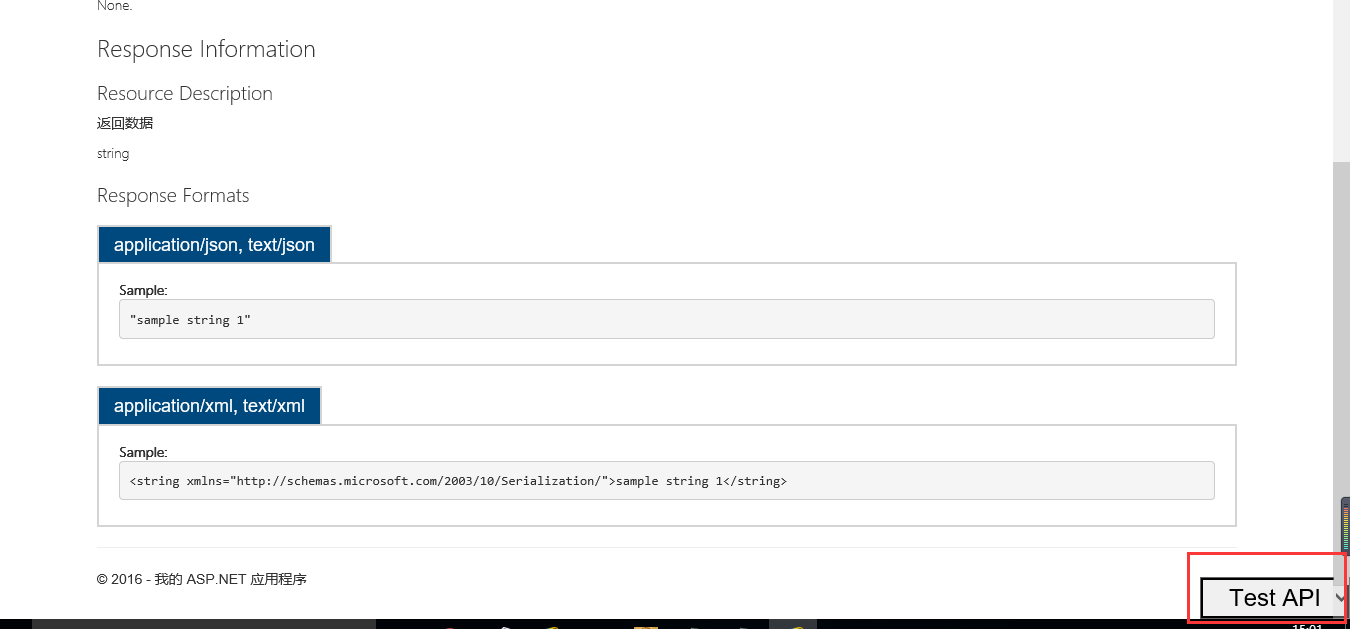
点击“Test API”按钮
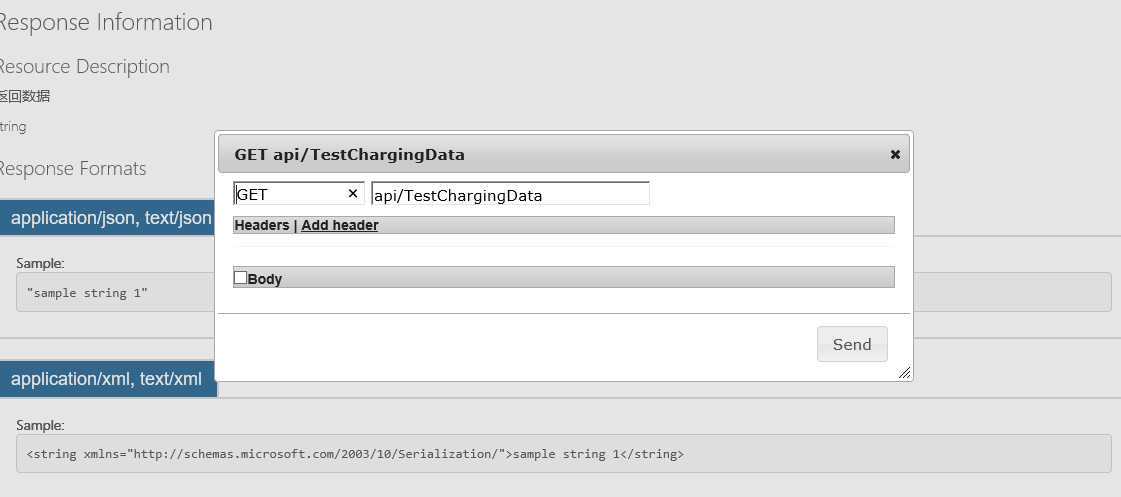
点击Send发送请求
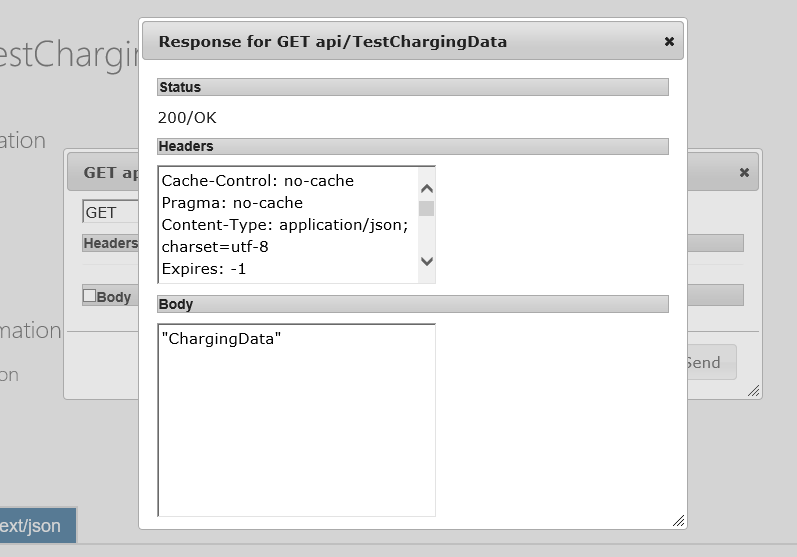
第二个有参数的接口
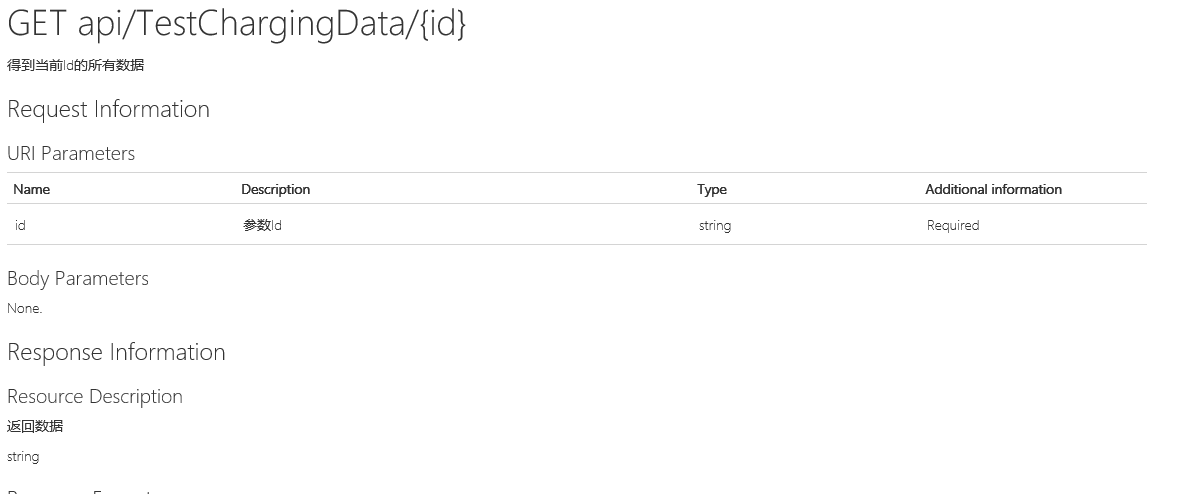
手动输入参数,得到返回结果

如果参数的类型是对象,可以直接解析class定义上面的 /// <summary> 标注,显示如下
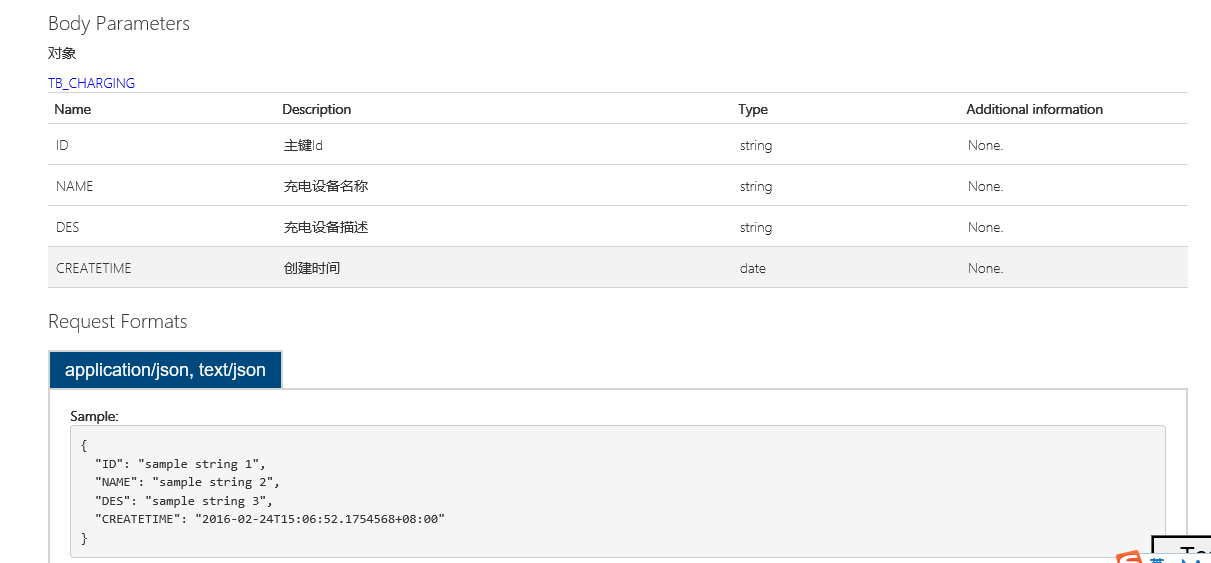
由于是post请求,如果需要执行参数长度和类型,可以通过content-length和content-type来指定。并且具体的参数可以指定不同格式显示,比如下图的application/json和application/xml
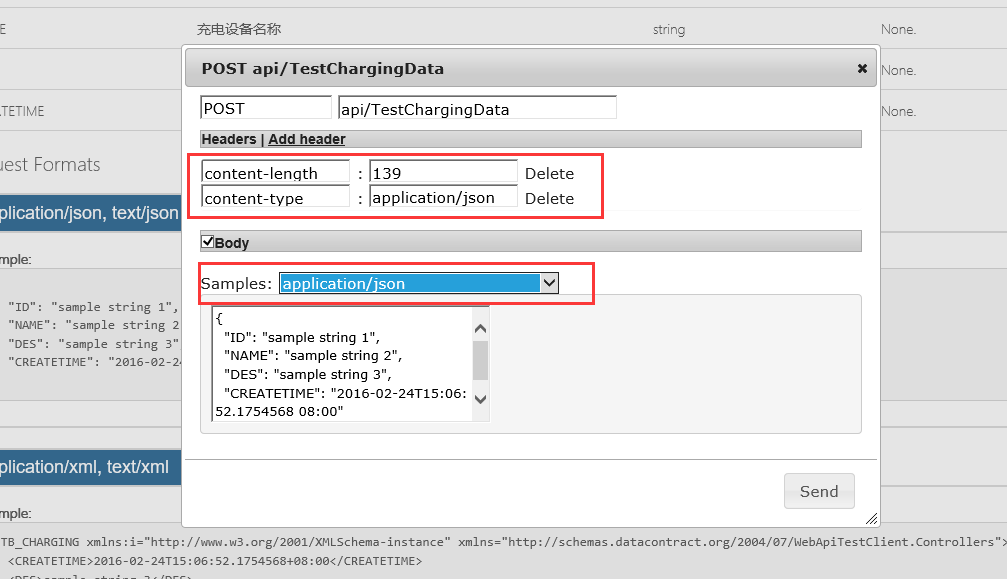
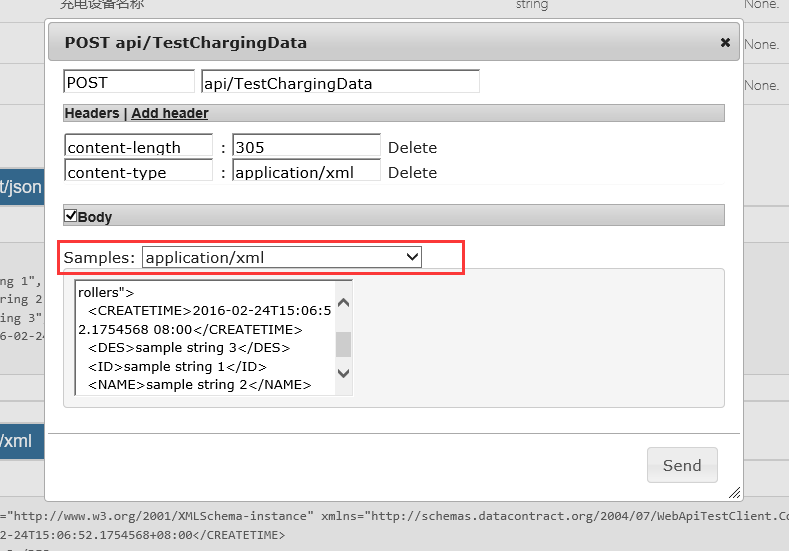
得到返回值
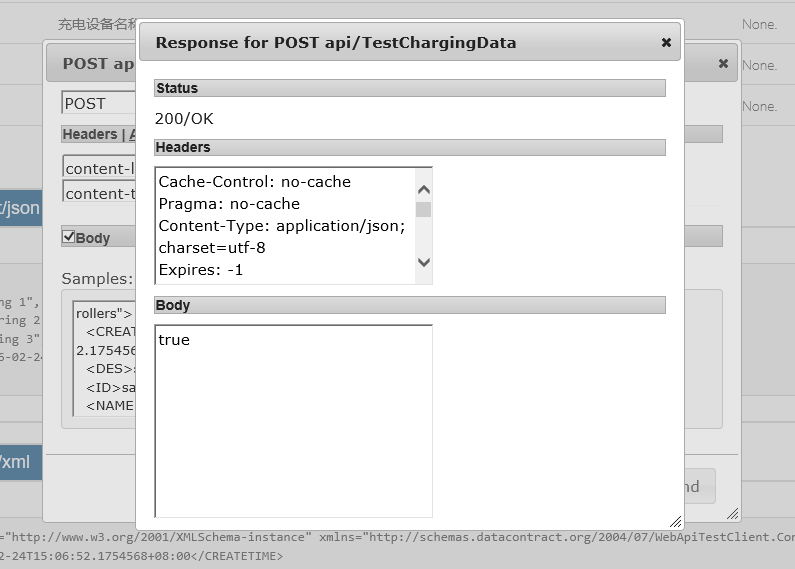
三、WebApiTestClient使用
1、如何引入组件
首先,我们需要定义一个API项目

然后通过Nuget引入组件,如下图。记住选下图中的第三个。

引入成功后,将向项目里面添加一些主要文件:
- Scripts\WebApiTestClient.js
- Areas\HelpPage\TestClient.css
- Areas\HelpPage\Views\Help\DisplayTemplates\TestClientDialogs.cshtml
- Areas\HelpPage\Views\Help\DisplayTemplates\TestClientReferences.cshtml
2、如何使用组件
1、修改Api.cshtml文件
通过上述步骤,就能将组件WebAPITestClient引入进来。下面我们只需要做一件事:打开文件 (根据 Areas\HelpPage\Views\Help) Api.cshtml 并添加以下内容:
- @Html.DisplayForModel("TestClientDialogs")
- @Html.DisplayForModel("TestClientReferences")
添加后Api.cshtml文件的代码如下
@using System.Web.Http

@using WebApiTestClient.Areas.HelpPage.Models

@model HelpPageApiModel

@{

    var description = Model.ApiDescription;

    ViewBag.Title = description.HttpMethod.Method + " " + description.RelativePath;

}

<link type="text/css" href="~/Areas/HelpPage/HelpPage.css" rel="stylesheet" />

<div id="body" class="help-page">

    <section class="featured">

        <div class="content-wrapper">

            <p>

                @Html.ActionLink("Help Page Home", "Index")

            </p>

        </div>

    </section>

    <section class="content-wrapper main-content clear-fix">

        @Html.DisplayForModel()

    </section>

</div>

@Html.DisplayForModel("TestClientDialogs")

@section Scripts{

    <link href="~/Areas/HelpPage/HelpPage.css" rel="stylesheet" />

    @Html.DisplayForModel("TestClientReferences")

}
2、配置读取注释的xml路径
其实,通过上面的步骤,我们的项目已经可以跑起来了,也可以调用接口测试。但是,还不能读取 /// <summary> 注释里面的东西。需要做如下配置才行。
(1)配置生成xml的路径。我们在项目上面点右键→属性→生成标签页配置xml的路径
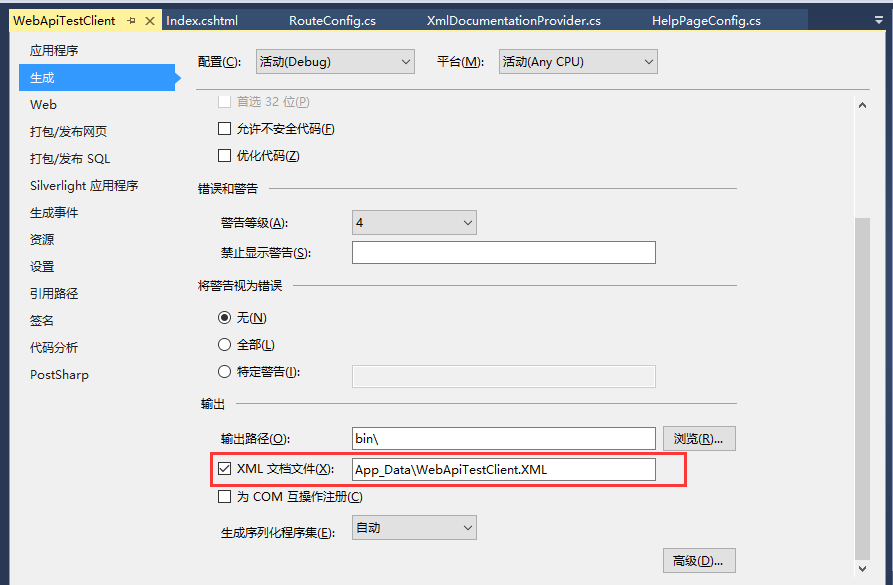
(2)在xml的读取路径:在下图的HelpPageConfig.cs里面配置一句话,指定xml的读取路径。

这句代码如下:
config.SetDocumentationProvider(new XmlDocumentationProvider(HttpContext.Current.Server.MapPath("~/App_Data/WebApiTestClient.XML")));
3、测试接口
    /// <summary>

    /// 测试API Test Client

    /// </summary>

    public class TestChargingDataController : ApiController

    {

        /// <summary>

        /// 得到所有数据

        /// </summary>

        /// <returns>返回数据</returns>

        [HttpGet]

        public string GetAllChargingData()

        {

            return "ChargingData";

        }

        /// <summary>

        /// 得到当前Id的所有数据

        /// </summary>

        /// <param name="id">参数Id</param>

        /// <returns>返回数据</returns>

        [HttpGet]

        public string GetAllChargingData(string id)

        {

            return "ChargingData" + id ;

        }

        /// <summary>

        /// Post提交

        /// </summary>

        /// <param name="oData">对象</param>

        /// <returns>提交是否成功</returns>

        [HttpPost]

        public bool Post(TB_CHARGING oData)

        {

            return true;

        }

        /// <summary>

        /// Put请求

        /// </summary>

        /// <param name="oData">对象</param>

        /// <returns>提交是否成功</returns>

        [HttpPut]

        public bool Put(TB_CHARGING oData)

        {

            return true;

        }

        /// <summary>

        /// delete操作

        /// </summary>

        /// <param name="id">对象id</param>

        /// <returns>操作是否成功</returns>

        [HttpDelete]

        public bool Delete(string id)

        {

            return true;

        }

    }

    /// <summary>

    /// 充电对象实体

    /// </summary>

    public class TB_CHARGING

    {

        /// <summary>

        /// 主键Id

        /// </summary>

        public string ID { get; set; }

        /// <summary>

        /// 充电设备名称

        /// </summary>

        public string NAME { get; set; }

        /// <summary>

        /// 充电设备描述

        /// </summary>

        public string DES { get; set; }

        /// <summary>

        /// 创建时间

        /// </summary>

        public DateTime CREATETIME { get; set; }

    }
至此,组件就搭完了,剩下的就是运行了。我们在url里面敲地址http://localhost:8080/Help/Index或者http://localhost:8080/Help就能得到上述效果。还不赶紧试试~~
四、总结
上面简单总结了下WebApiTestClient的使用,如果你的WebApi也是一个单独的服务,可以整起来当帮助文档用,省得你自己写。哈哈,不要谢我,请叫我红领巾。欢迎推荐。Demo下载
C#进阶系列——WebApi 接口测试工具:WebApiTestClient的更多相关文章
- •C#进阶系列——WebApi接口测试工具:WebApiTestClient
阅读目录 一.WebApiTestClient介绍 二.WebApiTestClient展示 三.WebApiTestClient使用 1.如何引入组件 2.如何使用组件 四.总结 正文 前言:这两天 ...
- 【转载】WebApi 接口测试工具:WebApiTestClient
正文 前言:这两天在整WebApi的服务,由于调用方是Android客户端,Android开发人员也不懂C#语法,API里面的接口也不能直接给他们看,没办法,只有整个详细一点的文档呗.由于接口个数有点 ...
- C#进阶系列——WebApi 接口返回值不困惑:返回值类型详解
前言:已经有一个月没写点什么了,感觉心里空落落的.今天再来篇干货,想要学习Webapi的园友们速速动起来,跟着博主一起来学习吧.之前分享过一篇 C#进阶系列——WebApi接口传参不再困惑:传参详解 ...
- C#进阶系列——WebApi 接口参数不再困惑:传参详解
前言:还记得刚使用WebApi那会儿,被它的传参机制折腾了好久,查阅了半天资料.如今,使用WebApi也有段时间了,今天就记录下API接口传参的一些方式方法,算是一个笔记,也希望能帮初学者少走弯路.本 ...
- C#进阶系列——WebApi 跨域问题解决方案:CORS
前言:上篇总结了下WebApi的接口测试工具的使用,这篇接着来看看WebAPI的另一个常见问题:跨域问题.本篇主要从实例的角度分享下CORS解决跨域问题一些细节. WebApi系列文章 C#进阶系列— ...
- C#进阶系列——WebApi 身份认证解决方案:Basic基础认证
前言:最近,讨论到数据库安全的问题,于是就引出了WebApi服务没有加任何验证的问题.也就是说,任何人只要知道了接口的url,都能够模拟http请求去访问我们的服务接口,从而去增删改查数据库,这后果想 ...
- C#进阶系列——WebApi 异常处理解决方案
前言:上篇C#进阶系列——WebApi接口传参不再困惑:传参详解介绍了WebApi参数的传递,这篇来看看WebApi里面异常的处理.关于异常处理,作为程序员的我们肯定不陌生,记得在介绍 AOP 的时候 ...
- C#进阶系列——WebApi 路由机制剖析:你准备好了吗?
前言:从MVC到WebApi,路由机制一直是伴随着这些技术的一个重要组成部分. 它可以很简单:如果你仅仅只需要会用一些简单的路由,如/Home/Index,那么你只需要配置一个默认路由就能简单搞定: ...
- 【转】C#进阶系列——WebApi 接口参数不再困惑:传参详解
原文地址:http://www.cnblogs.com/landeanfen/archive/2016/04/06/5337072.html 阅读目录 一.get请求 1.基础类型参数 2.实体作为参 ...
随机推荐
- 记录一次bug解决过程:可维护性和性能优化
一.总结 使用某些变量的地方在2次以上的,强烈建议使用枚举值来维护变量,日后方便扩展. 查数据库的方法调用,能合并就净量去合并. 二.Bug描述 枚举变量的维护以及方法使用: public class ...
- 使用 Vue 2.0 实现服务端渲染的 HackerNews
Vue 2.0 支持服务端渲染 (SSR),并且是流式的,可以做组件级的缓存,这使得极速渲染成为可能.同时, 和 2.0 也都能够配合 SSR 提供同构路由和客户端 state hydration.v ...
- tomcat项目中文乱码问题解决方法
在部署tomcat项目时经常会遇到中文乱码问题,解决的方法可参考以下步骤. 1.更改Tomcat安装目录下的conf\server.xml,指定浏览器的编码格式为"utf-8"格式 ...
- 模块化你的JS代码
为什么要使用模块模式? 因为在全局作用域中声明的变量和函数都自动成为全局对象Window的属性,这经常会导致命名冲突,还会导致一些非常重要的可维护性难题,全局变量越多,引入错误BUG的概率就越大!所以 ...
- MapFile生成WMS
MAP NAME "HBWMS" STATUS ON SIZE 800 600 EXTENT 107.795 28.559 116.977 33.627 UNITS ME ...
- 你必须知道的HTTP错误
发送网络请求有时失败,分析一下响应行,在响应的响应行内,你会发现响应行由三部分组成,用空格来隔开,HTTP/1.1 404 NOT FOUND,第一个是响应的HTTP的版本,第二个和第三个是状态值. ...
- android Activity介绍
一般情况下,Android程序的流程都运行在activity中,activity具有自己的生命周期,由系统来控制.可以使用onSaveInstanceState()和onRestoreInstance ...
- Flash Professional 报错 TypeError: Error #1034: 强制转换类型失败:无法将 xxxx@zzzz 转换为 yyy
通常是因为xxx yyy 两个不同链接名的元件 使用了同一个属性名
- js动态绑定click事件时function传参问题
今天碰到了这样一个问题,我在javascript中动态创建了一个button, 然后我想给改button添加click事件,绑定的function想要传入一个变量参数, 一开始我想直接通过函数传参传进 ...
- Scala初入
何为Scala物 Scala为基于JVM虚拟机中的面向对象与函数式编程思想并且完全兼容Java的混合编程语言,可以是Scala与Java是同根同源的,既然Scala与JAVA都是基于JVM之上的编程语 ...