
python数据可视化学习1
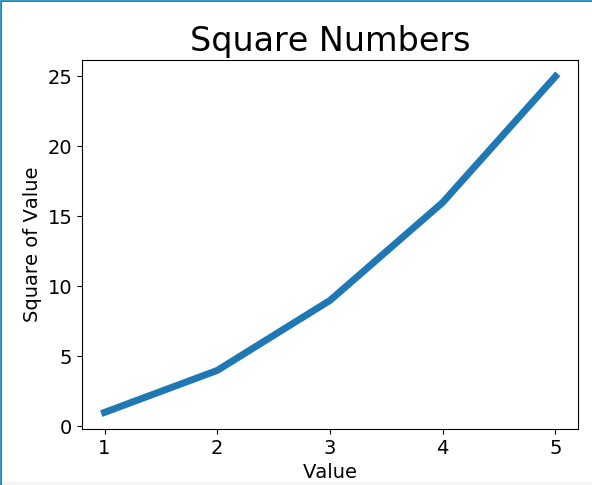
 import matplotlib.pyplot as plt

 input_values = [1,2,3,4,5]   #输入值

 squares = [1,4,9,16,25]        #输出值

 plt.plot(input_values,squares,linewidth = 5)   #如果没有输入值 则从0开始

 # 设置图标标题,并给坐标轴加上标签

 plt.title("Square Numbers",fontsize = 24)

 plt.xlabel('Value',fontsize = 14)

 plt.ylabel("Square of Value",fontsize = 14)

 #设置可读标记的大小

 plt.tick_params(axis = 'both',labelsize = 14)   #xy轴都要就用both 标签大小

 plt.show()
 import matplotlib.pyplot as plt

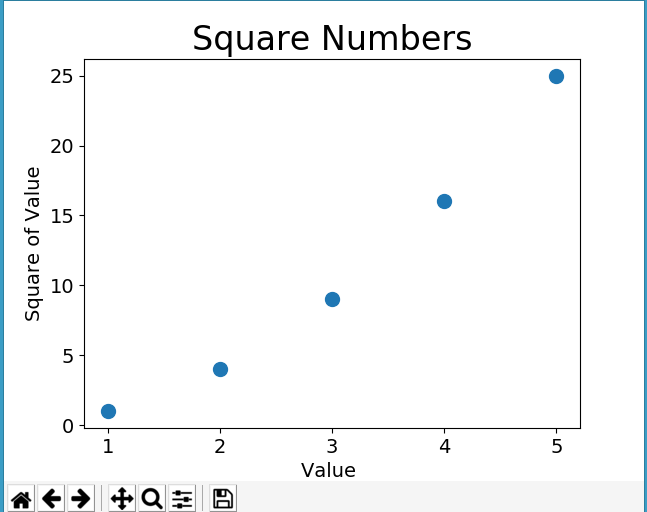
 x_values = [1,2,3,4,5]

 y_values = [1,4,9,16,25]

 plt.scatter(x_values,y_values,s=100)  #点的尺寸

 #设置标题加标签

 plt.title('Square Numbers',fontsize = 24)

 plt.xlabel('Value ' ,fontsize = 14)

 plt.ylabel('Square of Value',fontsize = 14)

 #设置可读标记的大小

 plt.tick_params(axis = 'both',which = 'major',labelsize = 14)

 plt.show()
import matplotlib.pyplot as plt

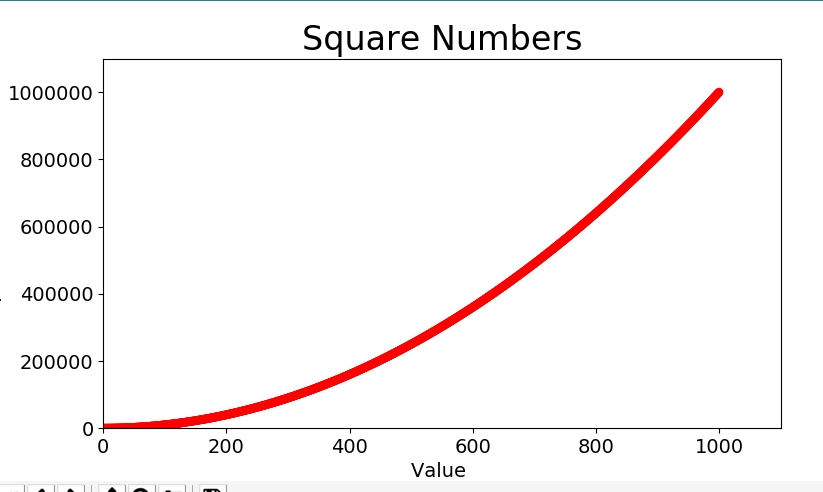
x_values = list(range(1,1001))   #列表  1~1000

y_values = [x**2 for x in x_values]

plt.scatter(x_values,y_values,c='red',edgecolor = 'none',s=40)  #颜色 轮廓颜色 点的尺寸 也可以(0,0,0.8)  这里取0~1代表红绿蓝分量 越大越深

#设置标题加标签

plt.title('Square Numbers',fontsize = 24)

plt.xlabel('Value ' ,fontsize = 14)

plt.ylabel('Square of Value',fontsize = 14)

#设置可读标记的大小

plt.tick_params(axis = 'both',which = 'major',labelsize = 14)

#设置每个坐标轴的取值范围

plt.axis([0,1100,0,1100000])  #x 0~1100  y 0~1100000

plt.show()
import matplotlib.pyplot as plt

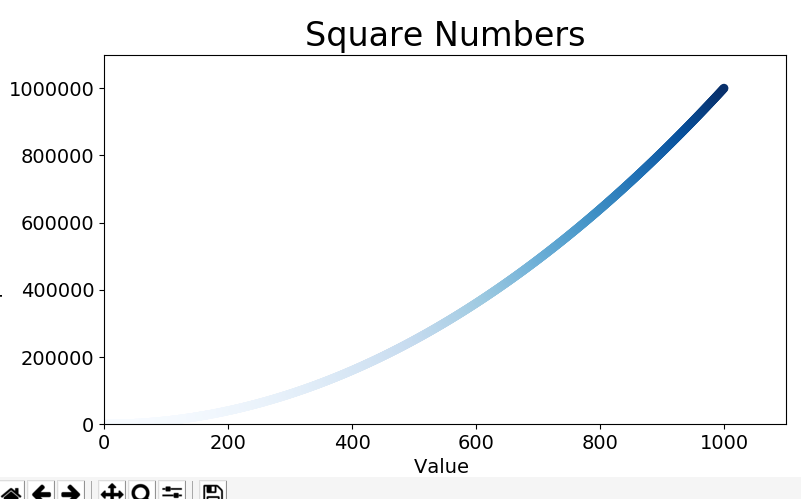
x_values = list(range(1001))   #列表  1~1000

y_values = [x**2 for x in x_values]

plt.scatter(x_values,y_values,c=y_values,cmap = plt.cm.Blues,edgecolor = 'none',s=40)  #颜色设置成一个y值的列表 然后y小则浅蓝 大则深蓝 轮廓颜色 点的尺寸

#设置标题加标签

plt.title('Square Numbers',fontsize = 24)

plt.xlabel('Value ' ,fontsize = 14)

plt.ylabel('Square of Value',fontsize = 14)

#设置可读标记的大小

plt.tick_params(axis = 'both',which = 'major',labelsize = 14)

#设置每个坐标轴的取值范围

plt.axis([0,1100,0,1100000])  #x 0~1100  y 0~1100000

plt.show()
plk.savefig('squares_plot.png',bbox_inches = 'tight') 可以直接保存 第一个为文件名 第二个为裁去多余部分
from random import choice

class RandomWalk():

    '''一个生成随机漫步数据的类'''

    def __init__(self,num_points = 5000):

        '''初始化随机漫步的属性'''

        self.num_points = num_points

        #所有随机漫步都始于(0,0)

        self.x_values = [0]

        self.y_values = [0]

    def fill_walk(self):

        '''计算随机漫步包含的所有点'''

        #不断漫步,知道列表达到指定的长度

        while len(self.x_values)<self.num_points:

            #决定前进方向以级演这个方向前进的举例

            x_direction = choice ([1,-1])

            x_distance = choice([0,1,2,3,4])

            x_step = x_direction * x_distance

            y_direction = choice ([1,-1])

            y_distance = choice ([0,1,2,3,4])

            y_step = y_direction * y_distance

            #拒绝原地踏步

            if x_step == 0 and y_step == 0:

                continue

            #计算下一个点的x和y值

            next_x = self.x_values[-1] + x_step   #-1是最后一个

            next_y = self.y_values[-1] + y_step

            self.x_values.append(next_x)

            self.y_values.append(next_y)
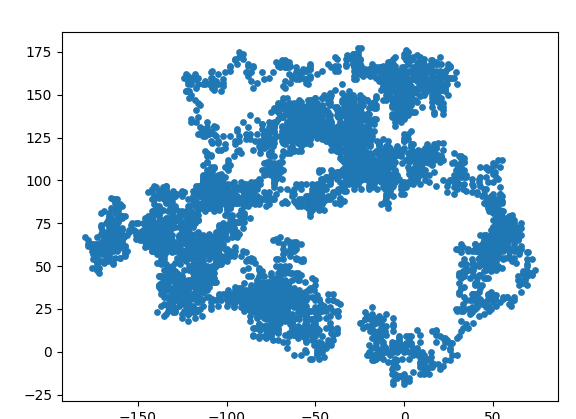
import matplotlib.pyplot as plt

from random_walk import RandomWalk

#创建一个randomwalk实例 并绘制所有点
while True:
rw = RandomWalk()
rw.fill_walk()
plt.scatter(rw.x_values,rw.y_values,s=15)
plt.show()
keep_running=input('Make another walk?(y/n): ')
if keep_running == 'n':
break

import matplotlib.pyplot as plt

from random_walk import RandomWalk

#创建一个randomwalk实例 并绘制所有点

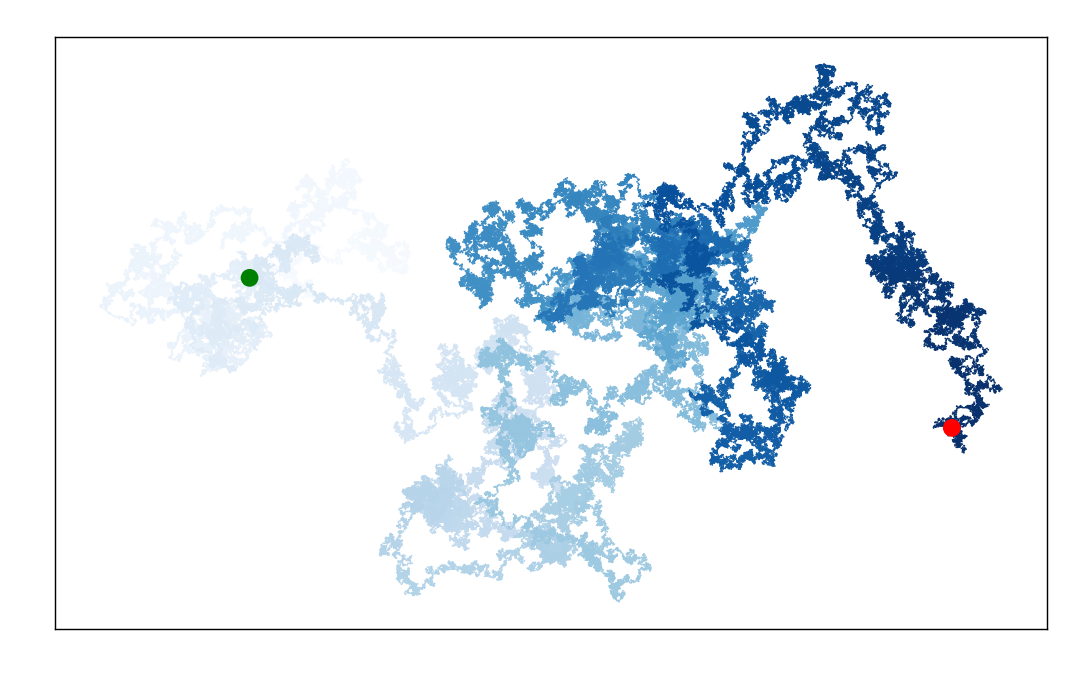
while True:

    rw = RandomWalk(200000)  #增加点数

    rw.fill_walk()

    #设置绘图窗口的尺寸

    plt.figure(dpi=128,figsize = (10,6)) #分辨率

    point_numbers = list(range(rw.num_points))  #设置了每个漫步点的编号来作为颜色

    plt.scatter(rw.x_values,rw.y_values,s=1,c=point_numbers,   #参数c位编号列表

        cmap = plt.cm.Blues,edgecolor = 'none')   #蓝色映射

    plt.scatter(0,0,c='green',edgecolors = 'none',s=100)   #起点

    plt.scatter(rw.x_values[-1],rw.y_values[-1],c='red',edgecolors = 'none',

        s=100) #终点

    plt.axes().get_xaxis().set_visible(False)  #影藏坐标轴

    plt.axes().get_yaxis().set_visible(False)

    plt.show()

    keep_running=input('Make another walk?(y/n): ')

    if keep_running == 'n':

        break
python数据可视化学习1的更多相关文章
- Python数据可视化编程实战pdf
Python数据可视化编程实战(高清版)PDF 百度网盘 链接:https://pan.baidu.com/s/1vAvKwCry4P4QeofW-RqZ_A 提取码:9pcd 复制这段内容后打开百度 ...
- Python数据可视化的四种简易方法
摘要: 本文讲述了热图.二维密度图.蜘蛛图.树形图这四种Python数据可视化方法. 数据可视化是任何数据科学或机器学习项目的一个重要组成部分.人们常常会从探索数据分析(EDA)开始,来深入了解数据, ...
- python 数据可视化
一.基本用法 import numpy as np import matplotlib.pyplot as plt x = np.linspace(-1,1,50) # 生成-1到1 ,平分50个点 ...
- Python数据可视化基础讲解
前言 本文的文字及图片来源于网络,仅供学习.交流使用,不具有任何商业用途,版权归原作者所有,如有问题请及时联系我们以作处理. 作者:爱数据学习社 首先,要知道我们用哪些库来画图? matplotlib ...
- 《数据可视化之美》高清PDF全彩版|百度网盘免费下载|Python数据可视化
<数据可视化之美>高清PDF全彩版|百度网盘免费下载|Python数据可视化 提取码:i0il 内容简介 <数据可视化之美>内容简介:可视化是数据描述的图形表示,旨在一目了然地 ...
- python数据可视化编程实战PDF高清电子书
点击获取提取码:3l5m 内容简介 <Python数据可视化编程实战>是一本使用Python实现数据可视化编程的实战指南,介绍了如何使用Python最流行的库,通过60余种方法创建美观的数 ...
- python数据可视化-matplotlib入门(7)-从网络加载数据及数据可视化的小总结
除了从文件加载数据,另一个数据源是互联网,互联网每天产生各种不同的数据,可以用各种各样的方式从互联网加载数据. 一.了解 Web API Web 应用编程接口(API)自动请求网站的特定信息,再对这些 ...
- Python数据可视化编程实战——导入数据
1.从csv文件导入数据 原理:with语句打开文件并绑定到对象f.不必担心在操作完资源后去关闭数据文件,with的上下文管理器会帮助处理.然后,csv.reader()方法返回reader对象,通过 ...
- Python数据可视化——使用Matplotlib创建散点图
Python数据可视化——使用Matplotlib创建散点图 2017-12-27 作者:淡水化合物 Matplotlib简述: Matplotlib是一个用于创建出高质量图表的桌面绘图包(主要是2D ...
随机推荐
- 一个使用物理引擎的WebGL3D场景
这是一个类似第三人称射击游戏(TPS)的3D场景,可以通过https://ljzc002.github.io/FPS2/index.html访问.场景运行效果如下图: 场景环境由一个天空盒和一个地面网 ...
- linux各种顔色代表
@linux中的各文件的颜色表示什么 白色:表示普通文件 蓝色:表示目录 绿色:表示可执行文件 红色:表示压缩文件 浅蓝色:链接文件 红色闪烁:表示链接的文件有问题 黄色:表示设备文件 灰色:表示其它 ...
- mysql存储过程且mybatis调用
首先,需要执行符DELIMITER ,建议用//,即在存储过程开始前定义delimiter //,在结束后加上//,最后加上DELIMITER ; 具体原因@参考文章1写的很清楚,不再赘述. 参考文章 ...
- 获取用户IP地址的三个属性的区别 (HTTP_X_FORWARDED_FOR,HTTP_VIA,REMOTE_ADDR)
一.没有使用代理服务 器的情况: REMOTE_ADDR = 您的 IPHTTP_VIA = 没数值或不显示HTTP_X_FORWARDED_FOR = 没数值或不显示 二.使用透明代理服务器的情 况 ...
- JAVA中创建线程的三种方法及比较
JAVA中创建线程的方式有三种,各有优缺点,具体如下: 一.继承Thread类来创建线程 1.创建一个任务类,继承Thread线程类,因为Thread类已经实现了Runnable接口,然后重写run( ...
- Spring ioc,aop的理解
什么是控制反转? 控制反转是一种将组件依赖关系的创建和管理置于程序外部的技术. 由容器控制程序之间的关系,而不是由代码直接控制 由于控制权由代码转向了容器,所以称为反转 依赖注入,作用是避免手工在各代 ...
- su鉴定故障
su切换用户鉴定故障 [yolo1@izqfsfqp8ejn9zz ~]$ su root密码:su: 鉴定故障[yolo1@izqfsfqp8ejn9zz ~]$ sudo root 我们信任您已经 ...
- redis动态配置
Config get CONFIG GET parameter CONFIG GET 命令用于取得运行中的 Redis 服务器的配置参数(configuration parameters),在 Red ...
- windows程序设计获取文本框(窗口、对话框)文本
就是这样一个简单的界面,窗口上重绘的对话框(这种写法参考我之前博文): 需要做到的就是点击确定,获取文本框中内容. // 处理对话框消息 INT_PTR CALLBACK NewDlgProc(HWN ...
- [DeeplearningAI笔记]神经网络与深度学习人工智能行业大师访谈
觉得有用的话,欢迎一起讨论相互学习~Follow Me 吴恩达采访Geoffrey Hinton NG:前几十年,你就已经发明了这么多神经网络和深度学习相关的概念,我其实很好奇,在这么多你发明的东西中 ...