
Python+PyCharm的一些基本设置:安装使用、注册码、显示行号、字体大小和快捷键等常用设置
一 下载与安装
软件下载,软件文档下载:http://www.jetbrains.com/pycharm/download/
如下图:

官方网站下载:http://www.oschina.net/p/pycharm
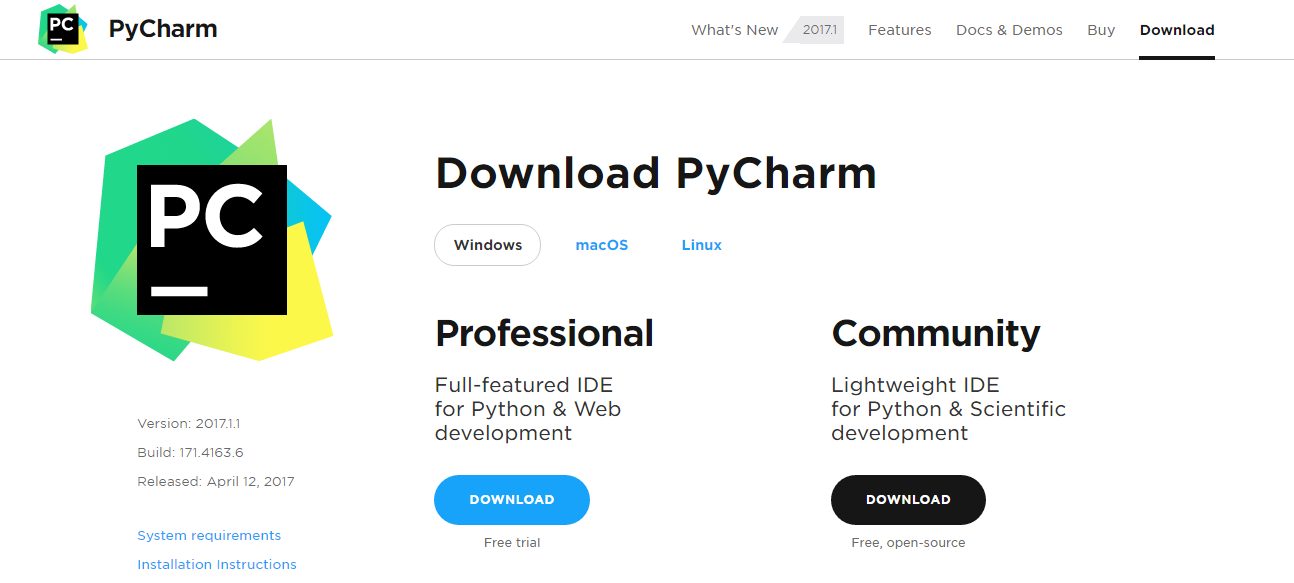
此外本人提供网盘下载,这个版本无需破解,下载安装即可使用:http://pan.baidu.com/s/1c2INnRM
二 注册码
注册码转自:http://www.cnblogs.com/zdz8207/p/python_learn_note_18.html
PyCharm4注册码
name : newasp
===== LICENSE BEGIN =====
09086-12042010
00001EBwqd8wkmP2FM34Z05iXch1Ak
KI0bAod8jkIffywp2WalWZejIQ6AAu
AVVPbzHZpOvqvdJFHEBbvbXW2t1jQI
===== LICENSE END =====
name : newasp
===== LICENSE BEGIN =====
58877-12042010
00002h9ii68IdWfbdJz2UraWcsVxFY
!w1WD9cwRDMoW2pOUeC0WBqLAMo5PX
lQ7cE8qMukEYuWY6!EnjYWn!2EDTio
===== LICENSE END =====
name : newasp
===== LICENSE BEGIN =====
46753-12042010
000013xjAPHl95oQRCb"KnLsrXfWYa
L3aYClCOtBVysdtzBBPU5XCB3QUjLC
T1yMRB7YNC0d15A2cbwXTwXCwCjJEP
===== LICENSE END =====
name : newasp
===== LICENSE BEGIN =====
62458-12042010
00002r53OfrSCVqjsI0zdG5E4pMM5Z
dBAGbxVOX!OPwIkBqunfKf2zQDgECf
XrLosbjBEp!2JfFuydkblmqWPevvB0
===== LICENSE END =====
三 字体与行号设置
修改代码字体大小的方法:File->Setting(扳手的形状图标),找到 Editor -->Colors&Fonts--> Font
默认的Schema无法直接修改字体大小,先新建保存一个Schema, 可以直接点击save as,然后随便填个名字。
然后看到size 和 Line spacing 两个可以修改,分别为字体的大小和两行代码之间的间距。
之后点击 apply和ok, 这样字体就大了,看起来也清楚了。
二、设置控制台
运行之前,我们发现快捷菜单上的【运行】和【调试】都是灰色的,不可触发状态。是因为,我们需要先配置一下控制台。
点击运行旁边的黑色倒三角,进入【Run/Debug Configurations】配置界面。(或者点击Run --> Edit Configurations 也一样)
在【Run/Debug Configurations】配置界面里,点击绿色的加号,新建一个配置项,并选择python。
设置默认PyCharm解析器:操作如下:
Python–>Preferences–>Project Interpreter–>Python Interpreter 点击“+”号选择系统安装的Python。
在Setting 里面搜索 Project Interpreter 出来再进去也可以。
pycharm 显示右侧栏方法:在View-->Tool Buttons 选中后点击对应的button就可以出来项目列表,文件方法名、变量名列表了
pycharm 显示工具栏方法:在View-->Toolbar 其他Tool也类似。
设置IDE皮肤主题
File -> Settings -> Appearance&Behavior -> Appearance -> Theme -> 选择“Alloy.IDEA Theme”
永久显示“行号”与“空白字符”
File -> Settings -> Editor -> General -> Appearance
-> 勾选“Show line numbers”、“Show whitespaces”、“Show method separators”
临时显示行号方法:右键点击代码左边空白处选择 Show Line Numbers。
设置缩进符为制表符“Tab”
File -> Default Settings -> Code Style
-> General -> 勾选“Use tab character”
-> Python -> 勾选“Use tab character”
-> 其他的语言代码同理设置
去掉默认折叠
File -> Settings ->Editor -> General -> Code Folding -> Collapse by default -> 全部去掉勾选
“代码自动完成”时间延时设置
File -> Settings -> Editor -> General -> Code Completion
-> Auto code completion in (ms):0
-> Autopopup in (ms):500
修改IDE快捷键方案
File -> Settings -> Keymap
系统自带了好几种快捷键方案,下拉框中有如“defaul”,“Visual Studio”,在查找Bug时非常有用,“NetBeans 6.5”,“Default for GNOME”等等可选项,
因为“Eclipse”方案比较大众,个人用的也比较多,最终选择了“Eclipse”。
四 快捷键
此部分转自:http://www.cnblogs.com/littleseven/p/5599019.html
编辑类:
Ctrl + Space 基本的代码完成(类、方法、属性)
Ctrl + Alt + Space 类名完成
Ctrl + Shift + Enter 语句完成
Ctrl + P 参数信息(在方法中调用参数)
Ctrl + Q 快速查看文档
Shift + F1 外部文档
Ctrl + 鼠标 简介
Ctrl + F1 显示错误描述或警告信息
Alt + Insert 自动生成代码
Ctrl + O 重新方法
Ctrl + Alt + T 选中
Ctrl + / 行注释
Ctrl + Shift + / 块注释
Ctrl + W 选中增加的代码块
Ctrl + Shift + W 回到之前状态
Ctrl + Shift + ]/[ 选定代码块结束、开始
Alt + Enter 快速修正
Ctrl + Alt + L 代码格式化
Ctrl + Alt + O 优化导入
Ctrl + Alt + I 自动缩进
Tab / Shift + Tab 缩进、不缩进当前行
Ctrl+X/Shift+Delete 剪切当前行或选定的代码块到剪贴板
Ctrl+C/Ctrl+Insert 复制当前行或选定的代码块到剪贴板
Ctrl+V/Shift+Insert 从剪贴板粘贴
Ctrl + Shift + V 从最近的缓冲区粘贴
Ctrl + D 复制选定的区域或行
Ctrl + Y 删除选定的行
Ctrl + Shift + J 添加智能线
Ctrl + Enter 智能线切割
Shift + Enter 另起一行
Ctrl + Shift + U 在选定的区域或代码块间切换
Ctrl + Delete 删除到字符结束
Ctrl + Backspace 删除到字符开始
Ctrl + Numpad+/- 展开折叠代码块
Ctrl + Numpad+ 全部展开
Ctrl + Numpad- 全部折叠
Ctrl + F4 关闭运行的选项卡
运行类:
Alt + Shift + F10 运行模式配置
Alt + Shift + F9 调试模式配置
Shift + F10 运行
Shift + F9 调试
Ctrl + Shift + F10 运行编辑器配置
Ctrl + Alt + R 运行manage.py任务
调试类:
F8 跳过
F7 进入
Shift + F8 退出
Alt + F9 运行游标
Alt + F8 验证表达式
Ctrl + Alt + F8 快速验证表达式
F9 恢复程序
Ctrl + F8 断点开关
Ctrl + Shift + F8 查看断点
导航类:
Ctrl + N 跳转到类
Ctrl + Shift + N 跳转到符号
Alt + Right/Left 跳转到下一个、前一个编辑的选项卡
F12 回到先前的工具窗口
Esc 从工具窗口回到编辑窗口
Shift + Esc 隐藏运行的、最近运行的窗口
Ctrl + Shift + F4 关闭主动运行的选项卡
Ctrl + G 查看当前行号、字符号
Ctrl + E 当前文件弹出
Ctrl+Alt+Left/Right 后退、前进
Ctrl+Shift+Backspace 导航到最近编辑区域
Alt + F1 查找当前文件或标识
Ctrl+B / Ctrl+Click 跳转到声明
Ctrl + Alt + B 跳转到实现
Ctrl + Shift + I查看快速定义
Ctrl + Shift + B跳转到类型声明
Ctrl + U跳转到父方法、父类
Alt + Up/Down跳转到上一个、下一个方法
Ctrl + ]/[跳转到代码块结束、开始
Ctrl + F12弹出文件结构
Ctrl + H类型层次结构
Ctrl + Shift + H方法层次结构
Ctrl + Alt + H调用层次结构
F2 / Shift + F2下一条、前一条高亮的错误
F4 / Ctrl + Enter编辑资源、查看资源
Alt + Home显示导航条F11书签开关
Ctrl + Shift + F11书签助记开关
Ctrl + #[0-9]跳转到标识的书签
Shift + F11显示书签
查找/替换类:
F3 下一个
Shift + F3 前一个
Ctrl + R 替换
Ctrl + Shift + F 全局查找
Ctrl + Shift + R 全局替换
搜索类:
Alt + F7/Ctrl + F7文件中查询用法
Ctrl + Shift + F7文件中用法高亮显示
Ctrl + Alt + F7显示用法
重构类:
F5复制F6剪切
Alt + Delete安全删除
Shift + F6重命名
Ctrl + F6更改签名
Ctrl + Alt + N内联
Ctrl + Alt + M提取方法
Ctrl + Alt + V提取属性
Ctrl + Alt + F提取字段
Ctrl + Alt + C提取常量
Ctrl + Alt + P提取参数
一般:
Alt + #[0-9]打开相应的工具窗口
Ctrl + Alt + Y同步
Ctrl + Shift + F12最大化编辑开关
Alt + Shift + F添加到最喜欢
Alt + Shift + I根据配置检查当前文件
Ctrl + BackQuote(’)快速切换当前计划
Ctrl + Alt + S 打开设置页
Ctrl + Shift + A查找编辑器里所有的动作
Ctrl + Tab在窗口间进行切换
Python+PyCharm的一些基本设置:安装使用、注册码、显示行号、字体大小和快捷键等常用设置的更多相关文章
- linux中python配置tab=4个空格,并显示行号。
vim ~/.vimrc 写入: set ts=4 set nu :wq 保存. source ~/.vimrc 使之生效.
- python3.4学习笔记(十八) pycharm 安装使用、注册码、显示行号和字体大小等常用设置
python3.4学习笔记(十八) pycharm 安装使用.注册码.显示行号和字体大小等常用设置Download JetBrains Python IDE :: PyCharmhttp://www. ...
- Python入门之PyCharm的快捷键与常用设置和扩展(Win系统)
1. PyCharm的快捷键 2 . PyCharm的常用设置和扩展 ---------------------------------------------------------------- ...
- Python入门之PyCharm的快捷键与常用设置和扩展(Mac系统)
1. 快捷键 2 . PyCharm的常用设置和扩展 ------------------------------------------------------------------------- ...
- Ubuntu18.04系统下安装Pycharm&vim设置自动缩进及默认显示行号
Ubuntu18.04系统自带python3.6及python2.7,Pycharm是一款非常强大的IDE.目前Pycharm有两个版本:专业版和Community社区,区别是专业版是收费,而且功能更 ...
- pycharm快捷键、常用设置、包管理
pycharm快捷键.常用设置.包管理 在PyCharm安装目录 /opt/pycharm-3.4.1/help目录下可以找到ReferenceCard.pdf快捷键英文版说明 or 打开pychar ...
- pycharm快捷键、常用设置、配置管理
http://blog.csdn.net/pipisorry/article/details/39909057 pycharm学习技巧 Learning tips /pythoncharm/help/ ...
- (转)pycharm快捷键、常用设置、配置管理
原文: http://blog.csdn.net/pipisorry/article/details/39909057 本博客一直在同步更新中! 内容包含:pycharm学习技巧 Learning t ...
- python3.4学习笔记(五) IDLE显示行号问题,插件安装和其他开发工具介绍
python3.4学习笔记(五) IDLE显示行号问题,插件安装和其他开发工具介绍 IDLE默认不能显示行号,使用ALT+G 跳到对应行号,在右下角有显示光标所在行.列.pycharm免费社区版.Su ...
随机推荐
- Struts2+Spring+Hibernate环境搭建
struts-2.3.20 spring-4.1.4 hibernate-4.3.8 slf4j-1.7.10 1.在MySQL中建立数据库 mysql> create database myo ...
- webpack学习之路
当自己在学习webpack的时候,在网上发现中文的很详细的教程很少,于是便想将自己学习webpack的笔记记录整理下来,便有了这篇文章,希望对大家有所帮助,如果有错误,欢迎大家指出. 在我们开始之前 ...
- 洛谷 P1876 开灯(思维,枚举,规律题)
P1876 开灯 题目背景 该题的题目是不是感到很眼熟呢? 事实上,如果你懂的方法,该题的代码简直不能再短. 但是如果你不懂得呢?那...(自己去想) 题目描述 首先所有的灯都是关的(注意是关!),编 ...
- hdu_2030
一个小小知识点,统计字符串中汉字出现的次数,直接给出代码 //ASCII码的范围是0-127所以,超出范围的都是汉字,因为一个汉字占两个字符位置,所以结果除以2就可以了 #include<cst ...
- nodejs学习笔记 —— 异步编程解决方案
在js或者node编程中,由于异步的频繁和广度使用,使得回调和嵌套的深度导致编程的体验遇到一些挑战,如果写出优雅和好看的代码,本文主要针对异步编程的主流方案做一些总结 1.事件发布/订阅模式 事件监听 ...
- Android回顾系列——之HttpUrlConnect的使用
写在前面: 最近准备一个关于Android的比赛.由于赛项要求,不得使用第三方工具.框架:故最近来温习一下Google官方提供的原始API的使用. 说实话,用惯了第三方的库,再回过头来用原生的api的 ...
- 项目启动log4j相关警告问题
在项目启动时出现了下面的警告: log4j:WARN custom level class [xxxxx] not found. 出现这个错误,不是log4j的问题,也是slf4j的问题,问题是因为自 ...
- Oracle_rowid_rownum分页
Oracle_rowid_rownum_分页 --rowid select * from account where rowid='AAASR6AAEAAAAJWAAA'; selec ...
- 十二个 ASP.NET Core 例子——配置操作
目录: 简单配置(利用configration 键值读取) 使用选项和配置对象(自定义类绑定配置文件实现读取) IOptionsSnapshot(配置文件更改时也变化) 内存数据放到配置对象中 实体框 ...
- bat脚本设置系统环境变量即时生效
关于bat的资料多但零碎,记录一下. 1.设置环境变量即时生效:通过重启explorer来实现即时生效(亲测有效) @echo off set curPath=%cd% wmic ENVIRONMEN ...