
PyCharm 2017.3 下载与安装
微信公众号:compassblog
欢迎关注、转发,互相学习,共同进步!
有任何问题,请后台留言联系!
1、下载
(1)、下载链接:
https://www.jetbrains.com/pycharm/download/#section=windows
(2)、选择系统版本:
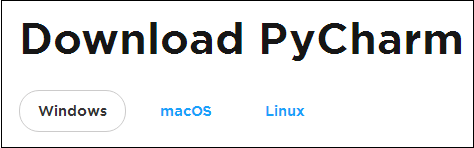
(3)、选择安装版本:
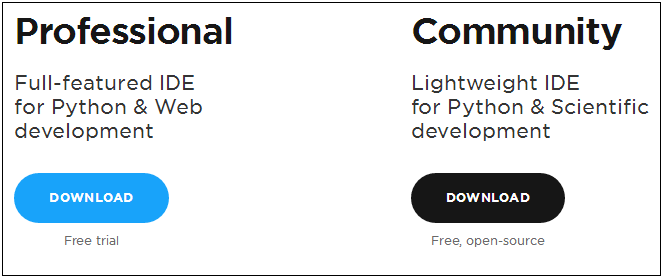
2、安装(windows 版本)
(1)、双击 pycharm-professional-2017.3.4.exe 文件,直接 next
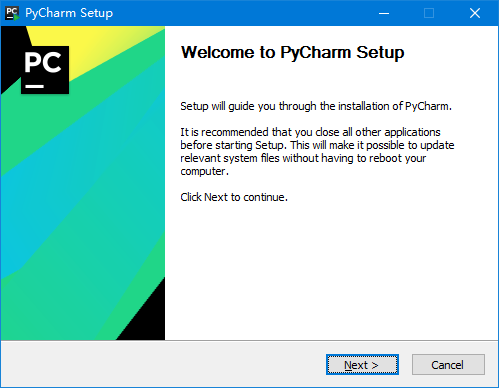
(2)、选择安装路径后等上了1分钟左右安装完成
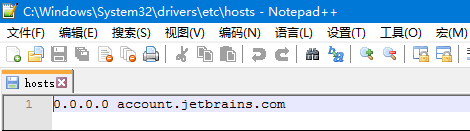
(3)、进入路径 C:\Windows\System32\drivers\etc\文件下,打开 hosts 文件
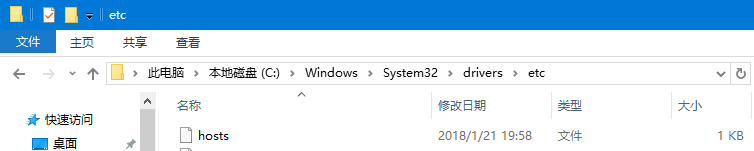
(4)、将“ 0.0.0.0 account.jetbrains.com ”添加到hosts文件,屏蔽掉Pycharm对激活码的验证。(注意:这里必须确认内容添加后保存成功,否则后面的注册码会提示失效)
(5)、打开PyCharm,选择 Activate code(用激活码激活)
(6)、在复制下面的激活码,将激活码输入框内
EB101IWSWD-eyJsaWNlbnNlSWQiOiJFQjEwMUlXU1dEIiwibGljZW5zZWVOYW1lIjoibGFuIHl1IiwiYXNzaWduZWVOYW1lIjoiIiwiYXNzaWduZWVFbWFpbCI6IiIsImxpY2Vuc2VSZXN0cmljdGlvbiI6IkZvciBlZHVjYXRpb25hbCB1c2Ugb25seSIsImNoZWNrQ29uY3VycmVudFVzZSI6ZmFsc2UsInByb2R1Y3RzIjpbeyJjb2RlIjoiSUkiLCJwYWlkVXBUbyI6IjIwMTgtMTAtMTQifSx7ImNvZGUiOiJSUzAiLCJwYWlkVXBUbyI6IjIwMTgtMTAtMTQifSx7ImNvZGUiOiJXUyIsInBhaWRVcFRvIjoiMjAxOC0xMC0xNCJ9LHsiY29kZSI6IlJEIiwicGFpZFVwVG8iOiIyMDE4LTEwLTE0In0seyJjb2RlIjoiUkMiLCJwYWlkVXBUbyI6IjIwMTgtMTAtMTQifSx7ImNvZGUiOiJEQyIsInBhaWRVcFRvIjoiMjAxOC0xMC0xNCJ9LHsiY29kZSI6IkRCIiwicGFpZFVwVG8iOiIyMDE4LTEwLTE0In0seyJjb2RlIjoiUk0iLCJwYWlkVXBUbyI6IjIwMTgtMTAtMTQifSx7ImNvZGUiOiJETSIsInBhaWRVcFRvIjoiMjAxOC0xMC0xNCJ9LHsiY29kZSI6IkFDIiwicGFpZFVwVG8iOiIyMDE4LTEwLTE0In0seyJjb2RlIjoiRFBOIiwicGFpZFVwVG8iOiIyMDE4LTEwLTE0In0seyJjb2RlIjoiUFMiLCJwYWlkVXBUbyI6IjIwMTgtMTAtMTQifSx7ImNvZGUiOiJDTCIsInBhaWRVcFRvIjoiMjAxOC0xMC0xNCJ9LHsiY29kZSI6IlBDIiwicGFpZFVwVG8iOiIyMDE4LTEwLTE0In0seyJjb2RlIjoiUlNVIiwicGFpZFVwVG8iOiIyMDE4LTEwLTE0In1dLCJoYXNoIjoiNjk0NDAzMi8wIiwiZ3JhY2VQZXJpb2REYXlzIjowLCJhdXRvUHJvbG9uZ2F0ZWQiOmZhbHNlLCJpc0F1dG9Qcm9sb25nYXRlZCI6ZmFsc2V9-Gbb7jeR8JWOVxdUFaXfJzVU/O7c7xHQyaidCnhYLp7v32zdeXiHUU7vlrrm5y9ZX0lmQk3plCCsW+phrC9gGAPd6WDKhkal10qVNg0larCR2tQ3u8jfv1t2JAvWrMOJfFG9kKsJuw1P4TozZ/E7Qvj1cupf/rldhoOmaXMyABxNN1af1RV3bVhe4FFZe0p7xlIJF/ctZkFK62HYmh8V3AyhUNTzrvK2k+t/tlDJz2LnW7nYttBLHld8LabPlEEjpTHswhzlthzhVqALIgvF0uNbIJ5Uwpb7NqR4U/2ob0Z+FIcRpFUIAHEAw+RLGwkCge5DyZKfx+RoRJ/In4q/UpA==-MIIEPjCCAiagAwIBAgIBBTANBgkqhkiG9w0BAQsFADAYMRYwFAYDVQQDDA1KZXRQcm9maWxlIENBMB4XDTE1MTEwMjA4MjE0OFoXDTE4MTEwMTA4MjE0OFowETEPMA0GA1UEAwwGcHJvZDN5MIIBIjANBgkqhkiG9w0BAQEFAAOCAQ8AMIIBCgKCAQEAxcQkq+zdxlR2mmRYBPzGbUNdMN6OaXiXzxIWtMEkrJMO/5oUfQJbLLuMSMK0QHFmaI37WShyxZcfRCidwXjot4zmNBKnlyHodDij/78TmVqFl8nOeD5+07B8VEaIu7c3E1N+e1doC6wht4I4+IEmtsPAdoaj5WCQVQbrI8KeT8M9VcBIWX7fD0fhexfg3ZRt0xqwMcXGNp3DdJHiO0rCdU+Itv7EmtnSVq9jBG1usMSFvMowR25mju2JcPFp1+I4ZI+FqgR8gyG8oiNDyNEoAbsR3lOpI7grUYSvkB/xVy/VoklPCK2h0f0GJxFjnye8NT1PAywoyl7RmiAVRE/EKwIDAQABo4GZMIGWMAkGA1UdEwQCMAAwHQYDVR0OBBYEFGEpG9oZGcfLMGNBkY7SgHiMGgTcMEgGA1UdIwRBMD+AFKOetkhnQhI2Qb1t4Lm0oFKLl/GzoRykGjAYMRYwFAYDVQQDDA1KZXRQcm9maWxlIENBggkA0myxg7KDeeEwEwYDVR0lBAwwCgYIKwYBBQUHAwEwCwYDVR0PBAQDAgWgMA0GCSqGSIb3DQEBCwUAA4ICAQC9WZuYgQedSuOc5TOUSrRigMw4/+wuC5EtZBfvdl4HT/8vzMW/oUlIP4YCvA0XKyBaCJ2iX+ZCDKoPfiYXiaSiH+HxAPV6J79vvouxKrWg2XV6ShFtPLP+0gPdGq3x9R3+kJbmAm8w+FOdlWqAfJrLvpzMGNeDU14YGXiZ9bVzmIQbwrBA+c/F4tlK/DV07dsNExihqFoibnqDiVNTGombaU2dDup2gwKdL81ua8EIcGNExHe82kjF4zwfadHk3bQVvbfdAwxcDy4xBjs3L4raPLU3yenSzr/OEur1+jfOxnQSmEcMXKXgrAQ9U55gwjcOFKrgOxEdek/Sk1VfOjvS+nuM4eyEruFMfaZHzoQiuw4IqgGc45ohFH0UUyjYcuFxxDSU9lMCv8qdHKm+wnPRb0l9l5vXsCBDuhAGYD6ss+Ga+aDY6f/qXZuUCEUOH3QUNbbCUlviSz6+GiRnt1kA9N2Qachl+2yBfaqUqr8h7Z2gsx5LcIf5kYNsqJ0GavXTVyWh7PYiKX4bs354ZQLUwwa/cG++2+wNWP+HtBhVxMRNTdVhSm38AknZlD+PTAsWGu9GyLmhti2EnVwGybSD2Dxmhxk3IPCkhKAK+pl0eWYGZWG3tJ9mZ7SowcXLWDFAk0lRJnKGFMTggrWjV8GYpw5bq23VmIqqDLgkNzuoog==
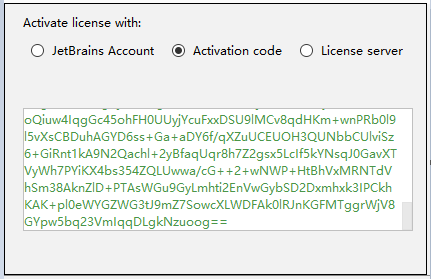
(7)、点击 ok 激活,安装完成
推荐阅读:
扫描关注微信公众号,了解更多

PyCharm 2017.3 下载与安装的更多相关文章
- IntelliJ IDEA 2017.3下载与安装
大约在2017年暑假的时候知道了IntelliJ IDEA,但是那个时候一心认为有Eclipse就足够用了,然而今天在网上冲浪的时候发现,IntelliJ IDEA是java语言开发的集成环境,这款开 ...
- PyCharm 2017 官网 下载 安装 设置 配置 (主题 字体 字号) 使用 入门 教程
一.安装 Python 3.6 首先,要安装好 Python 3.6.如果你还没有安装,可以参考咪博士之前的教程 Python 3.6.3 官网 下载 安装 测试 入门教程 (windows) 二.官 ...
- pycharm 教程(一)安装和首次使用
PyCharm 是我用过的Python编辑器中,比较顺手的一个.而且可以跨平台,在 mac 和 windows 下面都可以用,这点比较好. 首先预览一下 PyCharm 在实际应用中的界面:(更改了P ...
- PyCharm 2017 Mac 免注册版破解安装说明
PyCharm 2017 Mac 免注册版破解安装说明 下载完成安装包后,双击打开,将左侧拖拽至右侧应用程序,默认安装. 打开软件,在License server address中填入[http:// ...
- python预科前三天:计算器知识、Python下载和安装、Pycharm下载安装激活设置、解释型和编译型、git、思维导图、显示隐藏文件、隐藏已知文件扩展名、创建组织、创建项目、提交作业、排BUG技巧
1.计算机组成结构:CPU.硬盘.内存.输入输出设备.主板.电源. 2.硬件之间的协作关系:是CPU运算完后给操作系统.专业术语叫指令. 3.键盘输入a之后发生的事情:键盘-CPU-操作系统-显卡-显 ...
- macOS Sierra Version 10.12.6 环境下Tomcat的下载与安装以及InterlliJ IDEA 2017.2 环境下配置Tomcat 与创建Web项目
一.Tomcat的下载与安装 1.官网(http://tomcat.apache.org/)下载Tomcat 9.0 Core:zip包: 2.解压到指定的文件夹即可安装完成: 3.测试是否安装成功 ...
- [原创]Xilinx Vivado 2017.4/2018.3/2016.4/2015.4/ISE14.7下载及其安装
最新版本Vivado 2018.3下载地址 链接:https://pan.baidu.com/s/17aE-vICRQYN27bD2sXCLxg提取码:ilg5 由于工程需要,下载VIVADO2018 ...
- Visual Studio 2017各版本安装包离线下载、安装全解析
关于Visual Studio 2017各版本安装包离线下载.更新和安装的方法以及通过已下载版本减少下载量的办法 微软最近发布了正式版Visual Studio 2017并公开了其下载方式,不过由于V ...
- Python学习1-Python和Pycharm的下载与安装
本文主要介绍Python的下载安装和Python编辑器Pycharm的下载与安装. 一.Python的下载与安装 1.下载 到Python官网上下载Python的安装文件,进入网站后显示如下图: 网速 ...
随机推荐
- manacher 模板
求最长回文子序列的 O(n)做法 讲解 #include <iostream> #include <cstdio> #include <algorithm> #in ...
- Netty(一):入门篇
匠心零度 转载请注明原创出处,谢谢! 说在前面 上篇文章对Netty进行了初探:Netty初探,主要介绍了下我们为什么需要学习netty.netty介绍等:本篇文章接着上篇文章的内容.本篇为了方便大家 ...
- 读书共享 Primer Plus C-part 9
第十二章 存储类.链接和内存管理 针对代码块中的static变量做如下范本 #include ...
- LearnPython_week2
1. 列表.元组 2. 字典 3. 集合 4. 字符串的各种姿势 5. OPEN文件操作 1. 列表.元组 列表 names = ['wong','caiyun',' ...
- java json字符串 获取value
java中可以导入有关json的jar包,但是此jar包又得依赖其他的jar包 ,所以需要导入的包如下: 可在这里下载相关jar包,CSDN下载啥都要钱 讨厌死了 还是这个链接好---云盘 htt ...
- 织梦去除版权中的Power by DedeCms
找到文件 \include\dedesql.class.php 注释或删除下面代码,大概在588行 $arrs1 = array(0x63,0x66,0x67,0x5f,0x70,0x6f,0x77, ...
- WinXP系统下Opencms的安装与配置
1.WinXP系统下安装opencms (1)mysql已安装5.1.40 cmd命令行:mysql -uroot -proot (2)OpenCMS在安装时要求MySQL系统变量“max_al ...
- 手把手教你用.NET Core写爬虫
写在前面 自从上一个项目58HouseSearch从.NET迁移到.NET core之后,磕磕碰碰磨蹭了一个月才正式上线到新版本. 然后最近又开了个新坑,搞了个Dy2018Crawler用来爬dy20 ...
- java9 - 异常处理
Java异常 1.异常初见 System.out.println(1/0); 运行上面语句之后打印出: Exception in thread "main" java.lang.A ...
- crontab定时任务(centos)
cron服务是Linux的内置服务,但它不会开机自动启动.可以用以下命令启动和停止服务: /sbin/service crond start /sbin/service crond stop /sbi ...