
Linux centos 推拉、共享、监控的设置的分享
新建四台虚拟机
打开第一台连接shell更改主机名、网卡
backup
1、主机名网卡配置
[root@jytcentos7.6 ~]# hostnamectl set-hostname backup #更改主机名
[root@jytcentos7.6 ~]# sed -i 's#200#41#'g /etc/sysconfig/network-scripts/ifcfg-eth0 #更改网卡ip
[root@jytcentos7.6 ~]# sed -i 's#200#41#'g /etc/sysconfig/network-scripts/ifcfg-eth1 #更改网卡ip
[root@jytcentos7.6 ~]# systemctl restart network #重启网卡
连接xshell
[root@backup ~]#
ip add #查看
2: eth0: <BROADCAST,MULTICAST,UP,LOWER_UP> mtu 1500 qdisc pfifo_fast state UP group default qlen 1000
link/ether 00:0c:29:ae:8e:87 brd ff:ff:ff:ff:ff:ff
inet 10.0.0.41/24 brd 10.0.0.255 scope global eth0
valid_lft forever preferred_lft forever
inet6 fe80::20c:29ff:feae:8e87/64 scope link
valid_lft forever preferred_lft forever
3: eth1: <BROADCAST,MULTICAST,UP,LOWER_UP> mtu 1500 qdisc pfifo_fast state UP group default qlen 1000
link/ether 00:0c:29:ae:8e:91 brd ff:ff:ff:ff:ff:ff
inet 172.16.1.41/24 brd 172.16.1.255 scope global eth1
valid_lft forever preferred_lft forever
inet6 fe80::20c:29ff:feae:8e91/64 scope link
valid_lft forever preferred_lft forever
- 更改第二台、第三台、第四台
1nfs
[root@jytcentos7.6 ~]# hostnamectl set-hostname nfs
[root@jytcentos7.6 ~]# sed -i 's#200#31#'g /etc/sysconfig/network-scripts/ifcfg-eth0
[root@jytcentos7.6 ~]# sed -i 's#200#31#'g /etc/sysconfig/network-scripts/ifcfg-eth1
[root@jytcentos7.6 ~]# systemctl restart network
[root@nfs ~]#
2web01
[root@jytcentos7.6 ~]# hostnamectl set-hostname web01
[root@jytcentos7.6 ~]# sed -i 's#200#7#'g /etc/sysconfig/network-scripts/ifcfg-eth0
[root@jytcentos7.6 ~]# sed -i 's#200#7#'g /etc/sysconfig/network-scripts/ifcfg-eth1
[root@jytcentos7.6 ~]# systemctl restart network
[root@web01 ~]#
3web02
[root@jytcentos7.6 ~]# hostnamectl set-hostname web02
[root@jytcentos7.6 ~]# sed -i 's#200#8#'g /etc/sysconfig/network-scripts/ifcfg-eth0
[root@jytcentos7.6 ~]# sed -i 's#200#8#'g /etc/sysconfig/network-scripts/ifcfg-eth1
[root@jytcentos7.6 ~]# systemctl restart network
[root@web02 ~]#
2backup 配置rsyncd.conf
useradd rsync
mkdir /backup
chown -R rsync.rsync /backup
cp /etc/rsyncd.conf{,.ori} #做备份防止出错
cat >/etc/rsyncd.conf<<EOF
#rsync_config_______________start
#created by oldboy
#site: http://www.oldboyedu.com
uid = rsync #管理备份目录的用户
gid = rsync # 管理备份目录的用户组
use chroot = no # 安全功能,数据是否锁定到备份目录
max connections = 200 #并发链接 同时多少用户端访问
timeout = 600 #超时时间
pid file = /var/run/rsyncd.pid #进程号所在文件
lock file = /var/run/rsync.lock #锁文件
log file = /var/log/rsyncd.log #日志文件 查看报错等
ignore errors # 忽略错误
read only = false #可写
list = false #不容许列表
hosts allow = 172.16.1.0/24 #那些主机可以访问
hosts deny = 0.0.0.0/32 #那些主机不容许访问
auth users = rsync_backup #远程虚拟连接用户
secrets file = /etc/rsync.password #存放密码的文件:格式:用户名:密码 权限 必须660
[backup] #【模块名】远程访问使用模块名访问
comment = welcome to oldboyedu backup! #说明注释
path = /backup/ #服务器端用户备份的目录 用户合组,rsync.rsync
EOF
systemctl start rsyncd #开启rsync服务
systemctl enable rsyncd #设置开机自启
systemctl status rsyncd #查看服务状态
echo "rsync_backup:oldboy" > /etc/rsync.password #添加密码
chmod 600 /etc/rsync.password #设置密码权限
cat /etc/rsync.password
ls -l /etc/rsync.password
- 欧了!
nfs推拉配置
[root@nfs ~]# echo ' export RSYNC_PASSWORD=oldboy' >>/etc/bashrc
[root@nfs ~]# tail -1 /etc/bashrc
export RSYNC_PASSWORD=oldboy
[root@nfs ~]# . /etc/bashrc
[root@nfs ~]# echo $RSYNC_PASSWORD
oldboy
[root@nfs ~]#
推送测试
[root@nfs ~]# rsync /etc/hosts rsync_backup@172.16.1.41::backup
推送成功
[root@backup ~]# cd /backup/
[root@backup /backup]# ll
总用量 4
-rw-r--r-- 1 rsync rsync 332 4月 20 21:05 hosts
[root@backup /backup]#
共享web01和web02以nfs为媒介
1、nfs配置
yum install nfs-utils rpcbind -y #下载插件
rpm -qa nfs-utils rpcbind #查看插件
systemctl start nfs #开启服务
systemctl enable nfs #设置开机自启
mkdir /data
echo "#oldboy-jyt" >/etc/exports
echo "/data 172.16.1.0/24(rw,sync)" >>/etc/exports #设置共享目录
grep nfsno /etc/passwd
chown -R nfsnobody.nfsnobody /data #设置目录属主属组
systemctl reload nfs #开启nfs服务
showmount -e 172.16.1.31 #查看共享目录
Export list for 172.16.1.31:
/data 172.16.1.0/24
配置成功
2、web01
yum install nfs-utils rpcbind -y #下载插件
rpm -qa nfs-utils rpcbind
showmount -e 172.16.1.31
mount -t nfs 172.16.1.31:/data /mnt #挂载共享目录
chmod +x /etc/rc.local
echo "/usr/bin/mount -t nfs 172.16.1.31:/data /mnt" >>/etc/rc.local #设置开机自动挂载
3、web02
yum install nfs-utils rpcbind -y#下载插件
rpm -qa nfs-utils rpcbind
showmount -e 172.16.1.31
mount -t nfs 172.16.1.31:/data /mnt#挂载共享目录
chmod +x /etc/rc.local
echo "/usr/bin/mount -t nfs 172.16.1.31:/data /mnt" >>/etc/rc.local #设置开机自动挂载
- 共享测试
[root@web01 /mnt]# ll
总用量 0
[root@web01 /mnt]# touch binbin.txt
[root@web01 /mnt]# ll
总用量 0
-rw-r--r-- 1 nfsnobody nfsnobody 0 4月 20 21:38 binbin.txt
[root@web01 /mnt]#
[root@web02 ~]# cd /mnt
[root@web02 /mnt]# ll
总用量 0
-rw-r--r-- 1 nfsnobody nfsnobody 0 4月 20 21:38 binbin.txt
[root@web02 /mnt]#
- 共享测试成功
监控nfs的data目录做到实时推送备份
安装插件
yum install inotify-tools -y
rpm -ql inotify-tools|head -2
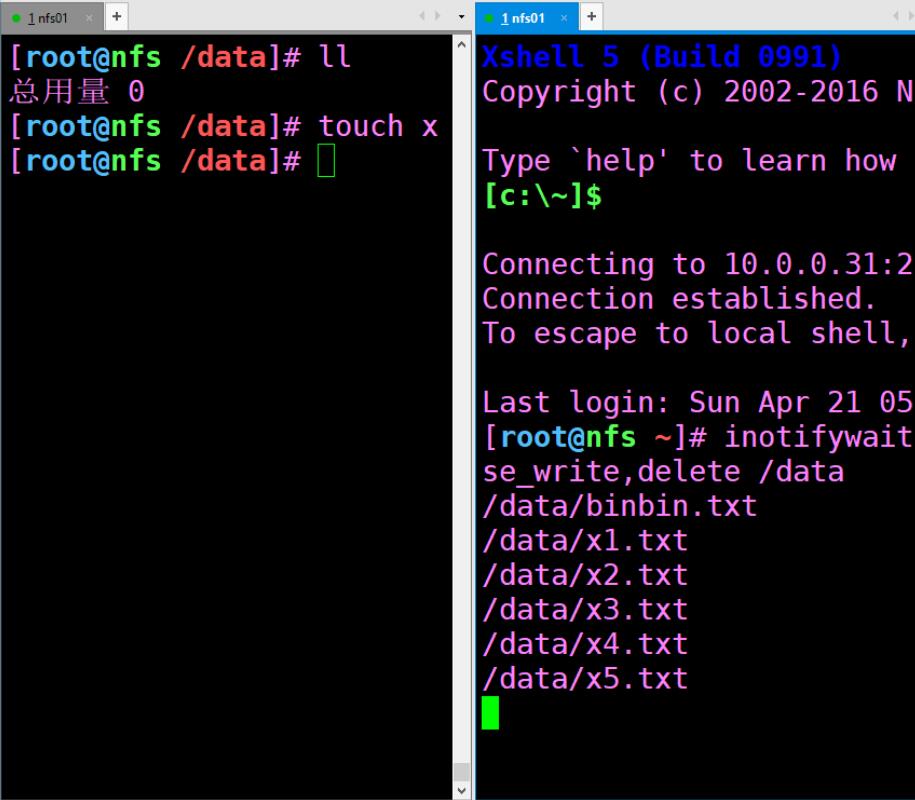
测试nfs-》nfs
[root@nfs /data]# ll
总用量 0
[root@nfs /data]# touch x{1..5}.txt
[root@nfs /data]#
[root@nfs ~]# inotifywait -mrq --format '%w%f' -e close_write,delete /data
/data/binbin.txt
/data/x1.txt
/data/x2.txt
/data/x3.txt
/data/x4.txt
/data/x5.txt
Linux centos 推拉、共享、监控的设置的分享的更多相关文章
- 在虚拟机(VMware)中安装Linux CentOS 6.4系统(图解) 转
一.下载最新版本Linux CentOS 1.打开官网地址:http://www.centos.org/,点击Downloads->Mirrors 2.点击CentOS ...
- Linux CentOS 7 防火墙/端口设置
CentOS升级到7之后用firewall代替了iptables来设置Linux端口, 下面是具体的设置方法: []:选填 <>:必填 [<zone>]:作用域(block.d ...
- linux centos 如何设置swap大小?
linux centos 如何设置swap大小? swap的值都是安装系统的时候设置好的,一般设置为内存的两倍大小.使用过程中发现swap值过小只能添加.用free -m 命令查看当前swap大小 使 ...
- linux CentOS中文输入法安装及设置
摘自百度空间,不错,一次搞定! centos 6.3用yum安装中文输入法 1.需要root权限,所以要用root登录 ,或su root 2.yum install "@Chinese S ...
- CentOS Linux上搭建PPPoE服务器及拨号设置
CentOS Linux上搭建PPPoE服务器及拨号设置 搭建PPPoE,成功了的话,就觉得超级简单,在CentOS Linux更是5步左右就能搞定. 1.安装pppoe,安装完成后,会有pppoe- ...
- Linux CentOS 7 防火墙与端口设置操作
CentOS升级到7之后用firewall代替了iptables来设置Linux端口, 下面是具体的设置方法: []:选填 <>:必填 [<zone>]:作用域(block.d ...
- Linux CentOS 7 防火墙/端口设置【转发】
CentOS升级到7之后用firewall代替了iptables来设置Linux端口, 下面是具体的设置方法: []:选填 <>:必填 [<zone>]:作用域(block.d ...
- .NET Core部署到linux(CentOS)最全解决方案,高阶篇(Docker+Nginx 或 Jexus)
在前两篇: .NET Core部署到linux(CentOS)最全解决方案,常规篇 .NET Core部署到linux(CentOS)最全解决方案,进阶篇(Supervisor+Nginx) 我们对. ...
- Linux(centos)系统各个目录的作用详解
Linux(centos)系统各个目录的作用详解 文件系统的类型 LINUX有四种基本文件系统类型:普通文件.目录文件.连接文件和特殊文件,可用file命令来识别. 普通文件:如文本文件.C语言元代码 ...
随机推荐
- 从零开始学习PYTHON3讲义(十四)写一个mp3播放器
<从零开始PYTHON3>第十四讲 通常来说,Python解释执行,运行速度慢,并不适合完整的开发游戏.随着电脑速度的快速提高,这种情况有所好转,但开发游戏仍然不是Python的重点工作. ...
- Android屏幕适配和方案【整理】
版权声明:本文为HaiyuKing原创文章,转载请注明出处! 前言 这里只是根据参考资料整理下,具体内容请阅读参考资料. 原型设计图 推荐1倍效果图,即采用 720 * 360 大小( 1280 *7 ...
- springboot~Mongodb的集成与使用
说说springboot与大叔lind.ddd的渊源 Mongodb在Lind.DDD中被二次封装过(大叔的.net和.net core),将它当成是一种仓储来使用,对于开发人员来说只公开curd几个 ...
- Flink-Kafka-Connector Flink结合Kafka实战
戳更多文章: 1-Flink入门 2-本地环境搭建&构建第一个Flink应用 3-DataSet API 4-DataSteam API 5-集群部署 6-分布式缓存 7-重启策略 8-Fli ...
- WKWebView讲解与使用
随着IOS开发的应用,对于网页嵌入也越来越多了,在IOS 8之前我们使用UIWebView展示详情页,自从IOS 8之后就出现了WKWebView,相比UIWebView,WKWebView优化了较多 ...
- win10安装tensorflow-gpu1.13.1+cuda10.0+cudnn7.3.1
一,本机配置 Win10 64bit NVIDIA GeForce GTX 960M Python3.7(Anaconda) 二,安装CUDA 亲测,TensorFlow-gpu1.13.1支持cud ...
- JAVA设计模式——简单工厂
工厂模式分为三种:简单工厂模式,工厂方法模式,抽象工厂模式.我看有的书上和有的文章里是分为两种,没有简单工厂. 工厂模式主要的作用是:一个对象在实例化的时候可以选择多个类,在实例化的时候根据一些业务规 ...
- 基于Xamarin Android实现的简单的浏览器
最近做了一个Android浏览器,当然功能比较简单,主要实现了自己想要的一些功能……现在有好多浏览器为什么还要自己写?当你使用的时候总有那么一些地方不如意,于是就想自己写一个. 开发环境:Xamari ...
- Dynamics 365-OnPremise V9 安装系统要求
Dynamics 365 V9 OnPremise发布之后,博主率真地直接下载安装,首先就遇到了操作系统不支持的问题,但是通过CRM安装报错提示,发现给的链接参考信息也不对. document的链接调 ...
- SuperMap iServer 在Linux 部署中问题总结
SuperMap iServer 作为超图公司的云GIS服务器产品,一般是部署在Linux服务器上.下面把日常部署和使用过程中遇到的相关问题做以汇总. 1.部署iServer的第一步是要检查Linux ...