
Visual Studio调试的10个技巧
本篇体验Visual Studio的10个调试技巧,包括:
1、插入断点和断点管理
2、查看变量信息
3、逐语句F11,逐过程F10,跳出Shift+F11
4、查看堆栈信息
5、设置下一条执行语句
6、调试时修改局部变量并继续调试
7、线程管理
8、为断点设置条件
9、使用命令窗口测试方法
10、变量的历史记录
有这样的一个Person类:
public class Person{public string Name { get; set; }public int Age { get; set; }public bool IsOlderThanOrEqualTo(){if (Age >= 18){return true;}else{return false;}}public void PrintAge(){for (int i = 0; i < Age; i++){Console.Write("*");}}public int CalculateDogAge(){int dogAge = 0;dogAge = Age*7;return dogAge;}public void MethodA(){MethodB();}public void MethodB(){MethodC();}public void MethodC(){}}
客户端调用:
class Program{static void Main(string[] args){Person p = new Person();p.Name = "darren";p.Age = 22;int a = 10;//调试方法内int result = p.CalculateDogAge();Console.WriteLine(result);//调试bool类型bool olderThan18 = p.IsOlderThanOrEqualTo();Console.WriteLine(olderThan18);//调试遍历循环p.PrintAge();p.MethodA();Console.ReadKey();}static int sum(int a, int b){return a + b;}}
1、插入断点和断点管理
→右键代码行
→把鼠标移动到某代码行的任意位置,把鼠标移动到int result = p.CalculateDogAge();
→右键,断点,插入断点

→代码行左侧多了一个红色断点
● 也可通过在代码行的最左侧点击,添加断点。
● 可添加多个断点
● 还可通过:调试→窗口→断点,对断点进行管理
2、查看变量信息
→把鼠标移动到变量名上方
→给代码行打上断点后运行程序,运行程序,停留在断点行
→把鼠标移动到变量p的上方,点击+号可查看变量信息
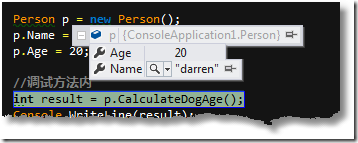
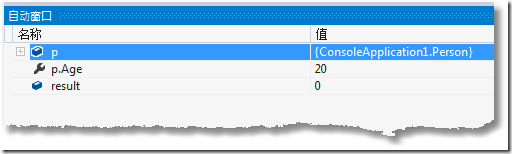
也可点击菜单栏中:调试→窗口→自动窗口,在"自动窗口"中查看变量的动态信息。
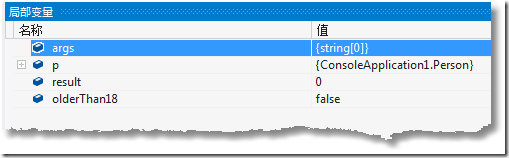
还可点击菜单栏中:调试→窗口→局部变量,在"局部变量"中查看所有变量的动态信息。
还可点击菜单栏中:调试→窗口→监视→监视1,在"监视"中输入变量名并查看该变量的动态信息。
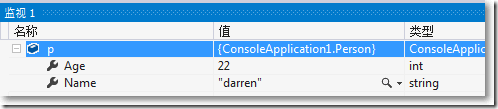
还可以右键变量名,点击"添加到监视"或"快速监视",以查看变量的动态信息。
3、逐语句F11,逐过程F10,跳出Shift+F11
使用逐语句F11调试,当执行某个方法,会跳转到方法内部。
使用逐过程F10调试,当执行某个方法,不会跳转到方法内部。
同时按Shift和F11,会跳转到当前执行方法的上一级中。
4、查看堆栈信息
在调试过程中,还可以查看堆栈信息。
→把断点打在int result = p.CalculateDogAge();代码行
→运行,起初停留在该行
→点击:调试→窗口→调用堆栈
→当没有进入CalculateDogAge方法内部时,调用堆栈窗口中指针指向Main方法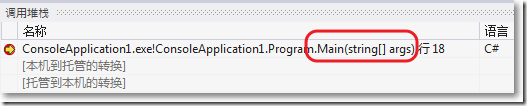
→当按F11使用逐语句调试,进入CalculateDogAge方法内部时,调用堆栈窗口中指针指向Person的实例方法CalculateDogAge
→当按F11使用逐语句调试,跳出CalculateDogAge方法,调用堆栈窗口中指针重新指向Main方法
5、设置下一条执行语句
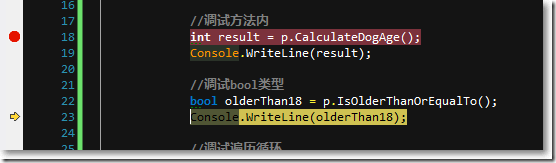
调试时,左侧的黄色箭头图标表示下一条需要执行的代码行。我们可以通过拖动黄色箭头图标来重新设置应用程序的下一条执行语句。
6、调试时修改局部变量并继续调试
在调试过程中,当希望修改某个变量,但不想停止本次调试,再生成、调试,怎么办?Visual Studio现在允许在调试过程中修改某个变量,并继续调试。
但,此功能不适合64位计算机,如果64位计算机想使用此功能,需要做到:
→右键项目,点击"属性"
→点击"生成"
→在"目标平台"中,选择"x86"

另外,在调试过程中只能修改局部变量,如果想修改类名,方法名之类,需要停止当前调试再修改。
7、线程管理
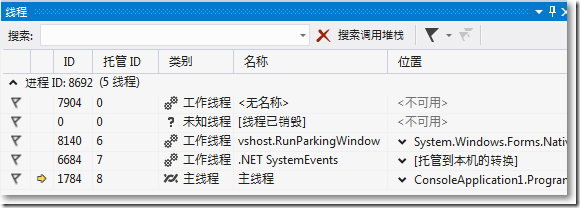
在调试过程中,点击:调试→窗口→线程,可查看线程的动态信息。
8、为断点设置条件
→ 右键断点,点击"条件",输入如下: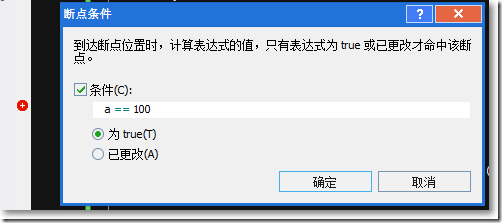
也就是设置,当局部变量a为100时,才进入该断点。
→由于局部变量实际值是10,所有不会进入该断点,最终直接输出了结果。
9、使用命令窗口测试方法
点击:视图→其它窗口→命令窗口,输入如下: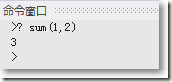
10、变量的历史记录
有时候,希望把某一个变量在循环遍历过程中所有的值都记录下来。
class Program{static void Main(string[] args){TestMakeObjectId();}private static void TestMakeObjectId(){List<string> strs = new List<string>();strs.Add("Hello");strs.Add("World");foreach (string str in strs){Console.Write(str + " ");}Console.ReadKey();}}
→在Console.Write(str + " ");代码行打上断点,运行。
→把鼠标移动到变量str上,右键,点击"添加监视",得到如下:
→右键监视窗口中变量str所在行,点击"创建对象ID"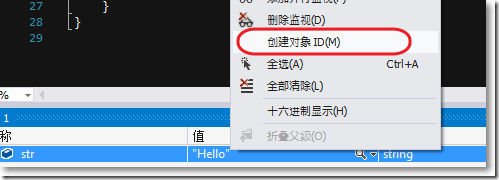
得到如下:
→在监视窗口中另起一行,名称是1#,其对应的值自动变为"Hello",即记录下变量str在第一次遍历时的值。
→逐语句F11,str的值变成"World",1#的值不变。于是变量str在整个遍历循环过程中的值都被记录下来。
参考资料:
10+ powerful debugging tricks with Visual Studio
Advanced Debugging in Visual Studio
Visual Studio调试的10个技巧的更多相关文章
- Visual Studio 调试系列10 附加到正在运行的进程
系列目录 [已更新最新开发文章,点击查看详细] 可将 Visual Studio 调试器附加到本地或远程计算机上正在运行的进程. 进程运行后,在 Visual Studio 中选择“调试” & ...
- Visual Studio 调试(系列文章)
调试是软件开发过程中非常重要的一个部分,它具挑战性,但是也有一定的方法和技巧. Visual Studio 调试程序有助于你观察程序的运行时行为并发现问题. 该调试器可用于所有 Visual Stud ...
- Visual Studio 调试 ---- 系列文章
调试是软件开发过程中非常重要的一个部分,它具挑战性,但是也有一定的方法和技巧. Visual Studio 调试程序有助于你观察程序的运行时行为并发现问题. 该调试器可用于所有 Visual Stud ...
- 12个Visual Studio调试效率技巧
在这篇文章中,我们假定读者了解VS基本的调试知识,如: F5 开始使用调试器运行程序 F9 在当前行设置断点 F10 运行到下一个断点处 F5 从被调试的已停止程序恢复执行 F11 步进到函数内(如果 ...
- Visual Studio 调试技巧[Command Window & Immediate Window ](Tips)
Visual Studio 调试技巧[Command Window & Immediate Window ](Tips) 1. immediate window 定义的一些 alias (// ...
- Visual Studio调试之断点技巧篇
原文链接地址:http://blog.csdn.net/Donjuan/article/details/4618717 函数断点 在前面的文章Visual Studio调试之避免单步跟踪调试模式里面我 ...
- Visual Studio调试之断点技巧篇补遗
原文链接地址:http://blog.csdn.net/Donjuan/article/details/4649372 讲完Visual Studio调试之断点技巧篇以后,翻翻以前看得一些资料和自己写 ...
- Visual Studio 调试系列9 调试器提示和技巧
系列目录 [已更新最新开发文章,点击查看详细] 01 固定数据提示 如果你在调试时,经常将鼠标悬停在数据提示上,就可能想固定变量的数据提示,方便自己随时查看. 即使在重新启动后,固定的变量也能 ...
- VISUAL STUDIO 调试
调试术语 Visual Studio调试之断点基础篇 Visual Studio调试之断点进阶篇 不能设置断点的检查步骤 Visual Studio调试之断点技巧篇 Visual Studio调试之断 ...
随机推荐
- RESTful API 和 Django REST framework
100天 cmdb最后一天 #RESTful API - 定义规范 如get就是请求题 - 面向资源编程 把网络任何东西都当作资源 #给一个url,根据方法的不同对资源做不同的操作 #返回结果和状态码 ...
- RobotCraft 2017 第二届国际机器人学暑期学校 2nd Edition of International Robotics Summer School
原文网址:http://www.ros.org/news/2017/02/2nd-edition-of-international-robotics-summer-school-robotcraft- ...
- swift中Double转String
swift上手有好几天了.发现swift除了本身的几个基本类型转换,一些比较特殊的数值类型转换需要“桥接”到Objective-C来进行- 代码当然也很简单- var numString = &quo ...
- RAII
转载:http://www.jellythink.com/archives/101 什么是RAII? RAII是Resource Acquisition Is Initialization的简称,是C ...
- C语言:奇偶归一猜想
1.奇偶归一猜想——求多少步归一.(10分) 题目内容: 奇偶归一猜想——对于每一个正整数,如果它是奇数,则对它乘3再加1,如果它是偶数,则对它除以2,如此循环,最终都能够得到1. 如n = 11,得 ...
- JS日期、时间 格式化转换方法
Date.prototype.format = function(fmt) { var o = { "M+" : this.getMonth()+1, //月份 "d+& ...
- Python并发编程-IO模型-IO多路复用实现SocketServer
Server.py import select import socket sk = socket.socket() sk.bind(('127.0.0.1',8080)) sk.setblockin ...
- linux/mac下命令行rm回收站--rmtrash
Linux.mac的命令行下没有回收站功能,很多时候手一抖就把重要文件给 rm -fr * 了,虽然linux下有可能通过lost +found/debugfs找回,但难度也比较大,不能保证一定能够找 ...
- CSUOJ 1560 图书管理员的表白方式
Description 小V是中南大学图书馆的图书管理员,每天要整理很多同学们还回来的书.久而久之,他认识了很多常来图书馆的同学,比如说小L.简而言之吧,就是小V喜欢上了小L,并且想在下一次她来还书的 ...
- 【原创】MySQL Replay线上流量压测工具
一. 背景 去年做过一次mysql trace 重放的测试,由于performance schema本身采集样本的长度等限制,实际回放的成功率比较低. 最近找到一款开源的工具,基于TCPCopy实现了 ...