
WPF MVVM示例自定义模板数据绑定
在触摸屏设备上、由于列表是的信息展示不是非常直观和便捷操作。
所以也就出现了很多用面板控件:类似win10的Metro风格, 所以抽空做了一个WPF面板控件。
话不多上 , 先上一个示例图。
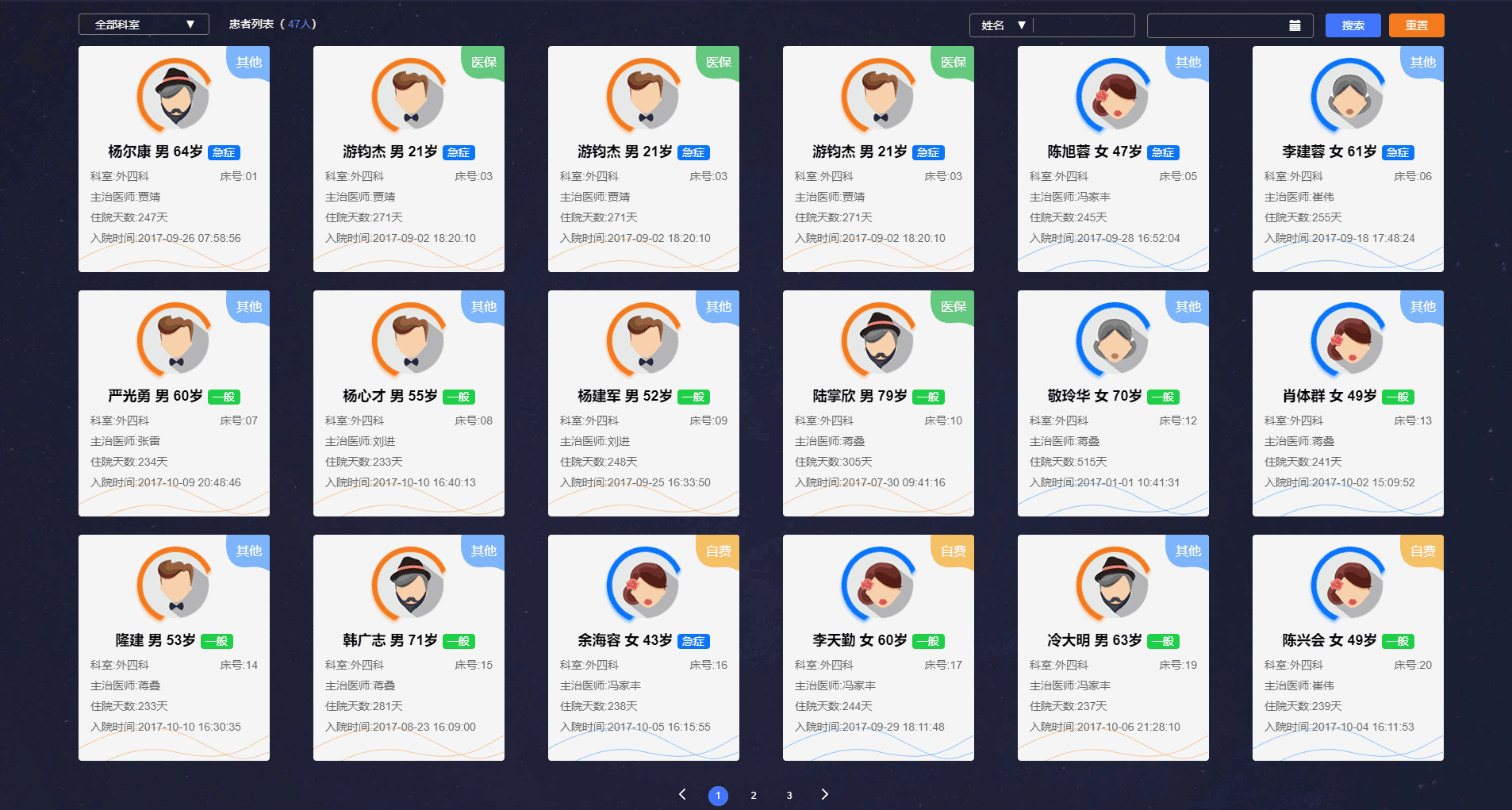
为了便于阅读、于是做了一个简单版本, 提供源代码各位可以下载, 该示例中、用的是GalaSoft Mvvm。不了解的朋友Google一下。
新建一个WPF工程添加一个自定义控件、名称自定义, 一下所有UserControl实现代码:
<UserControl.Resources>

        <Style x:Key="TextBlockStyle" TargetType="{x:Type TextBlock}">

            <Setter Property="TextWrapping" Value="NoWrap"/>

            <Setter Property="TextTrimming" Value="None"/>

            <Setter Property="HorizontalAlignment" Value="Left"/>

            <Setter Property="FontSize" Value=""/>

            <Setter Property="Margin" Value="10 8 5 0"/>

            <Setter Property="Foreground" Value="#616161"/>

        </Style>

    </UserControl.Resources>

    <Grid>

        <ItemsControl ItemsSource="{Binding DoginfoModelList}">

            <ItemsControl.ItemsPanel>

                <ItemsPanelTemplate>

                    <UniformGrid Columns=""></UniformGrid>

                </ItemsPanelTemplate>

            </ItemsControl.ItemsPanel>

            <ItemsControl.ItemTemplate>

                <DataTemplate>

                    <Border CornerRadius="" Background="White" Margin="">

                        <StackPanel Background="White" Margin="">

                            <Border Height="">

                                <Grid>

                                    <Grid.Background>

                                        <ImageBrush ImageSource="Images/Logo.jpg"  Stretch="Uniform"/>

                                    </Grid.Background>

                                </Grid>

                            </Border>

                            <StackPanel Orientation="Horizontal" HorizontalAlignment="Center">

                                <TextBlock  FontSize="" FontWeight="Bold" VerticalAlignment="Center" Text="{Binding Info}"></TextBlock>

                                <Border Background="Red"  Width="" Height="" VerticalAlignment="Center"  Margin="3 0 0 0" CornerRadius="">

                                    <TextBlock Text="{Binding TypeName}" FontSize="" Foreground="White" HorizontalAlignment="Center"/>

                                </Border>

                            </StackPanel>

                            <Grid>

                                <TextBlock Style="{DynamicResource TextBlockStyle}" Text="{Binding Code}"></TextBlock>

                                <TextBlock Style="{DynamicResource TextBlockStyle}" HorizontalAlignment="Right" Text="{Binding BedNumber}"></TextBlock>

                            </Grid>

                            <TextBlock Style="{DynamicResource TextBlockStyle}" Text="{Binding Doctor}"></TextBlock>

                            <TextBlock Style="{DynamicResource TextBlockStyle}" Text="{Binding Day}"></TextBlock>

                            <TextBlock Style="{DynamicResource TextBlockStyle}" Text="{Binding Time}"></TextBlock>

                        </StackPanel>

                    </Border>

                </DataTemplate>

            </ItemsControl.ItemTemplate>

        </ItemsControl>

    </Grid>
用于后台绑定的数据模板的实体类代码:
 public class DogInfo : ViewModelBase

    {

        #region private

        private string info;

        private string typeName;

        private string code;

        private string bedNumber;

        private string doctor;

        private string day;

        private string time;

        #endregion

        /// <summary>

        ///  主要信息

        /// </summary>

        public string Info

        {

            get { return info; }

            set { info = value; RaisePropertyChanged(); }

        }

        /// <summary>

        /// 显示内容

        /// </summary>

        public string TypeName

        {

            get { return typeName; }

            set { typeName = value; RaisePropertyChanged(); }

        }

        /// <summary>

        /// 编号

        /// </summary>

        public string Code

        {

            get { return code; }

            set { code = value; RaisePropertyChanged(); }

        }

        /// <summary>

        /// 床号

        /// </summary>

        public string BedNumber

        {

            get { return bedNumber; }

            set { bedNumber = value; RaisePropertyChanged(); }

        }

        /// <summary>

        /// 医师

        /// </summary>

        public string Doctor

        {

            get { return doctor; }

            set { doctor = value; RaisePropertyChanged(); }

        }

        /// <summary>

        /// 住院天数

        /// </summary>

        public string Day

        {

            get { return day; }

            set { day = value; RaisePropertyChanged(); }

        }

        /// <summary>

        /// 住院时间

        /// </summary>

        public string Time

        {

            get { return time; }

            set { time = value; RaisePropertyChanged(); }

        }

    }
后台View 实现代码:
public class MainViewModel : ViewModelBase

    {

        /// <summary>

        /// Initializes a new instance of the MainViewModel class.

        /// </summary>

        public MainViewModel()

        {

            DoginfoModelList = new ObservableCollection<DogInfo>();

            InitLoadPageList();

        }

        private void InitLoadPageList()

        {

            for (int i = ; i < ; i++)

            {

                DoginfoModelList.Add(new DogInfo()

                {

                    Info = "小贱贱 男 3岁",

                    TypeName = "急诊",

                    Code = "狗狗编号:L0317",

                    BedNumber = "床号:01",

                    Doctor = "主治医师:贾静",

                    Day = "住院编号:37天",

                    Time = "住院时间:" + DateTime.Now.ToString("yyyy-MM-dd")

                });

            }

        }

        private ObservableCollection<DogInfo> doginfoModelList;

        /// <summary>

        /// 狗狗信息列表

        /// </summary>

        public ObservableCollection<DogInfo> DoginfoModelList

        {

            get { return doginfoModelList; }

            set

            {

                doginfoModelList = value;

                RaisePropertyChanged();

            }

        }

    }
最后, 在首页添加用户控件、在加载时给主窗体进行DataContext绑定代码:
/// <summary>

    /// MainWindow.xaml 的交互逻辑

    /// </summary>

    public partial class MainWindow : Window

    {

        MainViewModel vm;

        public MainWindow()

        {

            InitializeComponent();

            vm = new MainViewModel();

            this.DataContext = vm;

        }

    }
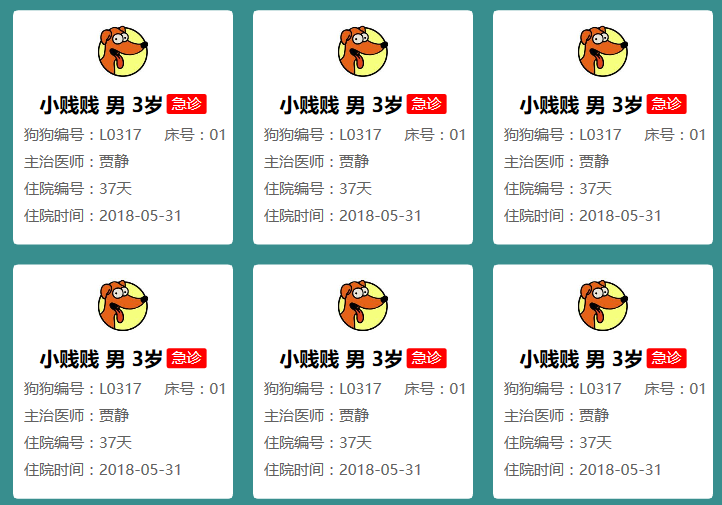
最后的局部显示效果图如下:
PS: 喜欢的文章点个赞吧, 另外源代码链接:点我下载
WPF MVVM示例自定义模板数据绑定的更多相关文章
- WPF MVVM 之理解(数据绑定)
(申明:最近在做一个练习,写点东西,谨供参考.) 1.界面展示:其中的布局和样式就不说了,重点在MVVM架构和数据绑定(Model层使用EF(Entity Framework)实体框架,不做介绍). ...
- WPF Step By Step 自定义模板
WPF Step By Step 自定义模板 回顾 上一篇,我们简单介绍了几个基本的控件,本节我们将讲解每个控件的样式的自定义和数据模板的自定义,我们会结合项目中的具体的要求和场景来分析,给出我们实现 ...
- (ZZ)WPF经典编程模式-MVVM示例讲解
http://www.cnblogs.com/xjxz/archive/2012/11/14/WPF.html 本篇从两个方面来讨论MVVM模式: MVVM理论知识 MVVM示例讲解 一,MVVM理论 ...
- WPF MVVM从入门到精通3:数据绑定
原文:WPF MVVM从入门到精通3:数据绑定 WPF MVVM从入门到精通1:MVVM模式简介 WPF MVVM从入门到精通2:实现一个登录窗口 WPF MVVM从入门到精通3:数据绑定 WPF ...
- WPF MVVM+EF增删改查 简单示例(二) 1对1 映射
WPF MVVM+EF增删改查 简单示例(一)实现了对学生信息的管理. 现在需求发生变更,在录入学生资料的时候同时需要录入学生的图片信息,并且一名学生只能有一张图片资料.并可对学生的图片资料进行更新. ...
- 数字IC设计入门必备——VIM自定义模板调用与VCS基本仿真操作示例
一.前言 毕业论文答辩结束,闲下来写篇文章.芯片研发人员都在Linux系统下借助各种EDA工具和代码语言完成工作,因此提高代码开发效率,熟练运用开发工具是十分必要的.本文讲述VIM编辑神器的veril ...
- WPF MVVM模式的一些理解
/*本文转自 http://www.cnblogs.com/sirkevin/archive/2012/11/28/2793471.html */ 使用WPF+Mvvm开发一年多,期间由于对Mvvm模 ...
- WPF/MVVM Quick Start Tutorial - WPF/MVVM 快速入门教程 -原文,翻译及一点自己的补充
转载自 https://www.codeproject.com/articles/165368/wpf-mvvm-quick-start-tutorial WPF/MVVM Quick Start T ...
- WPF自学入门(十)WPF MVVM简单介绍
前面文章中,我们已经知道,WPF技术的主要特点是数据驱动UI,所以在使用WPF技术开发的过程中是以数据为核心的,WPF提供了数据绑定机制,当数据发生变化时,WPF会自动发出通知去更新UI. 我们不管 ...
随机推荐
- 线性同余同余方程组解法(excrt)
[问题描述] 求关于 x 的同余方程组 x%a 1 =b 1 a1=b1 x%a 2 =b 2 a2=b2 x%a 3 =b 3 a3=b3 x%a 4 =b 4 a4=b4 的大于等于 0 ...
- 解决The requested resource is not available的办法
1.问题描述: eclipse中使用tomcat来运行HelloWorld时出现The requested resource is not available. 在报错中有一行Setting prop ...
- java jframe关闭窗口
frame.addWindowListener(new WindowAdapter() { @Override public void windowClosing(WindowEvent e) { i ...
- Convolution & Pooling exercise
convolution First, we want to compute σ(Wx(r,c) + b) for all valid (r,c) (valid meaning that the ent ...
- Codefroces 849 A,B
A. Odds and Ends time limit per test 1 second memory limit per test 256 megabytes input standard inp ...
- ajax和axios请求本地json数据对比
AJAX 是一种在无需重新加载整个网页的情况下,能够更新部分网页的技术,通过在后台与服务器进行少量数据交换,AJAX 可以使网页实现异步更新.这意味着可以在不重新加载整个网页的情况下,对网页的某部分进 ...
- 【Uva 1631】Locker
[Link]: [Description] 有一个n(n≤1000)位密码锁,每位都是0-9,可以循环旋转.每次可以让1-3个相邻 数字同时往上或者往下转一格.例如,567890->567901 ...
- 【hdu 1429】胜利大逃亡(续)
[Link]: [Description] 给你一个n*m的格子; 里面有钥匙,以及钥匙能开的门; 以及墙,以及起点,以及出口; 问你从起点出发,到出口的话,能不能在t时间内到; [Solution] ...
- struts2 结合extjs实现的一个登录实例
一.先搭建好struts2,能够通过myeclipse高速搭建. 二.再导入extjs所需的库文件. 三.写一个实体类User package com.ext.model; public class ...
- spark资料下载
很全的spark资料下载,包含pdf书籍和培训学校视频教程, 1.spark多语言编程:spark多语言开发 2.tachyon:tachyon 3.sparkR:sparkR 所有内容请点击:所有内 ...