
JavaScript学习笔记八
本文依据慕课网课程《JavaScript进阶》学习整理
第8章 浏览器对象
8-1 window对象
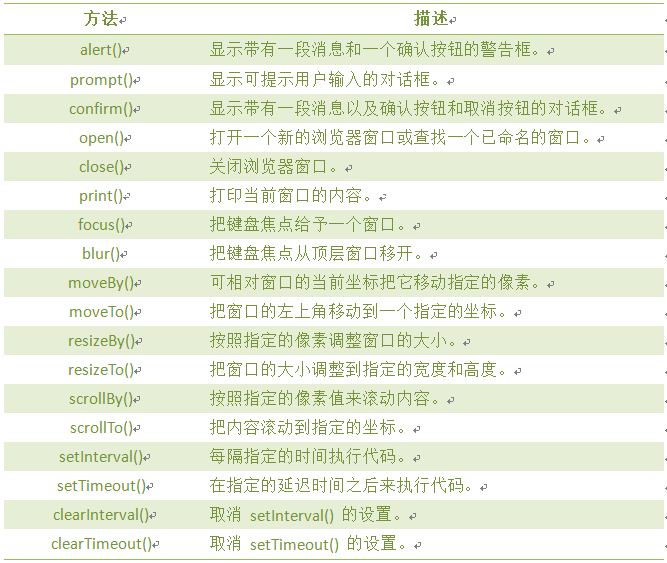
window对象是BOM的核心。window对象指当前的浏览器窗体。
window对象方法:
8-2 JavaScript 计时器
在JavaScript中。我们能够在设定的时间间隔之后来运行代码,而不是在函数被调用后马上运行。
计时器类型:
一次性计时器:仅在指定的延迟时间之后触发一次。
间隔性触发计时器:每隔一定的时间间隔就触发一次。
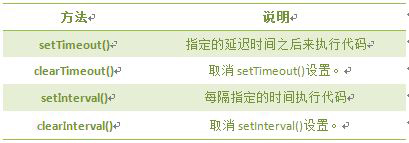
计时器方法:
8-3 计时器setInterval()
在运行时,从载入页面后每隔指定的时间运行代码。
语法:
setInterval(代码,交互时间);參数说明:
代码:要调用的函数或要运行的代码串。
交互时间:周期性运行或调用表达式之间的时间间隔。以毫秒计(1s=1000ms)。
返回值:
一个能够传递给 clearInterval() 从而取消对”代码”的周期性运行的值。
调用函数格式(如果有一个clock()函数):
    setInterval("clock()",1000)

    或

setInterval(clock,1000) 我们设置一个计时器。每隔100毫秒调用clock()函数,并将时间显示出来,代码例如以下:
<!DOCTYPE HTML>

<html>

<head>

<meta http-equiv="Content-Type" content="text/html; charset=utf-8">

<title>计时器</title>

<script type="text/javascript">

  var int=setInterval(clock, 100)

  function clock(){

    var time=new Date();

    document.getElementById("clock").value = time;

  }

</script>

</head>

<body>

  <form>

    <input type="text" id="clock" size="50"  />

  </form>

</body>

</html>
8-4 取消计时器clearInterval()
clearInterval() 方法可取消由 setInterval() 设置的交互时间。
语法:
clearInterval(id_of_setInterval)參数说明:
id_of_setInterval:由 setInterval() 返回的 ID 值。 每隔 100 毫秒调用 clock() 函数,并显示时间。当点击button时。停止时间,代码例如以下:
<!DOCTYPE HTML>

<html>

<head>

<meta http-equiv="Content-Type" content="text/html; charset=utf-8">

<title>计时器</title>

<script type="text/javascript">

   function clock(){

      var time=new Date();

      document.getElementById("clock").value = time;

   }

// 每隔100毫秒调用clock函数,并将返回值赋值给i

     var i=setInterval("clock()",100);

</script>

</head>

<body>

  <form>

    <input type="text" id="clock" size="50"  />

    <input type="button" value="Stop" onclick="clearInterval(i)"  />

  </form>

</body>

</html>
8-5 计时器setTimeout()
setTimeout()计时器,在载入后延迟指定时间后,去运行一次表达式,仅运行一次。
语法:
setTimeout(代码,延迟时间);參数说明:
- 要调用的函数或要运行的代码串。
- 延时时间:在运行代码前需等待的时间,以毫秒为单位(1s=1000ms)。
当我们打开网页3秒后,在弹出一个提示框,代码例如以下:
<!DOCTYPE HTML>

<html>

<head>

<script type="text/javascript">

  setTimeout("alert('Hello!')", 3000 );

</script>

</head>

<body>

</body>

</html> 当buttonstart被点击时,setTimeout()调用函数,在5秒后弹出一个提示框。
<!DOCTYPE HTML>

<html>

<head>

<script type="text/javascript">

function tinfo(){

    var t=setTimeout("alert('Hello!')",5000);

 }

</script>

</head>

<body>

<form>

    <input type="button" value="start" onClick="tinfo()">

</form>

</body>

</html>要创建一个运行于无穷循环中的计数器,我们须要编写一个函数来调用其自身。在以下的代码,当button被点击后,输入域便从0開始计数。
<!DOCTYPE HTML>

<html>

<head>

<script type="text/javascript">

  var num=0;

  function numCount(){

     document.getElementById('txt').value=num;

     num=num+1;

     setTimeout("numCount()",1000);

  }

</script>

</head>

<body>

<form>

    <input type="text" id="txt" />

    <input type="button" value="Start" onClick="numCount()" />

</form>

</body>

</html>
8-6 取消计时器clearTimeout()
setTimeout()和clearTimeout()一起使用。停止计时器。
语法:
clearTimeout(id_of_setTimeout)參数说明:
id_of_setTimeout:由 setTimeout() 返回的 ID 值。该值标识要取消的延迟运行代码块。以下的样例和上节的无穷循环的样例类似。唯一不同是。如今我们加入了一个 “Stop” button来停止这个计数器:
<!DOCTYPE HTML>

<html>

<head>

<script type="text/javascript">

  var num=0,i;

  function timedCount(){

    document.getElementById('txt').value=num;

    num=num+1;

    i=setTimeout(timedCount,1000);

  }

    setTimeout(timedCount,1000);

  function stopCount(){

    clearTimeout(i);

  }

</script>

</head>

<body>

  <form>

    <input type="text" id="txt">

    <input type="button" value="Stop" onClick="stopCount()">

  </form>

</body>

</html>
8-7 History 对象
history对象记录了用户以前浏览过的页面(URL),并能够实现浏览器前进与后退类似导航的功能。
注意:从窗体被打开的那一刻開始记录。每一个浏览器窗体、每一个标签页乃至每一个框架,都有自己的history对象与特定的window对象关联。
语法:
window.history.[属性|方法]注意:window能够省略。
History 对象属性

History 对象方法

使用length属性,当前窗体的浏览历史总长度。代码例如以下:
  <script type="text/javascript">

     var HL = window.history.length;

     document.write(HL);

  </script>
8-8 返回前一个浏览的页面
back()方法,载入 history 列表中的前一个 URL。
语法:
window.history.back();比方,返回前一个浏览的页面。代码例如以下:
window.history.back();注意:等同于点击浏览器的倒退button。
back()相当于go(-1),代码例如以下:
window.history.go(-1);
8-9 返回下一个浏览的页面
forward()方法,载入 history 列表中的下一个 URL。
如果倒退之后。再想回到倒退之前浏览的页面,则能够使用forward()方法,代码例如以下:
window.history.forward();注意:等价点击前进button。
forward()相当于go(1),代码例如以下:
window.history.go(1);8-10 返回浏览历史中的其它页面
go()方法。依据当前所处的页面,载入 history 列表中的某个详细的页面。
语法:
window.history.go(number);參数:
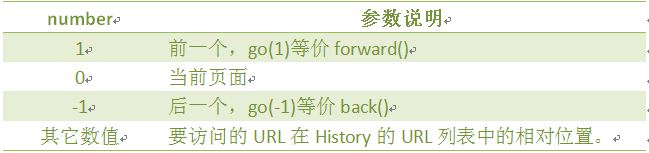
浏览器中,返回当前页面之前浏览过的第二个历史页面。代码例如以下:
window.history.go(-2);注意:和在浏览器中单击两次后退button操作一样。
同理,返回当前页面之后浏览过的第三个历史页面。代码例如以下:
window.history.go(3);8-11 Location对象
location用于获取或设置窗体的URL。而且能够用于解析URL。
语法:
location.[属性|方法]
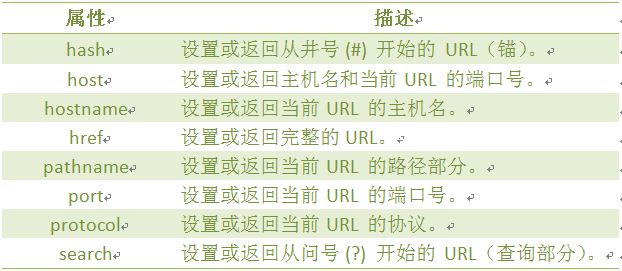
location对象属性图示:
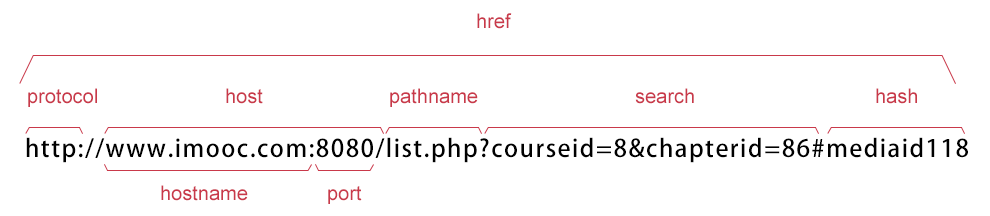
location 对象属性:
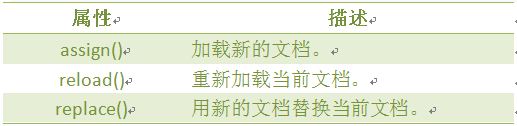
location 对象方法:
8-12 Navigator对象
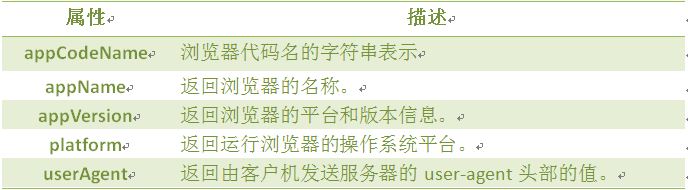
Navigator 对象包括有关浏览器的信息。通经常使用于检測浏览器与操作系统的版本号。
对象属性:
查看浏览器的名称和版本号。代码例如以下:
<script type="text/javascript">

   var browser=navigator.appName;

   var b_version=navigator.appVersion;

   document.write("Browser name"+browser);

   document.write("<br>");

   document.write("Browser version"+b_version);

</script>
8-13 userAgent
返回用户代理头的字符串表示(就是包括浏览器版本号信息等的字符串)
语法
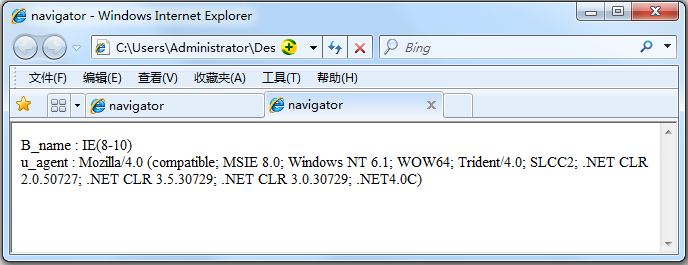
navigator.userAgent几种浏览的user_agent.,像360的兼容模式用的是IE、极速模式用的是chrom的内核。
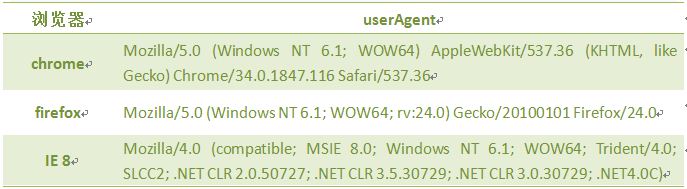
使用userAgent推断使用的是什么浏览器(如果使用的是IE8浏览器),代码例如以下:
function validB(){

  var u_agent = navigator.userAgent;

  var B_name="Failed to identify the browser";

  if(u_agent.indexOf("Firefox")>-1){

      B_name="Firefox";

  }else if(u_agent.indexOf("Chrome")>-1){

      B_name="Chrome";

  }else if(u_agent.indexOf("MSIE")>-1&&u_agent.indexOf("Trident")>-1){

      B_name="IE(8-10)";

  }

    document.write("B_name:"+B_name+"<br>");

    document.write("u_agent:"+u_agent+"<br>");

}
运行结果:
8-14 screen对象
screen对象用于获取用户的屏幕信息。
语法:
window.screen.属性
对象属性:
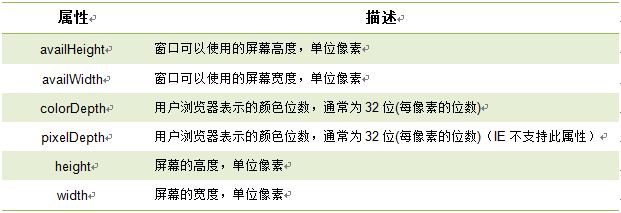
8-15 屏幕分辨率的高和宽
window.screen 对象包括有关用户屏幕的信息。
screen.height返回屏幕分辨率的高screen.width返回屏幕分辨率的宽
注意:单位以像素计。
- window.screen 对象在编写时能够不使用 window 这个前缀。
我们来获取屏幕的高和宽,代码例如以下:
<script type="text/javascript">

  document.write( "屏幕宽度:"+screen.width+"px<br />" );

  document.write( "屏幕高度:"+screen.height+"px<br />" );

</script>
8-16 屏幕可用高和宽度
screen.availWidth 属性返回訪问者屏幕的宽度。以像素计,减去界面特性,比方任务栏。
screen.availHeight 属性返回訪问者屏幕的高度,以像素计,减去界面特性,比方任务栏。
注意:
不同系统的任务栏默认高度不一样,及任务栏的位置可在屏幕上下左右不论什么位置,所以有可能可用宽度和高度不一样。
我们来获取屏幕的可用高和宽度,代码例如以下:
<script type="text/javascript">

    document.write("可用宽度:" + screen.availWidth);

    document.write("可用高度:" + screen.availHeight);

</script>注意:依据屏幕的不同显示值不同。
8-17 编程练习
任务
- 第一步: 先编写好网页布局,例如以下
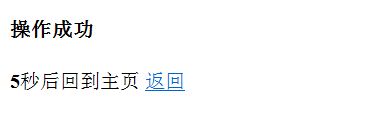
第二步: 获取显示秒数的元素,通过定时器来更改秒数。
第三步: 通过window的location和history对象来控制网页的跳转。
<!DOCTYPE html>
<html>
<head>
<title>浏览器对象</title>
<meta http-equiv="Content-Type" content="text/html; charset=gkb"/>
</head>
<body>
<!--先编写好网页布局-->
<h2>操作成功</h2>
<p><span id="time"> 5 </span>秒后回到主页 <a href="javascript:history.back()"> 返回</a></p>
<script type="text/javascript">
//获取显示秒数的元素。通过定时器来更改秒数。
var num = document.getElementById("time").innerHTML;
//通过window的location和history对象来控制网页的跳转。
var i = setInterval("if(num > 1){document.getElementById('time').innerHTML = --num;}else{location.assign('http://www.imooc.com');}", 1000);
</script>
</body>
</html>JavaScript学习笔记八的更多相关文章
- javascript学习笔记(四) Number 数字类型
数字格式化方法toFixed().toExponential().toPrecision(),三个方法都四舍五入 toFixed() 方法指定小数位个数 toExponential() 方法 用科学 ...
- Java程序猿的JavaScript学习笔记(汇总文件夹)
最终完结了,历时半个月. 内容包含: JavaScript面向对象特性分析,JavaScript高手必经之路. jQuery源代码级解析. jQuery EasyUI源代码级解析. Java程序猿的J ...
- Java程序猿的JavaScript学习笔记(8——jQuery选择器)
计划按例如以下顺序完毕这篇笔记: Java程序猿的JavaScript学习笔记(1--理念) Java程序猿的JavaScript学习笔记(2--属性复制和继承) Java程序猿的JavaScript ...
- Java程序猿JavaScript学习笔记(2——复制和继承财产)
计划和完成在这个例子中,音符的以下序列: Java程序猿的JavaScript学习笔记(1--理念) Java程序猿的JavaScript学习笔记(2--属性复制和继承) Java程序猿的JavaSc ...
- Java程序猿的JavaScript学习笔记(3——this/call/apply)
计划按例如以下顺序完毕这篇笔记: Java程序猿的JavaScript学习笔记(1--理念) Java程序猿的JavaScript学习笔记(2--属性复制和继承) Java程序猿的JavaScript ...
- Java程序猿JavaScript学习笔记(4——关闭/getter/setter)
计划和完成这个例子中,音符的顺序如下: Java程序猿的JavaScript学习笔记(1--理念) Java程序猿的JavaScript学习笔记(2--属性复制和继承) Java程序猿的JavaScr ...
- Java程序猿JavaScript学习笔记(14——扩大jQuery UI)
计划和完成这个例子中,音符的顺序如下: Java程序猿的JavaScript学习笔记(1--理念) Java程序猿的JavaScript学习笔记(2--属性复制和继承) Java程序猿的JavaScr ...
- Learning ROS forRobotics Programming Second Edition学习笔记(八)indigo rviz gazebo
中文译著已经出版,详情请参考:http://blog.csdn.net/ZhangRelay/article/category/6506865 Learning ROS forRobotics Pro ...
- JavaScript学习笔记之数组(二)
JavaScript学习笔记之数组(二) 1.['1','2','3'].map(parseInt) 输出什么,为什么? ['1','2','3'].map(parseInt)//[1,NaN,NaN ...
随机推荐
- hdu-3642--Get The Treasury-线段树求面积并
求空间中叠加3次及3次以上的体积. 由于|z|<=500.所以直接把z轴剥离出来1000层. 然后对于每一层进行线段树求面积并. #include<stdio.h> #include ...
- hiho 1182 : 欧拉路·三
1182 : 欧拉路·三 这时题目中给的提示: 小Ho:是这种.每次转动一个区域不是相当于原来数字去掉最左边一位,并在最后加上1或者0么. 于是我考虑对于"XYYY",它转动之后能 ...
- XAMPP各个版本配置
XAMPP各个版本配置 http://code.stephenmorley.org/articles/xampp-version-history-apache-mysql-php/ XAMPP Ap ...
- 在同一个局域网下实时访问vue项目,移动端也可以。
之前,UI看做好的页面效果,一直都是把项目打包好后放上服务器跑. 现在,UI能实时看到我的项目的页面效果情况了. 那么问题来了!!! 要怎样做到呢??? 接下来照做就行了!!! 请您先打开项目下的pa ...
- 深拷贝&浅拷贝
1.区别 浅拷贝:只拷贝了基本数据类型,引用数据类型只复制了引用,没有复制实体. 深拷贝:拷贝所有的层级属性 2.浅拷贝 (1) 直接赋值 拷贝之后,所有层级属性仍然公用了地址,会被影响 var a ...
- ThinkPHP5.0---方法异常格式
public function test(){ try{ // 获取到ThinkPHP的内置异常时,直接向上抛出,交给ThinkPHP处理 }catch (\think\Exception\HttpR ...
- HTML中select的option设置selected="selected"无效的解决方式
今天遇到了一个奇葩问题,写HTML时有个select控件.通过设置option的selected="selected"竟然无效,可是在其它浏览器是能够的.问了一下Google大神, ...
- linux删除svn版本号库
当使用了svn版本号控制系统后每一个文件夹下都会有一个.svn文件夹存在,开发完当交付产品或者上传到server时一般要把这些文件夹删除.事实上在linux删除这些文件夹是非常easy的,命令例如以下 ...
- JS实现动画方向切换效果(包括:撞墙反弹,暂停继续左右运动等)
<!DOCTYPE html> <html> <head lang="en"> <meta charset="UTF-8&quo ...
- 基于StringUtils工具类的常用方法介绍(必看篇)
前言:工作中看到项目组里的大牛写代码大量的用到了StringUtils工具类来做字符串的操作,便学习整理了一下,方便查阅. isEmpty(String str) 是否为空,空格字符为false is ...