
Charles抓包工具详解
学习Charles能做什么:
能够用charles分析前后端问题
能够使用charles模拟弱网测试环境
能够使用charles断点构建异常的测试环境
Charles 简介
1.Charles是什么?
Charles 基于http协议的代理服务器,通过成为电脑或者浏览器的代理,然后截取请求和请求结果达到分析抓包的目的。(代理服务器,跨平台)

2.Charles 工作原理是

3.Charles主要功能
支持http和https代理
支持流量控制
支持接口并发请求
支持重发网络请求
支持断电调试
4.Charles的优点
对比Fiddler
charles 支持,windows,linux,MacOs, Fiddler对windows
charles 支持 按域名和接口查看报文,见解明了
charles 支持反向代理
charles 支持网络限速
charles 支持解析AMF协议
Charles安装与配置
1.Charles安装
下载路径(官网): https://www.charlesproxy.com/download/

默认安装就好
2.Charles激活码 :https://www.zzzmode.com/mytools/charles/

激活码生成完毕并激活操作
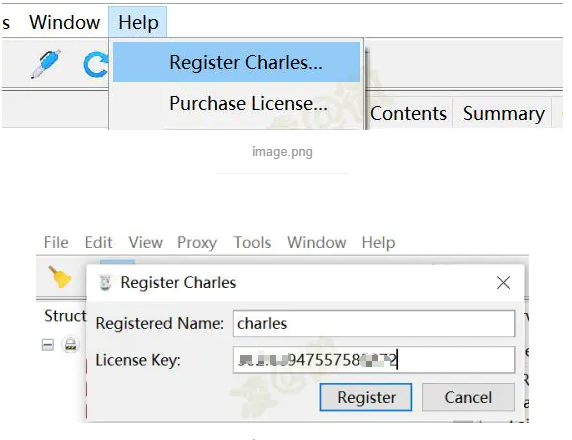
安装完成!!!
如果这时候查看带有https的报文,会看到都是乱码的情况(后面会讲)
3.Charles组件介绍

主导航栏介绍

4.Charles代理设置
启动Charles代理服务(端口配置)

5.Charles访问控制(控制哪个IP可以访问到我们Charles)
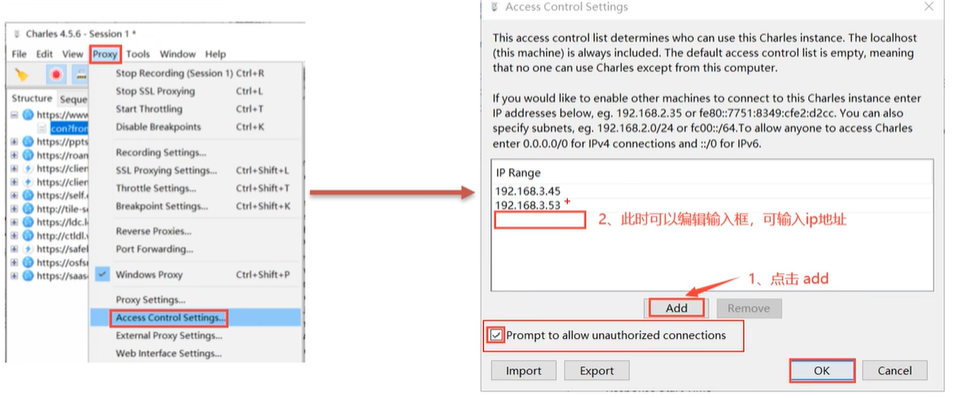
6.Charles(电脑客户端)代理设置


这里的作用 就是 将你电脑所有的请求都经过这个代理服务器, 如果你也想看别人电脑每天请求的报文,在同一个网络的情况下那就在别人电脑代理这个地方 填写你电脑的Ip加端口就好了。
总结:如果是本机电脑,默认已经给我们设置好了, 如果代理其他电脑要改成其他电脑的ip
7.Charles手机客户端设置
抓取手机应用中的报文信息(一定要再同一个wifi下)
ios手机代理设置
1 手机中选择 "设置" "无线局域网"
2 点击同一个wifi 名称
3 在http代理配置中选择 “手动”
4 输入服务器Ip地址及端口,点击“存储”
以下效果

IOS证书配置(重要)
在手机浏览器中输入 : http://charlesproxy.com/getssl 或者 https://www.charlesproxy.com/assets/legacy-ssl/charles.crt ,点击下载,然后就是(普通的证书信任设置操作)
证书安装好以后 在 设置 -> 通用 -> 关于本机 -> 证书信任设置 -> 完全信任
都配置好后,这个时候你访问 你手机里的百度 有可能会出现这个
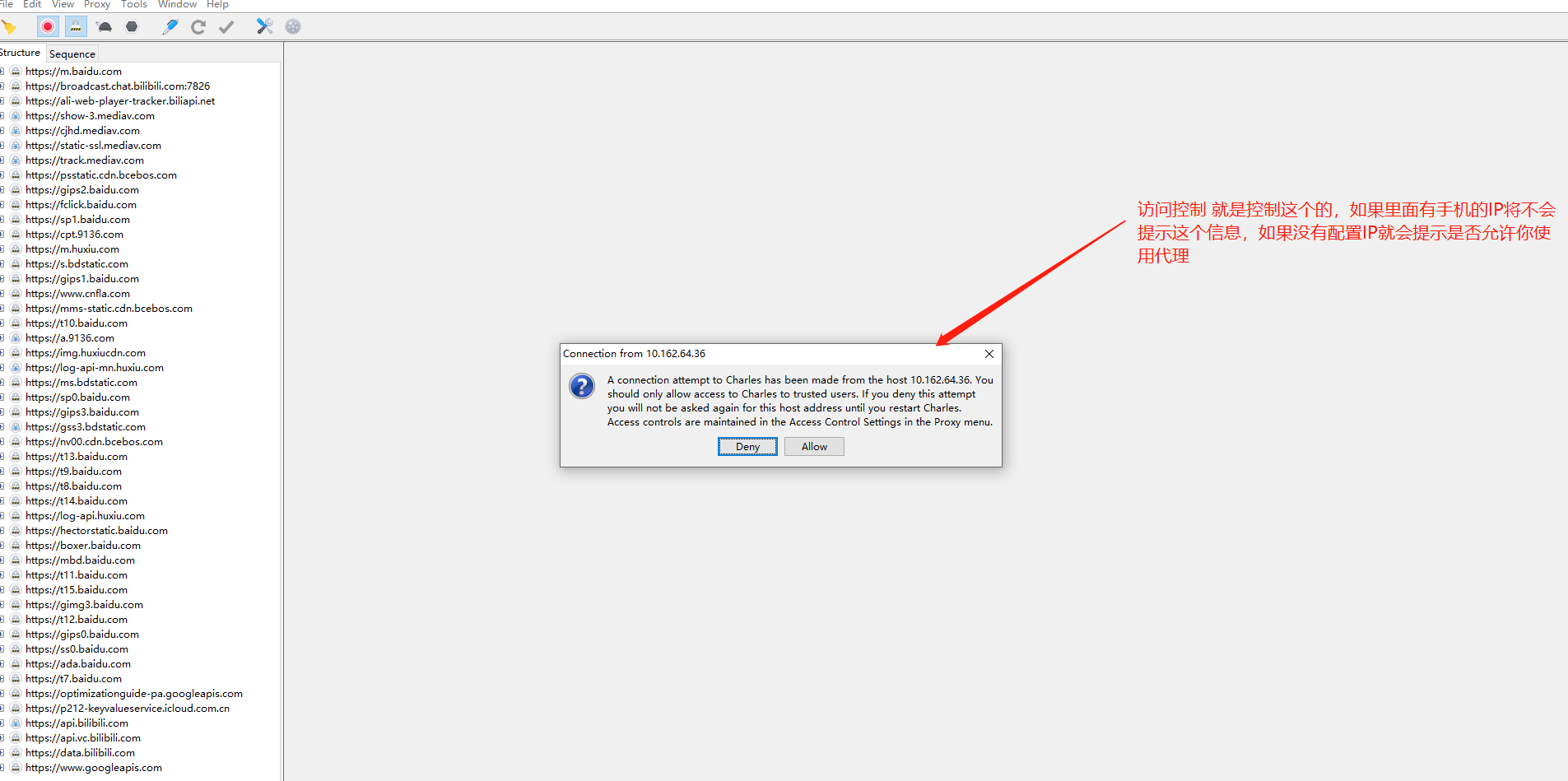
允许后访问,其实你会发现这一点其实就是上面 “ charles 访问控制” 说的,你再去看“ 访问控制” 中 这个页面 ,会发现 手机上的 iP 已经配置在里面了
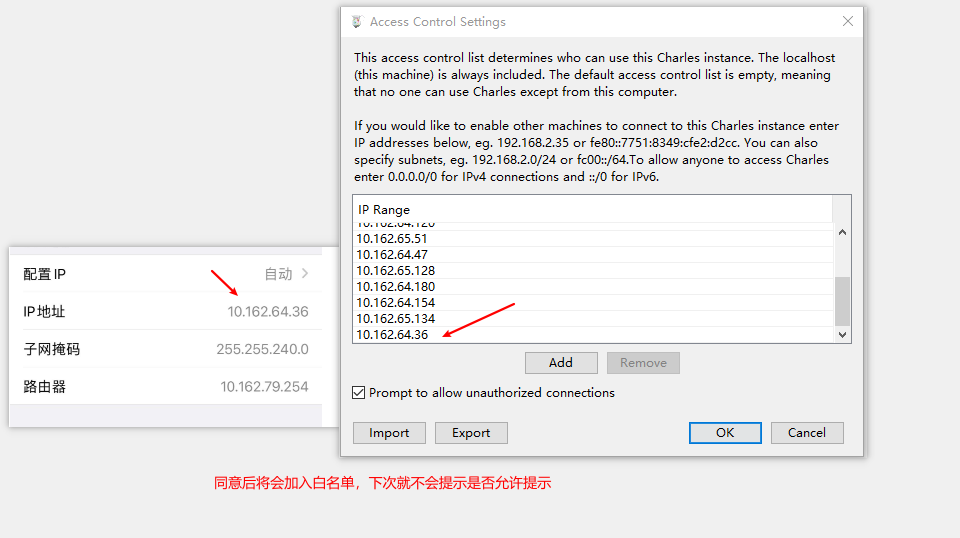
这时候,手机访问浏览器等信息,就可以在 charles 中抓取到报文信息了
https配置
如果在未安装该网站的ssl证书的情况,看到的是 unknown 和一堆乱码

windows证书安装
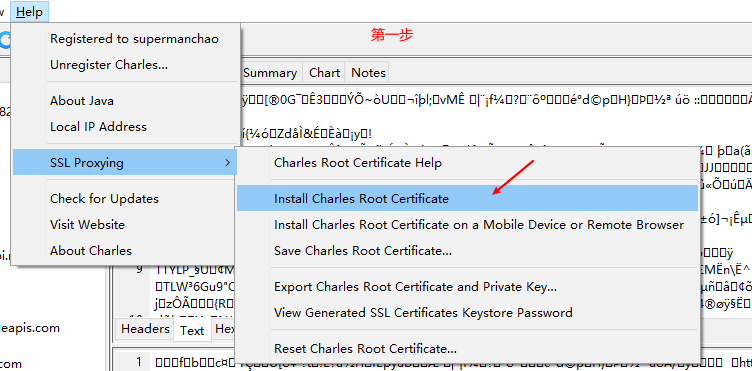
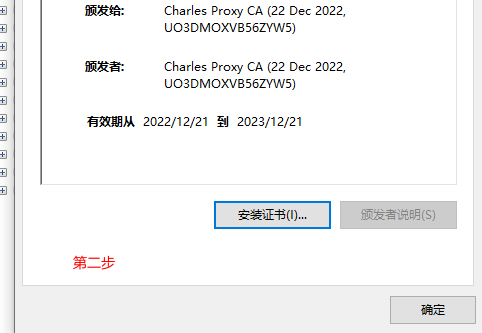

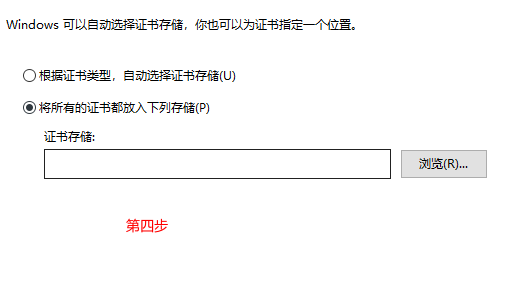


https 代理配置
1 在charles 窗口中点击菜单 “proxy” -> "SSL proxying setting"
2 在打开的窗口中勾选 “Enable SSL Proxying”
3 添加 locatIon *:443
4 点击ok

再次查看 已成功解析https报文

Charles流量配置
可以模拟不同的网络环境,2g/3g/ 等
1菜单“proxy” -> "throttle setting"
2 在打开的窗口中 勾选 “Enable Throttling”
3 在 “Throttle preset” 下拉框中选择对应的网络类型
4 点击ok
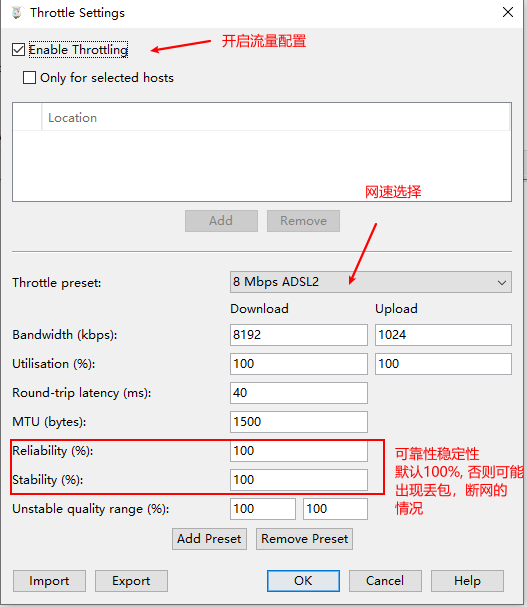
使用完毕后 建议关掉 可能会影响正常网络使用
Charles断点设置
选中要打断点的请求,一定要右键选中 “Breakpoints” ,然后再次发动请求

再次发送请求
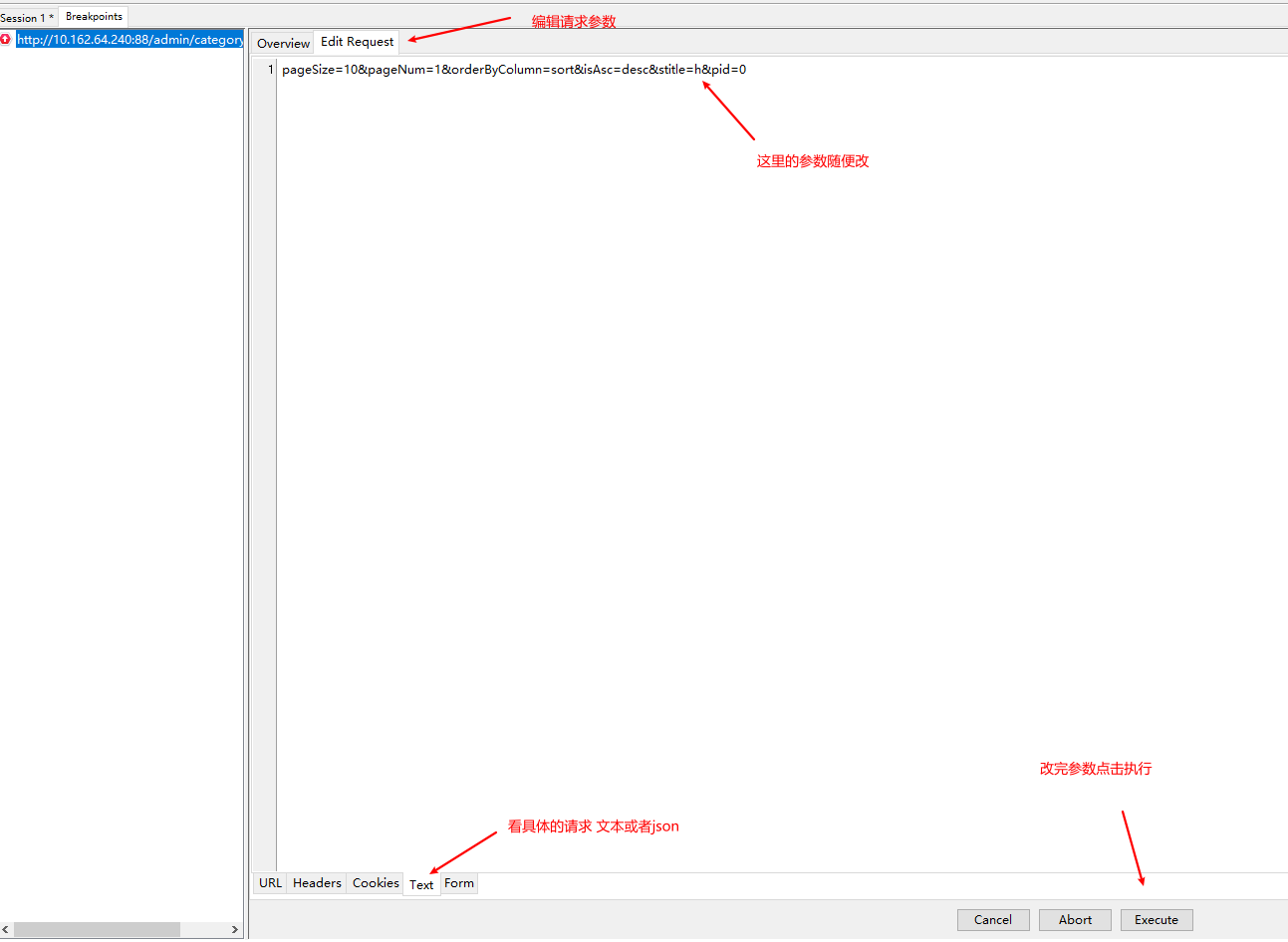
点击 “Execute” 执行结束

完!!!
Charles抓包工具详解的更多相关文章
- fillder 抓包工具详解
一.安装详解 直接点击.exe可执行文件,一直下一步直到安装完成即可.打开主要为5个部分: 二.安装jmeter插件详解 三.工具详解 3.1:工具条:,可以给指定的请求添加备注信息,在导出后可以查看 ...
- Linux系统诊断必备技能之二:tcpdump抓包工具详解
一.简述 TcpDump可以将网络中传送的数据包完全截获下来提供分析.它支持针对网络层.协议.主机.网络或端口的过滤,并提供and.or.not等逻辑语句来帮助你去掉无用的信息. Linux作为网络服 ...
- Fiddler 抓包工具详解
Fiddler是一个蛮好用的抓包工具,可以将网络传输发送与接受的数据包进行截获.重发.编辑.转存等操作.也可以用来检测网络安全.反正好处多多,举之不尽呀!当年学习的时候也蛮费劲,一些蛮实用隐藏的小功能 ...
- fiddler抓包工具详解
转自:http://www.cnblogs.com/yyhh/p/5140852.html Fiddler 抓包工具总结 阅读目录 1. Fiddler 抓包简介 1). 字段说明 2). Sta ...
- Charles抓包实战详解
访问我的博客 前言 通过上一篇文章,想必你已经掌握了如何正确安装抓包神器 Charles,如果还是抓不了包,可以再看看. 今天要做是抓包实战,因为我在做网络文学的公司就职,所以就拿网络文学的 APP ...
- fildder抓包工具详解
fildder页面介绍名称和含义 名称 含义 # 抓取HTTP Request的顺序,从1开始,以此递增 Result HTTP状态码 Protocol 请求使用的协议,如HTTP/HTTPS/FTP ...
- fillder抓包工具详解
https://www.cnblogs.com/yyhh/p/5140852.html
- 抓包工具:tcpdump抓包命令详解
抓包工具:tcpdump抓包命令详解 简介: tcpdump全称:dump the traffic on a network,根据使用者的定义对网络上的数据包进行截获的包分析工具. tcpdump可以 ...
- Charles抓包工具使用
Charles抓包工具使用和进行接口数据模拟 打开软件,选择Tools >> Map Local >> 勾选enable >> add >> ...
- Charles 抓包工具(新猿旺学习总结)
Charles 抓包工具安装机操作 1.Charles 抓包工具是代理服务器工具,可以拦截数据,进行更改,返回数据,以实现前端后台的请求和响应数据的测试2.Charles 菜单介绍 Charles抓包 ...
随机推荐
- 【CodeSmith】The System.Data.SQLite library is not installed on this computer,不能使用SQLite解决办法
1.出现问题原因 1)System.Data.SQLite 尚未安装在您的计算机上 2)System.Data.SQLite 尚未正确配置 2.下载并安装System.Data.Sqlite [注意] ...
- 学习Java Day13
今天学习了对象与类,类是构造对象的模板或蓝图.由类构造对象的过程称为创建类的实例.类与类之间的关系有依赖,聚合,继承. 然后学习了如何构造对象.
- 微信小程序组件封装传值以及问题点规避
封装组件 1.在components文件加下新建组件文件夹,在该文件夹下新建组件 2.在app.json中注册该组件 "usingComponents": { "page ...
- 图说论文《An Empirical Evaluation of In-Memory Multi-Version Concurrency Control》
本文从< An Empirical Evaluation of In-Memory Multi-Version Concurrency Control>摘取部分图片,来介绍 MVCC. 该 ...
- 提取show config命令结果
import re import os # 从命令收集日志文件中,提取show config命令结果. file_list = os.listdir(os.getcwd()) dirname = os ...
- 内网安全之:MS14-068 Kerberos 域用户提权漏洞
内网安全之:MS14-068 Kerberos 域用户提权漏洞 目录 内网安全之:MS14-068 Kerberos 域用户提权漏洞 0 漏洞说明 (MS14-068:CVE-2014-6324) 1 ...
- NSAIDs以优化剂量治疗中轴型SpA:聚焦6周期间骶髂关节MRI变化
NSAIDs以优化剂量治疗中轴型SpA:聚焦6周期间骶髂关节MRI变化 PresentID: OP0170 TREATMENT OF AXIAL SPONDYLOARTHRITIS WITH AN O ...
- js手动触发页面元素点击事件,自定义点击事件模拟点击
// initEvent事件已经弃用1. 创建MouseEvents事件const clickEvent = document.createEvent('MouseEvents')2. 初始化点击事件 ...
- Spring的注入方式
Spring的注入方式 目录 Spring的注入方式 一.前言 二.常见的三种注入方式 2.1.Field注入 2.2 构造器注入 2.3 setter注入 三.构造器注入的好处 四.答疑 一.前言 ...
- LCD1602液晶屏(续)
从前面的分析中知道,在HD44780控制芯片忙的时候,是不能对其进行写入操作的,所以在写入指令或数据时都需要进行判忙的操作,其时序如下图所示(8位数据模式). 从上图中可看到,当HD44780在执行内 ...