
cesium加载倾斜摄影,添加billboard并注册点击事件
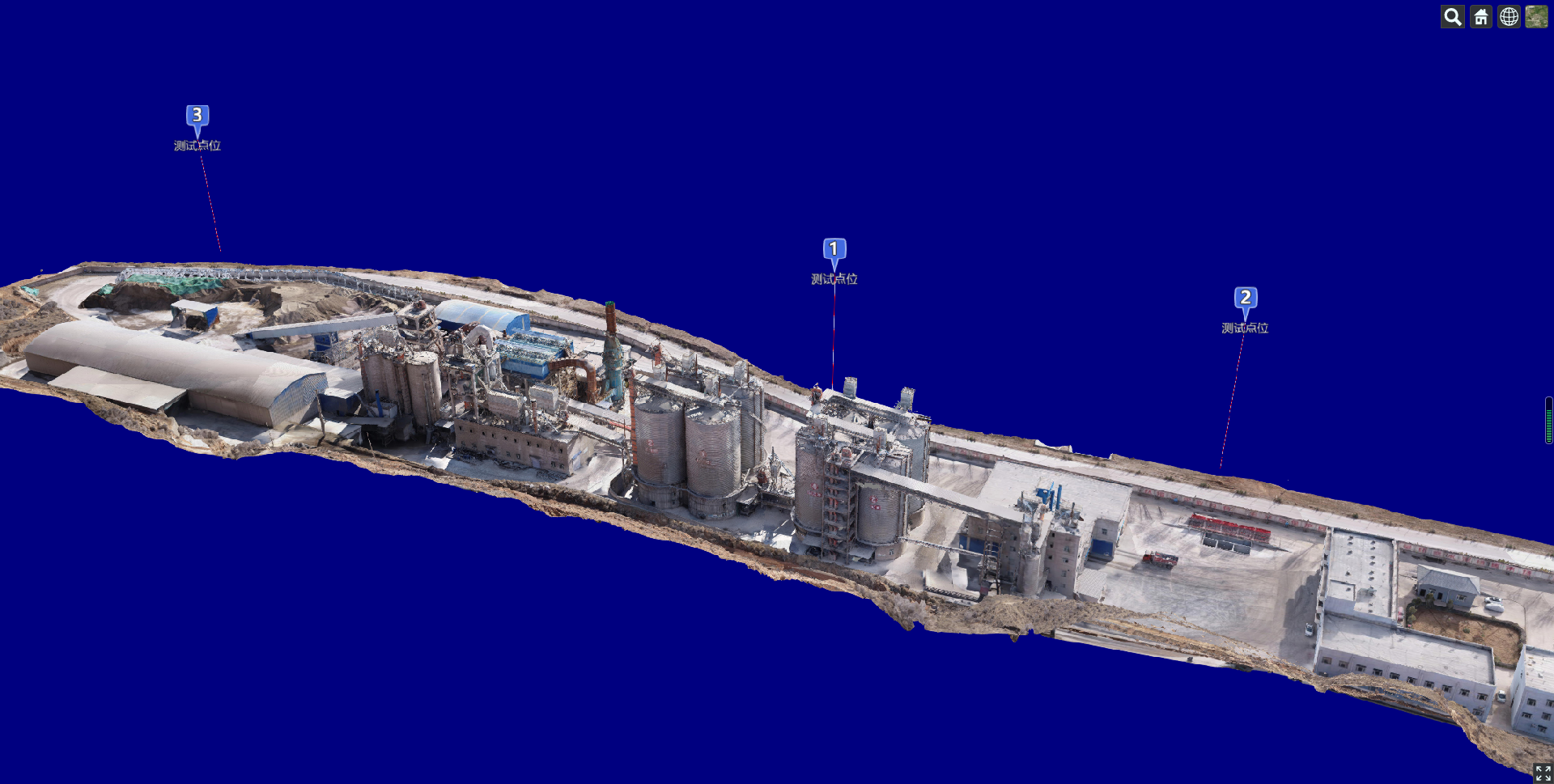
完整示例代码如下:
<!DOCTYPE html>

<html lang="en">

<head>

  <meta charset="UTF-8">

  <title>天地图</title>

  <!-- 引用cesium的js和css,天地图的扩展js -->

 <script src="js/cesium1.97/Cesium.js"></script>

  <link rel="stylesheet" href="js/cesium1.97//Widgets/widgets.css"/>

  <style type="text/css">

    html, body, #tiandituContainer {

      width: 100%; height: 100%; margin: 0; padding: 0; overflow: hidden;

    }

  </style>

</head>

<body onload="loadData()">

<div id="tiandituContainer" style="">

</div>

<script>

  var cesiumAsset='eyJhbGciOiJIUzI1NiIsInR5cCI6IkpXVCJ9.eyJqdGkiOiI5NjE1MDIwOC1jOGYxLTQzZWItYjNhOC1iNjZlMWM1OGYxMDIiLCJpZCI6MTAyODY5LCJpYXQiOjE2NTkwMDA3ODN9.Vy4hW4jpjbZs6ee4BcRl3-cCl-oRGn42e2_Hjbo5nas';

  Cesium.Ion.defaultAccessToken = cesiumAsset;

  const poinArr = [{

      id: '12321321',

      name: "颍红测试点",

      type: "固定枪机",

      state: "在线",

      position: {

          x: 111.11974175706595,

          y: 36.8798251193496

      },

      text: '1'

  }, {

      id: '43244324',

      name: "解放修理厂门口",

      type: "固定枪机",

      state: "在线",

      position: {

          x: 111.11837977115736,

          y: 36.88012118794686

      },

      text: '2'

  }, {

      id: '43764324',

      name: "新华路加油站",

      type: "固定枪机",

      state: "在线",

      position: {

          x: 111.12272473055148,

          y: 36.87860860195417

      },

      text: '3'

  } ]

  var viewer;

   function loadData()

   {

       //默认会调用微软virtualearth地图

        viewer = new Cesium.Viewer('tiandituContainer',{

          animation:false,       //是否显示动画控件

          homeButton:true,       //是否显示home键

          geocoder:true,         //是否显示地名查找控件,如果设置为true,则无法查询

          baseLayerPicker:true, //是否显示图层选择控件

          timeline:false,        //是否显示时间线控件

          fullscreenButton:true, //是否全屏显示

          infoBox:true,         //是否显示点击要素之后显示的信息

          sceneModePicker:true,  //是否显示投影方式控件  三维/二维

          navigationInstructionsInitiallyVisible:false, //导航指令

          navigationHelpButton:false,     //是否显示帮助信息控件

          selectionIndicator:false, //是否显示指示器组件

          contextOptions: {

              webgl: {

                alpha: true,

              }

            },

        });

        //默认的Cesium会加载一个bingMap底图,网络不太好,一般要先去掉这个默认的

        viewer.imageryLayers.remove(viewer.imageryLayers.get(0));

        // 隐藏cesium ion

        viewer._cesiumWidget._creditContainer.style.display = "none";

        //地形遮挡效果开关,打开后地形会遮挡看不到的区域

        viewer.scene.globe.depthTestAgainstTerrain = true;

        //关闭天空盒,否则会显示天空颜色

        viewer.scene.skyBox.show = false

        //背景透明

        viewer.scene.backgroundColor = new Cesium.Color(0.0, 0.0, 0.0, 0.0);

        //关闭大气

        viewer.scene.skyAtmosphere.show = false

        //抗锯齿

        viewer.scene.fxaa = true;

        viewer.scene.postProcessStages.fxaa.enabled = true;

        //清除月亮太阳

        viewer.scene.moon.show = false

        viewer.scene.sun.show = false

        //加载模型

        addSlope("*************",30);

        //加载点位标记

        addEntity(poinArr);

       //注册点击事件

       leftDownAction();

}

       //加载广告牌和文字

        function addEntity(pointArr) {

            let pinBuilder = new Cesium.PinBuilder()

            pointArr.map(res => {

                let poin = viewer.entities.add({

                    id: res.id,

                    name: res.name,

                    position: Cesium.Cartesian3.fromDegrees(res.position.x, res.position.y,50),

                    label: {

                             text: '测试点位',

                             font: '16px sans-serif', // 字体大小

                             style: Cesium.LabelStyle.FILL_AND_OUTLINE, // 字体样式

                             fillColor: new Cesium.Color.fromCssColorString("#ffffff"), // 字体填充色

                             outlineWidth: 1,  // 字体外圈线宽度(同样也有颜色可设置)

                             outlineColor: new Cesium.Color.fromCssColorString("#000000"),

                             verticalOrigin: Cesium.VerticalOrigin.BOTTOM, // 垂直位置

                             pixelOffset: new Cesium.Cartesian2(0, 15),  // 中心位置

                             disableDepthTestDistance: Number.POSITIVE_INFINITY

                         },

                    billboard: {

                        image: pinBuilder.fromText(res.text, Cesium.Color.ROYALBLUE, 48).toDataURL(),

                        verticalOrigin: Cesium.VerticalOrigin.BOTTOM,

                    },

                    monitoItems: {

                        data: res

                    },

                })

                //添加线-地面0到50米高度的线

                viewer.entities.add({

                  name: "line", // 线的name属性

                  polyline: {  // 线

                      positions: [Cesium.Cartesian3.fromDegrees(res.position.x, res.position.y, 0), Cesium.Cartesian3.fromDegrees(res.position.x, res.position.y, 50)], // 由点构线

                      width: 1.0, // 线的宽度

                      material: new Cesium.PolylineGlowMaterialProperty({

                          color: new Cesium.Color.fromCssColorString("#ff0000"),

                      }), // 线的材质、样式

                  }

              });

            })

        }

           //加载三维倾斜模型

           function addSlope(url,height) {

                var tileset = viewer.scene.primitives.add(

                    new Cesium.Cesium3DTileset({

                        url:url,

                        maximumScreenSpaceError: 16,//默认16,最大屏幕空间错误

                        maximumNumberOfLoadedTiles: 1000,

                        maximumMemoryUsage:1024//默认512,内存MB的最大数量

                    }));

                tileset.readyPromise.then((tileset) => {

                    tileSet(tileset,height)

                    //viewer.zoomTo(tileset);//视野定位到模型处

                    viewer.zoomTo(tileset, new Cesium.HeadingPitchRange(Cesium.Math.toRadians(155), Cesium.Math.toRadians(-30),tileset.boundingSphere.radius * 1.3));

                });

            }

            //处理切片的高度信息

            function tileSet(tileset, height)

            {

                //3dtile模型的边界球体

                var boundingSphere = tileset.boundingSphere;

                //迪卡尔空间直角坐标=>地理坐标(弧度制)

                var cartographic_original = Cesium.Cartographic.fromCartesian(boundingSphere.center);

                //地理坐标(弧度制)=>迪卡尔空间直角坐标

                var Cartesian3_original = Cesium.Cartesian3.fromRadians(cartographic_original.longitude, cartographic_original.latitude, cartographic_original.height);

                var Cartesian3_offset  = Cesium.Cartesian3.fromRadians(cartographic_original.longitude, cartographic_original.latitude, height);

                //获得地面和offset的转换

                var translation = Cesium.Cartesian3.subtract(Cartesian3_offset, Cartesian3_original, new Cesium.Cartesian3());

                //修改模型矩阵

                tileset.modelMatrix = Cesium.Matrix4.fromTranslation(translation);

            }

            //点击事件处理

            function leftDownAction() {

                viewer.screenSpaceEventHandler.setInputAction(function onLeftClick(movement) {

                    var picked = viewer.scene.pick(movement.position)

                    if (Cesium.defined(picked) && picked.id.id) {

                        console.log('点击标记:',picked.id._id,picked.id._name);

                    } else {

                        return

                    }

                }, Cesium.ScreenSpaceEventType.LEFT_CLICK)

            }

</script>

</body>

</html>
cesium加载倾斜摄影,添加billboard并注册点击事件的更多相关文章
- Cesium加载倾斜摄影数据
(1)倾斜摄影数据仅支持 smart3d 格式的 osgb 组织方式, 数据目录必须有一个 “Data” 目录的总入口, “Data” 目录同级放置一个 metadata.xml 文件用来记录模型的位 ...
- cesium 加载倾斜摄影模型(这里有一坑)
代码如下: // Construct the default list of terrain sources. var terrainModels = Cesium.createDefaultTerr ...
- Cesium加载三维倾斜摄影数据
具体技术来源自论文 基于Cesium的倾斜摄影三维模型Web加载与应用研究. 技术架构图 应用实例 利用一个实际实例来详细说明如何利用Cesium加载倾斜摄影数据,并进行可视化和交互操作. 首先,利用 ...
- ceisum_加载倾斜摄影模型
osgb转换为3Dtiles格式(使用工具转换) 然后加载到cesium中(加载代码见下,可以控制模型高度) var offset = function(height,tileset) { conso ...
- cesium加载gltf模型
cesium加载gltf模型 一.采用vue-cesium:在项目里加载依赖包.命令如下: npm i --save vue-cesium 在main.js中加入如下代码: https://www.n ...
- Cesium加载地形数据只显示半个地球
Cesium第0级地形包括两个瓦片:0/0/0.terrain,0/1/0.terrain,分别为左半球和右半球(具体参考:https://blog.csdn.net/u013929284/artic ...
- cesium加载gltf模型点击以及列表点击定位弹窗
前言 cesium 官网的api文档介绍地址cesium官网api,里面详细的介绍 cesium 各个类的介绍,还有就是在线例子:cesium 官网在线例子,这个也是学习 cesium 的好素材. 之 ...
- WebView加载本地Html文件并实现点击效果
Webview是用来与前端交互的纽,可以加载本地Html文件,和网页并实现交互的功能. WebView通过WebSetting可以使用Android原生的JavascriptInterface来进行j ...
- jQuery-介绍 加载 选择器 样式操作 属性操作 绑定click事件
jQuery - 介绍 加载 选择器 样式操作 属性操作 绑定click事件 注意:以下部分问题不能实现效果,因该是单词拼写错误(少个t)或者没有加引号(“swing”)... jquery介绍 jQ ...
- javascript总结35:DOM之给a注册点击事件, 阻止a标签的默认行为
给a注册点击事件时,有默认行为,阻止默认行为的方式: retrun false <!DOCTYPE html> <html lang="zh-CN"> &l ...
随机推荐
- 第二章:视图层 - 7:HttpResponse对象
类定义:class HttpResponse[source] HttpResponse类定义在django.http模块中. HttpRequest对象由Django自动创建,而HttpRespons ...
- CentOS7.9 yum方式安装redis最新版
yum install -y http://rpms.famillecollet.com/enterprise/remi-release-7.rpm yum --enablerepo=remi ins ...
- csv2ECharts,**一行命令查看数据趋势图 工具分享**
csv2ECharts 一行命令查看数据趋势图! 联系:luomgf@163.com,欢迎交流提出建议 只有一个文件,基于shell,实现将CSV格式数据转化为数据图.运维中尝尝需要查看某个监控指标的 ...
- 生产系统CPU飙高问题排查
现状 生产系统CPU占用过高,并且进行了报警 排查方法 执行top命令,查看是那个进程导致的,可以确定是pid为22168的java应用导致的 执行top -Hp命令,查看这个进程的那个线程导致cpu ...
- JVM中的方法区
JVM中的方法区 方法区存储什么? 用于存储已被虚拟机加载的类型信息.常量.静态变量.即时编译器编译后的代码缓存 1.类型信息 对每个加载的类型(类class.接口interface.枚举.注解)jv ...
- 作用域通信对象:session用户在登录时通过`void setAttribute(String name,Object value)`方法设置用户名和密码。点击登录按钮后,跳转到另外一个页面显示用户
作用域通信对象:session session对象基于会话,不同用户拥有不同的会话.同一个用户共享session对象的所有属性.作用域开始客户连接到应用程序的某个页面,结束与服务器断开连接.sessi ...
- Linux系统安装宝塔面板教程
# Linux系统宝塔安装教程 注意:安装宝塔面板的前提条件 首先要有一台服务器或者使用linux系统的虚拟机. 安装前请确保是[全新的机器].必须是没装过其它环境的新系统,如Apache/Nginx ...
- 抛砖系列之redis监控命令
前言 redis是一款非常流行的kv数据库,以高性能著称,其高吞吐.低延迟等特性让广大开发者趋之若鹜,每每看到别人发出的redis故障报告都让我产生一种居安思危,以史为鉴的危机感,恰逢今年十一西安烟雨 ...
- 4.Future对象
asyncio.Future对象 Future是Task类的基类 Task对象内部await结果的处理是基于Future对象来的 async def main(): # 获取当前事件循环 loop = ...
- 17_Vue列表过滤_js模糊查询
列表过滤 需求分析 这里呢有张列表,假设这个列表有一百多条数据 当我在这个 搜索框当中 搜索 单个关键字的时候 (冬,周,伦),它能把带了这几个关键字的信息都给我罗列出来 === 跟数据库的 模糊查询 ...