
『现学现忘』Docker基础 — 31、实现MySQL同步数据
实战:解决MySQL的数据持久化的问题!
总体步骤:
- 搜索镜像
- 拉取镜像
- 查看镜像
- 启动镜像
- 操作容器(重点)
- 停止容器
- 移除容器
1、搜索镜像
搜索MySQL镜像,也可以在Docker官方镜像仓库中进行搜索。
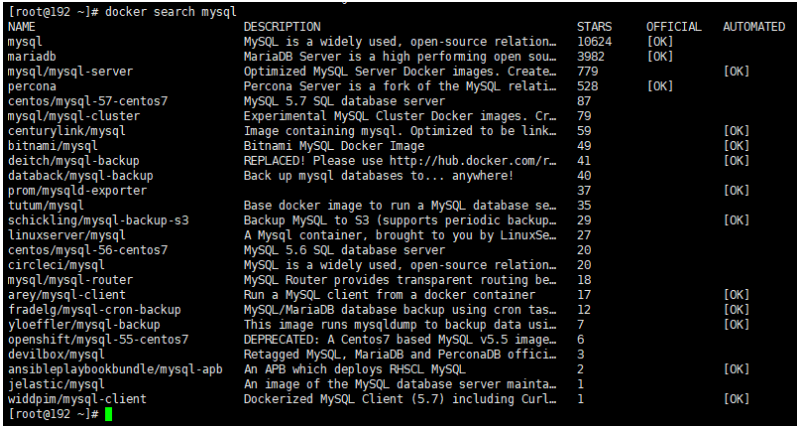
下载第一个就可以,是官方镜像OFFICIAL。
2、拉取镜像
我们就拉取一个MySQL 5.7版本的镜像。
[root@192 ~]# docker pull mysql:5.7

5.7: Pulling from library/mysql

a076a628af6f: Already exists

f6c208f3f991: Pull complete

88a9455a9165: Pull complete

406c9b8427c6: Pull complete

7c88599c0b25: Pull complete

25b5c6debdaf: Pull complete

43a5816f1617: Pull complete

1831ac1245f4: Pull complete

37677b8c1f79: Pull complete

27e4ac3b0f6e: Pull complete

7227baa8c445: Pull complete

Digest: sha256:b3d1eff023f698cd433695c9506171f0d08a8f92a0c8063c1a4d9db9a55808df

Status: Downloaded newer image for mysql:5.7

docker.io/library/mysql:5.7
3、查看镜像
查看本地Docker镜像。
[root@192 ~]# docker images

REPOSITORY   TAG       IMAGE ID       CREATED        SIZE

mysql        5.7       a70d36bc331a   8 weeks ago    449MB

centos       latest    300e315adb2f   3 months ago   209MB
MySQL 5.7 的镜像已经下载到本地了。
4、启动镜像
启动MySQL镜像,运行MySQL容器,需要做数据挂载。
执行命令如下:
docker run -p 12345:3306 \

--name mysql-01 \

-v /tmp/mysql/conf:/etc/mysql/conf.d \

-v /tmp/mysql/logs:/logs \

-v /tmp/mysql/data:/var/lib/mysql \

-e MYSQL_ROOT_PASSWORD=123456 \

-d mysql:5.7
挂载可以自定义目录,不一定在/tmp目录中。
命令说明:
-p 12345:3306:将主机的12345端口映射到Docker容器的3306端口。(端口映射)--name mysql-01:定义运行容器名字。-v /tmp/mysql/conf:/etc/mysql/conf.d:将主机/tmp/mysql录下的conf/my.cnf文件,挂载到容器的/etc/mysq/conf.d目录。(数据卷挂载)-v /tmp/mysql/logs:/logs:将主机/tmp/mysql目录下的logs目录,挂载到容器的/logs目录。-v /tmp/mysql/data:/var/lib/mysql:将主机/tmp/mysql目录下的data目录,挂载到容器的/var/lib/mysql目录-e MYSQL_ROOT_PASSWORD=123456:初始化MySQL中root用户的密码。(-e:环境配置)
因为安装启动MySQL,是需要配置密码的,这是要注意点!
通过Docker Hub网站对该镜像的说明,可以看到如下设置密码的命令,$ docker run --name some-mysql -e MYSQL_ROOT_PASSWORD=my-secret-pw -d mysql:tag
我们照着写就可以了。
-d mysql:5.7:后台程序运行mysql:5.7容器。
提示:
Docker挂载主机目录Docker访问出现
cannot open directory.:Permission denied(无法打开目录。:权限被拒绝)解决办法:在挂载目录后多加一个
--privieged=true参数即可。
5、操作容器
(1)在MySQL中创建数据库
进入MySQL容器中进行操作。

上图可以知,新启动的MySQL容器ID为8f6a77ba4917。
对容器中的MySQL服务进行操作,如下:
# 进入MySQL容器

[root@192 ~]# docker exec -it 8f6a77ba4917 /bin/bash

root@8f6a77ba4917:/#

# 1.登陆MySQL

root@8f6a77ba4917:/# mysql -uroot -p

Enter password:

Welcome to the MySQL monitor.  Commands end with ; or \g.

Your MySQL connection id is 2

Server version: 5.7.33 MySQL Community Server (GPL)

Copyright (c) 2000, 2021, Oracle and/or its affiliates.

Oracle is a registered trademark of Oracle Corporation and/or its

affiliates. Other names may be trademarks of their respective

owners.

Type 'help;' or '\h' for help. Type '\c' to clear the current input statement.

mysql>

# 2.查看数据库

mysql> show databases;

+--------------------+

| Database           |

+--------------------+

| information_schema |

| mysql              |

| performance_schema |

| sys                |

+--------------------+

4 rows in set (0.03 sec)

# 3.创建一个数据库

mysql> create database myDB;

Query OK, 1 row affected (0.01 sec)

mysql> show databases;

+--------------------+

| Database           |

+--------------------+

| information_schema |

| myDB               |

| mysql              |

| performance_schema |

| sys                |

+--------------------+

5 rows in set (0.00 sec)

# 4.退出数据库

mysql> exit

Bye

root@8f6a77ba4917:/#
(2)外部连接Dokcer容器中的MySQL服务
在外部Win10系统,来连接运行在Dokcer上的MySQL服务。
使用Navicat或者SQLyog都可以。
以Navicat为例,如下图:
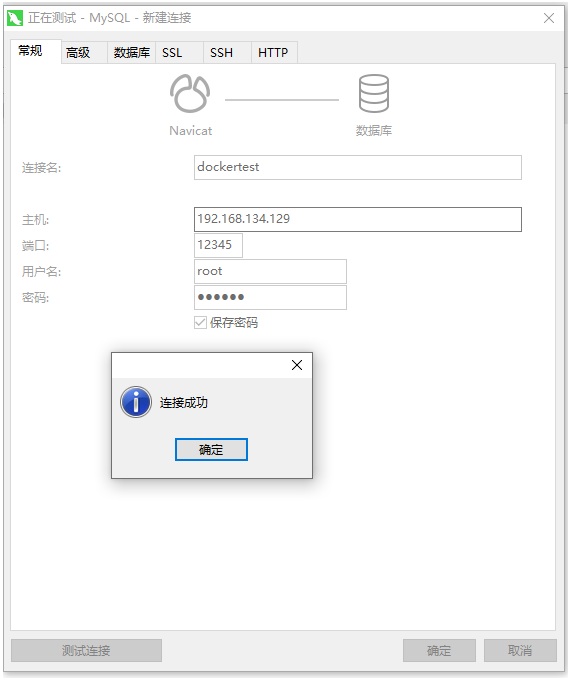
点击确定,进入Navicat,点开dockertest可以看到我们刚刚手动创建的数据库myDB,如下图:
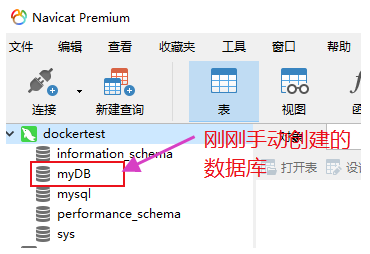
说明我们在外部成功访问到了Docker容器中的MySQL服务。
之后就可以通过远程的第三方软件来操作Docker容器中的MySQL服务了。
原理说明:Navicat连接到服务器的
12345端口,12345端口和容器内的3306端口映射,这个时候外界就可以连接上Docker容器中的MySQL服务了。
(3)查看挂载情况
启动MySQL容器时的挂载配置如下:
-v /tmp/mysql/conf:/etc/mysql/conf.d \

-v /tmp/mysql/logs:/logs \

-v /tmp/mysql/data:/var/lib/mysql \
进入宿主机的/tmp/mysql/目录,查看是否有这三个文件夹。
[root@192 ~]# ll /tmp/mysql/

总用量 4

drwxr-xr-x. 2 root    root    6 3月  19 12:27 conf

drwxr-xr-x. 6 polkitd root 4096 3月  19 12:32 data

drwxr-xr-x. 2 root    root    6 3月  19 12:27 logs
说明已经容器数据卷的挂载成功了。
我们进入data目录查看内容。
[root@192 ~]# ll /tmp/mysql/data/

总用量 188484

-rw-r-----. 1 polkitd input       56 3月  19 12:27 auto.cnf

-rw-------. 1 polkitd input     1676 3月  19 12:27 ca-key.pem

-rw-r--r--. 1 polkitd input     1112 3月  19 12:27 ca.pem

-rw-r--r--. 1 polkitd input     1112 3月  19 12:27 client-cert.pem

-rw-------. 1 polkitd input     1680 3月  19 12:27 client-key.pem

-rw-r-----. 1 polkitd input     1359 3月  19 12:28 ib_buffer_pool

-rw-r-----. 1 polkitd input 79691776 3月  19 12:28 ibdata1

-rw-r-----. 1 polkitd input 50331648 3月  19 12:28 ib_logfile0

-rw-r-----. 1 polkitd input 50331648 3月  19 12:27 ib_logfile1

-rw-r-----. 1 polkitd input 12582912 3月  19 12:28 ibtmp1

drwxr-x---. 2 polkitd input       20 3月  19 12:32 myDB

drwxr-x---. 2 polkitd input     4096 3月  19 12:28 mysql

drwxr-x---. 2 polkitd input     8192 3月  19 12:28 performance_schema

-rw-------. 1 polkitd input     1676 3月  19 12:28 private_key.pem

-rw-r--r--. 1 polkitd input      452 3月  19 12:28 public_key.pem

-rw-r--r--. 1 polkitd input     1112 3月  19 12:27 server-cert.pem

-rw-------. 1 polkitd input     1676 3月  19 12:27 server-key.pem

drwxr-x---. 2 polkitd input     8192 3月  19 12:28 sys
可以看到MySQL服务的数据库都同步到宿主机中,连我们刚刚新创建的myDB数据库也同步过来了。
(4)测试MySQL服务持久化
我们使用第三方软件操作容器中的MySQL服务,创建一个新的数据库testDB,看看数据库能否同步到宿主机中。
在Navicat中创建testDB数据库,如下图:
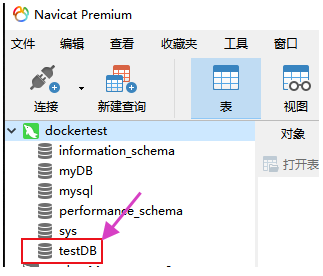
然后在宿主机的/tmp/mysql/data目录中是否能够查看到。
[root@192 ~]# ll /tmp/mysql/data/

总用量 188484

-rw-r-----. 1 polkitd input       56 3月  19 12:27 auto.cnf

-rw-------. 1 polkitd input     1676 3月  19 12:27 ca-key.pem

-rw-r--r--. 1 polkitd input     1112 3月  19 12:27 ca.pem

-rw-r--r--. 1 polkitd input     1112 3月  19 12:27 client-cert.pem

-rw-------. 1 polkitd input     1680 3月  19 12:27 client-key.pem

-rw-r-----. 1 polkitd input     1359 3月  19 12:28 ib_buffer_pool

-rw-r-----. 1 polkitd input 79691776 3月  19 12:28 ibdata1

-rw-r-----. 1 polkitd input 50331648 3月  19 12:28 ib_logfile0

-rw-r-----. 1 polkitd input 50331648 3月  19 12:27 ib_logfile1

-rw-r-----. 1 polkitd input 12582912 3月  19 12:28 ibtmp1

drwxr-x---. 2 polkitd input       20 3月  19 12:32 myDB

drwxr-x---. 2 polkitd input     4096 3月  19 12:28 mysql

drwxr-x---. 2 polkitd input     8192 3月  19 12:28 performance_schema

-rw-------. 1 polkitd input     1676 3月  19 12:28 private_key.pem

-rw-r--r--. 1 polkitd input      452 3月  19 12:28 public_key.pem

-rw-r--r--. 1 polkitd input     1112 3月  19 12:27 server-cert.pem

-rw-------. 1 polkitd input     1676 3月  19 12:27 server-key.pem

drwxr-x---. 2 polkitd input     8192 3月  19 12:28 sys

drwxr-x---. 2 polkitd input       20 3月  19 12:47 testDB  # 看这里
在宿主机中看到了testDB数据库,说明MySQL容器持久化的配置是成功的。
(5)问题说明
在进行如上操作的时候,我发现/tmp/mysql/conf/目录是空的,如下:
[root@192 ~]# ll /tmp/mysql/conf/

总用量 0
而且会把MySQL容器中的/etc/mysql/conf.d目录也清空,原本mysql 5.7 的/etc/mysql/conf.d目录内容如下:
root@6a0bc07a843b:/# ls /etc/mysql/conf.d/

docker.cnf  mysql.cnf  mysqldump.cnf
是有三个文件的。
说明:
- MySQL 5.7的默认配置文件是
/etc/mysql/my.cnf文件。- 如果想要自定义配置,建议向
/etc/mysql/conf.d目录中创建.cnf文件。- 新建的文件可以任意起名,只要保证后缀名是
.cnf即可,新建的文件中的配置项可以覆盖/etc/mysql/my.cnf中的配置项。- 提示:不同版本的MySQL 镜像,配置文件的位置可能会有不同。
所以/etc/mysql/conf.d/目录是空的,我们不需要担心。
如果我们要实现在宿主机进行对容器中MySQL服务的配置,解决的方式有两种
- 手动在宿主机的
/tmp/mysql/conf/目录(自己配置的目录)创建以.cnf后缀的配置文件,然后手动按规则编辑。 - 在启动一个MySQL容器,把上面三个文件拷贝到宿主机,放入到
/tmp/mysql/conf/目录中,然后在手动进行配置。
(6)MySQL数据库的数据备份
命令如下:
docker exec mysql 容器ID \

sh -c 'exec mysqldump --all-databases -uroot -p"123456"' > /tmp/mysql/all-databases.sql
示例:
先查看MySQL容器是否正在运行,要运行中才能执行数据备份命令。

执行命令:
docker exec mysql 8f6a77ba4917 \ sh -c 'exec mysqldump --all-databases -uroot -p"123456"' > /tmp/mysql/all-databases.sql
说明:mysqldump -u root -p 数据库名 > 导出的数据库文件名,上面是导出所有数据库到后边的文件中。
这样就可以手动的实现MySQL容器数据库备份到宿主机了。
6、停止容器
# 退出容器

root@8f6a77ba4917:/# exit

exit

# 查看当前正在运行的容器

[root@192 ~]# docker ps

CONTAINER ID   IMAGE       COMMAND                  CREATED          STATUS

8f6a77ba4917   mysql:5.7   "docker-entrypoint.s…"   55 minutes ago   Up 55 minutes

# 停止掉mysql:5.7容器

[root@192 ~]# docker stop 8f6a77ba4917

8f6a77ba4917
7、移除容器
# 查看本地容器

[root@192 ~]# docker ps -a

CONTAINER ID   IMAGE       COMMAND                  CREATED          STATUS

8f6a77ba4917   mysql:5.7   "docker-entrypoint.s…"   58 minutes ago   Exited (0) 2 minutes

# 删除mysql:5.7容器

[root@192 ~]# docker rm 8f6a77ba4917

8f6a77ba4917

# 查看容器是否删除

[root@192 ~]# docker ps -a

CONTAINER ID   IMAGE     COMMAND   CREATED   STATUS    PORTS     NAMES
此时,我们创建的mysql:5.7容器已经被停止删除,最后我们在到宿主机的/tmp/mysql/data目录中,查看mysql:5.7容器持久化数据是否还在。
[root@192 ~]# ll /tmp/mysql/data/

总用量 176196

-rw-r-----. 1 polkitd input       56 3月  19 12:27 auto.cnf

-rw-------. 1 polkitd input     1676 3月  19 12:27 ca-key.pem

-rw-r--r--. 1 polkitd input     1112 3月  19 12:27 ca.pem

-rw-r--r--. 1 polkitd input     1112 3月  19 12:27 client-cert.pem

-rw-------. 1 polkitd input     1680 3月  19 12:27 client-key.pem

-rw-r-----. 1 polkitd input      694 3月  19 13:24 ib_buffer_pool

-rw-r-----. 1 polkitd input 79691776 3月  19 13:24 ibdata1

-rw-r-----. 1 polkitd input 50331648 3月  19 13:24 ib_logfile0

-rw-r-----. 1 polkitd input 50331648 3月  19 12:27 ib_logfile1

drwxr-x---. 2 polkitd input       20 3月  19 12:32 myDB

drwxr-x---. 2 polkitd input     4096 3月  19 12:28 mysql

drwxr-x---. 2 polkitd input     8192 3月  19 12:28 performance_schema

-rw-------. 1 polkitd input     1676 3月  19 12:28 private_key.pem

-rw-r--r--. 1 polkitd input      452 3月  19 12:28 public_key.pem

-rw-r--r--. 1 polkitd input     1112 3月  19 12:27 server-cert.pem

-rw-------. 1 polkitd input     1676 3月  19 12:27 server-key.pem

drwxr-x---. 2 polkitd input     8192 3月  19 12:28 sys

drwxr-x---. 2 polkitd input       20 3月  19 12:47 testDB
说明:删除容器,持久化还在。我们挂载到本地的数据卷依旧没有丢失,这就实现了容器数据持久化功能!
『现学现忘』Docker基础 — 31、实现MySQL同步数据的更多相关文章
- 『现学现忘』Docker基础 — 16、Docker中的基本概念和底层原理
目录 1.Docker的底层原理 2.Docker中常用的基本概念 3.run命令的运行流程 4.为什么Docker比VM快 Docker架构图: 我们依照Docker架构图进行Docker基础概念的 ...
- 『现学现忘』Docker基础 — 33、Docker数据卷容器的说明与共享数据原理
目录 1.数据卷容器的说明 2.数据卷容器共享数据原理 3.总结 4.练习:MySQL实现数据共享 1.数据卷容器的说明 (1)什么是数据卷容器 一个容器中已经创建好的数据卷,其它容器通过这个容器实现 ...
- 『现学现忘』Docker基础 — 9、Docker简介
目录 1.什么是Docker? 2.Docker的出现解决了什么问题? 3.Docker的特别之处 4.Docker相关网站 1.什么是Docker? 2010年dotCloud公司在旧金山成立,PA ...
- 『现学现忘』Docker基础 — 25、Docker镜像讲解
目录 1.镜像是什么 2.Docker镜像获取的方式 3.Docker镜像加载原理 (1)UnionFS(联合文件系统) (2)Docker镜像加载原理 1.镜像是什么 镜像是一种轻量级.可执行的独立 ...
- 『现学现忘』Docker基础 — 26、Docker镜像分层的理解
目录 1.分层的镜像 2.加深理解 3.特别说明 1.分层的镜像 我们可以去下载一个镜像,注意观察下载的日志输出,可以看到Docker的镜像是一层一层的在下载. 思考:为什么Docker镜像要采用这种 ...
- 『现学现忘』Docker基础 — 27、Docker镜像的commit操作
目录 1.commit命令作用 2.commit命令说明 3.示例演示 1.commit命令作用 在运行的容器中,并在镜像的基础上做了一些修改,我们希望保存起来,封装成一个新的镜像,方便我们以后使用, ...
- 『现学现忘』Docker基础 — 28、Docker容器数据卷介绍
目录 1.什么是Docker容器数据卷 2.数据卷的作用 3.数据卷的使用 1.什么是Docker容器数据卷 Docker容器数据卷,即Docker Volume(卷). 当Docker容器运行的时候 ...
- 『现学现忘』Docker基础 — 32、通过DockerFile的方式挂载数据卷
目录 1.简单了解一下DockerFile 2.通过DockerFile的方式挂载数据卷 (1)创建DockerFile文件 (2)编辑Dockerfile文件 (3)构建Dokcer镜像 (4)启动 ...
- 『现学现忘』Docker基础 — 34、DockerFile文件详解
目录 1.DockerFile文件说明 2.Dockerfile构建过程解析 (1)Docker容器构建三步骤 (2)Dockerfile文件的基本结构 (3)Dockerfile注意事项 (4)Do ...
随机推荐
- CSRF跨站请求伪造漏洞分析
CSRF 现在的网站都有利用CSRF令牌来防止CSRF,就是在请求包的字段加一个csrf的值,防止csrf,要想利用该漏洞,要和xss组合起来,利用xss获得该csrf值,在构造的请求中将csrf值加 ...
- 通过 call/cc 给 Ice 实现 Coroutine
前两天给 Ice 加了 call/cc, 为此还重构了一波, 实现 call/cc 还是因为看了轮子哥的大专系列( 里边说提供 continuation 语言实现 Coroutine 起来很轻松, 后 ...
- Solution -「AGC 036D」「AT 5147」Negative Cycle
\(\mathcal{Descriprtion}\) Link. 在一个含 \(n\) 个结点的有向图中,存在边 \(\lang i,i+1,0\rang\),它们不能被删除:还有边 \(\l ...
- Cobbler 批量安装操作系统
文章目录 环境准备 部署cobbler cobbler语法检查以及排错 问题1 问题2 问题3 问题4 问题5 问题6 问题7 问题8 修改dhcp模板 重启服务,再次检查 镜像配置 镜像导入 kic ...
- [LeetCode]LCP 01. 猜数字
小A 和 小B 在玩猜数字.小B 每次从 1, 2, 3 中随机选择一个,小A 每次也从 1, 2, 3 中选择一个猜.他们一共进行三次这个游戏,请返回 小A 猜对了几次? 输入的guess数组为 小 ...
- python中try...except的用法
num = [1,2,0,3,1.5,'6'] for x in num: try: # 尝试执行下列代码 print (6/x) except ZeroDivisionError: print('0 ...
- 【C#特性】 Attribute 应用
特性应用 取得枚举类型的注释 平时开发时,经常会用到枚举类型及其相关判断,而有时我们想显示枚举类型的注释,怎么办?下面用特性来解决这个问题. namespace AttributeDemo.Custo ...
- C# new操作符的作用
CLR要求所有对象(实例)都用new操作符创建,那么new操作符做了哪些事呢?1. 计算字节数 计算类型及其所有基类型(父类)中定义的所有实例字段需要的字节数.堆上每个对象都需要一些额外的成员, ...
- idea看不到class文件
Ctrl + Shift + Alt + S进入Project Structure,或者File -> Project Structure,点开文件夹或Source,class文件就出现了
- 安装grunt-browser-sync时报错:“未能加载Visual C++ 组件 “VCBuild.exe”
报错环境:windows7 X64 , VS2012 报错内容: MSBUILD : error MSB3428: 未能加载 Visual C++ 组件"VCBuild.exe". ...