
python+selenium+opencv验证滑块
我们在使用selenium爬虫的时候在登录时经常会遇到滑块验证码问题,导致登录受阻,正所谓万事开头难。
登录就登录不进去更别提往后的操作的。今天以登录京东后台来演示下如何破解滑块。
一.登录
首先我们先进入XXXX后台登录页面,输入用户名和密码进入滑块页面
import time

from selenium import webdriver

from selenium.webdriver.common.by import By

driver = webdriver.Chrome()

driver.implicitly_wait(10)  # 设置隐形等待

driver.maximize_window()

driver.get("https://passport.xxxx.com/new/login?")

driver.find_element(by=By.XPATH, value="//a[contains(text(),'账户登录')]").click()

driver.find_element(by=By.ID, value="loginname").send_keys("1935762273")

driver.find_element(by=By.ID, value="nloginpwd").send_keys("13833979764")

driver.find_element(by=By.ID, value="loginsubmit").click()

time.sleep(2)
二.获取缺口图和滑块保存到本地
1)首先获取滑块图

我们可以发现滑块图是用base64加密过的,因此在获取img_url时需要base64解密才能将图片保存到本地
img_list = driver.find_elements(by=By.TAG_NAME, value="img")

hk_img = img_list[4].get_attribute("src")  # 获取定位滑块的src

hk_img = hk_img[22:]  # 截取所需要的url

with open("./img/hk.png", mode="wb") as f:

    f.write(base64.b64decode(hk_img))  # base64解密后保存到本地img下
2)获取缺口图

缺口图的获取和滑块方法是一样的,这里直接贴代码了。
qk_img = img_list[3].get_attribute("src")  # 获取定位缺口的src

qk_img = qk_img[22:]  # 截取所需要的url

with open("./img/qk.png", mode="wb") as f:

    f.write(base64.b64decode(qk_img))  # base64解密后保存到本地img下

driver.quit()
三.opencv处理
将缺口图和滑块图保存到本地后工作量就已经完成一半了,离胜利还有半步之遥,接下来就是用opencv处
理图片计算出偏移量
1)安装opencv
pip install opencv-python
2)opencv处理图片计算偏移量
灰度化处理滑块/缺口图,这一步骤需要导包 :import cv2.cv2 as cv2
hk_img_01 = cv2.imread("./img/hk.png", 0)  # 灰度化

qk_img_01 = cv2.imread("./img/qk.png", 0)
获取滑块在缺口图中匹配的位置
late = cv2.matchTemplate(qk_img_01, hk_img_01, cv2.TM_CCOEFF_NORMED)
计算偏移量
loc = cv2.minMaxLoc(late)
我们打印loc可以发现最终给出来的值是四个,我们直接取最大的那个即可(71)

我们得到的71这个数字其实还不是最终的偏移量,还需要获取到滑块图Rendered size和Intrinsic size
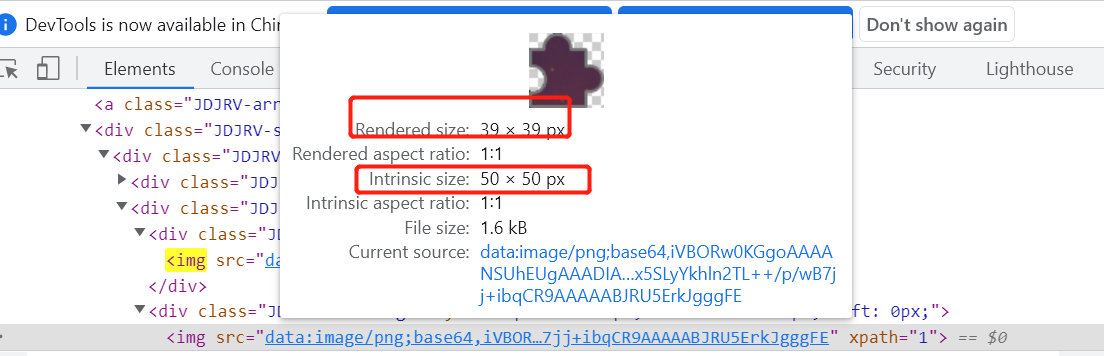
拿获取的loc*Rendered/Intrinsic得到的才是最后要偏移的距离
y = int(loc[2][0] * 39 / 50)
四.模拟鼠标事件拖拽滑块
这一步超级简单,就直接copy代码了
action = ActionChains(driver)

action.click_and_hold(img_list[4])

action.move_by_offset(x, 0)

action.release().perform()
这里需要注意的是万事都不是绝对的,计算偏移量也是一样,不能达到100%成功,但也有个七八十,所以
模拟鼠标拖拽时加个while循环即可,这里就不做过多演示了。
五.破解反爬机制
当你执行到第四步的时候你会发现有时即使滑块和缺口对应上了,但还是会提示验证失败,这是因为京东代码含反
爬机制,检验出你使用的是selenium,所以给你干掉了。下面就来介绍下小编的反反爬之苦逼之路。
1)改变请求头设置无痕模式
当遇到上面的情况后第一时间想到的就是改变请求头,设置无痕模式,于是抱着试试的心态我写了如下代码。
option = webdriver.ChromeOptions()

option.add_argument("--user-agent=Mozilla/5.0 (Windows NT 10.0; Win64; x64) AppleWebKit/537.36 (KHTML, like Gecko) "

                    "Chrome/104.0.0.0 Safari/537.36")

option.add_experimental_option("excludeSwitches", ["enable-automation"])

driver = webdriver.Chrome(options=option)
结果可想而知,苍天助error不助succeed。
2)模拟手动拖拽轨迹
一条路走不通那么就走第二条,在尝试多次后可以发现,selenium打开页面到验证滑块的时,这个时候手动去拖拽
滑块,最后可以拼接成功,那么就有一种可能,反爬机制不是一开始就检测出来的,而是在模拟鼠标拖拽时检测出
来的。那么我们只需要模拟手动推拽轨迹使其更像人为操作即可。下面是封装好的方法(网上copy的,如有侵权,
请告知删除)
def get_track(distance):

    # 移动轨迹

    track = []

    # 当前位移

    current = 0

    # 减速阈值

    mid = distance * 4 / 5

    # 计算间隔

    t = 0.2

    # 初速度

    v = 1

    while current < distance:

        if current < mid:

            # 加速度为2

            a = 4

        else:

            # 加速度为-2

            a = -3

        v0 = v

        # 当前速度

        v = v0 + a * t

        # 移动距离

        move = v0 * t + 1 / 2 * a * t * t

        # 当前位移

        current += move

        # 加入轨迹

        track.append(round(move))

    return track
这个方法如果高中物理学的不好的人就不要了解了,直接拿来用即可。下面贴下最后代码
action = ActionChains(driver)

    tracks = get_track(x)

    action.click_and_hold(img_list[4]).perform()

    for i in tracks:

        action.move_by_offset(i, 0).perform()

    action.move_by_offset(3, 0).perform()

    action.move_by_offset(-3, 0).perform()

    action.release().perform()

    time.sleep(3)
3)修改window.navigator.webdrive
正常来说第二种方法就可以跳过检测验证成功,那么在了解一种也不错呢,正所谓艺多不压身。
我们在手动进入登录页面时window.navigator.webdrive是为undefined的。但用selenium打开登录
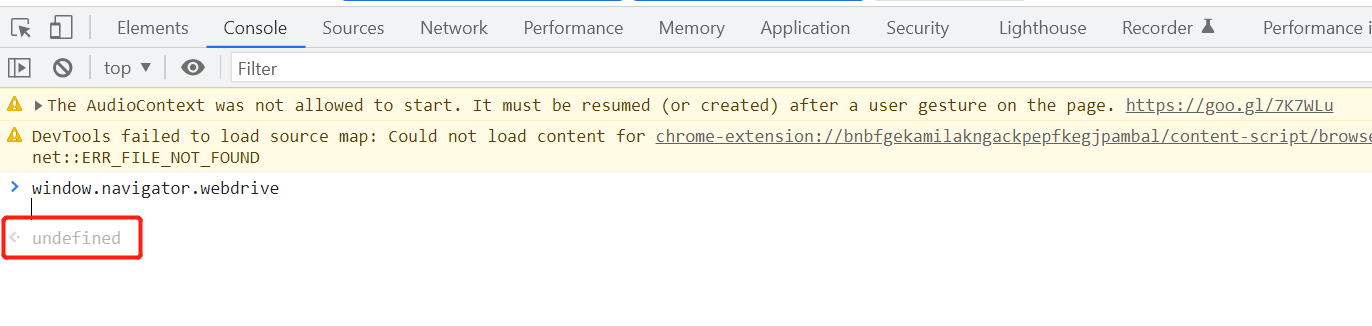
页面时window.navigator.webdrive的值为true,所以在进入页面时我们需要修改该值,最简单的方法
加入一行代码即可。
option.add_argument("--disable-blink-features=AutomationControlled")
4)禁用Chrome浏览器的自动化扩展
option.add_experimental_option('useAutomationExtension', False)
六.验证结果
很抱歉的说句未能成功,原因是什么呢,其实通过模拟手动拖拽轨迹是可以验证成功的,这个亲测有效,
但不知为何xxxx网站又做了什么骚操作,目前无法验证成功,这个会后续研究,有好的方法再更新。
七.源码
import time

from selenium import webdriver

from selenium.webdriver.common.by import By

import base64

import cv2.cv2 as cv2

from selenium.webdriver import ActionChains

option = webdriver.ChromeOptions()

# option.add_argument("--user-agent=Mozilla/5.0 (Windows NT 10.0; Win64; x64) AppleWebKit/537.36 (KHTML, like Gecko) "

#                     "Chrome/104.0.0.0 Safari/537.36")

# option.add_experimental_option("excludeSwitches", ["enable-automation"])

# option.add_argument("--disable-blink-features=AutomationControlled")
option.add_experimental_option('useAutomationExtension', False)
driver = webdriver.Chrome(options=option)

driver.implicitly_wait(10)  # 设置隐形等待

driver.maximize_window()

driver.get("https://passport.xxxx.com/new/login?")

driver.find_element(by=By.XPATH, value="//a[contains(text(),'账户登录')]").click()

driver.find_element(by=By.ID, value="loginname").send_keys("15161581519")

driver.find_element(by=By.ID, value="nloginpwd").send_keys("13633979764")

driver.find_element(by=By.ID, value="loginsubmit").click()

time.sleep(2)

def get_track(distance):

    # 移动轨迹

    track = []

    # 当前位移

    current = 0

    # 减速阈值

    mid = distance * 4 / 5

    # 计算间隔

    t = 0.2

    # 初速度

    v = 1

    while current < distance:

        if current < mid:

            # 加速度为2

            a = 4

        else:

            # 加速度为-2

            a = -3

        v0 = v

        # 当前速度

        v = v0 + a * t

        # 移动距离

        move = v0 * t + 1 / 2 * a * t * t

        # 当前位移

        current += move

        # 加入轨迹

        track.append(round(move))

    return track

while True:

    img_list = driver.find_elements(by=By.TAG_NAME, value="img")

    hk_img = img_list[4].get_attribute("src")  # 获取定位滑块的src

    hk_img = hk_img[22:]  # 截取所需要的url

    with open("./img/hk.png", mode="wb") as f:

        f.write(base64.b64decode(hk_img))  # base64解密后保存到本地img下

    qk_img = img_list[3].get_attribute("src")  # 获取定位缺口的src

    qk_img = qk_img[22:]  # 截取所需要的url

    with open("./img/qk.png", mode="wb") as f:

        f.write(base64.b64decode(qk_img))  # base64解密后保存到本地img下

    hk_img_01 = cv2.imread("./img/hk.png", 0)  # 灰度化

    qk_img_01 = cv2.imread("./img/qk.png", 0)

    late = cv2.matchTemplate(qk_img_01, hk_img_01, cv2.TM_CCOEFF_NORMED)  # 获取滑块在缺口图的位置

    loc = cv2.minMaxLoc(late)  # 获取位置

    x = int(loc[2][0] * 39 / 50)

    print(x)

    action = ActionChains(driver)

    tracks = get_track(x)

    action.click_and_hold(img_list[4]).perform()

    for i in tracks:

        action.move_by_offset(i, 0).perform()

    action.move_by_offset(3, 0).perform()

    action.move_by_offset(-3, 0).perform()

    action.release().perform()

    time.sleep(3)
文章来源:https://www.cnblogs.com/lihongtaoya/ ,请勿转载
部分参考:https://blog.csdn.net/m0_59874815/article/details/121195481
python+selenium+opencv验证滑块的更多相关文章
- 使用Python + Selenium破解滑块验证码
在前面一篇博客<使用 Python + Selenium 打造浏览器爬虫>中,我介绍了 Selenium 的基本用法和爬虫开发过程中经常使用的一些小技巧,利用这些写出一个浏览器爬虫已经完全 ...
- python+selenium破解极验验证登录
1.前言: 目前很多网站会在正常的账号密码认证之外加一些验证码,以此来明确区分人/机行为,最典型的就是极验滑动验证.(如下图) 这里我们以简单实例说明如何实现自动校验类似验证. 2.步骤: 1)点击验 ...
- 学霸笔记系列 - Python Selenium项目实战(一)—— 怎么去验证一个按钮是启用的(可点击)?
Q: 使用 Python Selenium WebDriver 怎么去验证一个按钮是启用的(可点击)? A:Selenium WebDriver API 里面给出了解决方法is_enabled() 使 ...
- Python 阿里云盾滑块验证
本文仅供学习交流使用,如侵立删! 记一次阿里云盾滑块验证分析并通过 操作环境 win10 . mac Python3.9 selenium.pyautogui 分析 最近在做中国庭审公开网数据分析的时 ...
- python+selenium+unnitest写一个完整的登陆的验证
import unittest from selenium import webdriver from time import sleep class lonInTest (unittest.Test ...
- 在windows 8.1 64位配置python和opencv
之前在linux下安装python和opencv及相关的库,都可以直接命令行操作.最近需要在windows下配置一下,查了一些资料,发现网上有很多关于python和opencv的配置,但由于不同版本问 ...
- Python Selenium设计模式-POM
前言 本文就python selenium自动化测试实践中所需要的POM设计模式进行分享,以便大家在实践中对POM的特点.应用场景和核心思想有一定的理解和掌握. 为什么要用POM 基于python s ...
- Python selenium自动化网页抓取器
(开开心心每一天~ ---虫瘾师) 直接入正题---Python selenium自动控制浏览器对网页的数据进行抓取,其中包含按钮点击.跳转页面.搜索框的输入.页面的价值数据存储.mongodb自动i ...
- Python+Selenium基础篇之1-环境搭建
Python + Selenium 自动化环境搭建过程 1. 所需组建 1.1 Selenium for python 1.2 Python 1.3 Notepad++ 作为刚初学者,这里不建议使用P ...
- WEB自动化(Python+selenium)的API
在做Web自动化过程中,汇总了Python+selenium的API相关方法,给公司里的同事做了第二次培训,分享给大家 ...
随机推荐
- 如何利用CANN DVPP进行图片的等比例缩放?
摘要:介绍如何用昇腾AI处理器上的DVPP单元进行,图像的等比例缩放,保证图像不变形. 本文分享自华为云社区<CANN DVPP进行图片的等比例缩放>,作者:马城林 . 1. 为什么需要进 ...
- vue2升级vue3:provide与inject 使用注意事项
provide / inject 类似于消息的订阅和发布.provide 提供或发送数据, inject 接收数据. VUE provide 和 inject 使用场景 当我们需要从父组件向子组件传递 ...
- 如何上传苹果ipa安装包?
如何上传苹果ipa安装包? 引言 在将应用程序上架到苹果应用商店之前,开发者需要学习如何上传ipa安装包.本文将介绍使用appuploader工具将ipa安装包上传到苹果应用商店的详细步骤,并提供 ...
- iOS应用上架详细图文教程
App Store作为苹果官方的应用商店,审核严格周期长一直让用户头疼不已,很多app都"死"在了审核这一关,那我们就要放弃iOS用户了吗?当然不是!本期我们从iOS app上 ...
- CIO们开始将软件供应链升级为安全优先级top
开源之所以在软件开发中大量使用的原因是它提供了经过良好测试的构建块,可以加速复杂应用程序和服务的创建.但是第三方软件组件以及包和容器的便利性同时也带来了风险--软件供应链攻击. 软件供应链攻击日益普遍 ...
- 正确理解c# default关键字
背景 最近QA测试一个我开发的一个Web API时,我意识到之前对C#的default的理解一直是想当然的.具体情况是这样,这个API在某些条件下要返回模型的默认值,写法类似于下面这样 [HttpGe ...
- Codeforces Round #674 (Div. 3) (A - F题题解)
A. Floor Number https://codeforces.com/contest/1426/problem/A 题意: 一个楼房房间号由 \(1\) 递增,一楼仅2个房间.给定一位用户的房 ...
- 深度学习基础课:使用Adam算法
大家好~我开设了"深度学习基础班"的线上课程,带领同学从0开始学习全连接和卷积神经网络,进行数学推导,并且实现可以运行的Demo程序 线上课程资料: 本节课录像回放 加QQ群,获得 ...
- Vue中生成二维码 组件库qrcode使用
qrcode网址: https://www.npmjs.com/package/qrcode 安装代码如下: npm install qrcodeqrcode文档中生成二维码有很多环境下的用法.我们这 ...
- ICDM'23 BICE论文解读:基于双向LSTM和集成学习的模型框架
本文分享自华为云社区<ICDM'23 BICE论文解读>,作者:云数据库创新Lab. 导读 本文<Efficient Cardinality and Cost Estimation ...