
Python读Excel数据自动化填入日常办公的网页表单
前言
本篇内容,让你完全掌握Python是如何自动化办公的~
一、环境准备
1.1 Python 3.7.0
1.2 Pycharm (Python 开发工具)
1.3 Selenium (处理网页表单工具类)
1.4 openpyxl (处理Excel工具类)
selenium 安装:pip install selenium -i https://pypi.douban.com/simple/
openpyxlpy安装:pip install openpyxl -i https://pypi.douban.com/simple/
python3.7.0、pycharm 软件均在我们的百度网盘里:https://pan.baidu.com/s/1Pe0cZzLU1v46EHZZ7EGCnQ
资源失效了请加Python学习交流群进行获取:367203382
我们即将要从Excel中处理的数据长这样:
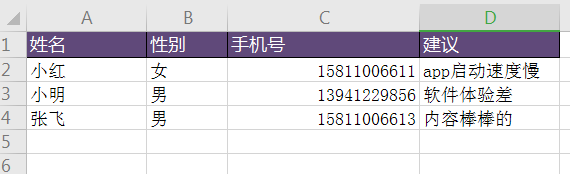
二、上代码
我们想创建一个.py 文件来实现我们的目标
2.1 先引入我们需要的工具类
from selenium import webdriver

from selenium.webdriver.chrome.options import Options

from openpyxl import load_workbook

import time
2.2 初始化谷歌Driver
# 1、初始化浏览器驱动器

def init_driver():

    path = 'E:\\Python_Office_Auto\\Day15\\chromedriver.exe'  # 这个要准备chromedriver.exe 放到我们.py 文件同目录。不知道如何获取,加群:367203382,问群主~~~

    chrome_options = Options()

    # 1、 添加user-agent

    chrome_options.add_argument(

        'user-agent="Mozilla/5.0 (Windows NT 6.1; WOW64) AppleWebKit/535.1 (KHTML, like Gecko) Chrome/14.0.835.163 Safari/535.1"')

    # 2、把配置属性传递给驱动程序、并制定驱动程序的路径

    driver = webdriver.Chrome(executable_path=path, options=chrome_options)

    # 3、隐式等待(给每个网页的元素5秒钟的时间,5秒过后不出现、定位网页元素不存在、并进入异常处理)

    driver.implicitly_wait(5)

    return driver
2.3 读取Excel
def read_excel():

    wb = load_workbook("用户表.xlsx")

    ws = wb.active

    list_users = []

    for row in ws.iter_rows(min_row=2, max_row=4, min_col=1, max_col=4, values_only=True):

        list_users.append(row)

    return list_users
2.4 填写表单
def input_form(user):

    driver.get('https://www.wjx.top/jq/81172286.aspx')

    driver.find_element_by_name('q1').send_keys(user[0])

    if user[1] =='男':

        # 点击男性

        driver.find_elements_by_class_name('jqRadio')[0].click()

    else:

        # 点击女性

        driver.find_elements_by_class_name('jqRadio')[1].click()

    # 手机号

    driver.find_element_by_name('q3').send_keys(user[2])

    # 建议

    driver.find_element_by_name('q4').send_keys(user[3])

    # 提交

    driver.find_element_by_id('submit_button').click()

    time.sleep(3)
2.5 main 函数运行整个代码
if __name__ == '__main__':

    # 初始化谷歌浏览器驱动器

    driver = init_driver()

    # 读取Excel 文件,把每行数据放到列表里。

    list_users = read_excel()

    # 遍历列表,取出用户信息

    for user in list_users:

        # 执行填写表单操作

        input_form(user)

    # 最后退出浏览器

    driver.quit()

Python读Excel数据自动化填入日常办公的网页表单的更多相关文章
- Python 读Excel数据
一.读取Excel数据的步骤及方式: 1.打开Excel文件 data = xlrd.open_workbook(r'D:\Interface_test\test_data\测试用例.xlsx') 2 ...
- python 读取excel数据并将测试结果填入Excel
python 读取excel数据并将测试结果填入Excel 读取一个Excel中的一条数据用例,请求接口,然后返回结果并反填到excel中.过程中会生成请求回来的文本,当然还会生成一个xml文件.具体 ...
- python 读 excel 模块: xlrd
主要来自:[ python中使用xlrd.xlwt操作excel表格详解 ] 为了方便阅读, 我将原文两个模块拆分为两篇博文: [ python 读 excel 模块: xlrd ] [ python ...
- Python读excel——xlrd
Python读excel——xlrd Python读取Excel表格,相比xlwt来说,xlrd提供的接口比较多,但过程也有几个比较麻烦的问题,比如读取日期.读合并单元格内容.下面先看看基本的操作: ...
- 使用python将excel数据导入数据库
使用python将excel数据导入数据库 因为需要对数据处理,将excel数据导入到数据库,记录一下过程. 使用到的库:xlrd 和 pymysql (如果需要写到excel可以使用xlwt) 直接 ...
- 利用python将excel数据解析成json格式
利用python将excel数据解析成json格式 转成json方便项目中用post请求推送数据自定义数据,也方便测试: import xlrdimport jsonimport requests d ...
- Python读取Excel数据
今天一同学给我发来一个Excel文件,让我帮他找一些信息,打开一开 8000多条数据.自己手工处理是不可能完成的的啦.作为一名程序员,当然要用程序来处理.处理生活中的问题当然是Python最为方便啦. ...
- Python读取Excel数据并根据列名取值
一直想将自己接触到的东西梳理一遍,可就是迈不出第一步,希望从这篇总结开始不要再做行动的矮人了. 最近测试过程中需要用到python读取excel用例数据,于是去了解和学习了下xlrd库,这里只记录使用 ...
- Python读取excel 数据
1.安装xlrd 2.官网 通过官网来查看如何使用python读取Excel,python excel官网: http://www.python-excel.org/ 实例: (1)Excel内容 把 ...
- python读Excel方法(xlrd)
在我们做平常工作或自动化测试中都会遇到操作excel,Python处理exc相当顺手,如何通过python操作excel,当然python操作excel的库有很多,比如pandas,xlwt/xlrd ...
随机推荐
- 5 个编写高效 Makefile 文件的最佳实践
在软件开发过程中,Makefile是一个非常重要的工具,它可以帮助我们自动化构建.编译.测试和部署.然而,编写高效的Makefile文件并不是一件容易的事情.在本文中,我们将讨论如何编写高效的Make ...
- Python队列----queue
import queue # 官网文档:https://docs.python.org/3/library/queue.html a1 = queue.Queue() # 先进先出队列 a2 = qu ...
- MyBatis 应用的组成
王有志,一个分享硬核Java技术的互金摸鱼侠 加入Java人的提桶跑路群:共同富裕的Java人 大家好,我是王有志.在上一篇文章的最后,我们写了一个简单的例子,今天我们就通过这个例子来看一看一个标准的 ...
- 开源数据库OpenGauss的SQL解析源码分析
开源数据库 OpenGauss 的 SQL 解析源码分析 OpenGauss 数据库体系概述 openGauss 是关系型数据库,采用客户端/服务器,单进程多线程架构:支持单机和一主多备部署方式,同时 ...
- 在 RedHat、 CentOS、 Fedora 和 Debian、 Ubuntu、 Linux Mint、 Xubuntu 等这些系统中安装 Teamviewer
这篇指南介绍了怎么样在 RedHat. CentOS. Fedora 和 Debian. Ubuntu. Linux Mint. Xubuntu 等这些系统中安装 Teamviewer 9.Teamv ...
- 图像验证码识别,字母数字汉子均可cnn+lstm+ctc
图形验证码如下: 训练两轮时的准确率:上边显示的是未识别的 config_demo.yaml System: GpuMemoryFraction: 0.7 TrainSetPath: 'train/ ...
- 第12課-Mirth生产环境宕机后基于服务配置XML备份恢复之记录
Mirth Connect作为集成交换平台,生产环境互联互通了众多系统,脑残的是连自家关键业务系统都依托mirth来进行交互,宕机或故障对身处其中的一次紧张的业务系统升级都造成高度的精神紧张:这种宕机 ...
- 牛客网-SQL专项训练22
①在SQL中如何删除触发器:DROP TRIGGER 解析: 辨别:DROP TRIGGER 和 DELETE TRIGGER 删除触发器操作必须使用DROP语句进行,DELETE是删除行记录. ②请 ...
- 力扣415(java)-字符串相加(简单)
题目: 给定两个字符串形式的非负整数 num1 和num2 ,计算它们的和并同样以字符串形式返回. 你不能使用任何內建的用于处理大整数的库(比如 BigInteger), 也不能直接将输入的字符串转换 ...
- 供应链商品域DDD实践
简介: DDD是一套方法论,实践能否成功,不仅仅是个技术问题,更是执行贯彻实施的问题.本文将就DDD的基本概念和DDD的实施进行分享. 作者 | 侧帽来源 | 阿里技术公众号 前言 供应链商品域DDD ...