
【C#】操作word 【Aspose.Words】
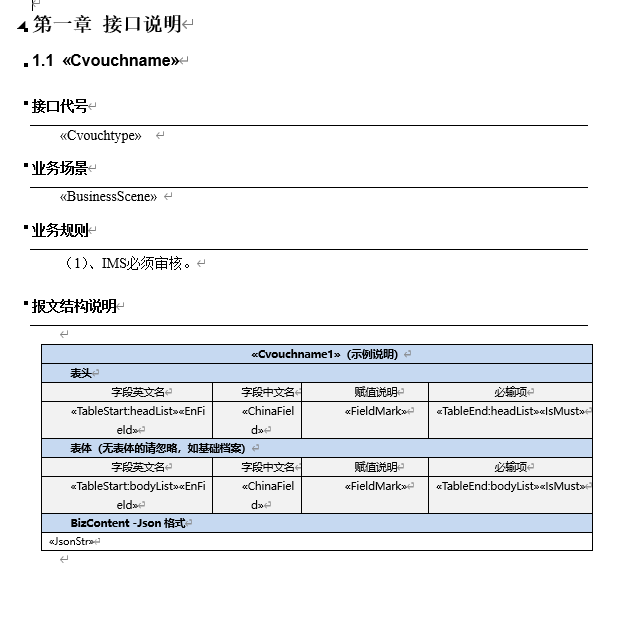
//模板里的域

String[] fieldNames = new String[] { "Cvouchname", "Cvouchtype", "BusinessScene", "Cvouchname1","JsonStr" };

var doc = new Document(tempPath);//tempPath为模板路径

//与fieldNames对应的值

Object[] fieldValues = new object[5];

//渲染文档

doc.MailMerge.Execute(fieldNames, fieldValues);
//表格名称 表格列要和文档模板里的一样

DataTable headTable = new DataTable("headList");

                headTable.Columns.Add("EnField");

                headTable.Columns.Add("ChinaField");

                headTable.Columns.Add("FieldMark");

                headTable.Columns.Add("IsMust");

                headTable.Columns.Add("IDNum");
//渲染表格

doc.MailMerge.ExecuteWithRegions(headTable);
【C#】操作word 【Aspose.Words】的更多相关文章
- C#操作Word Aspose.Words组件介绍及使用—基本介绍与DOM概述
1.基本介绍 Aspose.Words是一个商业.NET类库,可以使得应用程序处理大量的文件任务.Aspose.Words支持Doc,Docx,RTF,HTML,OpenDocument,PDF,XP ...
- Aspose.Words操作word生成PDF文档
Aspose.Words操作word生成PDF文档 using Aspose.Words; using System; using System.Collections.Generic; using ...
- Aspose是一个很强大的控件,可以用来操作word,excel,ppt等文件
Aspose是一个很强大的控件,可以用来操作word,excel,ppt等文件,用这个控件来导入.导出数据非常方便.其中Aspose.Cells就是用来操作Excel的,功能有很多.我所用的是最基本的 ...
- C#使用Aspose.Words操作word文档
最近接到个需求,由于客服这边要导出大量有一定规则的word文件,里面的内容希望系统自动填充,例如 这里我使用Aspose.Words.dll这个类库, 1.首先,我们需要创建模板文件,毕竟有规则的东西 ...
- C#Aspose操作Word & Excel简版(后会研究补充更多功能)
利用Aspose操作Word & Excel首先要在项目中标引用Aspose.Words.dll和Aspose.Cells.dll. 首先说一说向Word中写入数据,目前做的是向Word中的标 ...
- python操作word入门
1.安装pywin32 http://sourceforge.net/projects/pywin32 在files里去找适合你的python版本.截止此文,最新版本是pywin32-219快捷路径: ...
- C#中操作Word(1)—— word对象模型介绍
一.开发环境布置 C#中添加对Word的支持,只需添加对Microsoft.Office.Interop.Word的命名空间,如下图所示,右键点击“引用”,在弹出的“添加引用”对话框中选中COM标签页 ...
- C#操作Word的超详细总结
本文中用C#来操作Word,包括: 创建Word: 插入文字,选择文字,编辑文字的字号.粗细.颜色.下划线等: 设置段落的首行缩进.行距: 设置页面页边距和纸张大小: 设置页眉.页码: 插入图片,设置 ...
- C#操作word模板插入文字、图片及表格详细步骤
c#操作word模板插入文字.图片及表格 1.建立word模板文件 person.dot用书签 标示相关字段的填充位置 2.建立web应用程序 加入Microsoft.Office.Interop.W ...
- C#操作Word的辅助类(word2003) 修改完善版
转自:http://blog.csdn.net/jiutao_tang/article/details/6567608 该类在他人编写的几个类基础上扩展完善而来,主要功能有: (1)插入文本 (2)插 ...
随机推荐
- Nacos 无法注册服务
情况描述: Nacos服务搭建完成. 引入了Nacos的依赖. <!-- SpringCloud Alibaba 服务管理 --> <dependency> <group ...
- [Java SE] 经典问题:超出Java Long型(8字节/64位)的二进制比特流数据如何进行大数的数值计算?
0 问题描述 经典问题:超出Java Long型(8字节/64位)的二进制比特流数据如何进行大数的数值计算? 近期工作上遇到了这个问题:需要将一个无符号数.且位长>=8字节(等于8字节时,首位b ...
- MVC如何创建区域
前言 MVC 划分区域可以为项目成立不同的小模块,方便团队之间开发,与增强项目结构的清晰度. 正文 建立区域: 在areas里面建立区域.,然后填写命名. 然后区域注册即可: 但是这样做依然无法解决项 ...
- vue中 如何实现一个单文件组件
前端开发人员只要了解过vue.js框架可能都知道单文件组件.vue.js中的单文件组件允许在一个文件中定义一个组件的所有内容.这是一个非常有用的解决方案,在浏览器网页中已经开始提倡这种机制.但是不幸的 ...
- 第四課-Channel Study File Reader & File Writer
示例描述:从数据库中读取数据并过滤转换为HL7并存放到指定目录;然后读取目录中的HL7文件转换为txt文本并存放到指定目录. 首先在F:\MirthConnect\Test目录下创建Out目录存放输出 ...
- 迁移 Nacos 和 ZooKeeper,有了新工具
简介: 注册中心迁移在行业中主要有两个方案,一个是双注册双订阅模式(类似数据库双写),一个是 Sync 模式(类似于数据库 DTS):MSE 同时支持了两种模式,对于开通 MSE 服务治理客户,MSE ...
- 全链路灰度新功能:MSE上线配置标签推送
简介: 微服务场景下,全链路灰度作为一种低成本的新功能验证方式,得到了越来越广泛的应用.除了微服务实例和流量的灰度,微服务应用中的配置项也应该具备相应的灰度能力,以应对灰度应用对特殊配置的诉求. 为什 ...
- Hologres+Hologres+Flink流批一体首次落地4982亿背后的营销分析大屏Flink流批一体首次落地4982亿背后的营销分析大屏
简介: 本篇将重点介绍Hologres在阿里巴巴淘宝营销活动分析场景的最佳实践,揭秘Flink+Hologres流批一体首次落地阿里双11营销分析大屏背后的技术考验. 概要:刚刚结束的2020天猫双1 ...
- Flink 在有赞的实践和应用
简介: 本文介绍了Flink 在有赞的实践和应用,内容包括:Flink 的容器化改造和实践.Flink SQL 的实践和应用.未来规划. 作者:沈磊 一.Flink 的容器化改造和实践 1. 有赞的集 ...
- 基于EPCLYPS的DDS控制器(二)
关于ZmodAWGController ZmodAWGController 介绍 双击IP核,进入的第一个界面会有Ch1 Gain Static Configuration的选项修改为 "0 ...