
简单的Git/GitHub
什么是Git/GitHub
Git 是一个开源的分布式版本控制系统,用于敏捷高效地处理任何或小或大的项目。
- 版本控制(Revision control)是一种在开发的过程中用于管理我们对文件、目录或工程等内容的修改历史,方便查看更改历史记录,备份以便恢复以前的版本的软件工程技术 。
- 版本控制分类
- 本地版本控制
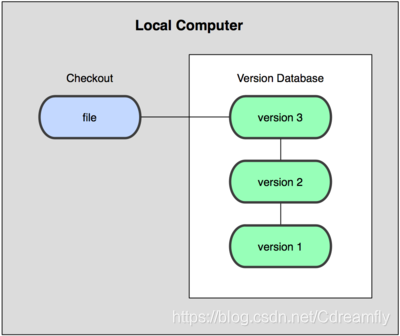
- 集中版本控制

- 分布式版本控制
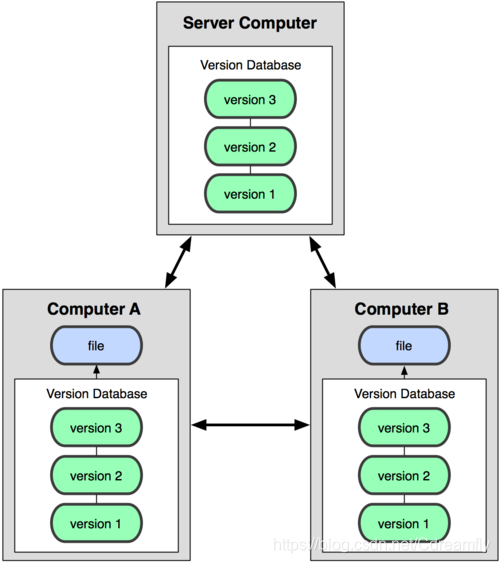
- 本地版本控制
GitHub是通过Git进行版本控制的软件源代码托管服务。
常用术语
- 仓库(Repository)受版本控制的所有文件修订历史的共享数据库
- 工作空间(Workspace) 本地硬盘或Unix 用户帐户上编辑的文件副本
- 工作树/区(Working tree)工作区中包含了仓库的工作文件。您可以修改的内容和提交更改作为新的提交到仓库。
- 暂存区(Staging area)暂存区是工作区用来提交更改(commit)前可以暂存工作区的变化。
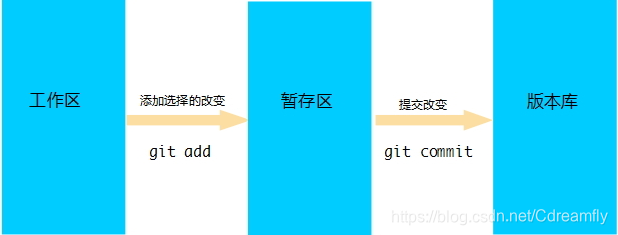
- 索引(Index)索引是暂存区的另一种术语。
- 签入(Checkin)将新版本复制回仓库
- 签出(Checkout)从仓库中将文件的最新修订版本复制到工作空间
- 提交(Commit)对各自文件的工作副本做了更改,并将这些更改提交到仓库
- 冲突(Conflict)多人对同一文件的工作副本进行更改,并将这些更改提交到仓库
- 合并(Merge)将某分支上的更改联接到此主干或同为主干的另一个分支
- 分支(Branch)从主线上分离开的副本,默认分支叫master
- 锁(Lock)获得修改文件的专有权限。
- 头(HEAD)头是一个象征性的参考,最常用以指向当前选择的分支。
- 修订(Revision)表示代码的一个版本状态。Git通过用SHA1 hash算法表示的ID来标识不同的版本。
- 标记(Tags)标记指的是某个分支某个特定时间点的状态。通过标记,可以很方便的切换到标记时的状态。
安装Git
Linux安装Git:
sudo apt-get install git
Windows安装Git:
Git
Git到远程仓库GitHub
配置
//设置提交代码时的用户信息

git config --global user.name "Cdreamfly"

git config --global user.email "2290660986@qq.com"
#由于本地Git仓库和github仓库之间的传输是通过SSH加密的,所以要设置Deploy keys

ssh-keygen -t rsa -C"2290660986@qq.com"

id_rsa是私钥,不能泄露出去,id_rsa.pub是公钥,可以放心地告诉任何人。
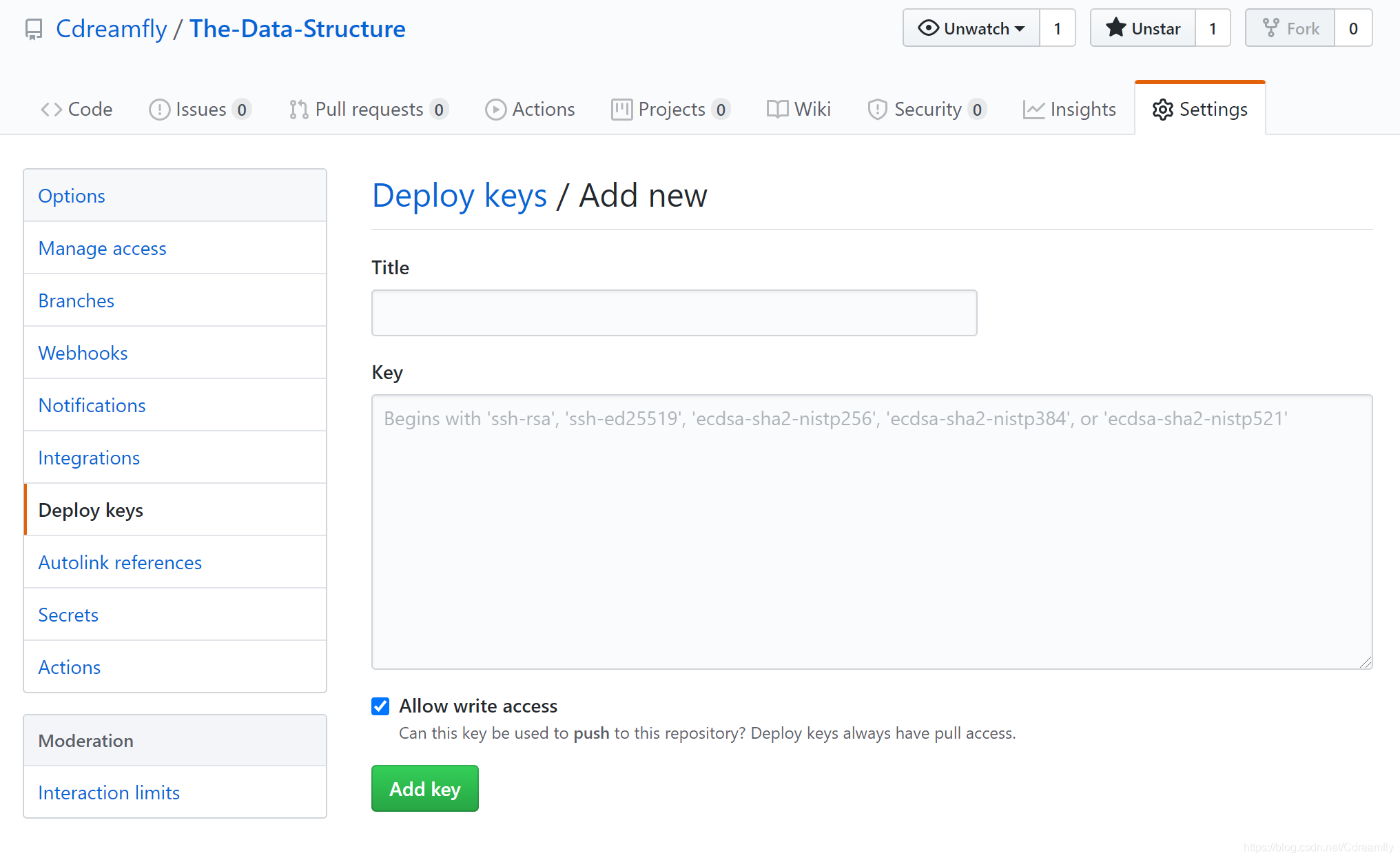
把id_rsa.pub中的文本信息粘贴到key中。
提交
git init #把当前目录变成git可以管理的仓库,这时候你会发现当前目录下会多出一个 .git目录,这个目录是Git来跟踪管理版本的。
git add readme.txt	#把文件添加到暂存区

git add .	#把目录下的所有文件添加到暂存区
git commit -m "message" #提交,就是把暂存区的所有内容提交到当前分支上。
同步
git remote add origin https://github.com/Cdreamfly/The-Data-Structure #把一个已有的本地仓库与远程仓库关联
git push origin master #把本地master分支的最新修改推送到github上
常用 Git 命令清单
仓库
# 在当前目录新建一个Git代码库

$ git init

# 新建一个目录,将其初始化为Git代码库

$ git init [project-name]

# 下载一个项目和它的整个代码历史

$ git clone [url]
配置
配置

# 显示当前的Git配置

$ git config --list

# 编辑Git配置文件

$ git config -e [--global]

# 设置提交代码时的用户信息

$ git config [--global] user.name "[name]"

$ git config [--global] user.email "[email address]"
增加/删除文件
# 添加指定文件到暂存区

$ git add [file1] [file2] ...

# 添加指定目录到暂存区,包括子目录

$ git add [dir]

# 添加当前目录的所有文件到暂存区

$ git add .

# 添加每个变化前,都会要求确认

# 对于同一个文件的多处变化,可以实现分次提交

$ git add -p

# 删除工作区文件,并且将这次删除放入暂存区

$ git rm [file1] [file2] ...

# 停止追踪指定文件,但该文件会保留在工作区

$ git rm --cached [file]

# 改名文件,并且将这个改名放入暂存区

$ git mv [file-original] [file-renamed]
代码提交
# 提交暂存区到仓库区

$ git commit -m [message]

# 提交暂存区的指定文件到仓库区

$ git commit [file1] [file2] ... -m [message]

# 提交工作区自上次commit之后的变化,直接到仓库区

$ git commit -a

# 提交时显示所有diff信息

$ git commit -v

# 使用一次新的commit,替代上一次提交

# 如果代码没有任何新变化,则用来改写上一次commit的提交信息

$ git commit --amend -m [message]

# 重做上一次commit,并包括指定文件的新变化

$ git commit --amend [file1] [file2] ...
分支
# 列出所有本地分支

$ git branch

# 列出所有远程分支

$ git branch -r

# 列出所有本地分支和远程分支

$ git branch -a

# 新建一个分支,但依然停留在当前分支

$ git branch [branch-name]

# 新建一个分支,并切换到该分支

$ git checkout -b [branch]

# 新建一个分支,指向指定commit

$ git branch [branch] [commit]

# 新建一个分支,与指定的远程分支建立追踪关系

$ git branch --track [branch] [remote-branch]

# 切换到指定分支,并更新工作区

$ git checkout [branch-name]

# 切换到上一个分支

$ git checkout -

# 建立追踪关系,在现有分支与指定的远程分支之间

$ git branch --set-upstream [branch] [remote-branch]

# 合并指定分支到当前分支

$ git merge [branch]

# 选择一个commit,合并进当前分支

$ git cherry-pick [commit]

# 删除分支

$ git branch -d [branch-name]

# 删除远程分支

$ git push origin --delete [branch-name]

$ git branch -dr [remote/branch]
标签
# 列出所有tag

$ git tag

# 新建一个tag在当前commit

$ git tag [tag]

# 新建一个tag在指定commit

$ git tag [tag] [commit]

# 删除本地tag

$ git tag -d [tag]

# 删除远程tag

$ git push origin :refs/tags/[tagName]

# 查看tag信息

$ git show [tag]

# 提交指定tag

$ git push [remote] [tag]

# 提交所有tag

$ git push [remote] --tags

# 新建一个分支,指向某个tag

$ git checkout -b [branch] [tag]
查看信息
# 显示有变更的文件

$ git status

# 显示当前分支的版本历史

$ git log

# 显示commit历史,以及每次commit发生变更的文件

$ git log --stat

# 搜索提交历史,根据关键词

$ git log -S [keyword]

# 显示某个commit之后的所有变动,每个commit占据一行

$ git log [tag] HEAD --pretty=format:%s

# 显示某个commit之后的所有变动,其"提交说明"必须符合搜索条件

$ git log [tag] HEAD --grep feature

# 显示某个文件的版本历史,包括文件改名

$ git log --follow [file]

$ git whatchanged [file]

# 显示指定文件相关的每一次diff

$ git log -p [file]

# 显示过去5次提交

$ git log -5 --pretty --oneline

# 显示所有提交过的用户,按提交次数排序

$ git shortlog -sn

# 显示指定文件是什么人在什么时间修改过

$ git blame [file]

# 显示暂存区和工作区的差异

$ git diff

# 显示暂存区和上一个commit的差异

$ git diff --cached [file]

# 显示工作区与当前分支最新commit之间的差异

$ git diff HEAD

# 显示两次提交之间的差异

$ git diff [first-branch]...[second-branch]

# 显示今天你写了多少行代码

$ git diff --shortstat "@{0 day ago}"

# 显示某次提交的元数据和内容变化

$ git show [commit]

# 显示某次提交发生变化的文件

$ git show --name-only [commit]

# 显示某次提交时,某个文件的内容

$ git show [commit]:[filename]

# 显示当前分支的最近几次提交

$ git reflog
远程同步
# 下载远程仓库的所有变动

$ git fetch [remote]

# 显示所有远程仓库

$ git remote -v

# 显示某个远程仓库的信息

$ git remote show [remote]

# 增加一个新的远程仓库,并命名

$ git remote add [shortname] [url]

# 取回远程仓库的变化,并与本地分支合并

$ git pull [remote] [branch]

# 上传本地指定分支到远程仓库

$ git push [remote] [branch]

# 强行推送当前分支到远程仓库,即使有冲突

$ git push [remote] --force

# 推送所有分支到远程仓库

$ git push [remote] --all
撤销
# 恢复暂存区的指定文件到工作区

$ git checkout [file]

# 恢复某个commit的指定文件到暂存区和工作区

$ git checkout [commit] [file]

# 恢复暂存区的所有文件到工作区

$ git checkout .

# 重置暂存区的指定文件,与上一次commit保持一致,但工作区不变

$ git reset [file]

# 重置暂存区与工作区,与上一次commit保持一致

$ git reset --hard

# 重置当前分支的指针为指定commit,同时重置暂存区,但工作区不变

$ git reset [commit]

# 重置当前分支的HEAD为指定commit,同时重置暂存区和工作区,与指定commit一致

$ git reset --hard [commit]

# 重置当前HEAD为指定commit,但保持暂存区和工作区不变

$ git reset --keep [commit]

# 新建一个commit,用来撤销指定commit

# 后者的所有变化都将被前者抵消,并且应用到当前分支

$ git revert [commit]

暂时将未提交的变化移除,稍后再移入

$ git stash

$ git stash pop
其他
# 生成一个可供发布的压缩包

$ git archive
简单的Git/GitHub的更多相关文章
- 【Git】简单地使用github当做远程共享仓库
简单地使用github当做远程共享仓库 1.进入各自的github,选取一个人的github作为总的远程共享仓库,其余成员每次修改完项目后pull request请求合并自己的修改内容. 2.其余开发 ...
- [git] github 使用简单记录
前提 :1. 已有 github 账号.2. 已安装 git .3. 在 github 和 本地 git 客户端交互秘钥.(这步我记得需要做,有点久远,不确定.) 正文: 下面是一个简单的例子.先在 ...
- 简单使用Git和Github来管理自己的代码和读书笔记
原文链接:http://my.oschina.net/bxxfighting/blog/378196 先注册github.com的账号官方网站: https://github.com/ 注册界面, ...
- git github简单知识
Git 常用命令 git init here -- 创建本地仓库(repository),将会在文件夹下创建一个 .git 文件夹,.git 文件夹里存储了所有的版本信息.标记等内容 git remo ...
- 简单使用git和github来管理代码----配置与使用
在以前没听说过github之前,自己写的代码很容易丢或者遗失,等到用时才知码到用时方恨丢,现在用了github,真的是替自己生省不少的事,闲话不多说,上教程. 1 在github上注册账号 https ...
- 利用git工具命令简单的从github上拷贝和上传代码
第一:从github上拷贝项目到本地 1.在github上建立一个项目名为:MygitTest 2.在我们本地电脑上把这个项目拷贝下来:直接选择一个文件夹,右键选择git Bash here 直接 ...
- git &github 快速入门
本节内容 github介绍 安装 仓库创建& 提交代码 代码回滚 工作区和暂存区 撤销修改 删除操作 远程仓库 分支管理 多人协作 github使用 忽略特殊文件.gitignore 1.gi ...
- Git/GitHub 初用体验与总结
Git,一个神奇而又陌生的东西,居然到现在才去了解它,就像有一位仁兄说的,现在不会用Git真的都不好意思说自己搞IT的. 简单的讲,这Git是目前最先进的分布式版本控制系统,和他相对应的就是众所周知的 ...
- Git & Github 一页简明笔记
由于小组工程需要使用git&github的版本控制来协作,但我对其使用并不熟悉,特此写篇一页的笔记放在手边,备随时查阅. 相信这种一页的简明笔记,对大家也是有帮助的.我的笔记总结自廖雪峰的Gi ...
- git/github初级运用自如(zz)
----//git/github环境配置 一 . github上创建立一个项目 用户登录后系统,在github首页,点击页面右下角“New Repository” 填写项目信息: project n ...
随机推荐
- 区间dp-Palindrome
Palindrome 题意:给一个字符串,问最少加上多少个字符,可以使这个字符串成为回文串 思路一.直接dp(会爆内存) dp[i][j]表示区间[i,j]之间有最少需要加上多少个字符 状态转移方程: ...
- 让 K8s 更简单!8款你不得不知的 AI 工具-Part 2
在 part 1 中,我们探讨了目前比较流行的四种 OpenAI 开源工具.在今天的 part 2 中我们将探究另外三种不同的 OpenAI 开源工具并介绍一些与 Appilot 相关的内容. Kub ...
- Nacos搭建单机实例
Nacos是阿里开源的微服务架构组件,既可以用作服务注册中心,也可用作配置中心. 虽然Nacos的官方文档也有关于如何部署的说明,但是个人觉得不够详细和连续,故本文将阐述在单机环境实际搭建Nacos环 ...
- 并发慎用——System.currentTimeMillis()
好记忆不如烂笔头,能记下点东西,就记下点,有时间拿出来看看,也会发觉不一样的感受. System.currentTimeMillis()是极其常用的基础Java API,广泛地用来获取时间戳或测量代码 ...
- ASP.NET 通过拦截器记录错误日志
前言 主要是记录一下实现的错误日志拦截,可以在拦截器里面控制返回的信息,把错误信息处理后返回给请求端. 代码实战 拦截器 /// <summary> /// 接口异常捕捉过滤器 /// & ...
- 使用原生 cookieStore 方法,让 Cookie 操作更简单
前言 对于前端来讲,我们在操作cookie时往往都是基于document.cookie,但它有一个缺点就是操作复杂,它并没有像localStorage那样提供一些get或set等方法供我们使用.对与c ...
- 【LeetCode贪心#07】分糖果(两个维度)
发糖果 力扣题目链接(opens new window) 老师想给孩子们分发糖果,有 N 个孩子站成了一条直线,老师会根据每个孩子的表现,预先给他们评分. 你需要按照以下要求,帮助老师给这些孩子分发糖 ...
- 使用矩池云 Docker 虚拟机安装VNC、Conda、Python及CUDA
矩池云虚拟机支持 Docker 使用,但是由于虚拟机目前不支持启动时传递环境变量来设置VNC.Jupyterlab 连接密码,所以我们没有创建相关基础镜像(设置固定密码容易泄漏),下面给大家介绍手动安 ...
- Jmeter 之常数吞吐量作用
一 添加方法: 线程组右键->添加->定时器-> 常数吞吐量定时器 二 作用: 常数吞吐量定时器的作用: 设置最大的吞吐量不超过设置的值 注意:如果线程能发送的请求远远低于设置的 ...
- 数据湖-Hudi/IceBerg