
windows server 2008 R2服务器安装IIS并添加网站
一、连接远程计算机
1、因为我的电脑是win7系统,故这里以win7为例,其他windows系统大同小异,首先点开开始菜单栏,在windows附件下找到远程桌面连接

或者采用通用的方法,利用快捷键win+R,之后在运行框中输入mstsc就可以调出远程桌面连接

2、在常规菜单栏下输入计算机名和用户名,在远程时,如果需要在远程计算机和本地计算机进行一些文件操作,如复制、剪切,可以继续点击本地资源

3、点击详细信息下,选择需要进行共享的本地磁盘


4、输入远程桌面的密码,即可登录远程计算机


二、安装IIS
1、在远程桌面上点开开始菜单栏,找到控制面板,并在控制面板下找到系统与安全


2、找到管理工具,在管理工具下点击服务器管理器


3、在服务器管理器下的角色中点击添加角色,点击下一步,进入角色选择


4、选择web服务器(IIS)项后,进入选择角色服务阶段


5、角色服务可以根据需要按照自己的需要进行选择(我这里是全选),点击下一步之后就可愉快地进行安装了。


经过一段漫长的等待,就会告诉我们安装成功了

三、添加或删除IIS角色服务
有时候我们在安装IIS时,我们选择的角色服务可能之后并不能满足需要,又或者部分角色服务并不是我们必需的,这时我们就需要添加或者删除IIS的角色服务了,这里以添加为例
1、在服务器管理器下的角色下找到IIS,进行点击,右边有添加角色服务和删除角色服务,我们选择添加角色服务

2、进入之后我们可以看到我们已经安装的角色服务和未安装的角色服务,我们就可以选择自己需要的相应的角色服务进行安装


依旧是经过一段漫长的等待,我们就可以看到安装成功了

四、IIS上添加网站
1、安装网站之前,我们先需要确定aspx模块是否安装成功,在管理工具下找到IIS管理器,在IIS管理器下找到应用程序池,单击右键选择添加应用程序池,即可弹出相关的弹出框


我们看到.NET Framework版本中看到有2.0和4.0版本

在托管管道模式下我们看到有集成和经典两种模式,这说明aspx模块已经安装成功

2、添加网站,我们在一个磁盘中新建一个文件夹,用来作为所有网站的物理路径,我们命名为WWW_Root

接着我们在这个目录下新建一个文件夹,用来作为需要添加的域名的物理路径(这是因为一个IIS我们可能需要添加多个域名,即几个网站共用一台服务器)

3、添加应用程序池。打开IIS,右键应用程序池,选择添加应用程序池,填写名称,.NET Frameworks 版本选择4.0,托管管道模式选择集成模式

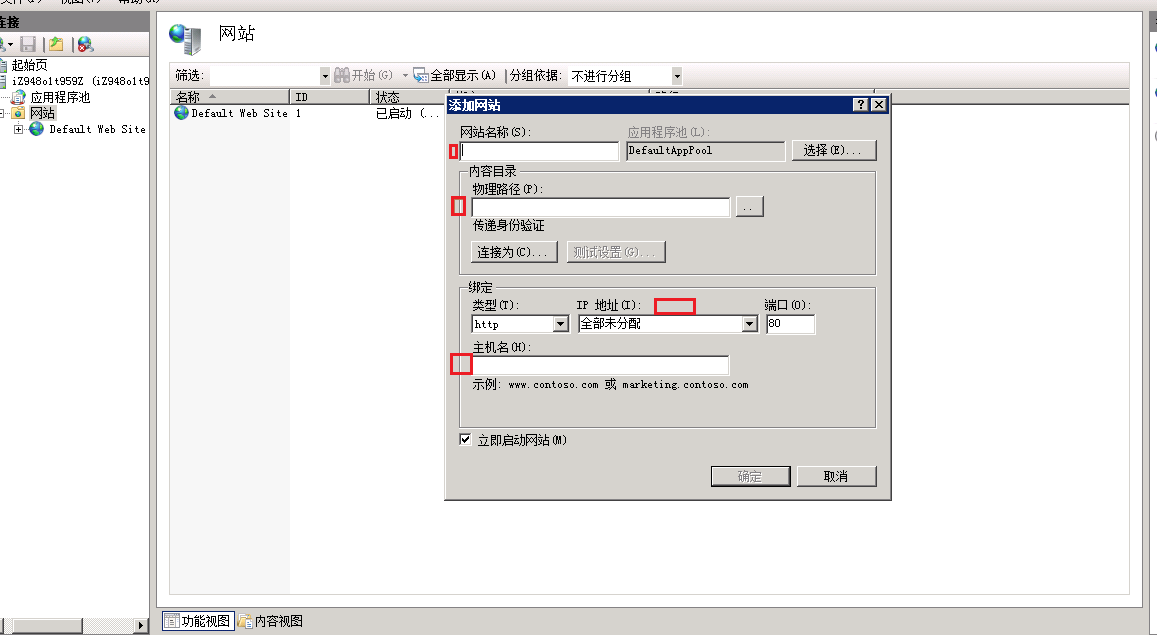
4、添加网站。在IIS下选择网站,右键单击选择添加网站,对网站进行设置,填写网站名称,物理路径选择刚刚新建的域名的物理路径,IP选择全部未分配,主机名为需要添加的域名,设置完之后点击确定即可。



windows server 2008 R2服务器安装IIS并添加网站的更多相关文章
- Windows server 2008 R2 + IIS7.5,ASP网站设置
Windows server 2008 R2 + IIS7.5,ASP网站设置 1. 让IIS7支持ASP Win2008 IIS7 默认不安装ASP,如果需要ASP 的支持,需要将这个角色服务选上. ...
- How to Enable TLS 1.2 on Windows Server 2008 R2 and IIS 7.5
Nowadays there is an SSL vulnerability called POODLE discovered by Google team in SSLv3 protocol. So ...
- Windows Server 2008 R2 服务器安装(重装)流程备忘
系统相关 一.安装Windows Server R2 (略) 二.激活系统:Windows Loader 三.创建域 (自行参考: http://www.cnblogs.com/zhongweiv/a ...
- WinServer 之 Windows Server 2008 R2安装IIS
1.在"服务器管理器"中选择"添加角色",如下图: 2.在"服务器角色"步骤选择"Web 服务器(IIS)",如下图: ...
- Windows Server 2008 R2安装IIS
在"服务器管理器"中选择"添加角色". 在"服务器角色"步骤选择"Web 服务器(IIS)". "角色 ...
- Windows Server 2008 如何在IIS中添加MIME类型
用户可以通过使用MIME以设置服务器传送多媒体文件,如声音和视频等.MIME是一种技术规范,现在可以用于浏览器上,传送可以供浏览器识别的信息 如果我们的网站提供下载服务,有时传上去的文件比如 xxx. ...
- Windows Server 2008 R2配置JSP网站无法访问
在Windows Server 2008 R2中配置好JSP网站后,在本机可以使用 localhost访问网站,但是局域网内其机器无法访问,则需要在Windows Server 2008 R2的系统管 ...
- Windows Server 2008 R2 服务器系统安装及配置全过程图文详解
前言 本文主要介绍了 windows Server 2008 R2 服务器系统的安装及相关配置. 介绍的是以优盘的方式安装. 写这篇博文的目的一来是为了供有需要的网友参考, 二来自己也在此做个记载. ...
- Windows Server 2008 R2 IIS重装
背景描述: 在一个刚睡醒午觉后的下午,忽然收到客户反馈,说昨天开始应用特别卡,各种卡各种不好用,忽然想到上次说要优化服务器IIS配置还一直没弄,然后迷迷糊糊的就开始进行客户现场服务器IIS配置优化,涉 ...
随机推荐
- sqlmap命令
-u #注入点 -f #指纹判别数据库类型 -b #获取数据库版本信息 -p #指定可测试的参数(?page=1&id=2 -p "page,id") -D "& ...
- P3052 [USACO12MAR]摩天大楼里的奶牛Cows in a Skyscraper
题目描述 给出n个物品,体积为w[i],现把其分成若干组,要求每组总体积<=W,问最小分组.(n<=18) 输入格式: Line 1: N and W separated by a spa ...
- MVC Code First(数据模型实例讲解)
首先配置好web.config <connectionStrings> <add name="BookDbContext" connectionString=&q ...
- SSL/TLS 握手过程详解
在现代社会,互联网已经渗透到人们日常生活的方方面面,娱乐.经济.社会关系等都离不开互联网的帮助.在这个背景下,互联网安全就显得十分重要,没有提供足够的安全保障,人们是不会如此依赖它的.幸运的是,在大牛 ...
- RGBA 和 opacity的区别
两者都可以设置透明度 区别 RGBA 只影响当前元素 opacity 后代会继承该css 值,暂时还没有办法清除该css 在线演示
- pku 1401 Factorial 算数基本定理 && 51nod 1003 阶乘后面0的数量
链接:http://poj.org/problem?id=1401 题意:计算N!的末尾0的个数 思路:算数基本定理 有0,分解为2*5,寻找2*5的对数,2的因子个数大于5,转化为寻找因子5的个数. ...
- PHP扩展开发 第一课 为什么要写扩展及hello world
PHP扩展开发其实很简单.那为什么要扩展开发呢. 这里咱们以实际的案例进行对比. 第一步,进入 php源码包 http://www.php20.com/forum.php?m ... =159&a ...
- nginx 配置入门
之前的nginx配置是对nginx配置文件的具体含义进行讲解,不过对于nginx的新手可能一头雾水. 今天看到个文档不错,翻译过来分享给大家,可以让新手更详细地了解nginx配置,可以说是nginx配 ...
- Python处理json字符串转化为字典
有一个需求,需要用python把json字符串转化为字典 inp_str = " {'k1':123, 'k2': '345','k3','ares'} " import json ...
- 你不得不了解的应用容器引擎---Docker
最近突然想搭一个redis集群玩玩,因为公司的电脑同时开2个虚拟机就卡的不行,所以我就想到用Docker开启多个redis-server来搭建.然后在网上找着找着发现,使用Docker,哪需要搭建啊, ...