
学习笔记42—Win7下安装Linux双系统
1、下载Linux镜像:http://mirrors.163.com/ubuntu-releases/18.04.1/
方法一:
1、用软通牒软件将Linux的镜像写入空的优盘中,
具体如下:
1) 插入U盘,打开软碟通,打开-选择下好的系统iso文件-启动-写入硬盘映像
2) 然后如下图所示,“硬盘驱动器”选择你U盘所在的驱动器(比如我的是j盘),“写入方式”选择“USB-HDD+”
3) 接着单击“格式化”,按默认即可(一般默认文件系统位FAT32)

4) 紧跟着便捷启动,选择syslinux
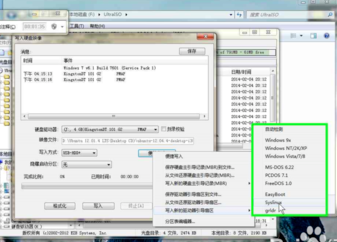
5) 最后单击“写入”
-----> In the end它会显示你写入成功!
2、安装Linux


1)分配空间时需要注意:
交换空间 : 逻辑分区 8000MB
/ : 逻辑分区 20480MB (一般为机器内存的一到两倍)
/home : 逻辑分区 腾出200M左右的空间后的大小
/boot : 主分区(如果是按照双系统的话,就设置为逻辑分区) 200MB左右 (这个分区必须最后分配,否则可能为出现其他分区无法分配的情况)


2)最后选择/boot 所在分区进行安装 (安装启动引导器的设备,注意!!!填你挂载点位”/boot“的设备, 如下图所示,/boot的设备和下面启动引导器的设备选择一致的!!):

3、 安装完之后,重启进入Windows界面,打开EasyBCD,添加Ubuntu启动项,顺便删除NeoGrub引导项,删除根目录下的iso 等三个文件:
EasyBCD上场了!
1)出现你原来的win7系统!(熟悉的考拉出现了。。。)
2)打开EasyBCD
3)(1)添加新条目-(2)操作系统选"linux/BSD"-(3)驱动器选 :你之前/boot的那个分区,前边有linux的字样,大小符合你之前设置的(可能有点出入,会比你设置的小一点!)-(4)添加条目!


4)显示添加成功!在”查看设置“中可以看到win7下面有一个linux系统!成功了。

-----> 最后,重启系统,发现有两个选项:

以上方法如果安装出现如下问题:

方法二:
就按照下面操作进行安装系统(不使用U盘):
1、 将.iso中的initrd.lz、vmlinuz.efi 解压出来 与iso 一同放在C盘 或D盘根目录(必须根目录)下:
打开EasyBCD,添加新条目-》NeoGrub -》安装:

配置,文件内容如下:
注意
(1).上面的文件放在C盘根目录则为 hd0,0 ,D盘则为hd0,4
(2).(hdx,y) x代表对应磁盘,y代表对应分区
(3).一般情况下C盘为主分区,DEF盘为逻辑盘,感兴趣可自行了解
# NeoSmart NeoGrub Bootloader Configuration File
#
# This is the NeoGrub configuration file, and should be located at C:\NST\menu.lst
# Please see the EasyBCD Documentation for information on how to create/modify entries:
# http://neosmart.net/wiki/display/EBCD/
title Install Ubuntu
root (hd0,4)
kernel (hd0,4)/vmlinuz.efi boot=casper iso-scan/filename=/ubuntu-16.04.2-desktop-amd64.iso ro quiet splash locale=zh_CN.UTF-8
initrd (hd0,4)/initrd.lz
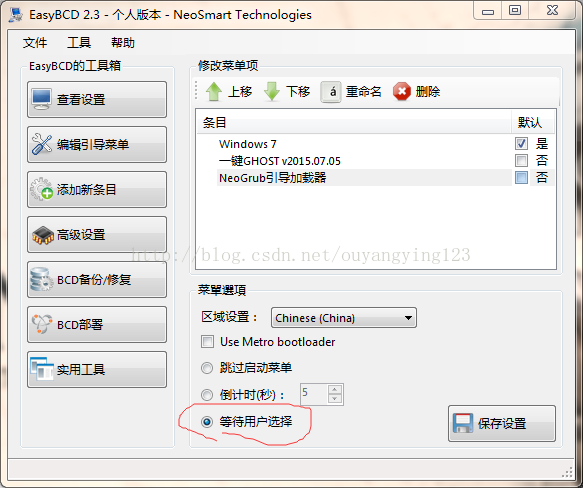
在EasyBCD 编辑引导菜单可看到NeoGrub引导加载器,记得勾选等待用户选择,保存设置:
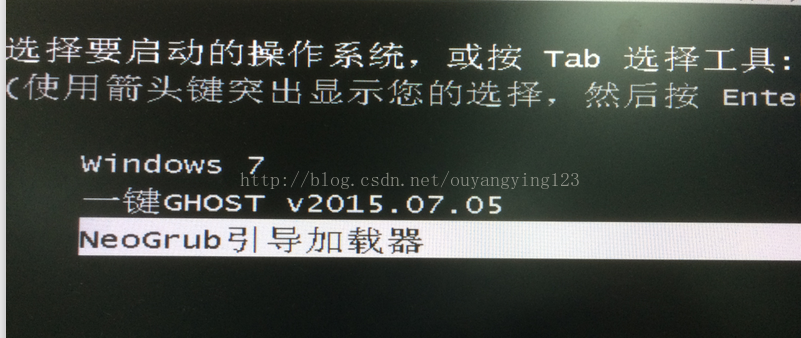
2、配置完成后重启计算机,选择NeoGrub引导加载器,若上诉配置无误即可进入ubuntu界面的引导:
3、在安装系统前中:使用ctrl + alt + T打开终端,输入以下命令卸载分区:sudo umount -l /isodevice
然后进行step by step 操作。。。
请看连接:https://blog.csdn.net/qingsong3333/article/details/80863293 和 https://blog.csdn.net/ouyangying123/article/details/77413105
4、Clear()
安装完之后,重启进入Windows界面,打开EasyBCD,添加Ubuntu启动项,顺便删除NeoGrub引导项,删除根目录下的iso 等三个文件: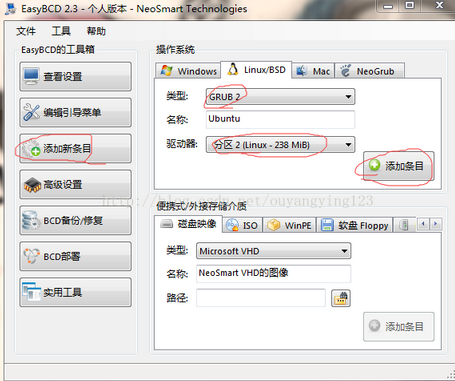
引导菜单大概是这样的: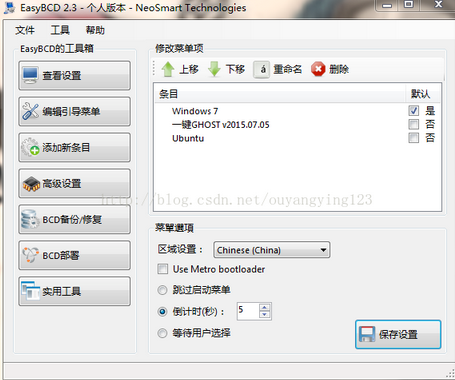
当时选择的是中文安装Ubuntu,但是因为在终端操作时,中文的路径非常之难用,可在语言支持中把English 拖动到中文之上,注销登出一下即可,然后再update一下就ok了: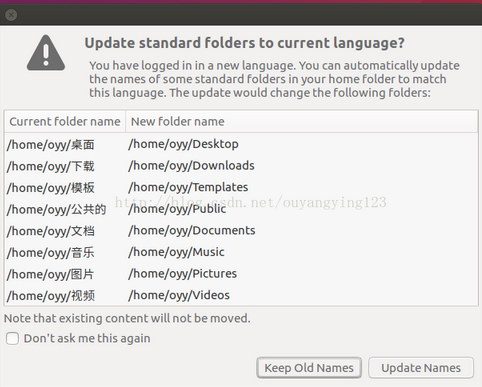
END~
学习笔记42—Win7下安装Linux双系统的更多相关文章
- 【学习总结】win7下安装Ubuntu双系统的日常
参考文献 1 - [双系统中删除linux(win7适用) ] 2 - [win7(32位)U盘安装.卸载ubuntu(64位)双系统] 3 - [Windows下安装Ubuntu 16.04双系统] ...
- Win7上安装Linux双系统
今天帮同学在Win7上安装Linux,感觉一篇教程很不错,mark一下 原地址:Win7下U盘安装Ubuntu14.04双系统步骤详解 一.前期准备 1.大于2G的U盘一个(我的系统盘制作完成后大约占 ...
- win7下安装ubuntu双系统的方法及心得体会(ps:要死好几回的节奏)
1.win7下安装ubuntu系统后,可以很好进入ubuntu系统 但是进不去win7,开机有win7选项,但是选择后不管用 方法思路:各种修复win7的mbr 我的问题是:在winpe中发现,根本看 ...
- Win7下安装Ubuntu双系统常见问题
[转自己以前的文章] 导航: ● win7下硬盘安装ubuntu常见问题 ● win7下u盘安装ubuntu常见问题 吐槽: Ubuntu的安装花了我将近15个小时,网上常见的.不常见的问题基本我都 ...
- 如何在windows下安装linux双系统
首先是看这篇博客,讲得很详细,但是有一点小小的区别,这里把整个过程回顾一下. https://www.cnblogs.com/masbay/p/10745170.html 第一步,刻盘,将一个u盘刻录 ...
- Linux学习笔记001——win下安装Linux虚拟机
我研二之前算是一个纯粹的计算机小白,因为某些原因开始接触了计算机方面的知识. Linux系统也就是前几个月才听说,因某些需求需要在Linux环境下运行.纯的Linux系统不太现实, 所以在他人帮助和自 ...
- win10下安装centos7双系统
国庆最后一天了,闲来无事装个双系统,用虚拟机的linux总有些不方便. window下安装linux双系统有两中方法: 1.U盘安装 (我采用的方法,后面详述) 2.EasyBCD工具安装 (使用Ea ...
- 学习笔记(1)centos7 下安装nginx
学习笔记(1)centos7 下安装nginx 这里我是通过来自nginx.org的nginx软件包进行安装的. 1.首先为centos设置添加nginx的yum存储库 1.通过vi命令创建一个rep ...
- win10环境下安装Ubantu双系统(超详解)
win10环境下安装Ubantu双系统 1.准备工作: 先去ubantu官网(https://www.ubuntu.com/download)去下载ubantu镜像.根据自己的实际情况选择32位的或者 ...
随机推荐
- Linux内核启动流程与模块机制
本文旨在简单的介绍一下Linux的启动流程与模块机制: Linux启动的C入口位于/Linux.2.6.22.6/init/main.c::start_kernel() 下图简要的描述了一下内核初始化 ...
- bzoj4861 / P3715 [BJOI2017]魔法咒语
P3715 [BJOI2017]魔法咒语 AC自动机+dp+矩阵乘法 常规思路是按基本串建立AC自动机 然鹅这题是按禁忌串建立AC自动机 对后缀是禁忌的点以及它的失配点做上标记$(a[i].ed)$, ...
- MYSQL之MHA集群
环境 manager 192.168.137.141 master1 192.168.137.144 master2 192.168.137.145 slave 192.168.137.141 vip ...
- Codeforces 832E Vasya and Shifts - 高斯消元
题目传送门 快速的传送门I 快速的传送门II 题目大意 (题意比较复杂,请自行阅读原题) 可以将原题的字母都看成它们的在字符表中的下标,这样问题就变成给定$n$个$m$维向量$\vec{a_{1}}, ...
- Python中的对象行为与特殊方法(一)对象的创建与销毁
Python中类调用__new__()类方法来创建实例,调用__init__()方法来初始化对象,对象的销毁则调用__del__()方法. __new__()方法第一个参数为类cls,通常返回cls的 ...
- java开发注意点之String使用equals和==的区别
"=="操作符的作用 1.用于基本数据类型的比较 2.判断引用是否指向堆内存的同一块地址. equals所在位置: 在Object类当中,而Object是所有类的父类,包含在jdk ...
- 论操作系统的IO
论事件驱动与异步IO - 简书 https://www.jianshu.com/p/814c7e7c4647
- SSM项目开发中的实体定义以及MySQL表格设计
话不多说,下面表格是项目开发中用到的实体集以及表格Name 实体创建 表格创建 Area 区域 Area 实体 areaId areaName priority createTime last ...
- (转)Understanding, generalisation, and transfer learning in deep neural networks
Understanding, generalisation, and transfer learning in deep neural networks FEBRUARY 27, 2017 Thi ...
- Redis,Memcache比较
简单比较: Redis不仅仅支持简单的k/v类型的数据,同时还提供list,set,hash等数据结构的存储.memcache只支持简单的K/V类型数据, 不过memcache可以缓存其他东西如图片, ...