
根据 Power BI Desktop(预览版)中的报表页创建工具提示
根据 Power BI Desktop 中创建的报表页,可创建直观丰富的报表工具提示,这些提示在你将鼠标悬停在视觉对象上时显示。 通过创建用作工具提示的报表页,使自定义工具提示包含视觉对象、图像以及在报表页中创建的项的所有其他集合。

可根据需要创建任意数量的工具提示页。 每个工具提示页都可与报表中的一个或多个字段关联,以便在你将鼠标悬停在包含所选字段的视觉对象上时,将显示在工具提示页上创建的工具提示。在将鼠标悬停在该视觉对象上时,将根据鼠标悬停在其上的数据点进行筛选。
可通过报表工具提示执行各种有趣的操作。 接下来介绍如何创建工具提示以及配置工具提示时的必备操作。
启用工具提示预览
由于报表工具提示当前处于预览状态,因此在创建报表工具提示之前,需要先启用它们。 若要启用报表工具提示预览功能,请在 Power BI Desktop 中依次选择“文件”>“选项和设置”>“选项”>“预览功能”,然后选择“报表页工具提示”旁的复选框。

选择启用报表工具提示的预览版本后,需重启 Power BI Desktop。
创建报表工具提示页
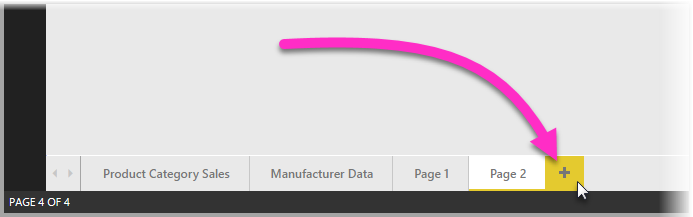
首先,通过单击 + 按钮创建新的报表页(该按钮位于页选项卡区域的 Power BI Desktop 画布底部)。 该按钮位于报表最后一页的旁边。
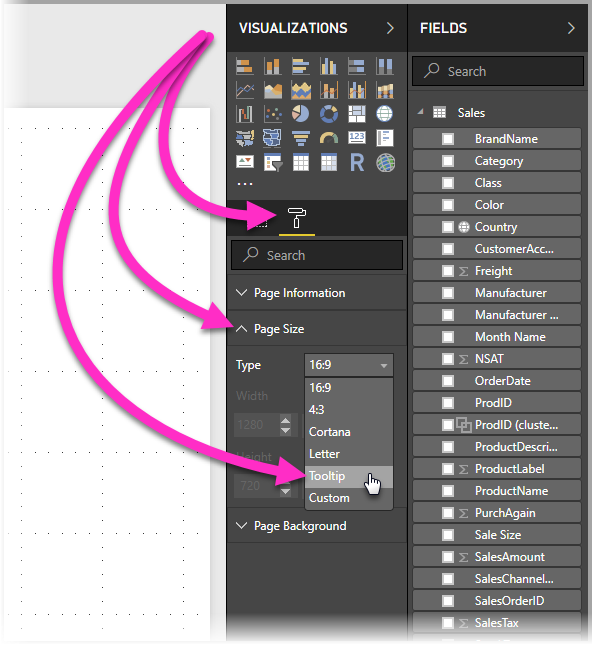
工具提示的大小不定,但请记住,工具提示要悬停在报表画布上方,因此可能需要将其调整为足够小。 在“页面大小”卡的“格式”窗格中,可看到一个名为“工具提示”的新页大小模板。 模板中具有可用于工具提示的报表页画布大小。
默认情况下,Power BI Desktop 将报表画布调整为适合可用页面空间的大小。 通常这是一个不错的选择,但是不适用于工具提示。 若要更好地了解完成之后工具提示的外观,可将“页面视图”更改为实际大小。
为此,请在功能区中选择“视图”选项卡。 然后依次选择“页面视图”和“实际大小”,如下图所示。

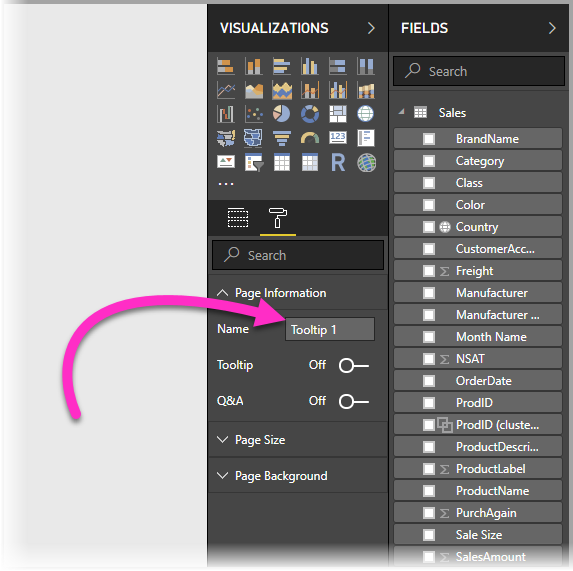
还可为报表页命名,以便更清楚其用途。 在“格式”窗格中选择“页面信息”卡,然后将名称键入此处的“名称”字段。 下图中,工具提示报表名称为“工具提示 1”,但可随意赋予更具创意的名称。
可在此处创建想在工具提示中显示的任意视觉对象。 下图中,工具提示页上有两张卡和一个簇状条形图,页面还自带背景颜色,且每个视觉对象也有背景颜色,进而呈现所需的外观。

还需完成几个步骤,才能将工具提示报表页用作工具提示。 需按几种方式配置工具提示页,如下节所述。
配置工具提示报表页
创建好工具提示报表页之后,需要配置页,让 Power BI Desktop 将其注册为工具提示,并确保它显示在正确的视觉对象上方。
首先,需要将“页面信息”卡中的“工具提示”滑块滑动到“开”,将页用作工具提示。
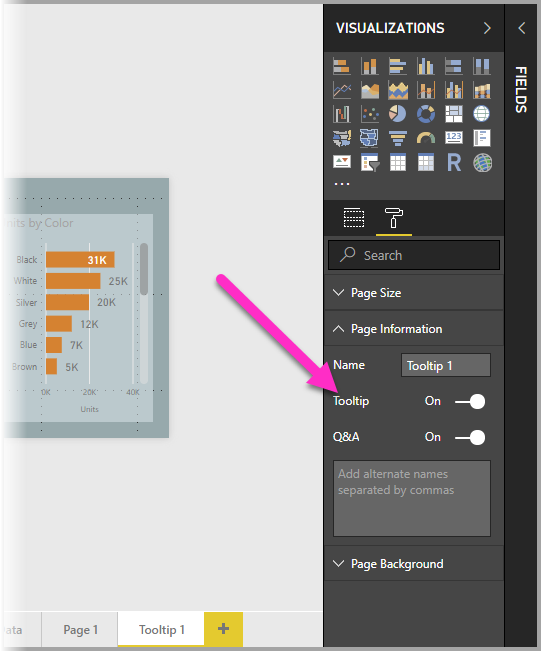
将该滑块滑动到“开”之后,可指定要对其显示报表工具提示的字段。 对于报表中包含指定字段的视觉对象,将显示工具提示。 可通过将字段拖到“可视化效果”窗格的“字段”部分中的“工具提示字段”存储桶,指定要应用的字段。 下图中,已将“SalesAmount”字段拖到“工具提示字段”存储桶。
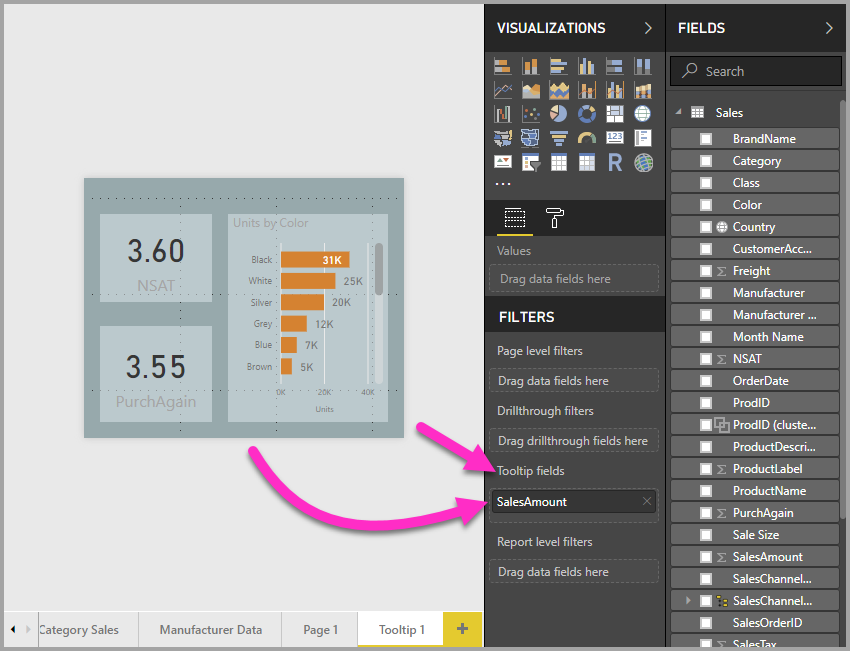
可在“工具提示字段”存储桶(包括度量值)中同时添加类别字段和数值字段。
完成操作后,创建的工具提示报表页将在报表中用作的视觉对象的工具提示,它使用“工具提示字段”存储桶中放置的任意字段替换默认的 Power BI 工具提示。
手动设置报表工具提示
除了创建将鼠标悬停在包含指定字段的视觉对象上时自动显示的工具提示之外,还可手动设置工具提示。
现在,支持报表工具提示的视觉对象均在“格式设置”窗格中具有一个“工具提示”卡。
若要手动设置工具提示,请选择要指定手动工具提示的视觉对象,然后在“可视化效果”窗格中选择“格式”部分并展开“工具提示”卡。

再在“页面”下拉列表中,选择要用于所选视觉对象的工具提示页。 请注意,对话框中仅显示指定为“工具提示”页的报表页。
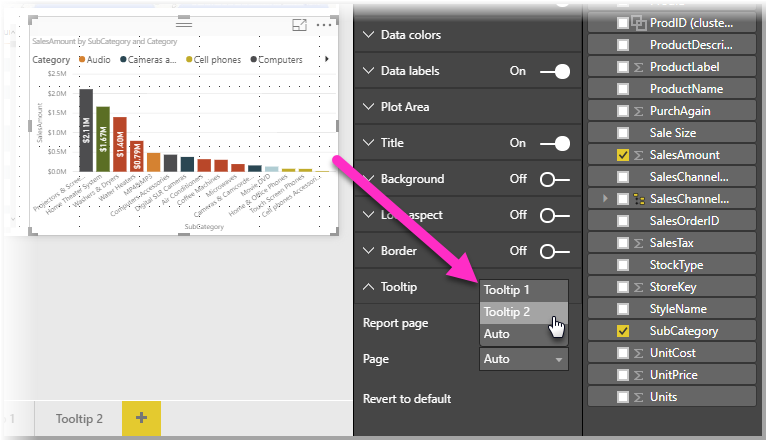
可手动设置工具提示的功能具有多种用途。 可设置空白的工具提示页,从而替代默认的 Power BI 工具提示选项。 还可在不希望 Power BI 自动选择的工具提示成为工具提示时使用。 例如,如果具有包含两个字段的视觉对象,且这两个字段均关联有工具提示,则 Power BI 仅显示其中一个。 你可能不希望出现此情况,因此可手动选择应显示的工具提示。
还原为默认的工具提示
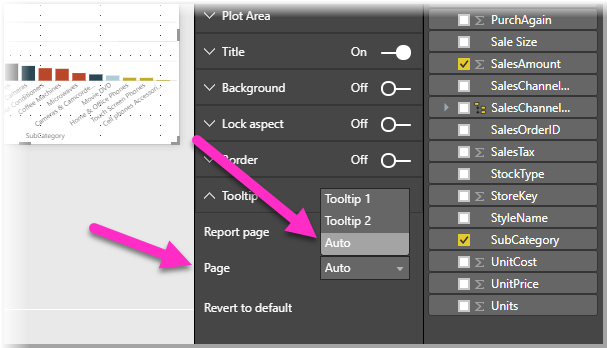
如果创建视觉对象的手动工具提示,但希望改为默认的工具提示,可随时返回到 Power BI 提供的默认工具提示。 为此,在已选择视觉对象且已展开“工具提示”卡时,只需从“页面”下拉列表选择“自动”即可返回默认设置。
自定义报表工具提示和折线图
在报表工具提示与折线图视觉对象交互时,以及在交叉突出显示的情况下与视觉对象交互时,请记住以下几点注意事项。
报表工具提示和折线图
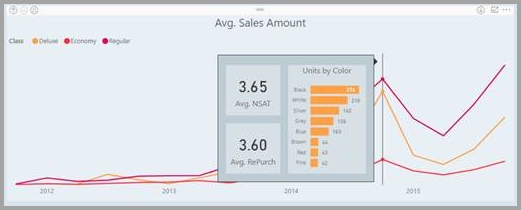
显示折线图的报表工具提示时,针对图形中的所有线条仅显示一个工具提示。 此行为与用于折线图的默认工具提示的行为类似,后者也只显示一个工具提示。
这是因为图例中的字段不会作为工具提示的筛选项传递。 下图中,所示工具提示针对报告工具提示中所示的所有三个类别(本例中为 Deluxe、Economy 和 Regular)显示当天所售的全部数量。
报表工具提示和交叉突出显示
视觉对象在报表中交叉突出显示时,报表工具提示始终显示交叉突出显示的数据,即使鼠标悬停在数据点的灰显部分上方也是如此。 下图中,鼠标悬停在条形图的灰显部分(未突出显示部分),但报表工具提示仍显示该数据点中已突出显示部分的数据(已突出显示的数据)。

限制和注意事项
在这款报表工具提示预览版中需注意以下一些限制和事项。
- 在移动应用或嵌入式环境(包括“发布到 Web”)中查看报表时,不支持报表工具提示。
- 自定义视觉对象不可使用报表工具提示。
- 当前不支持将群集作为可在报表工具提示中显示的字段。
- 选择要显示的报表工具提示字段,以及使用字段和类别时,包含该字段的视觉对象在带所选字段的摘要匹配的情况下仅显示所指定的工具提示。
根据 Power BI Desktop(预览版)中的报表页创建工具提示的更多相关文章
- Windows 10 开发人员预览版中的新增功能(转自 IT之家)
Windows 10 开发人员预览版中的新增功能 在Win10预览版中安装工具与SDK后,即可着手创建Windows通用应用或先浏览目前的环境与此前相比都发生了什么变化. 应用建模 文件资源管理器: ...
- VS2015预览版中的C#6.0 新功能(二)
VS2015预览版中的C#6.0 新功能(一) VS2015预览版中的C#6.0 新功能(三) 自动属性的增强 只读自动属性 以前自动属性必须同时提供setter和getter方法,因而只读属性只能通 ...
- VS2015预览版中的C#6.0 新功能(三)
VS2015预览版中的C#6.0 新功能(一) VS2015预览版中的C#6.0 新功能(二) Using static 使用using StaticClass,你可以访问StaticClass类里的 ...
- VS2015预览版中的C#6.0 新功能(一)
VS2015预览版中的C#6.0 新功能(二) VS2015预览版中的C#6.0 新功能(三) VS2015的预览版在11月12日发布了,下面让我们来看看C#都提供了哪些新的功能. 字符串添写(Str ...
- 关于在Visual Studio 2019预览版中的用户体验和界面的变化
原文地址:https://blogs.msdn.microsoft.com/visualstudio/2018/11/12/a-preview-of-ux-and-ui-changes-in-visu ...
- 在最新的Power BI Desktop中使用报表主题功能
报表主题的工作原理 Power BI Desktop中,增加了万众期待的报表主题色功能(预览),如下图: 要使用这个功能,请先在官网下载并安装最新版的Power BI Desktop.安装成功后在&q ...
- 挑战中英实时语音翻译——Skype Translator 中文预览版登陆中国
Translator 中文预览版登陆中国" title="挑战中英实时语音翻译--Skype Translator 中文预览版登陆中国"> 今天,我们正式宣布在中国 ...
- 【译】.NET 7 预览版 1 中的 ASP.NET Core 更新
原文 | Daniel Roth 翻译 | 郑子铭 .NET 7 预览版 1 现已推出!这是 .NET 下一个主要版本的第一个预览版,其中将包括使用 ASP.NET Core 进行 Web 开发的下一 ...
- .NET 7 预览版2 中的 ASP.NET Core 更新
.NET 7 预览版2 现已推出,其中包括对ASP.NET Core 的许多重大改进. 以下是此预览版中新增内容的摘要: 推断来自服务的API 控制器操作参数 SignalR 集线器方法的依赖注入 为 ...
随机推荐
- js中按钮去触发定时器,那么多次点击这个定时器会越来越快,解决方法
并不是越来越快, 而是越来越多; $('button:first').click(function(){ // 记录ID var timerId = setInterval(function(){ ...
- HTML和CSS前端教程03-CSS选择器
目录 1. CSS定义 2. 创建CSS的三种方法 2.1. 元素内嵌(权重最高) 2.2. 文档内嵌 2.3. 外部引用 3. CSS层叠和继承 3.1. 浏览器样式 3.2. 样式表层叠 3.3. ...
- geoserver发布瓦片,geoserver发布arcgis切片和geoserver发布金字塔切片
1 转https://www.jianshu.com/p/cf046ec1efd2,分享使用geoserver发布arcgis切片 2 转 http://www.it610.com/article/1 ...
- CentOS 7下使用Gitolite搭建Git私服
1. 搭建环境 CentOS7, git version 1.8.3.1 2. 安装依赖包 yum install curl-devel expat-devel gettext-devel opens ...
- 一个表里有多个字段需要同时使用字典表进行关联显示,如何写sql查询语句
参考:https://bbs.csdn.net/topics/330032307 数据库里面有一个字典表,这张表里面有id段和对应的名字字段.在另外一个记录的表里面有对应的上述字典表的id,而且有多个 ...
- 关于MongoDB 固定集合(capped collection)的知识梳理
一 . 什么是固定集合 MongoDB中有一种特殊类型的集合,值得我们特别留意,那就是固定集合(capped collection). 固定集合可以声明collection的容量大小,其行为类似于循环 ...
- 部署 Prometheus Operator - 每天5分钟玩转 Docker 容器技术(179)
本节在实践时使用的是 Prometheus Operator 版本 v0.14.0.由于项目开发迭代速度很快,部署方法可能会更新,必要时请参考官方文档. 下载最新源码 git clone https: ...
- Prometheus Operator - 每天5分钟玩转 Docker 容器技术(177)
前面我们介绍了 Kubernetes 的两种监控方案 Weave Scope 和 Heapster,它们主要的监控对象是 Node 和 Pod.这些数据对 Kubernetes 运维人员是必须的,但还 ...
- [20190402]Library Cache mutex.txt
[20190402]Library Cache mutex.txt 1.环境:SCOTT@book> @ ver1PORT_STRING VERSION ...
- [20190401]跟踪dbms_lock.sleep调用.txt
[20190401]跟踪dbms_lock.sleep调用.txt --//自己在semtimedop函数调用理解错误,加深理解,跟踪dbms_lock.sleep调用的情况. 1.环境:SCOTT@ ...