
在最新的Power BI Desktop中使用报表主题功能
报表主题的工作原理
Power BI Desktop中,增加了万众期待的报表主题色功能(预览),如下图:
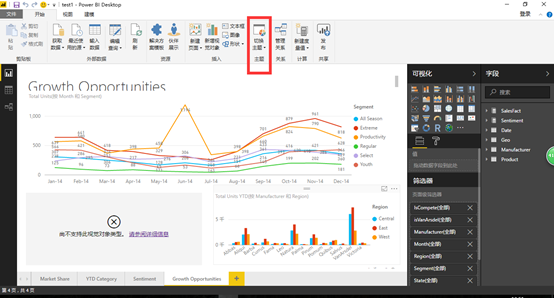
要使用这个功能,请先在官网下载并安装最新版的Power BI Desktop。安装成功后在"文件" – "选项设置" – "选项" – "预览功能"中勾选"自定义报表主题"后,并重启Power BI Desktop。
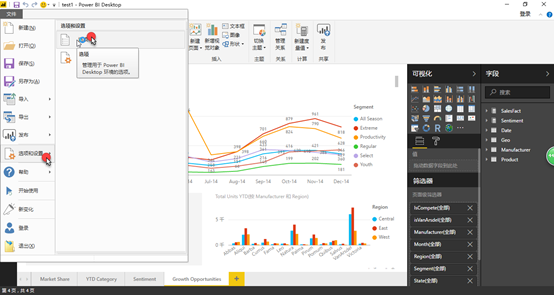

设置后,根据提示重启Power BI DeskTop,和Excel 中的主题不一样的是,用户暂时不能直观地选择主题,需要"导入主题"。去微软官网下载主题:
下载外包,导入主题,如下图:
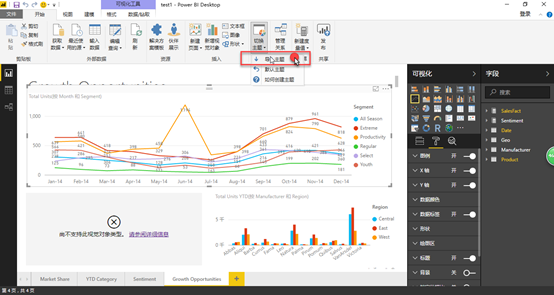
选择主题,如下图:
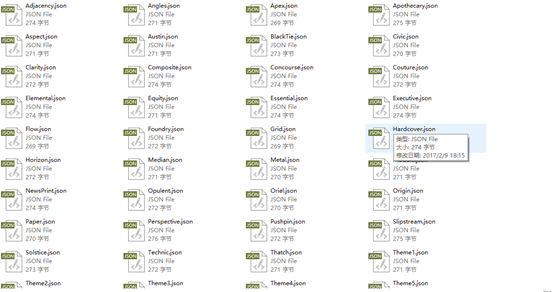
所以在使用前用户需要先下载对应的主题文件,Power BI的官网给出了现有的47种主题打包下载:
通过使用此功能,我们可以快速的通过导入主题进行报表主题色的切换,减少大家手工配色的工作。先来看一下Power BI报表的默认主题效果:
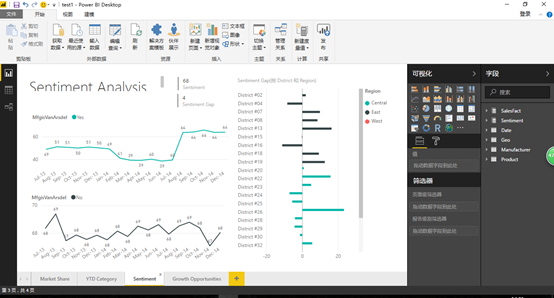
导入主题 Theme4后主题如下:
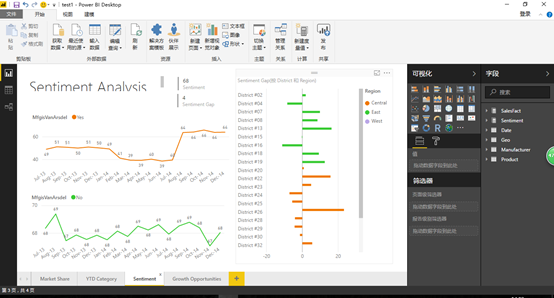
我们在课程中提到过,如果在Excel模型文件中制作过Power View报表,然后将此报表导入到Power BI Desktop,那么Power BI Desktop的默认主题会和之前Excel里的Power View 主题一致。而此次更新的预览版报表主题就是把Power View中的主题搬到了Power BI Desktop中。看一下Power View中的主题:
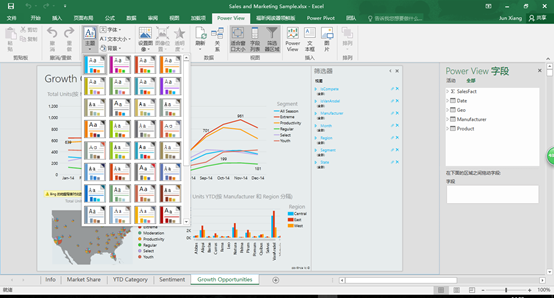
如果大家熟悉Power View的主题设置,将会非常轻松。如果不熟悉也没有关系,因为我们已经把所有的主题效果整理出来,供大家参考。


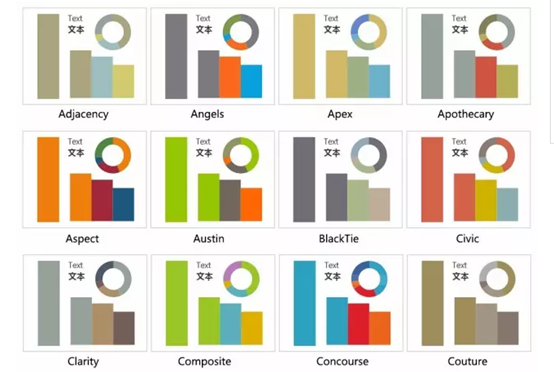
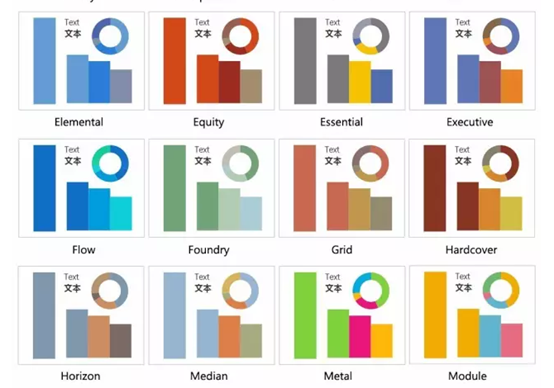

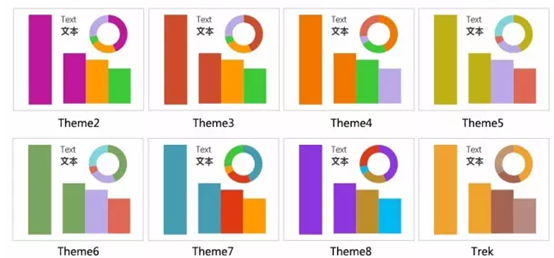
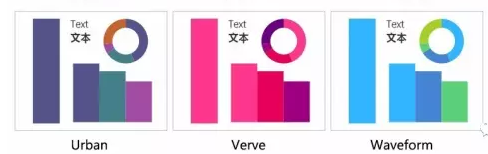
一共47种,比Power View的46种多了一个Metal主题,其余的全部一致。


官方的更新消息中也提到了,接下来会增加更多的主题供用户使用,同时也会允许用户通过Power BI Desktop界面创建自己的主题。并且,一个新的报表主题库也会很快上线,用户可以像使用Power BI 自定义可视化对象一样,在主题库里分享并下载自己喜欢的报表主题,敬请期待。

报表主题 JSON 文件的结构
Power BI的报表主题文件是JSON格式,主要包含以下几个内容:
- name
- dataColor
- background
- foreground
- tableAccent
在编辑器中打开我们在上一部分中选择的 JSON 文件(即 St Patricks Day.json 文件),其内容如下所示。
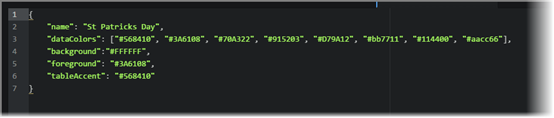
该 JSON 文件必须包含以下各行:
- name - 这是主题名称,也是唯一的必填字段
- dataColors - 要对 Power BI Desktop 视觉对象数据使用的十六进制颜色代码列表。 此列表中的颜色数量视具体需求而定
- background、foreground 和 tableAccent - 这些值是表和矩阵视觉对象中应使用的颜色。 这些颜色的使用方式具体取决于所应用的表样式或矩阵样式。 由于表和矩阵视觉对象默认不应用任何样式,因此只有应用样式,才能看到主题颜色。
熟悉JSON的小伙伴可以参考下面的示例,尝试建立属于自己的Power BI报表主题文件。
{
"name": "waveform",
"dataColors": [ "#31B6FD", "#4584D3", "#5BD078", "#A5D028", "#F5C040", "#05E0DB", "#3153FD", "#4C45D3", "#5BD0B0", "#54D028", "#D0F540", "#057BE0" ],
"background":"#FFFFFF",
"foreground": "#F2F2F2",
"tableAccent":"#5BD078"
}
若要对表或矩阵视觉对象应用样式,请选择相应的视觉对象,选择"可视化效果"窗格中的"格式"部分,然后展开"矩阵样式",从"样式"下拉列表中选择一个样式。

为了方便你通过简单的剪切粘贴操作来创建自己的 JSON 文件,下面提供了 St Patricks Day.json 文件的文本:
{
"name": "St Patricks Day",
"dataColors": ["#568410", "#3A6108", "#70A322", "#915203", "#D79A12", "#bb7711", "#114400", "#aacc66"],
"background":"#FFFFFF",
"foreground": "#3A6108",
"tableAccent": "#568410"
}
可以在其中为选定颜色输入你自己的十六进制颜色代码。
如何在报表中保留报表主题颜色
将报表发布到 Power BI 服务时,报表主题颜色也会随之一同发布。
此外,"格式"面板的"数据颜色"部分能够反映出报表主题。 例如,应用"圣帕特里克节"主题的大量绿色和棕色后,选择视觉对象,然后依次转到"格式 > 数据颜色",将看到以下内容。
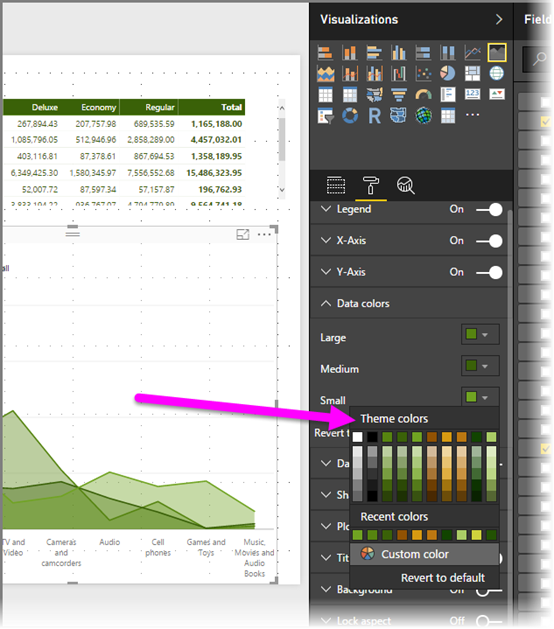
看到所有这些绿色了吗? 这是因为我们导入和应用的报表主题包含这些颜色。
无法在报表中保留报表主题颜色的情况
如果将自定义颜色集(或单独的颜色)应用于视觉对象中的特定数据点,那么应用报表主题则*不会*替代自定义的数据点颜色。
此外,如果已使用调色板的"主题颜色"部分手动设置数据点的颜色,那么在应用新的报表主题后,手动设置的这一种或多种颜色将*不会*更新。 若要恢复默认颜色(以便在应用新的报表主题时更新全部颜色),可以选择"主题颜色"调色板中的"恢复到默认值"。
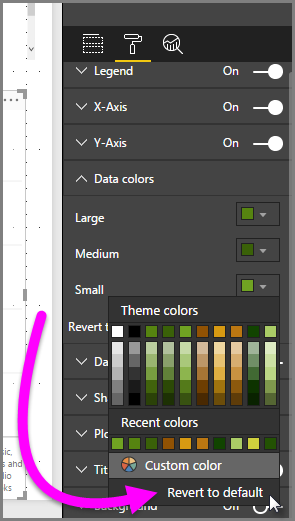
此外,许多自定义视觉对象也不会应用报表主题。
可以立即使用的报表主题文件
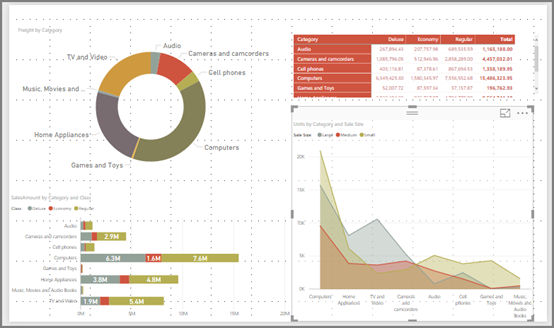
想开始使用报表主题吗? 很棒! 下面介绍了一些现成的报表主题 JSON 文件,以供你将其下载并导入 Power BI Desktop 报表。此外,还展示了本文中使用的报表在应用了这些报表主题后的图像。
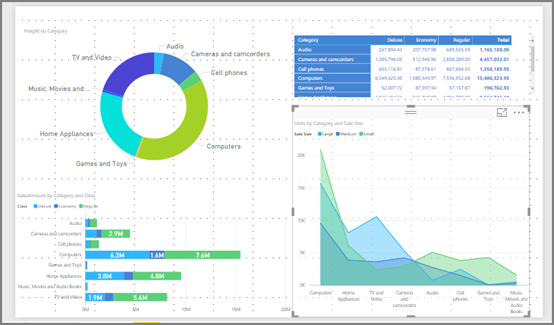
-
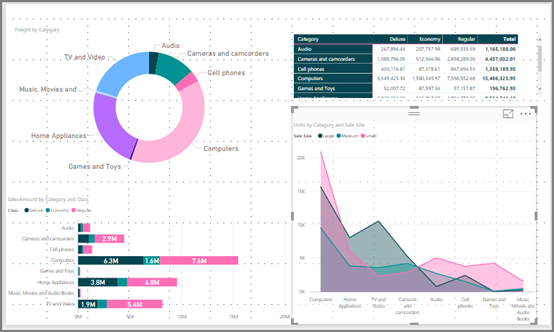
- 在 zip 文件中打包的一系列 Power View 主题,其中包括如下所示的 Apothecary.json 主题
- 最后是一个可爱的主题("*情人节*"主题),一定会吸引你的注意。
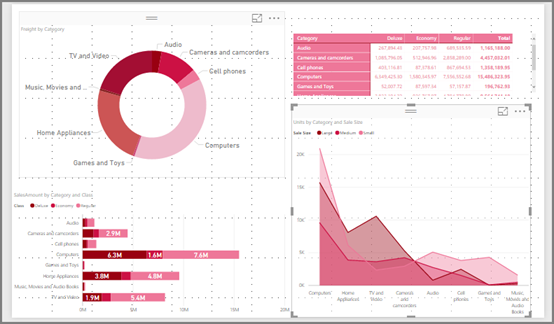
下面提供了"情人节"主题 JSON 文件的代码,无需下载:
{
"name": "Valentine's Day",
"dataColors": ["#990011", "#cc1144", "#ee7799", "#eebbcc", "#cc4477", "#cc5555", "#882222", "#A30E33"],
"background":"#FFFFFF",
"foreground": "#ee7799",
"tableAccent": "#990011"
}
报表主题可以让 Power BI Desktop 报表通过缤纷色彩来展示你、你的组织或当前季节或假日。 如此简单易用,快来使用吧!
在最新的Power BI Desktop中使用报表主题功能的更多相关文章
- 根据 Power BI Desktop(预览版)中的报表页创建工具提示
根据 Power BI Desktop 中创建的报表页,可创建直观丰富的报表工具提示,这些提示在你将鼠标悬停在视觉对象上时显示. 通过创建用作工具提示的报表页,使自定义工具提示包含视觉对象.图像以及在 ...
- Pyramid Analytics宣布无缝集成BI Office和微软Power BI Desktop
全球领先的企业商业智能(BI)软件提供商Pyramid Analytics与微软联手,凭借完善的分析平台BI Office强化Power BI Desktop的个人生产力功能.新的“Publish t ...
- Power BI Desktop 安装环境
Power BI Desktop 环境 最低要求 Windows 7/Windows Server 2008 R2 或更高版本 .NET 4.5 Internet Explorer 9 或更高版本 内 ...
- 使用Power BI Desktop 制作并发布到Power BI 服务,使用Power BI Mobile查询报表
上节内容中,我们介绍了Power BI的基本概念,本节我们分享以下一个简单报表从使用Power BI Desktop制作,到发布到Power BI 服务,到从Power BI Mobile上查阅报表的 ...
- Power BI官方视频(3) Power BI Desktop 8月份更新功能概述
Power BI Desktop 8月24日发布了更新版本.现将更新内容翻译整理如下,可以根据后面提供的链接下载最新版本使用. 1.主要功能更新 1.1 数据钻取支持在线版 以前的desktop中进行 ...
- Power BI官方视频(1) Power BI Desktop 7月份更新功能概述
2016年7月,Power BI Desktop进行了一些功能更新,提高整体的用户体验.同时也有一些新的和令人兴奋的功能.看看大概介绍,更新功能要点: 本文原文地址:Power BI官方视频(1) P ...
- Power BI官方视频(4) Power BI Desktop 2017年首次更新先睹为快
在过去的2016年,Power BI Desktop在功能上进行了很多改进和更新,产品迭代速度非常快,基本是每个月一个版本.过去的一年,我们期待的Power BI中国区服务已经可以在世纪互联购买和使用 ...
- Microsoft Power BI Desktop概念学习系列之Microsoft Power BI Desktop是什么?
不多说,直接上干货! 官网 https://powerbi.microsoft.com/zh-cn/desktop/ Microsoft Power BI Desktop是什么? https://p ...
- Power BI Desktop心得
我是用钉钉邮箱做账号登录Power BI Desktop的.我用Power BI Desktop,做排版和统计. Power BI由Power Query和Power Pivot组成,前者有M语言,后 ...
随机推荐
- Go语言之高级篇beego框架之模型(Models)
一.模型(Models) 1.beego-orm的相关特性 支持 Go 的所有类型存储 -轻松上手,采用简单的 CRUD 风格 -自动 Join 关联表 跨数据库兼容查询 允许直接使用 SQL 查询/ ...
- inet_ntoa内存问题
最近写的一个程序,大致用到以下代码: WSADATA wsaData; WSAStartup (MAKEWORD( 2, 2 ),&wsaData); struct addrinfo *aiL ...
- 用户人品预测大赛--就是gan队--竞赛分享
用户人品预测大赛--就是gan队--竞赛分享 DataCastle运营 发表于 2016-3-24 14:14:05 1194 1 0 答辩PPT
- 浅谈压缩感知(二十):OMP与压缩感知
主要内容: OMP在稀疏分解与压缩感知中的异同 压缩感知通过OMP重构信号的唯一性 一.OMP在稀疏分解与压缩感知中的异同 .稀疏分解要解决的问题是在冗余字典(超完备字典)A中选出k列,用这k列的线性 ...
- 【LeetCode】239. Sliding Window Maximum
Sliding Window Maximum Given an array nums, there is a sliding window of size k which is moving fr ...
- 初始cfx开发webservice, 简单实例应用
项目结构图: 步骤一: 添加maven 依赖包 <project xmlns="http://maven.apache.org/POM/4.0.0" xmlns:xsi=&q ...
- [转]MyEclipse内存不足问题
1.修改eclipse.ini 在Myeclipse安装目录下G:\MyEclipse8.5\Genuitec\MyEclipse 8.5有一个myeclipse.ini配置文件,设置如下: -vma ...
- 判断一棵二叉树是否为AVL树
思路:AVL树是高度平衡的二叉搜索树,这里为了清晰说明,分别判断是否为搜索树,是否为平衡树. struct TreeNode { struct TreeNode *left; struct TreeN ...
- [Big Data - ZooKeeper] ZooKeeper: A Distributed Coordination Service for Distributed Applications
ZooKeeper ZooKeeper: A Distributed Coordination Service for Distributed Applications Design Goals Da ...
- D3.js学习
// 1.选择d3.select('p')d3.selectAll('p')d3.select('.txt').style('color', '#fff')// 2.支持动态设置属性// a:随机属性 ...