
云服务器 ECS > 建站教程 > 部署 LAMP (CentOS 7.2 ,Apache版本:2.4.23, Mysql 版本:5.7.17 , Php版本:7.0.12)
部署 LAMP (CentOS 7.2)
文档提供方:上海驻云信息科技有限公司 更新时间:2017-06-07 13:26:11 分享:
简介
LAMP指Linux+Apache+Mysql/MariaDB+Perl/PHP/Python是一组常用来搭建动态网站或者服务器的开源软件,本身都是各自独立的程序,但是因为常被放在一起使用,拥有了越来越高的兼容度,共同组成了一个强大的Web应用程序平台。
部署方式
在阿里云服务器下部署LAMP提供三种部署方式,镜像部署、一键安装包部署和手动部署(源码编译安装/YUM安装),一般推荐镜像部署适合新手使用更加快捷方便,安装包部署以及手动部署适合对Linux命令有基本了解的用户,可以满足用户个性化部署的要求。本教程主要介绍手动部署的方式。
手动部署
系统平台:CentOS 7.2
Apache版本:2.4.23
Mysql 版本:5.7.17
Php版本:7.0.12
安装前准备
CentOS 7.2系统默认开启了防火墙,需关闭后外部才可访问本机的80、21等端口,如需做安全类配置可自行参考官方文档。
关闭防火墙:
systemctl stop firewalld.service
关闭防火墙开机自启动:
systemctl disable firewalld.service
安装vim及unzip:
yum install -y vim unzip
编译安装apache准备
编译安装apache前需要安装apr、apr-util和pcre软件包和相关依赖包。
yum install -y gcc gcc-c++ autoconf libtool
安装apr
cd /usr/local/src/wget http://oss.aliyuncs.com/aliyunecs/onekey/apache/apr-1.5.0.tar.gztar zxvf apr-1.5.0.tar.gzcd apr-1.5.0./configure --prefix=/usr/local/aprmake && make install
安装apr-util
cd /usr/local/src/wget http://oss.aliyuncs.com/aliyunecs/onekey/apache/apr-util-1.5.3.tar.gztar zxvf apr-util-1.5.3.tar.gzcd apr-util-1.5.3./configure --prefix=/usr/local/apr-util --with-apr=/usr/local/aprmake && make install
安装pcre
cd /usr/local/src/wget http://zy-res.oss-cn-hangzhou.aliyuncs.com/pcre/pcre-8.38.tar.gztar zxvf pcre-8.38.tar.gzcd pcre-8.38./configure --prefix=/usr/local/pcremake && make install
编译安装Apache
cd /usr/local/src/wget http://zy-res.oss-cn-hangzhou.aliyuncs.com/apache/httpd-2.4.23.tar.gztar zxvf httpd-2.4.23.tar.gzcd httpd-2.4.23./configure \--prefix=/usr/local/apache --sysconfdir=/etc/httpd \--enable-so --enable-cgi --enable-rewrite \--with-zlib --with-pcre=/usr/local/pcre \--with-apr=/usr/local/apr \--with-apr-util=/usr/local/apr-util \--enable-mods-shared=most --enable-mpms-shared=all \--with-mpm=eventmake && make install
修改httpd.conf配置文件参数
cd /etc/httpd/vim httpd.conf
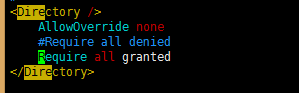
1.找到Directory参数,注释掉Require all denied添加Require all granted。
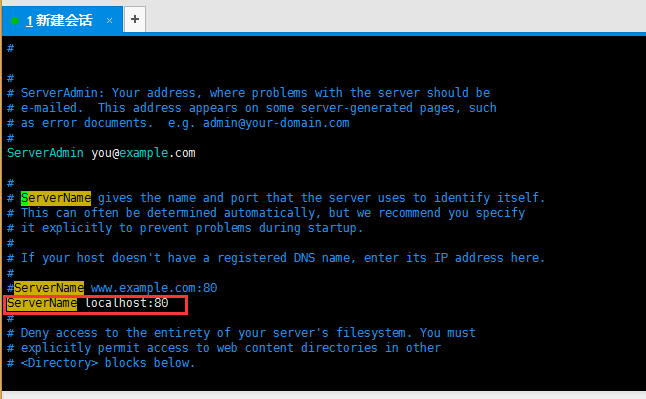
2.找到ServerName参数,添加ServerName localhost:80 然后,按Esc键后输入:wq保存退出。
设置PidFile路径
vim /etc/httpd/httpd.conf
在配置文件最后添加以下内容:
PidFile "/var/run/httpd.pid"
启动Apache服务并验证
cd /usr/local/apache/bin/./apachectl startnetstat -tnlp #查看服务是否开启

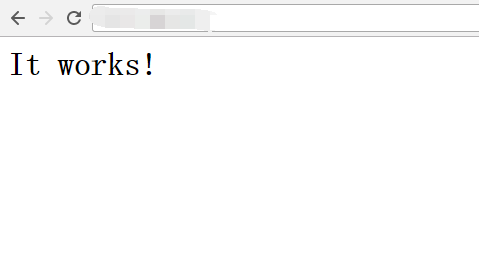
在本地浏览器中输入云服务器的公网IP地址验证,出现下图表示安装成功。
设置开机自启
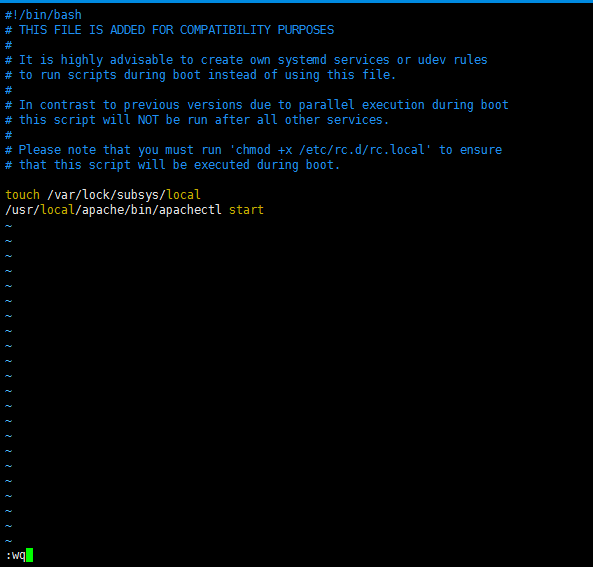
在rc.local文件中添加/usr/local/apache/bin/apachectl start,然后输入:wq保存退出。
vim /etc/rc.d/rc.local
设置环境变量
vi /root/.bash_profile
在PATH=$PATH:$HOME/bin添加参数为:
PATH=$PATH:$HOME/bin:/usr/local/apache/bin
然后输入:wq保存退出,执行:
source /root/.bash_profile
编译安装MySQL前预准备
首先检查系统中是否存在使用rpm安装的mysql或者mariadb,如果有需要先删除后再编译安装。
rpm -qa | grep mysql #由下至上依次卸载rpm -qa | grep mariadbrpm -e xxx #一般使用此命令即可卸载成功rpm -e --nodeps xxx #卸载不成功时使用此命令强制卸载
卸载完以后用 rpm -qa|grep mariadb 或者 rpm -qa|grep mysql 查看结果。
安装mysql
yum install -y libaio-* #安装依赖mkdir -p /usr/local/mysqlcd /usr/local/srcwget http://zy-res.oss-cn-hangzhou.aliyuncs.com/mysql/mysql-5.7.17-linux-glibc2.5-x86_64.tar.gztar -xzvf mysql-5.7.17-linux-glibc2.5-x86_64.tar.gzmv mysql-5.7.17-linux-glibc2.5-x86_64/* /usr/local/mysql/
建立mysql组和用户,并将mysql用户添加到mysql组
groupadd mysqluseradd -g mysql -s /sbin/nologin mysql
初始化mysql数据库
/usr/local/mysql/bin/mysqld --initialize-insecure --datadir=/usr/local/mysql/data/ --user=mysql
更改mysql安装目录的属主属组
chown -R mysql:mysql /usr/local/mysql
设置开机自启
cd /usr/local/mysql/support-files/cp mysql.server /etc/init.d/mysqldchmod +x /etc/init.d/mysqld # 添加执行权限vim /etc/rc.d/rc.local
添加/etc/init.d/mysqld start到rc.local文件中,然后输入:wq保存退出。
设置环境变量
vi /root/.bash_profile
在PATH=$PATH:$HOME/bin添加参数为:
PATH=$PATH:$HOME/bin:/usr/local/mysql/bin:/usr/local/mysql/lib
然后输入:wq保存退出,输入:
source /root/.bash_profile
启动MySQL数据库
/etc/init.d/mysqld start

修改Mysql的root用户密码
初始化后mysql为空密码可直接登录,为了保证安全性需要修改mysql的root用户密码。
mysqladmin -u root password 'xxxx'
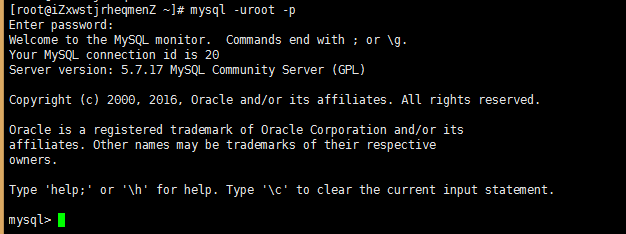
测试登录MySQL数据库
mysql -uroot -p密码 #-p和密码之间无空格
编译安装php
依赖安装:
yum install php-mcrypt libmcrypt libmcrypt-devel libxml2-devel openssl-devel libcurl-devel libjpeg.x86_64 libpng.x86_64 freetype.x86_64 libjpeg-devel.x86_64 libpng-devel.x86_64 freetype-devel.x86_64 libjpeg-turbo-devel libmcrypt-devel mysql-devel -ywget http://zy-res.oss-cn-hangzhou.aliyuncs.com/php/php-7.0.12.tar.gztar zxvf php-7.0.12.tar.gzcd php-7.0.12./configure \--prefix=/usr/local/php \--enable-mysqlnd \--with-mysqli=mysqlnd --with-openssl \--with-pdo-mysql=mysqlnd \--enable-mbstring \--with-freetype-dir \--with-jpeg-dir \--with-png-dir \--with-zlib --with-libxml-dir=/usr \--enable-xml --enable-sockets \--with-apxs2=/usr/local/apache/bin/apxs \--with-mcrypt --with-config-file-path=/etc \--with-config-file-scan-dir=/etc/php.d \--enable-maintainer-zts \--disable-fileinfomake && make install
复制配置文件
cd php-7.0.12cp php.ini-production /etc/php.ini
编辑apache配置文件httpd.conf,以apache支持php
vim /etc/httpd/httpd.conf
在配置文件最后添加如下二行:
AddType application/x-httpd-php .phpAddType application/x-httpd-php-source .phps
定位到 DirectoryIndex index.html
修改为:
DirectoryIndex index.php index.html
重启apache服务
/usr/local/apache/bin/apachectl restart
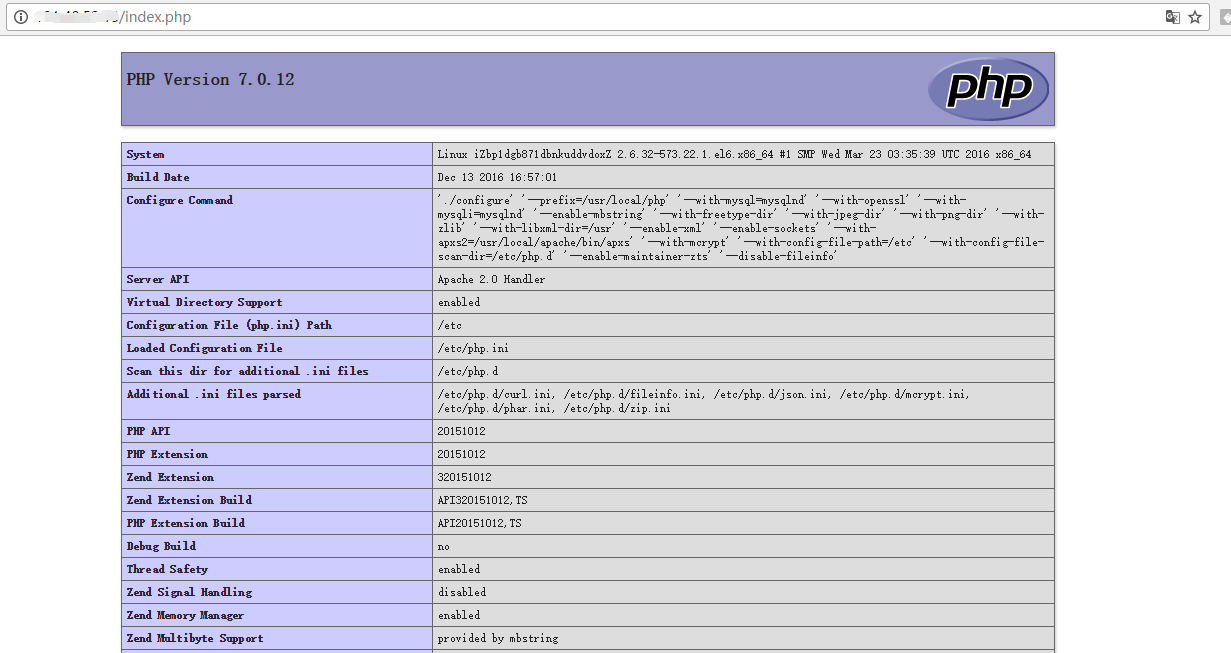
测试是否能够正常解析PHP
cd /usr/local/apache/htdocs/vim index.php #添加如下内容<?phpphpinfo();?>
访问云服务器的公网IP/index.php,出现如下页面表示解析成功。
安装phpmyadmin
mkdir -p /usr/local/apache/htdocs/phpmyadmincd /usr/local/src/wget http://oss.aliyuncs.com/aliyunecs/onekey/phpMyAdmin-4.1.8-all-languages.zipunzip phpMyAdmin-4.1.8-all-languages.zipmv phpMyAdmin-4.1.8-all-languages/* /usr/local/apache/htdocs/phpmyadmin
访问ip/phpmyadmin即可访问到phpmyadmin登录页面,输入mysql的用户名以及密码即可登录。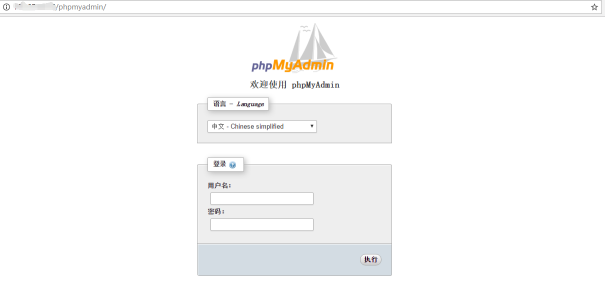
相关链接
https://beian.aliyun.com/order/orderStatusDetail.htm?baOrderId=21121710286
云服务器 ECS > 建站教程 > 部署 LAMP (CentOS 7.2 ,Apache版本:2.4.23, Mysql 版本:5.7.17 , Php版本:7.0.12)的更多相关文章
- 阿里云服务器 ECS Jenkins 安装教程
参考:https://blog.csdn.net/liqing0013/article/details/83930419
- 阿里云服务器建站——centos7部署apache+mysql+php
自己也是忙活了半天,才完成了阿里云服务器的建站,这里就来分享一下. 首先如果是要自己搭建一个网站的话,除了服务器以外还要购买域名,并且要去备案,一般在哪买的域名都有备案的系统,备案的话一般要两到三个星 ...
- 阿里云服务器 ECS 部署lamp:centos+apache+mysql+php安装配置方法 (centos7)
阿里云服务器 ECS 部署lamp:centos+apache+mysql+php安装配置方法 (centos7) 1.效果图 1 2. 部署步骤 1 1. mysql安装附加(centos7) 7 ...
- 阿里云服务器ECS部署应用教程
购买阿里云服务器 大多数云服务器默认安装的语言运行环境版本都很旧了,python用的还是2.7,JDK用的还是1.6的,在ECS云服务器中可以自行安装,包括python3.4之类的. 在次页面购买EC ...
- 服务器购买+建站流程教程——适合新手没有经验的人Chinar总结
服务器购买购买教程 本文提供全图文流程,中文翻译. Chinar 坚持将简单的生活方式,带给世人!(拥有更好的阅读体验 -- 高分辨率用户请根据需求调整网页缩放比例) Chinar -- 心分享.心创 ...
- 直接使用!安装WordPress一键部署轻松建站教程
关于 WordPress WordPress (opens new window)简称WP,最初是一款博客系统,后逐步演化成一款功能强大的企业级 CMS(内容管理/建站系统),目前是公认的全球最佳建站 ...
- 云服务器ECS部署和卸载RabbitMQ
云服务器ECS部署RabbitMQ RabbitMQ是实现了高级消息队列协议(AMQP)的开源消息代理软件,用于在分布式系统中存储转发消息,有良好的易用性.扩展性和高可用性.本文介绍如何通过ECS实例 ...
- 阿里云服务器ECS Ubuntu16.04 初次使用配置教程(图形界面安装)
原文链接:? 传送门 前一阵子购买了阿里云的云服务器ECS(学生优惠),折腾了一阵子后对有些东西不太满意,所以就重新初始化了磁盘,刚好要重新安装图形界面,于是就顺手写了这么一篇文章. 第一次登陆服务器 ...
- 阿里云Ubuntu快速建站
阿里云Ubuntu快速建站 有一个小笑话: 从前有个程序员遇到了一个问题.他想,没事,我懂,用线程就好了.现他有两个问题了. 本人小白,对网站部署什么都不懂,只是申请个阿里云服务器,把我的站点放上去. ...
随机推荐
- 关于WinSock编程的多线程控制
1引言Windows Sockets规范以U.C. Berkeley大学BSD UNIX中流行的Socket接口为范例定义了一套Microsoft Windows下网络编程接口.它不仅包含了人们所熟悉 ...
- Ubuntu 中文拼音输入法键入异常
如果确定系统装的OK,可以修复ubuntu Ctrl+Alt+t切出终端,输入命令: " ibus-daemon -drx",然后再输入拼音试一试就会OK .
- Java将ip字符串转换成整数的代码
下面代码是关于Java将ip字符串转换成整数的代码,希望对各位有较大用途. public class IpUtil { public static int Ip2Int(String strIp){ ...
- js获取元素属性值为空的原因和解决办法
问题描述:js获取某元素的属性值为空 代码: <!-- css定义在head中 --> <style> #box{ width: 100px; height: 100px; b ...
- MVP 实践
今天有时间看了看google的官方文档,下载todo源码,仔细研读了一下,觉得其思想对开发还是有很大帮助的.个人认为,MVP通过Activity与业务逻辑的解耦,其作为Controller的职责更加单 ...
- Eclipse如何新建TOMCAT并配置Server Locations和Publishing属性
Eclipse如何新建TOMCAT并配置Server Locations和Publishing属性 2018年05月08日 23:10:33 ACGkaka_ 阅读数:1269 一.建立TOMCA ...
- Fiddle手机抓包
Fiddler是一个http调试代理,它能 够记录所有的你电脑和互联网之间的http通讯,Fiddler 可以也可以让你检查所有的http通讯,设置断点,以及Fiddle 所有的“进出”的数据(指co ...
- bootstrap-fileinput多图片上传
在页面写一个input框: <input id="subGraphAddress1" name="subGraphAddress" type=" ...
- Shiro-ini认证
#2019.2.2 shiro的ini认证 先用IDEA创建一个普通的MAVEN项目,并导入依赖 <!--Junit单元测试--> <groupId>junit</gro ...
- 自学python之路(day1)
1. 下载和安装Pycharm文本编辑器,解释器Python3 2. 了解python2和python3的不同 如输出中文时,python2需要在代码前加 # -*- encoding:utf-8 - ...