
阿里云Ubuntu快速建站
阿里云Ubuntu快速建站
有一个小笑话:
从前有个程序员遇到了一个问题。他想,没事,我懂,用线程就好了。现他有两个问题了。
本人小白,对网站部署什么都不懂,只是申请个阿里云服务器,把我的站点放上去。于是,铺天盖地的问题随之而来。现在总结一下流程,供同样的小白参考。
申请阿里云服务器
1.购买服务器
建站呢首先要有一个服务器。可以购买一个阿里云服务器,学生认证后,首月只需10元费用,可以用来练习建站。由于学生身份,申请服务器时很多配置都是不可以更改的,如CPU、内存、带宽、磁盘。但是可以自己选操作系统,可选的有Windows、CentOS、Unbuntu。我申请的是申请Ubuntu 14.04作为平台。
2.登陆到管理控制台
申请成功后,可以登录到阿里云的管理控制台,通过左侧产品与服务->云服务器ECS管理服务器。第一次管理时,会让你设置快照规则,如果不懂可以跳过该步骤,接下来会讲解。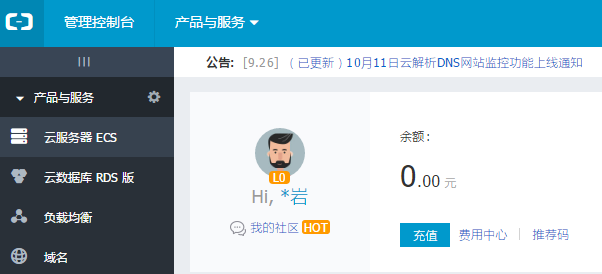
3.实例
实例就是指你从阿里云买了多少台服务器。刚刚只买了一台Ubuntu,所以只有一个实例。如果以后有钱了,买了好多台,可以通过实例统一管理。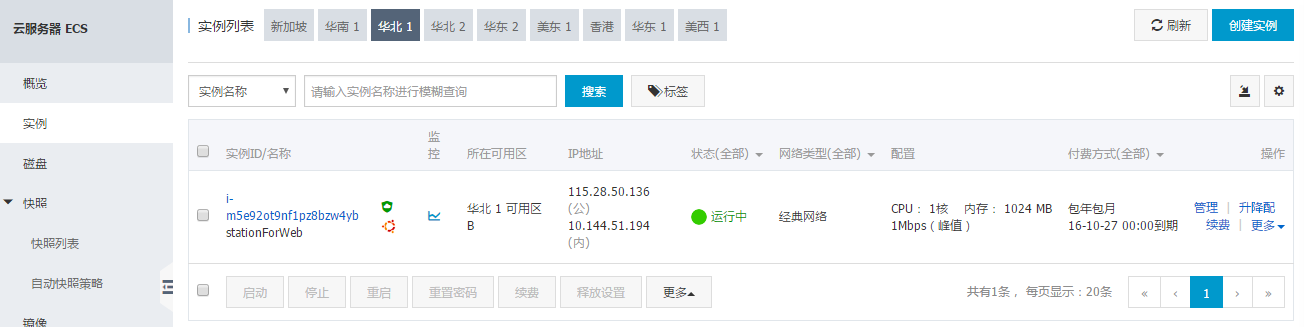
4.磁盘
磁盘很好理解。刚申请的学生服务器,只能选择40G普通云盘。Ubuntu就住在这块磁盘上。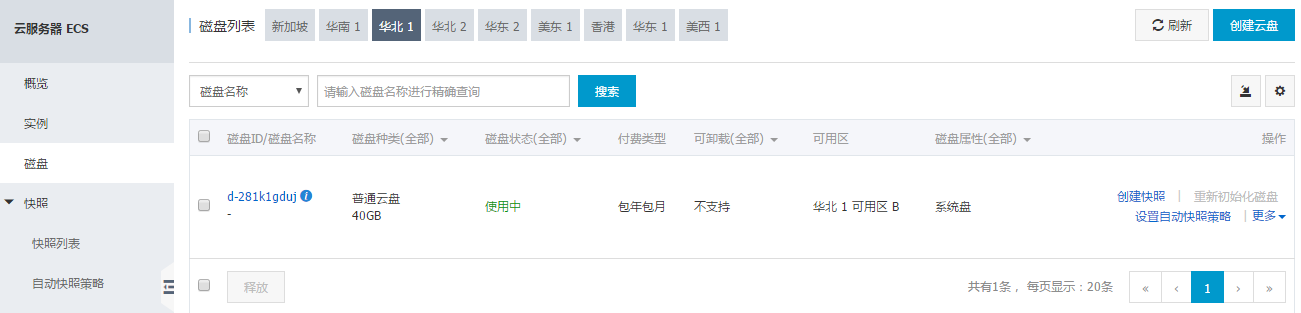
5.快照
快照简单理解,就是磁盘备份。阿里帮你定期将磁盘备份,你可以在自动快照策略中设置每隔多久备份一次,备份哪个磁盘。可以在快照列表中看到已经备份的磁盘镜像。快照目前是免费的,不用白不用。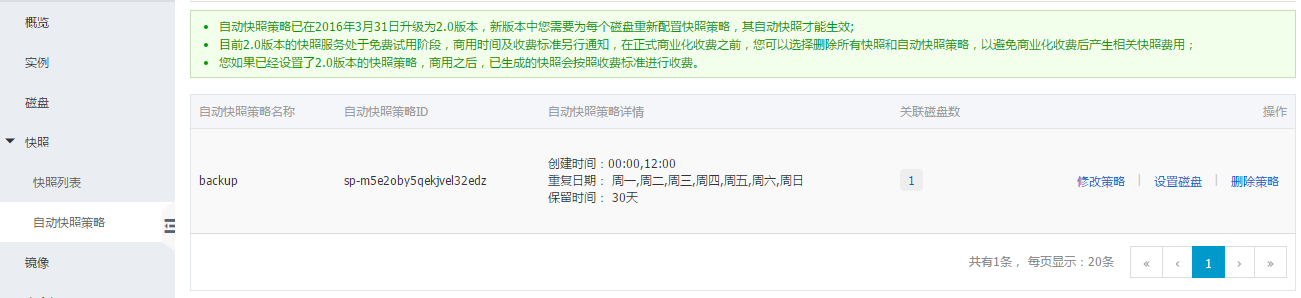
6.其他选项
镜像、安全组我也不知道是什么鬼。标签管理没用过。操作日志顾名思义。
7.实例管理
当然,我们的目的是建站,所以实例->管理才是最重要的。在实例->更多中可以关机、重启、改密码等。进入实例->管理后,实例详情允许我们修改实例名称、密码,查看Ubuntu的硬件、IP等。下方的本实例磁盘、快照、安全组、安全防护一看就明白。
管理我的Ubuntu
1.用户名和密码
管理Ubuntu,一定要知道用户名和密码。用户名默认是root,不需要改。密码建议你起一个好记的,修改方式为基本信息->更多->重置密码,经手机验证后即可,假设密码Zhangsan123。修改密码后,需重启Ubuntu才生效。
2.两种方式
实例详情允许我们以两种方式管理Ubuntu: 连接管理终端和SSH。
连接管理终端
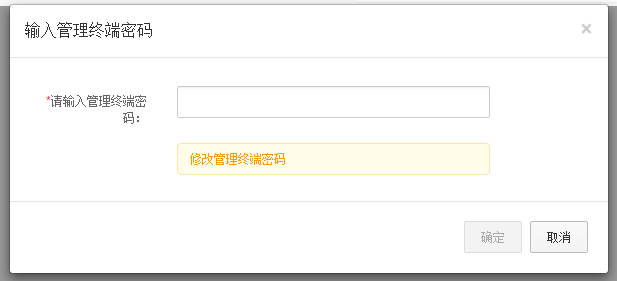
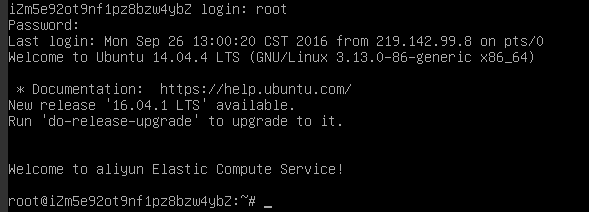
连接管理终端,通过网页即可进入Ubuntu命令行。首次点击连接管理终端,会弹出一个6位数密码,该密码只用于从网页管理Ubuntu,也可以修改,如123456。然后在输入管理终端密码中输入密码123456,即可进入命令行。进入命令行后,以用户名
root、密码Zhangsan123进行验证。通过后即弹出欢迎界面。
用连接管理终端方便快捷,但是显得不够专业。于是SSH满足了我们装逼的需求。
SSH
我的电脑是Windows,可以下载
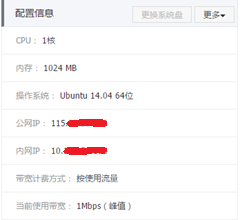
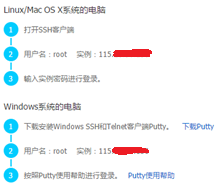
Putty或Secure Shell Client。如果你是Mac或Linux用户,可参考基本信息->更多->连接帮助。用SSH登陆,还需一个IP地址,这个IP就是配置信息->公网IP,也可通过基本信息->更多->连接帮助查询。OK,现在有了用户名
root、密码Zhangsan123、IP地址,就可以利用SSH装逼了。我强力推荐Secure Shell Client,因为它附带File Transfer,可以很方便地使本地Windows与Ubuntu进行文件互动,比如上传、下载、删除。后续我就会用到File Transfer。
3.准备部署
我们申请到的服务器,是一个空白的Linux。不搭建好经典的LAMP,别人是访问不到我们的站点的。
阿里一键安装Web环境
1.下载一键安装包
自己部署Web环境,对小白来说真是如噩梦一般。阿里工程师就为我们提供了傻瓜式一键安装包。这是官方说明,这是另一个比较好的教程。
这个安装包是收费的,人民币2元。我不会告诉你,在上面这个教程中,可以下载到。其实我用的就是这位前辈分享的资源。
使用这个安装包,会自动卸载以前装过的mysql、apache等,所以要先备份。
如果已经安装过一次一键安装包,再次安装时会清理之前一键安装包安装过的环境,所以要备份
/alidata目录。
2. 上传安装包到Ubuntu
在Windows上,将一键安装包解压缩后,用File Transfer将sh-1.4.4文件夹上传到Ubuntu的/root下。官方推荐用xshell+Xftp,我认为Secure Shell Client及其File Transfer完全可以胜任。
3.Ubuntu上运行安装包
使用连接管理终端或SSH登入到命令行后,依次执行:
   cd /root

   chmod –R 777 sh-1.4.4

   cd sh-1.4.4

   ./install.sh
4.选择版本
接下来选择要LAMP(Linux+Apache+MySQL+PHP)中AMP版本。命令行中会给出提示,让你用数字表示你的选择。这里选:apache服务器数字2、apache版本2.4.20数字2、php版本5.5.7数字3、mysql版本5.5.40数字2
5.发呆
大约半个小时安装完毕。可以用netstat –tunpl检查一下运行状态的服务及端口
也可以cat /alidata/website-info.log查看刚才安装软件的版本信息。与你网站所有相关的东西,都在/alidata这个文件夹下。
6.修改mysql密码
用安装工具安装的mqsql及ftp,会使用保存在acount.log中的默认密码,可通过cat /root/sh-1.4.4/acount.log查看。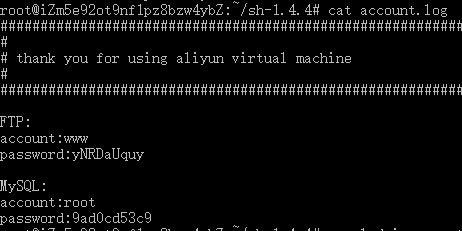
这个密码并不友好,可以通过如下命令修改:
mysqladmin –uroot –p旧密码 password 新密码
-u和root之间没有空格
-p和旧密码之间没有空格
password和新密码之间有空格。
比如把新密码也改为root,方便记忆:
mysqladmin –uroot –p9ad0cd53c9 password root
7.远程管理mysql
这里介绍phpMyAdmin和MySQL-Front
phpMyAdmin
一键安装包已经为我们下载好了phpMyAdmin,就在/alidata/www/phpwind下。在浏览器输入http://公网IP/phpmyadmin,就可以访问phpMyAdmin了。
MySQL-Front
要让你的Windows有权访问mysql。进入mysql,执行
    use mysql;

    select user,host from user;
看看谁有权限访问mysql。很不幸,默认情况下别人都没有权限。接下来为我的windows赋予这样的权限:
    grant all privileges on *.* to "root"@"%" identified by "mysql密码";

    flush privileges;
再执行
select user,host from user;就可以看见,你的Windows已经有权限了。接下来打开MySQL-Front,简单配置一下即可使用了。

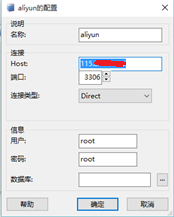
8.完成
至此,已经完成Web环境的搭建。
搭建Web站点
1.上传站点
用File Transfer把站点目录XXX(如stationForWeb)上传到/alidata/www/phpwind目录下,即可通过http://公网IP/XXX访问自己的站点了。
2.修改配置
一键安装包的默认站点目录是/alidata/www/phpwind,所以通过http://公网IP访问服务器时,总是进入了phpwind这个自带的网站。如果希望进入自己创建的站点,可以:
将XXX上传到
/alidata/www/下,即与phpwind平级。并修改目录所属的组:
    cd /alidata/www/

    chown .www /alidata/www/XXX -R
修改apache的虚拟主机配置文件,默认情况下只有一个
phpwind.conf文件。先将它替换为XXX.conf:
    cd /alidata/server/httpd/conf/vhosts/

    mv phpwind.conf XXX.conf
用
vim修改XXX.conf内容为:
重启Apache服务:
/etc/init.d/httpd restart之后,通过
http://公网IP访问时,就会进入自己的站点了。
3.删除phpwind
phpwind这个网站是一键安装包自带的,没有用,删了也无妨。在删除前,要把phpMyAdmin目录转移到XXX目录下,否则phpMyAdmin将无法使用。
    cd /alidata/www

    mv phpwind/phpmyadmin XXX

    rm –r phpwind
4.发布多个站点
如果我想发布多个站点,比如说想多加个test。则把test站点的文件夹,复制到/alidata/www/XXX下即可。可问题是,XXX是一个站点,test是另一个站点,二者没有任何关系。把test的文件夹复制到XXX下,并不符合逻辑,也不容易维护。
如果我想使每个站点都保持独立性,即在/alidata/www各每个站点有自己的文件夹,可以利用公网IP的不同端口。除了80外,还可选88、8011、8088、8888等等。
修改配置文件
httpd.conf,监听多个端口
    cd /alidata/server/httpd/conf/

    vim httpd.conf
找到Listen 80,在下面加一行Listen 8088
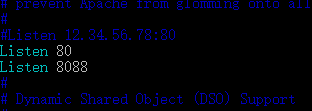
修改虚拟主机的配置文件,即之前的
XXX.conf。我们不妨将它取个更合适的名字,比如httpd-vhosts.conf。
    mv XXX.conf httpd-vhosts.conf

    vim httpd-vhosts.conf
添加一个监听8088的虚拟主机
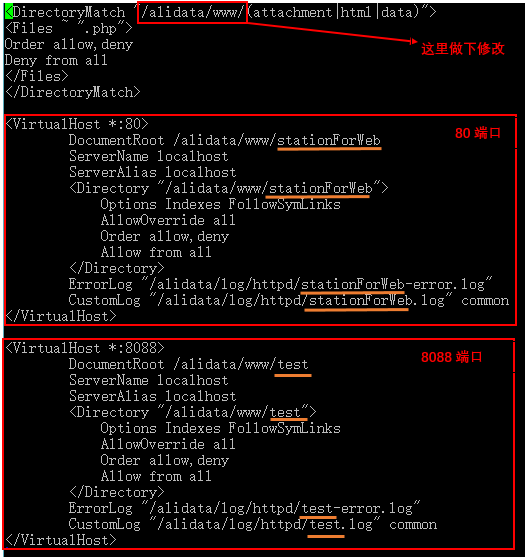
重启http服务:
/etc/init.d/httpd restart把test文件夹上传到
/alidata/www下,通过http://公网IP:8088就可以访问了。
网站部署步骤总结
复制sh-1.4.4到/root下,改为777权限,执行./install.sh,选择版本安装。
可选修改mysql的密码。
可选如果想使用MySQL -Front,需进入mysql命令行,获取权限。上传站点目录到www。
可选修改/alidata/server/httpd/conf/httpd.conf,添加监听的端口修改/alidata/server/httpd/conf/vhosts/phpwind.conf,重命名为httpd-vhosts.conf,修改里面的目录名、日志名。多端口的话需添加Virtual Host
重启http服务。
可选将phpMyAdmin导出到站点目录下,删除phpWind目录。
阿里云Ubuntu快速建站的更多相关文章
- 云服务器 ECS > 建站教程 > 部署 LAMP (CentOS 7.2 ,Apache版本:2.4.23, Mysql 版本:5.7.17 , Php版本:7.0.12)
云服务器 ECS > 建站教程 > 部署 LAMP (CentOS 7.2) 部署 LAMP (CentOS 7.2) 文档提供方:上海驻云信息科技有限公司 更新时间:2017-06 ...
- Python快速建站系列-Part.Three-注册和登录
|版权声明:本文为博主原创文章,未经博主允许不得转载. 上一个Part已经给TSSS编好了一个简单的Web服务,网页的基础模版也写好了,那从这个Part开始就慢慢增加编写功能. 先写基础功能:注册和登 ...
- Python快速建站系列-Part.One-组装开发环境
|版权声明:本文为博主原创文章,未经博主允许不得转载. 源代码都在github上:SmallStudyStation 现在是个demo,但回来会租个服务器,等功能完善了放到服务器上挂着,域名jusot ...
- 在阿里云Ubuntu 14.04 Linux服务器上安装docker
参考 How To Install and Use Docker: Getting Started 这篇最靠谱的文档在阿里云 Ubuntu 14.04 服务器上成功安装 docker . ---- ...
- 【站长起步】阿里云+Ubuntu+java 7+ Tomcat 7 +Nginx1.6 +Mysql 5.6
本文记载了在阿里云ubuntu+java 镜像环境下搭建站点server环境中遇到的的错误和解决方式. 作为一个年轻人,是肯定不会去用alidata这个现成的环境的.怎么办? 所有删除.立刻创建一个 ...
- 阿里云Ubuntu部署java web - 文件夹
文件夹(点击章节标题阅读): 阿里云Ubuntu部署java web(1) - 系统配置 ssh链接server(使用终端远程链接) 加入用户 给用户赋予运 ...
- Uix Kit 快速建站前端开发套件-工具箱
这个产品维护已经有一年了(由于业务需求不同,目前没有做中文版,产品本身是针对国外网站),自己本身是做UI出生,开发只是业余爱好,仅仅作为平时工作的需要.杂七杂八会一些前后端开发.并非职业码农! 我是一 ...
- 本地Windows远程桌面连接阿里云Ubuntu服务器
本地Windows远程桌面连接阿里云Ubuntu 16.04服务器: 1.目的:希望通过本地的Windows远程桌面连接到阿里云的Ubuntu服务器,通过远程桌面图形界面的方式操作服务器. 2.条件: ...
- 阿里云Ubuntu下tomcat8.5配置SSL证书
环境 阿里云ubuntu(18.04)服务器 阿里云申请的域名 Tomcat8.5.7 jdk1.8 免费型SSL证书 SSL证书申请 登录阿里云的官网,登录后在菜单中选择SSL证书(应用安全) 进入 ...
随机推荐
- Python 装饰器执行顺序迷思
Table of Contents 1. 探究多个装饰器执行顺序 1.1. 疑问 1.2. 函数和函数调用的区别 1.3. 装饰器函数在被装饰函数定义好后立即执行 1.4. 疑问的解释 2. 参考资料 ...
- Struts2---数据封装机制
Struts2属性驱动和模型驱动 自动完成了数据的获取和封装 LoginAction.java public class LoginAction implements ModelDriven<U ...
- P2344 奶牛抗议
P2344 奶牛抗议 题目背景 Generic Cow Protests, 2011 Feb 题目描述 约翰家的N 头奶牛正在排队游行抗议.一些奶牛情绪激动,约翰测算下来,排在第i 位的奶牛的理智度为 ...
- USACO Section2.2 Party Lamps 解题报告 【icedream61】
lamps解题报告------------------------------------------------------------------------------------------- ...
- 每天一个Linux命令(2):shutdown命令
shutdown命令是系统关机命令.shutdown指令可以关闭所有程序,并依用户的需要,进行重新开机或关机的动作. 语法 shutdown(选项)(参数) 选项 -c:取消已经在进行的 shutdo ...
- [译]17-spring基于java代码的配置元数据
spring还支持基于java代码的配置元数据.不过这种方式不太常用,但是还有一些人使用.所以还是很有必要介绍一下. spring基于java代码的配置元数据,可以通过@Configuration注解 ...
- Oracle 遇到的问题:dos命令下imp导入数据时出错
赋予用户dba权限:很多情况下会遇到没有权限需要输入用户名及密码才能导入 --已知被赋予权限的用户名为:batch --第一步 登陆 sqlplus /nolog sql>conn /as sy ...
- Python全栈工程师(for、列表)
ParisGabriel Python 入门基础 for:用来遍历可迭代对象的数据元素可迭代对象是指以此获取数据元素的对象可迭代对象包括:字符串 str 列表 list元组 t ...
- codeblocks17.12 debug 报错:ERROR: You need to specify a debugger program in the debuggers's settings.
DebugERROR: You need to specify a debugger program in the debuggers's settings.(For MinGW compilers, ...
- c++ object model
对一个结构体进行不断的封装后可以形成一个c++类,为此需要添加很多函数成员之类的代码,为此显示c++比c语言显得庞大并且迟缓,但是事实并不是这些 c++在布局和时间上的额外承担主要是由virtual引 ...