
Windows —— cmd命令
Windows —— cmd命令
cd 命令
进入cmd的默认目录:默认为 C:\Users\Administrator> 
进入文件夹:cd 文件夹名
返回上一层目录:cd..
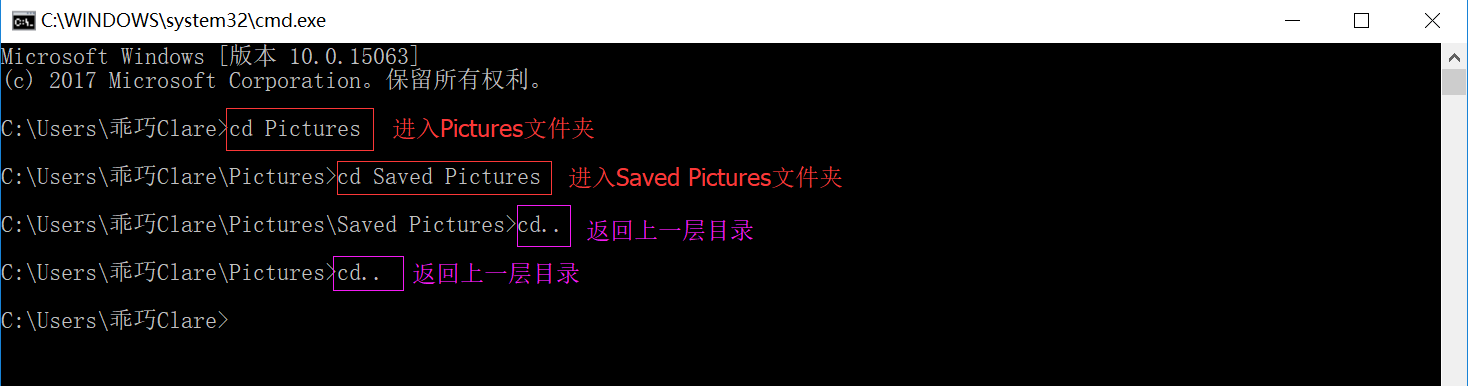
切换目录:
清屏:cls
返回上一步:"↑" + Enter
winver : 查看windows版本(windows version)
ping:检查网络连接是否通畅或者网络连接速度的命令。
用法: ping [-t] [-a] [-n count] [-l size] [-f] [-i TTL] [-v TOS]

            [-r count] [-s count] [[-j host-list] | [-k host-list]]

            [-w timeout] [-R] [-S srcaddr] [-c compartment] [-p]

            [-4] [-6] target_name

选项:

    -t             Ping 指定的主机,直到停止。

                   若要查看统计信息并继续操作,请键入 Ctrl+Break;

                   若要停止,请键入 Ctrl+C。

    -a             将地址解析为主机名。

    -n count       要发送的回显请求数。

    -l size        发送缓冲区大小。

    -f             在数据包中设置“不分段”标记(仅适用于 IPv4)。

    -i TTL         生存时间。

    -v TOS         服务类型(仅适用于 IPv4。该设置已被弃用,

                   对 IP 标头中的服务类型字段没有任何

                   影响)。

    -r count       记录计数跃点的路由(仅适用于 IPv4)。

    -s count       计数跃点的时间戳(仅适用于 IPv4)。

    -j host-list   与主机列表一起使用的松散源路由(仅适用于 IPv4)。

    -k host-list    与主机列表一起使用的严格源路由(仅适用于 IPv4)。

    -w timeout     等待每次回复的超时时间(毫秒)。

    -R             同样使用路由标头测试反向路由(仅适用于 IPv6)。

                   根据 RFC 5095,已弃用此路由标头。

                   如果使用此标头,某些系统可能丢弃

                   回显请求。

    -S srcaddr     要使用的源地址。

    -c compartment 路由隔离舱标识符。

    -p             Ping Hyper-V 网络虚拟化提供程序地址。

    -4             强制使用 IPv4。

    -6             强制使用 IPv6。
ping
netstat
监控TCP/IP网络的工具
>netstat
>netstat

活动连接

协议  本地地址          外部地址        状态

TCP    127.0.0.1:443          DESKTOP-QQ74OID:58539  ESTABLISHED

TCP    127.0.0.1:443          DESKTOP-QQ74OID:62746  ESTABLISHED

TCP    127.0.0.1:912          DESKTOP-QQ74OID:59416  ESTABLISHED

TCP    127.0.0.1:1080         DESKTOP-QQ74OID:62796  TIME_WAIT

TCP    127.0.0.1:1080         DESKTOP-QQ74OID:62809  TIME_WAIT

TCP    127.0.0.1:1080         DESKTOP-QQ74OID:62813  TIME_WAIT

TCP    127.0.0.1:1080         DESKTOP-QQ74OID:62819  TIME_WAIT

TCP    127.0.0.1:1080         DESKTOP-QQ74OID:62828  TIME_WAIT

TCP    127.0.0.1:1080         DESKTOP-QQ74OID:62836  TIME_WAIT

TCP    127.0.0.1:1080         DESKTOP-QQ74OID:62852  TIME_WAIT

TCP    127.0.0.1:1080         DESKTOP-QQ74OID:62863  TIME_WAIT

TCP    127.0.0.1:1080         DESKTOP-QQ74OID:62887  TIME_WAIT

TCP    127.0.0.1:1080         DESKTOP-QQ74OID:62897  TIME_WAIT

TCP    127.0.0.1:1080         DESKTOP-QQ74OID:62904  TIME_WAIT

TCP    127.0.0.1:1080         DESKTOP-QQ74OID:62909  TIME_WAIT

TCP    127.0.0.1:1080         DESKTOP-QQ74OID:62915  TIME_WAIT

TCP    127.0.0.1:1080         DESKTOP-QQ74OID:62924  TIME_WAIT

TCP    127.0.0.1:1080         DESKTOP-QQ74OID:62938  TIME_WAIT

TCP    127.0.0.1:1080         DESKTOP-QQ74OID:62950  TIME_WAIT

TCP    127.0.0.1:1080         DESKTOP-QQ74OID:62957  TIME_WAIT

TCP    127.0.0.1:1080         DESKTOP-QQ74OID:62973  TIME_WAIT

TCP    127.0.0.1:1080         DESKTOP-QQ74OID:62987  TIME_WAIT

TCP    127.0.0.1:1080         DESKTOP-QQ74OID:63003  TIME_WAIT

TCP    127.0.0.1:1080         DESKTOP-QQ74OID:63016  TIME_WAIT

TCP    127.0.0.1:1080         DESKTOP-QQ74OID:63026  TIME_WAIT

TCP    127.0.0.1:50777        DESKTOP-QQ74OID:50778  ESTABLISHED

TCP    127.0.0.1:50778        DESKTOP-QQ74OID:50777  ESTABLISHED

TCP    127.0.0.1:50787        DESKTOP-QQ74OID:50788  ESTABLISHED

TCP    127.0.0.1:50788        DESKTOP-QQ74OID:50787  ESTABLISHED

TCP    127.0.0.1:50790        DESKTOP-QQ74OID:50791  ESTABLISHED

TCP    127.0.0.1:50791        DESKTOP-QQ74OID:50790  ESTABLISHED

TCP    127.0.0.1:50808        DESKTOP-QQ74OID:50809  ESTABLISHED

TCP    127.0.0.1:50809        DESKTOP-QQ74OID:50808  ESTABLISHED

TCP    127.0.0.1:58539        DESKTOP-QQ74OID:https  ESTABLISHED

TCP    127.0.0.1:59416        DESKTOP-QQ74OID:912    ESTABLISHED

TCP    127.0.0.1:59417        DESKTOP-QQ74OID:59418  ESTABLISHED

TCP    127.0.0.1:59418        DESKTOP-QQ74OID:59417  ESTABLISHED

TCP    127.0.0.1:62746        DESKTOP-QQ74OID:https  ESTABLISHED

TCP    127.0.0.1:63188        DESKTOP-QQ74OID:62797  TIME_WAIT

TCP    127.0.0.1:63188        DESKTOP-QQ74OID:62810  TIME_WAIT

TCP    127.0.0.1:63188        DESKTOP-QQ74OID:62814  TIME_WAIT

TCP    127.0.0.1:63188        DESKTOP-QQ74OID:62820  TIME_WAIT

TCP    127.0.0.1:63188        DESKTOP-QQ74OID:62829  TIME_WAIT

TCP    127.0.0.1:63188        DESKTOP-QQ74OID:62837  TIME_WAIT

TCP    127.0.0.1:63188        DESKTOP-QQ74OID:62853  TIME_WAIT

TCP    127.0.0.1:63188        DESKTOP-QQ74OID:62864  TIME_WAIT

TCP    127.0.0.1:63188        DESKTOP-QQ74OID:62888  TIME_WAIT

TCP    127.0.0.1:63188        DESKTOP-QQ74OID:62898  TIME_WAIT

TCP    127.0.0.1:63188        DESKTOP-QQ74OID:62905  TIME_WAIT

TCP    127.0.0.1:63188        DESKTOP-QQ74OID:62910  TIME_WAIT

TCP    127.0.0.1:63188        DESKTOP-QQ74OID:62916  TIME_WAIT

TCP    127.0.0.1:63188        DESKTOP-QQ74OID:62925  TIME_WAIT

TCP    127.0.0.1:63188        DESKTOP-QQ74OID:62939  TIME_WAIT

TCP    127.0.0.1:63188        DESKTOP-QQ74OID:62951  TIME_WAIT

TCP    127.0.0.1:63188        DESKTOP-QQ74OID:62958  TIME_WAIT

TCP    127.0.0.1:63188        DESKTOP-QQ74OID:62974  TIME_WAIT

TCP    127.0.0.1:63188        DESKTOP-QQ74OID:62988  TIME_WAIT

TCP    127.0.0.1:63188        DESKTOP-QQ74OID:63004  TIME_WAIT

TCP    127.0.0.1:63188        DESKTOP-QQ74OID:63017  TIME_WAIT

TCP    127.0.0.1:63188        DESKTOP-QQ74OID:63027  TIME_WAIT

TCP    127.0.0.1:65518        DESKTOP-QQ74OID:65519  ESTABLISHED

TCP    127.0.0.1:65519        DESKTOP-QQ74OID:65518  ESTABLISHED

TCP    127.0.0.1:65520        DESKTOP-QQ74OID:65521  ESTABLISHED

TCP    127.0.0.1:65521        DESKTOP-QQ74OID:65520  ESTABLISHED

TCP    192.168.11.239:49280   reverse:http           ESTABLISHED

TCP    192.168.11.239:49485   123.56.222.127:3306    ESTABLISHED

TCP    192.168.11.239:52964   54.217.236.18:http     CLOSE_WAIT

TCP    192.168.11.239:58657   a23-47-128-113:https   CLOSE_WAIT

TCP    192.168.11.239:58889   104.118.139.242:https  CLOSE_WAIT

TCP    192.168.11.239:59180   59.111.179.137:http    CLOSE_WAIT
>netstat -help
>netstat -help

 显示协议统计信息和当前 TCP/IP 网络连接。

 NETSTAT [-a] [-b] [-e] [-f] [-n] [-o] [-p proto] [-r] [-s] [-x] [-t] [interval]

 -a   显示所有连接和侦听端口。

 -b   显示在创建每个连接或侦听端口时涉及的 可执行程序。
       在某些情况下,已知可执行程序承载 多个独立的组件,这些情况下, 显示创建连接或侦听端口时 涉及的组件序列。
       在此情况下,可执行程序的 名称位于底部 [] 中,它调用的组件位于顶部, 直至达到 TCP/IP。
       注意,此选项 可能很耗时,并且在你没有足够 权限时可能失败。

 -e   显示以太网统计信息。此选项可以与 -s 选项 结合使用。

 -f   显示外部地址的完全限定 域名(FQDN)。

 -n   以数字形式显示地址和端口号。

 -o   显示拥有的与每个连接关联的进程 ID。

 -p   proto 显示 proto 指定的协议的连接;proto 可以是下列任何一个: TCP、UDP、TCPv6 或 UDPv6。
      如果与 -s 选项一起用来显示每个协议的统计信息,proto 可以是下列任何一个: IP、IPv6、ICMP、ICMPv6、TCP、TCPv6、UDP 或 UDPv6。

 -q   显示所有连接、侦听端口和绑定的 非侦听 TCP 端口。绑定的非侦听端口 不一定与活动连接相关联。

 -r   显示路由表。

 -s   显示每个协议的统计信息。默认情况下, 显示 IP、IPv6、ICMP、ICMPv6、TCP、TCPv6、UDP 和 UDPv6 的统计信息; -p 选项可用于指定默认的子网。

 -t   显示当前连接卸载状态。

 -x   显示 NetworkDirect 连接、侦听器和共享 终结点。

 -y   显示所有连接的 TCP 连接模板。 无法与其他选项结合使用。

 interval 重新显示选定的统计信息,各个显示间暂停的 间隔秒数。按 CTRL+C 停止重新显示 统计信息。如果省略,则 netstat 将打印当前的 配置信息一次。
查看端口占用
>netstat -ano

活动连接

  协议  本地地址          外部地址        状态           PID

  TCP    0.0.0.0:135            0.0.0.0:0              LISTENING       516

  TCP    0.0.0.0:443            0.0.0.0:0              LISTENING       6104

  TCP    0.0.0.0:445            0.0.0.0:0              LISTENING       4

......
查看某个端口
>netstat -ano|findstr 8100
TCP    0.0.0.0:8100           0.0.0.0:0              LISTENING       12724
TCP    [::]:8100              [::]:0                 LISTENING       12724
停止该端口服务
>taskkill /f /t /pid 12724
Windows —— cmd命令的更多相关文章
- Windows CMD命令大全(转)
Windows CMD命令大全 命令简介 cmd是command的缩写.即命令行 . 虽然随着计算机产业的发展,Windows 操作系统的应用越来越广泛,DOS 面临着被淘汰的命运,但是因为它运行 ...
- 【转】Python实现修改Windows CMD命令行输出颜色(完全解析)
用Python写命令行程序的时候,单一的输出颜色太单调.其实我们可以加些色彩,比如用红色表示警告,绿色表示结果正常等.网上也有几篇类似的帖子,但是没有把问题讲清楚,贴的代码也不是太清晰.这里,对Win ...
- windows cmd命令显示UTF8设置
windows cmd命令显示UTF8设置 在中文Windows系统中,如果一个文本文件是UTF-8编码的,那么在CMD.exe命令行窗口(所谓的DOS窗口)中不能正确显示文件中的内容.在默认情况 ...
- windows cmd 命令和 linux 命令
windows cmd 命令和 linux 命令 常用的内部命令有md.cd.rd.dir.path.copy.type.edit.ren.del.cls.ver.date.time.prompt.常 ...
- SQL server 存储过程 C#调用Windows CMD命令并返回输出结果 Mysql删除重复数据保留最小的id C# 取字符串中间文本 取字符串左边 取字符串右边 C# JSON格式数据高级用法
create proc insertLog@Title nvarchar(50),@Contents nvarchar(max),@UserId int,@CreateTime datetimeasi ...
- Python实现Windows CMD命令行彩色输出
#! /usr/bin/env python #coding=utf-8 import ctypes,sys STD_INPUT_HANDLE = -10 STD_OUTPUT_HANDLE ...
- Windows cmd 命令行基本操作
Windows cmd 命令行基本操作 1. 进入到指定根目录 注意:不区分大小写 例如进入到 D 盘 2. 进入到指定的目录 例如 (如果目录文件名太长,可以使用 tab 键来自动补全.重复按可以进 ...
- Windows CMD命令大全
http://greatverve.cnblogs.com/archive/2011/12/09/windows-cmd.html 命令简介 cmd是command的缩写.即命令行 . 虽然随着计算机 ...
- Windows CMD命令大全【转】
命令简介 cmd是command的缩写.即命令行 . 虽然随着计算机产业的发展,Windows 操作系统的应用越来越广泛,DOS 面临着被淘汰的命运,但是因为它运行安全.稳定,有的用户还在使用,所以一 ...
随机推荐
- Google Android SDK开发范例大全笔记 一
方法讲解 1 获取手机分辨率方法 DisplayMetrics private void getDiaplayMetrics() { DisplayMetrics dm = new DisplayMe ...
- SpringBoot 请求参数后端校验
1.例如: package com.model.user; import com.model.PageEntity;import lombok.Getter;import lombok.Setter; ...
- iOS开发多线程之NSThread
一.NSThread的属性与方法 1.NSThread 类方法 类方法,顾名思义通过类名直接调用的方法 1. + (void)detachNewThreadWithBlock:(void (^)(vo ...
- Eclipse安装git插件以及关联导入GitHub项目
一.Eclipse配置git 1.查看自己eclipse的版本 打开eclipse 导航: help->AboutEclipse 如图: 2.检查Eclipse中是否已安装Git插件 菜单栏He ...
- Java Spring Boot VS .NetCore (八) Java 注解 vs .NetCore Attribute
Java Spring Boot VS .NetCore (一)来一个简单的 Hello World Java Spring Boot VS .NetCore (二)实现一个过滤器Filter Jav ...
- windows 查看端口占用,杀进程
查看 443端口占用 netstat -ano | findstr "443" ,得到如下信息: TCP [::]:443 [::]:0 LISTENING 2320 发现是被23 ...
- Android读写properties配置文件
写这篇文章之前可以成功运行,文章后就各种找不到文件.所以并没有采用此种方式,后期完善.详见下篇解决方案. 配置文件读取很容易,修改需要注意权限,比如assets目录下就不允许修改. 配置文件的创建: ...
- LightOJ 1031 Easy Game (区间DP)
<题目链接> 题目大意: 给定一段序列,两人轮流取数,每人每次只能从序列的两端的任意一段取数,取的数字位置必须连续,个数不限,问你这两人取数的最大差值是多少. 解题分析: 每人取数时面对的 ...
- less那些事儿
1.计算函数 less写法要特殊处理一下,否则会被识别成calc(60%); /* css */ width: calc(100% - 40px); / * less */ width : calc( ...
- 如何让多个li居中于ul中间
设置ul的display:table,text-align:center. 注意:不可以设置ul的宽,不然无法实现.