
manjaro与python开发环境配置
1.manjaro配置
1.1.启动项
sudo update-grub
注:Manjaro(archLinux)系统时间快8小时——> sudo timedatectl set-local-rtc 1
https://www.cnblogs.com/zhi-leaf/p/6282301.html
1.2.换源 :
sudo pacman-mirrors -i -c China -m rank

sudo pacman -Syy
注:Pacman常用命令
Pacman是Arch Linux 的包管理器。它将一个简单的二进制包格式和易用的构建系统结合了起来。不管软件包是来自官方的 Arch 库还是用户自己创建,Pacman 都能方便得管理。
更新系统
在 Archlinux 中,使用一条命令即可对整个系统进行更新:
pacman -Syu
如果你已经使用pacman -Sy将本地的包数据库与远程的仓库进行了同步,也可以只执行:pacman -Su
安装包
➔ pacman -S 包名:例如,执行 pacman -S firefox 将安装 Firefox。你也可以同时安装多个包,
只需以空格分隔包名即可。
➔ pacman -Sy 包名:与上面命令不同的是,该命令将在同步包数据库后再执行安装。
➔ pacman -Sv 包名:在显示一些操作信息后执行安装。
➔ pacman -U:安装本地包,其扩展名为 pkg.tar.gz。
➔ pacman -U http://www.example.com/repo/example.pkg.tar.xz 安装一个远程包(不在 pacman 配置的源里面)
删除包
➔ pacman -R 包名:该命令将只删除包,保留其全部已经安装的依赖关系
➔ pacman -Rs 包名:在删除包的同时,删除其所有没有被其他已安装软件包使用的依赖关系
➔ pacman -Rsc 包名:在删除包的同时,删除所有依赖这个软件包的程序
➔ pacman -Rd 包名:在删除包时不检查依赖。
搜索包
➔ pacman -Ss 关键字:在仓库中搜索含关键字的包。
➔ pacman -Qs 关键字: 搜索已安装的包。
➔ pacman -Qi 包名:查看有关包的详尽信息。
➔ pacman -Ql 包名:列出该包的文件。
其他用法
➔ pacman -Sw 包名:只下载包,不安装。
➔ pacman -Sc:清理未安装的包文件,包文件位于 /var/cache/pacman/pkg/ 目录。
➔ pacman -Scc:清理所有的缓存文件。
1.3.Vim安装
sudo pacman -S vim
1.4.添加 archlinuxCN源
用 vim 编辑 /etc/pacman.conf --> 命令为:sudo vim /etc/pacman.conf
在文件底部添加以下几行:
[archlinuxcn]

SigLevel = Optional TrustedOnly

Server = https://mirrors.ustc.edu.cn/archlinuxcn/$arch
刷新缓存及导入密钥链
修改好上述两部分后,终端执行以下指令:
sudo pacman -Syy && sudo pacman -S archlinuxcn-keyring
接着,升级系统
sudo pacman -Syyu
1.5.安装工具:
sudo pacman -S yay
1.6.中文字体
常规的Linux系统中文字体都很缺乏,需要自己安装
sudo pacman -S ttf-roboto noto-fonts ttf-dejavu

# 文泉驿

sudo pacman -S wqy-bitmapfont wqy-microhei wqy-microhei-lite wqy-zenhei

安装 wqy-bitmapfont 和 wqy-zenhei 可解决 manjaro18 xfce版 终端字体间距过大的问题,重启终端即可。

# 思源字体

sudo pacman -S adobe-source-code-pro-fonts

sudo pacman -S adobe-source-sans-pro-fonts

sudo pacman -S adobe-source-serif-pro-fonts

sudo pacman -S adobe-source-han-sans-cn-fonts

sudo pacman -S adobe-source-han-serif-cn-fonts
1.7.中文输入法
本人喜欢Baidu输入法
yay -S fcitx-baidupinyin
2020.6.15使用方法:yay -S fcitx-baidupinyin 之后 cp -r /tmp/data ~/.config/BaiduPY.user 将数据文件复制到用户目录下
注销再登录后,就能在右下角(或左上角)看到fcitx图标咯。
1.8.应用软件安装
1.8.1.wps及相应字体
sudo pacman -S wps-office-cn

sudo pacman -S ttf-wps-fonts
注:2020.1.24安装wps-office-cn 11.1.0.9080-3 为中文版
1.8.4.安装Markdown编辑器
sudo pacman -S typora
1.8.5.pacman manager
安装qq,baiduwanpan,virtualbox,Anaconda,Chrome
virtualbox Kernel driver not installed (rc=-1908)
sudo modprobe vboxdrv
anaconda激活
在 ~/.bashrc 中添加:
sudo vim ~/.bashrc
激活路径:
export PATH="/opt/anaconda/bin:$PATH"
激活默认环境:
source /opt/anaconda/bin/activate base
配置镜像:
conda config --add channels https://mirrors.tuna.tsinghua.edu.cn/anaconda/pkgs/free/
2.Vscode安装配置python开发环境
sudo pacman -S visual-studio-code-bin
注:调整外观的字体大小,方法:【查看】--【外观】--【放大】或者【缩小】,放大快捷键:Ctrl键+加号键,缩小快捷键:Ctrl+减号键
Vscode是一款开源的跨平台编辑器。默认情况下,vscode使用的语言为英文(us),如何将其显示语言修改成中文了?
1)打开vscode工具;
2)使用快捷键组合【Ctrl+Shift+p】,在搜索框中输入“configure display language”,点击确定后;
3)选择 Install additional languages,安装Chinese (Simplified) Language Pack for Visual Studio Code ;
4)重启vscode工具;
5)安装插件
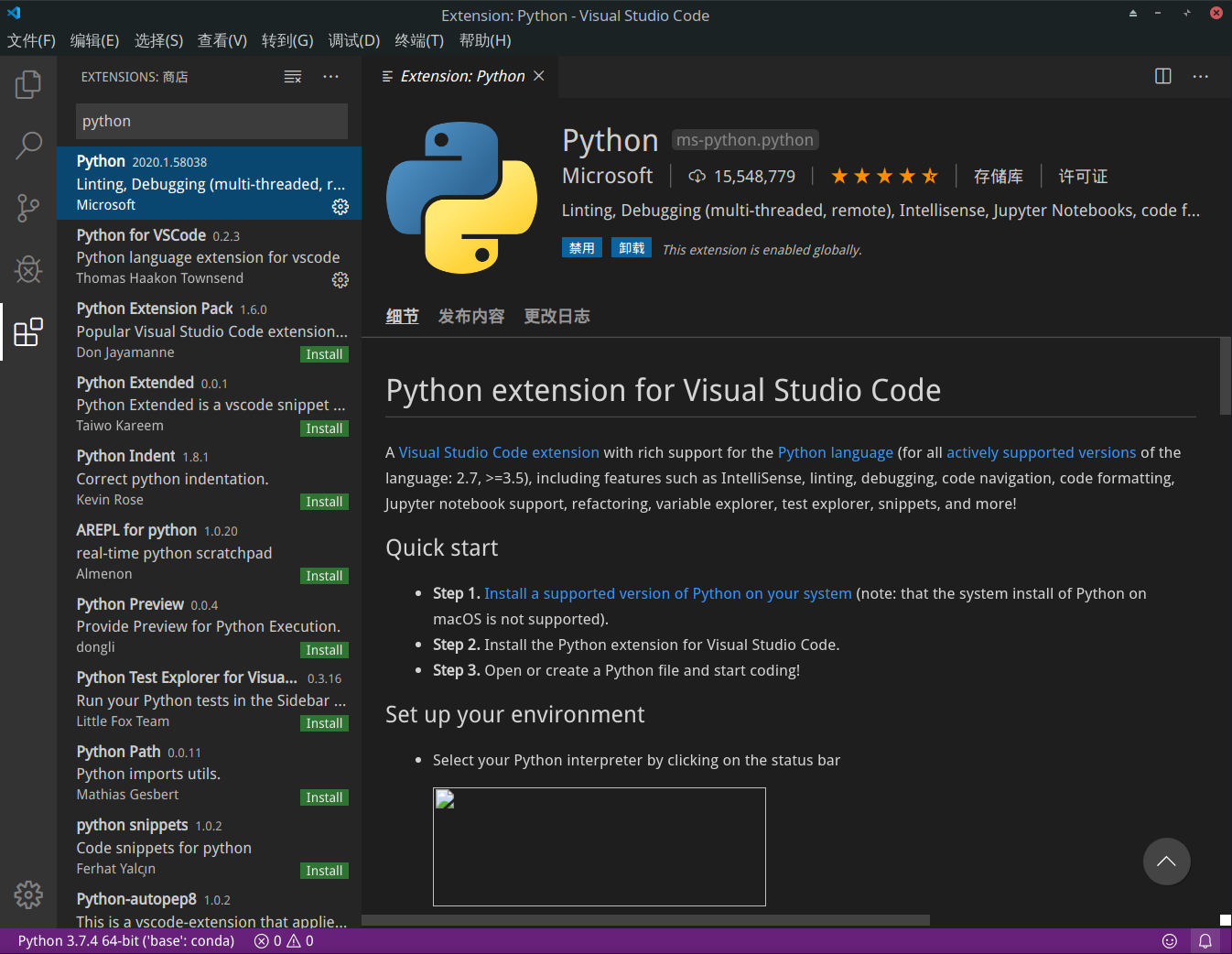
如下图,安装后打开软件,点击左边最下面的图标,搜索Python,选择列表的第一个插件并点击install安装程序。
6)插件安装Anaconda Extension Pack

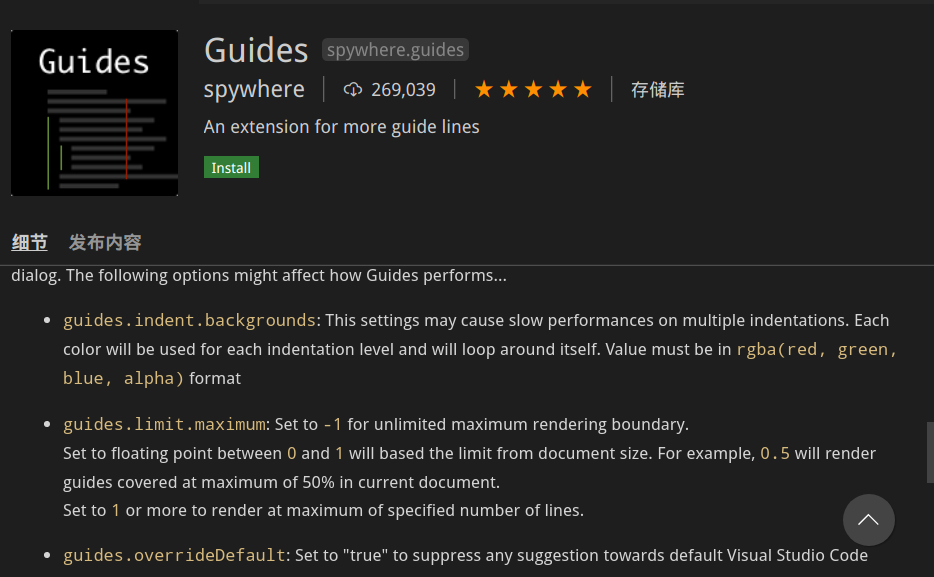
7)插件名称:Guides ;
插件功能: 这个插件的作用是增加 .py 中的指示线,用这个插件能让代码的层次结构更加清晰。
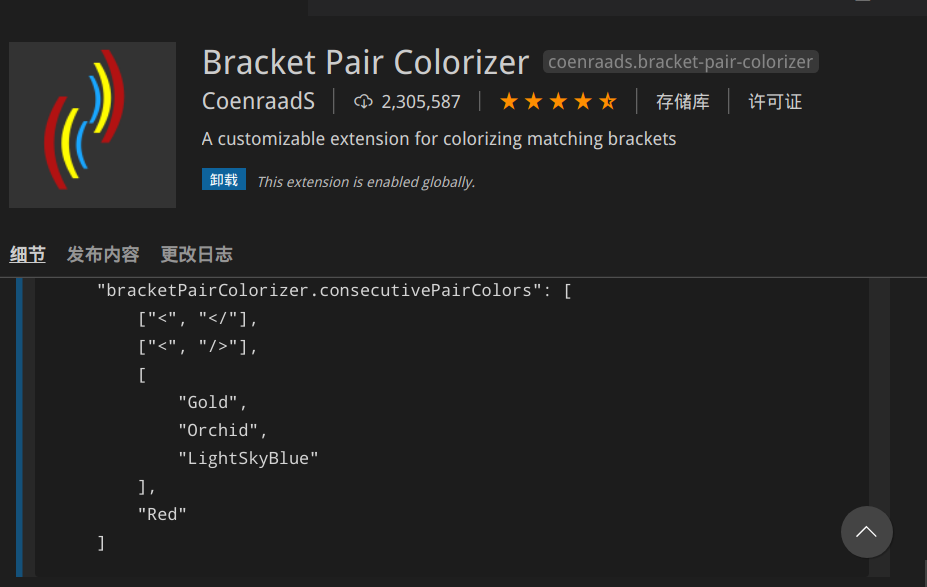
8)插件名称:Bracket Pair Colorizer ;
插件功能: 这个插件的作用是给代码中的括号增加颜色,同一对括号是相同的颜色,尤其是在括号中还包着括号的时候,看起来更加的清晰。
9)文件头添加
- 自定义代码片段
- 文件>首选项>用户代码片段
- 搜索python
- 添加代码
"HEADER":{

        "prefix": "header",

        "body": [

            "# -*- encoding: utf-8 -*-",

            "",

            "# @File    : $TM_FILENAME",

            "# @Time    : $CURRENT_YEAR/$CURRENT_MONTH/$CURRENT_DATE $CURRENT_HOUR:$CURRENT_MINUTE:$CURRENT_SECOND",

            "# @Author  : Wen Jungang ",

            "# @Version : 1.0",

            "# @Contact : 1239347994@qq.com",

            "",

            "",

            ""

        ],

    }
- 添加文件头
- 新建文件
- 输入header
- 选择header
10)打开工作目录
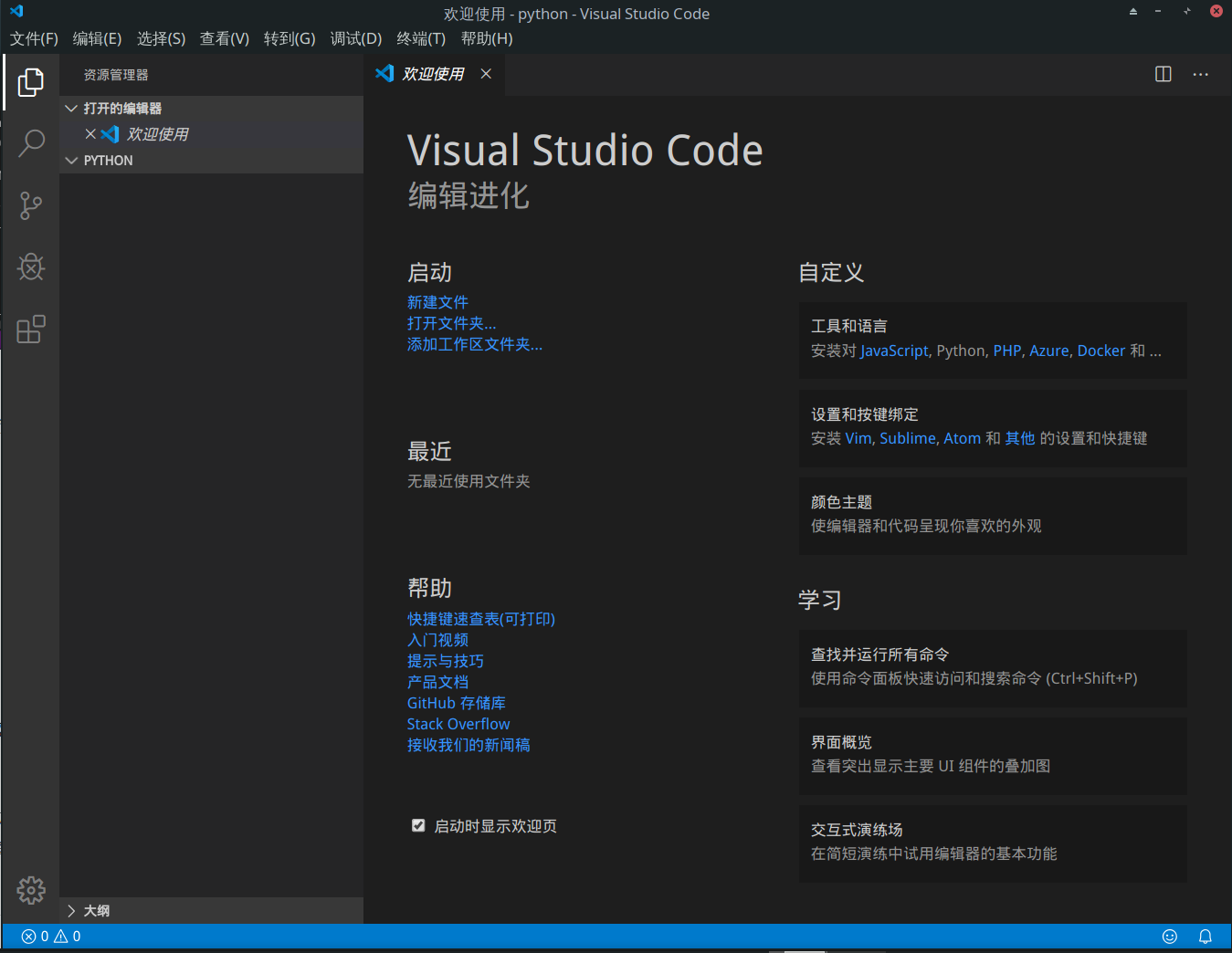
如下图,点击左边的 文件图标,再点击“打开文件夹”按钮,选择一个文件夹作为工作目录,之后新建的文件都会存放在这个目录下。
添加完后如下图,我的文件名为python,添加后所有字母都变为大写。
11)新建hello.py
如下图,点击左边文件的图标,鼠标移到工程的目录名,我的是VSCODEPROJECT,会出来一个有个+号的文件,点击,然后输入hello.py就会会生成.py文件,如何print("hello"),点击F5,在下面的调试窗口会出来一个hello,没有报错就说明已经配置成功了,接下来就可以进行Python的开发了。
12)代码格式化工具yapf
在VSCode中按下快捷键Alt+Shift+F即可自动格式化代码操作起来特别简单。
manjaro与python开发环境配置的更多相关文章
- Linux—CentOS7下python开发环境配置
CentOS7下python开发环境配置 上一篇博客讲了如何在Centos7下安装python3(https://www.cnblogs.com/zivli/p/9937608.html),这一次配置 ...
- python 开发环境配置
上篇文章配置了虚机基础环境,本篇文章介绍配置python开发环境 配置YUM源 使用国内yum源 mv /etc/yum.repos.d/CentOS-Base.repo /etc/yum.repos ...
- centos7.0 安装日志--图文具体解释-python开发环境配置
centos7.0公布之后,就下载了everthing的DVD镜像.今天有时间,所以决定在vbox底下体验一番--- 上图: watermark/2/text/aHR0cDovL2Jsb2cuY3Nk ...
- 最简单的VScode Python 开发环境配置以及中文化
前置条件 Python 3.X(2020年了,建议使用Python3.X版本) 一.下载VSCode VSCode官方下载链接 由于安装过程是中文界面,此处略过. 二.VSCode中文化 不需要配置什 ...
- 基于Pycharm的Python开发环境配置
基于Pycharm的Python开发环境配置 编辑于2020-11-18 Python安装 双击桌面的Python3.x安装包. 勾选Add to path. 方便起见,选择Install now.下 ...
- PyCharm Django Python 开发环境配置 详细教程
PyCharm Django Python 开发环境配置 详细教程 1. Python 下载及安装 (1)根据需要的版本去 Python 官网(https://www.python.org/downl ...
- 005 Python开发环境配置
目录 一.概述 二.Python语言概述 2.1 Python语言的诞生 2.2 Monty Python组合 三.Python语言系统开发环境配置 四.Python程序编写与运行 4.1 Pytho ...
- 使用Vscode进行Python开发环境配置
Vscode是是一个强大的跨平台工具,我自己电脑是mac,公司电脑是win而且是内部环境,导致公司安装软件很费劲.好在vscode许多插件能直接离线安装,省去了很多麻烦. 很多人学习python,不知 ...
- 第一篇博客 Python开发环境配置
本文主要介绍Windows7环境下安装并配置Anaconda+VSCode作为Python开发环境. 目录 Anaconda与包管理配 Anaconda安装 添加环境变量 Anaconda安装错误及解 ...
随机推荐
- 拿不到offer?阿里HR教你简历应该这样写
首先,要明白公司看重的是你的什么?为什么要聘请你?当然是看重你的能力,聘请你来是要来干活的. 都知道简历是敲门砖,那么这一块砖要怎么才能敲得响,怎么才能敲得开大厂的门. 1 能力萃取!什么是能力萃取? ...
- Python爬虫入门有哪些基础知识点
1.什么是爬虫 爬虫,即网络爬虫,大家可以理解为在网络上爬行的一直蜘蛛,互联网就比作一张大网,而爬虫便是在这张网上爬来爬去的蜘蛛咯,如果它遇到资源,那么它就会抓取下来.想抓取什么?这个由你来控制它咯. ...
- webpack 编译时,提示 Unexpected token: keyword «const»
代码里如果用到const 关键字,编译报这种错误 解决方法: npm install terser-webpack-plugin --save 然后,webpack配置: const TerserPl ...
- vue的自定义指令。directive
在vue中有很多vue自带的指令,比如v-heml.v-for.v-if,v-on.v-bind.v-else.v-show. 但是这些指令还不够我们使用的.就有了directive这个对象. 这个使 ...
- java文件导出过程 CS、BS差别
最近在做一个需求,类似和navicat工具差不多的,通过java代码吧数据库表的数据导出来.jdbc获取数据库连接,查询表数据,分批次用流写入文件txt.csv.json.xls.xlsx,搞定之后, ...
- 笨办法学Python 3|百度网盘免费下载|新手基础入门书籍
点击下方即可百度网盘免费提取 百度网盘免费下载:笨办法学Python 3 提取码:to27 内容简介: 本书是一本Python入门书,适合对计算机了解不多,没有学过编程,但对编程感兴趣的读者学习使用. ...
- Day15_redis安装及配置
学于黑马和传智播客联合做的教学项目 感谢 黑马官网 传智播客官网 微信搜索"艺术行者",关注并回复关键词"乐优商城"获取视频和教程资料! b站在线视频 redi ...
- PHP is_resource() 函数
is_resource() 函数用于检测变量是否为资源类型. PHP 版本要求: PHP 4, P+-HP 5, PHP 7高佣联盟 www.cgewang.com 语法 bool is_resour ...
- PHP is_int() 、is_integer()、is_long() 函数
is_int() 函数用于检测变量是否是整数.高佣联盟 www.cgewang.com 注意: 若想测试一个变量是否是数字或数字字符串(如表单输入,它们通常为字符串),必须使用 is_numeric( ...
- IDEA、maven创建webapp项目
maven官方入门指南:http://maven.apache.org/guides/getting-started/index.html 推荐跟着官方文档学习噢~ IDEA.maven创建w ...