
jupyter IPthon常用命令
Jupyter IPython
一、安装Anaconda
到官网下载Anaconda安装包
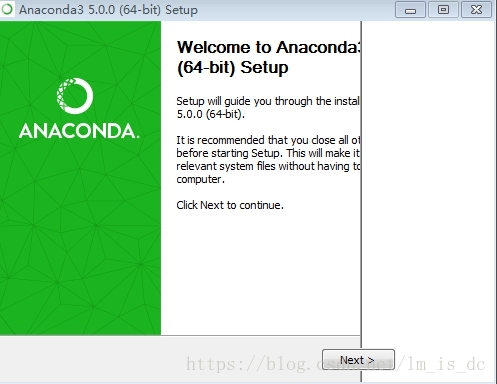
- 双击Anaconda3-5.0.0-Windows-x86_64.exe文件
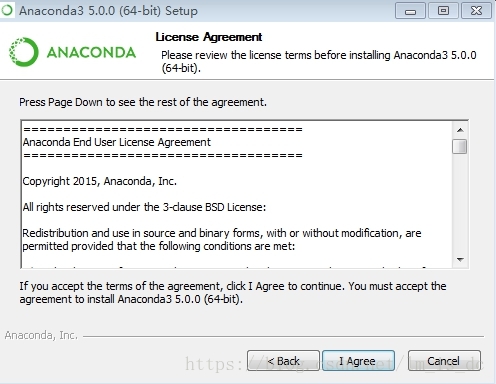
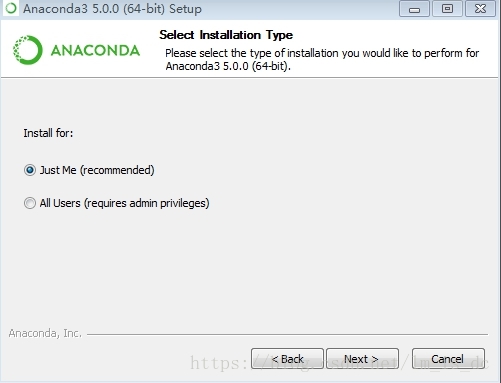
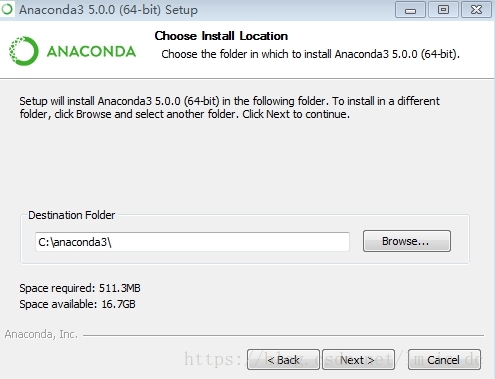
会出现如下的页面
- 1.
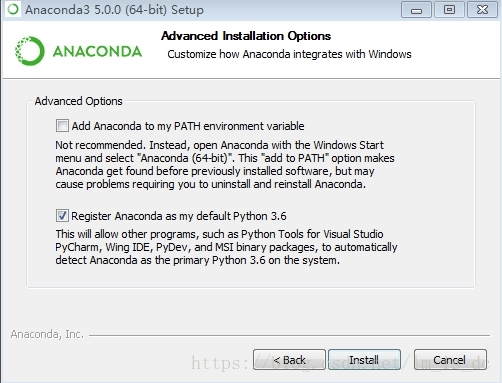
- 点击install开始安装,可能过程需要时间,耐心等待
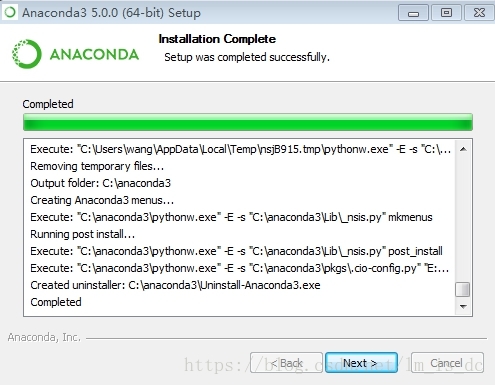
点击finish
配置环境变量
在path路径下面追加C:\anaconda3、 C:\anaconda3\Scripts
- 安装opencv
Cmd命令窗口-》pip install opencv-python 执行
这些包基本上能使用了。
二、Jupyter IPython常用命令
1、启动Anaconda
Cmd命令窗口-》jupyter notebook2、打开与关闭
- 在浏览器中访问地址为http://localhost:8888/
- 通过ctrl C终止jupyter程序
3、基本操作
3.1 IPython操作
新建文件和文件夹
新建文件:右上角New->Text File/python3
新建文件夹:右上角New->Folder
删除文件和文件夹
选中文件左边的方框,在左上角有个红色标记的删除按钮
修改文件和文件夹的名字
选中文件左边的方框,在左上角点击”Rename”
code和markdown两种编辑模式
code:编辑代码,可运行代码;
运行python代码,或者注释
交互式:代码没有先后上下之分
markdown:编辑文本,
- 使用“#”(标题) “-”(列表) 和html
运行代码的快捷键:
- shitf+enter或alt+enter或ctrl+enter
插入行快捷键:b(在当前行下面插入一行) a(在当前行上面一行加入一行)
dd:删除当前cell
m:转为markdown模式
y:转为code模式
markdown文档下运行变为预览模式
3.2 IPython的帮助文档
输入命令后都要运行,推荐使用shitf+enter来运行
- 使用help(‘XXX’)
- 查看print函数:help(‘print’)或help(print)
- 使用?或??
- 查看len:len?或len??
- 还可以应用到自定义的变量和自定义的函数上来返回帮助文档。此外,使用两个??可以把函数的源代码显示出来
- 可以使用 shift+tab 代替help和?
3.3 tab键自动补全
4、测试代码运行时间
4.1 运行外部Python文件
%run filepath4.2获取代码运行时间
%time print('abc')4.3 获取代码平均运行时间
timeit会多次运行代码,最后得到一个更为精准的预期运行时间.
%timeit print('abc')可以使用两个百分号来测试多行代码的平均运行时间:
%%timeit

for i in range(100):

    print(i)
区别:
- %time一般用于耗时长的代码段
- %timeit一般用于耗时短的代码段
5、查看当前会话中的所有变量与函数
快速查看当前会话的所有变量与函数名称:
%who 查看当前会话的所有变量与函数名称的详细信息:
%whos返回一个字符串列表,里面元素是当前会话的所有变量与函数名称:
%who_ls6、执行Linux指令
Linux指令:
$ echo “hello world” # echo is like Python’s print function hello world
$ pwd # pwd = print working directory /home/jake # this is the “path” that we’re sitting in
$ ls # ls = list working directory contents notebooks projects
$ mkdir mm /home/jake/projects
$touch txt !touch /home/nanfengpo/Desktop/xx/hello.txt
在Linux指令之前加上 !,即可在ipython当中执行Linux指令。
注意会将标准输出以字符串形式返回
!ifconfig7、列出所有命令
lsmagic查看魔法命令的文档: 使用?
三、notebook的快捷键
1、命令模式
• Enter : 转入编辑模式

• Shift-Enter : 运行本单元,选中下个单元

• Ctrl-Enter : 运行本单元,选中本单元

• Alt-Enter : 运行本单元,在下面插入一单元
Y : 单元转入代码状态
M :单元转入markdown状态• A : 在上方插入新单元
• B : 在下方插入新单元2、编辑模式 ( Enter 键启动)
• Tab : 代码补全或缩进

• Shift-Tab : 提示

• Ctrl-A : 全选

• Ctrl-Z : 复原
jupyter IPthon常用命令的更多相关文章
- Jupyter notebook常用命令合计
shift + cr #运行该行并转入下一行 control + cr #运行该行 option + cr #运行该行并插入新行
- conda常用命令
1. conda基本命令 检查Anaconda是否成功安装 conda --version 检测目前安装了哪些环境 conda info --envs 检查目前有哪些版本的python可以安装: co ...
- Shell 常用命令、基本用法总结
Filter Filter 常用于从大量文本.数据中提取需求的部分.下面介绍几个常用的 filter 命令. cut $ cut -c 5-8 textfile.txt # 切出 textfile.t ...
- Anaconda常用命令收藏----后期还会更新
一.更换jupyter notobook的打开目录 一般载在安装好Anaconda的时候,打开jupyter指向的目录一般是系统的根目录,如C:\Users\25282,但是这样的话对C盘是个不小的负 ...
- Linux 常用命令(持续补充)
常用命令: command &:将进程放在后台执行 ctrl + z:暂停当前进程 并放入后台 jobs:查看当前后台任务 bg( %id):将任务转为后台执行 fg( %id):将任务调回前 ...
- LVM基本介绍与常用命令
一.LVM介绍LVM是 Logical Volume Manager(逻辑卷管理)的简写,它是Linux环境下对磁盘分区进行管理的一种机制LVM - 优点:LVM通常用于装备大量磁盘的系统,但它同样适 ...
- Linux学习笔记(一):常用命令
经过统计Linux中能够识别的命令超过3000种,当然常用的命令就远远没有这么多了,按照我的习惯,我把已经学过的Linux常用命令做了以下几个方面的分割: 1.文件处理命令 2.文件搜索命令 3.帮助 ...
- git常用命令(持续更新中)
git常用命令(持续更新中) 本地仓库操作git int 初始化本地仓库git add . ...
- 【原】npm 常用命令详解
今年上半年在学习gulp的使用,对npm的掌握是必不可少的,经常到npm官网查询文档让我感到不爽,还不如整理了一些常用的命令到自己博客上,于是根据自己的理解简单翻译过来,终于有点输出,想学习npm这块 ...
随机推荐
- Python-如何拆分含有多种分隔符的字符串?
案例: 把某个字符串依据分隔符拆分,该字符包含不同的多种分隔符,如下 s = '12;;7.osjd;.jshdjdknx+' 其中 ; . + 是分隔符 有哪些解决方案? 方法1:通过str.spl ...
- 初识HTTP 图解 形象生动
使用软件: 通信猫 请自行下载 使用平台: win7 360浏览器 当前PC连接的是无线网,所以第2步查看的是 无线局域网适配器上的IP地址
- 【Python】类
初探类 类定义与函数定义( def语句 )一样必须被执行才会起作用 调用 x.f() 其实就相当于 MyClass.f(x) 补充说明 数据属性会覆盖掉具有相同名称的方法属性 命名方法 方法名称使用大 ...
- 081 01 Android 零基础入门 02 Java面向对象 01 Java面向对象基础 01 初识面向对象 06 new关键字
081 01 Android 零基础入门 02 Java面向对象 01 Java面向对象基础 01 初识面向对象 06 new关键字 本文知识点:new关键字 说明:因为时间紧张,本人写博客过程中只是 ...
- Java知识系统回顾整理01基础06数组07数组工具类Arrays
一.Arrays简介 Arrays是针对数组的工具类,可以进行 排序,查找,复制填充等功能. 大大提高了开发人员的工作效率. 二.Arrays提供的数组复制方法 与使用System.arraycopy ...
- 【题解】X龙珠
明天好像要考链表今晚笔者来了解下. 题目链接 解: 对于这道题,由于前面要与后面重新连起来,于是我们考虑链表. 我们先正常用链表维护关系.然后,我们从大到小枚举. 对于这个数,如果它后面有数(因为是一 ...
- java安全编码指南之:锁的双重检测
目录 简介 单例模式的延迟加载 double check模式 静态域的实现 ThreadLocal版本 简介 双重检测锁定模式是一种设计模式,我们通过首次检测锁定条件而不是实际获得锁从而减少获取锁的开 ...
- Spring中的一些面试题
谈谈你对spring IOC和DI的理解,它们有什么区别? IoC [Inverse of Control] 控制反转的概念,就是将原本在程序中手动创建UserService对象的控制权,交由Spri ...
- Python数据类型--字典(dict)
Python中的字典是键值对(key-value)的无序集合.每个元素包含"键"和"值"两部分,这两部分之间使用冒号分隔,表示一种对应关系.不同元素之间用逗号分 ...
- 多测师讲解接口测试 _理论基础知识001_高级讲师肖sir
前言: 我们今天进入接口测试的学习! 今天学习的内容是偏向理论 接口理论 了解接口测试(1) 一.什么是接口测试? 接口统称api,即程序与程序之间的对接.交接.交互.是测试系统组件间接口的一种测试. ...