
jupyter IPthon常用命令
Jupyter IPython
一、安装Anaconda
到官网下载Anaconda安装包
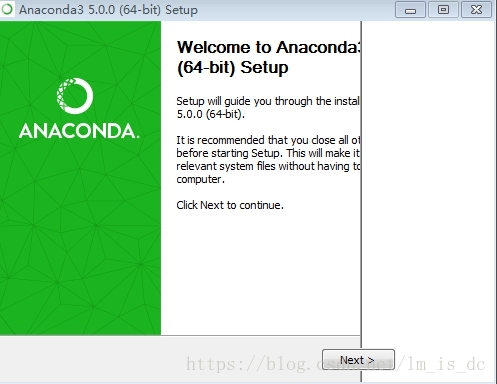
- 双击Anaconda3-5.0.0-Windows-x86_64.exe文件
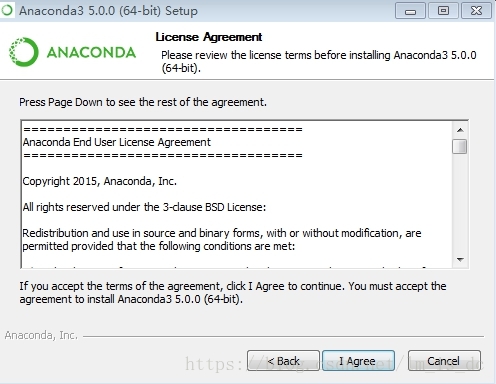
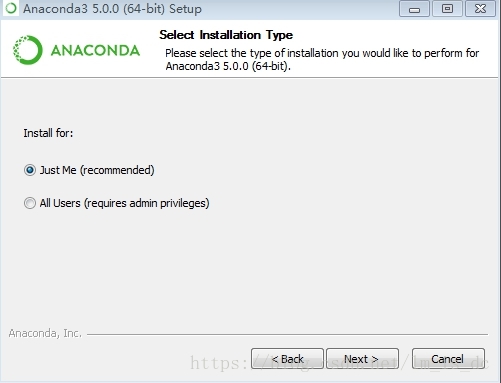
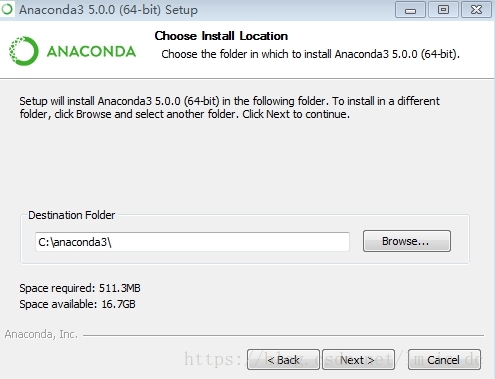
会出现如下的页面
- 1.
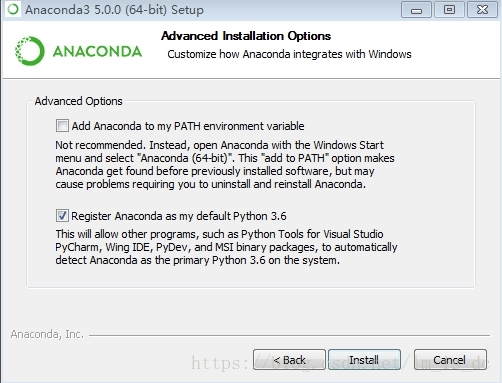
- 点击install开始安装,可能过程需要时间,耐心等待
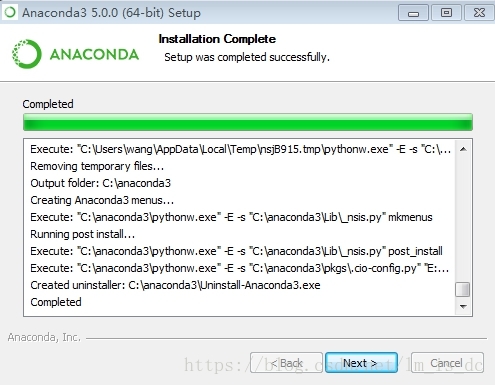
点击finish
配置环境变量
在path路径下面追加C:\anaconda3、 C:\anaconda3\Scripts
- 安装opencv
Cmd命令窗口-》pip install opencv-python 执行
这些包基本上能使用了。
二、Jupyter IPython常用命令
1、启动Anaconda
Cmd命令窗口-》jupyter notebook2、打开与关闭
- 在浏览器中访问地址为http://localhost:8888/
- 通过ctrl C终止jupyter程序
3、基本操作
3.1 IPython操作
新建文件和文件夹
新建文件:右上角New->Text File/python3
新建文件夹:右上角New->Folder
删除文件和文件夹
选中文件左边的方框,在左上角有个红色标记的删除按钮
修改文件和文件夹的名字
选中文件左边的方框,在左上角点击”Rename”
code和markdown两种编辑模式
code:编辑代码,可运行代码;
运行python代码,或者注释
交互式:代码没有先后上下之分
markdown:编辑文本,
- 使用“#”(标题) “-”(列表) 和html
运行代码的快捷键:
- shitf+enter或alt+enter或ctrl+enter
插入行快捷键:b(在当前行下面插入一行) a(在当前行上面一行加入一行)
dd:删除当前cell
m:转为markdown模式
y:转为code模式
markdown文档下运行变为预览模式
3.2 IPython的帮助文档
输入命令后都要运行,推荐使用shitf+enter来运行
- 使用help(‘XXX’)
- 查看print函数:help(‘print’)或help(print)
- 使用?或??
- 查看len:len?或len??
- 还可以应用到自定义的变量和自定义的函数上来返回帮助文档。此外,使用两个??可以把函数的源代码显示出来
- 可以使用 shift+tab 代替help和?
3.3 tab键自动补全
4、测试代码运行时间
4.1 运行外部Python文件
%run filepath4.2获取代码运行时间
%time print('abc')4.3 获取代码平均运行时间
timeit会多次运行代码,最后得到一个更为精准的预期运行时间.
%timeit print('abc')可以使用两个百分号来测试多行代码的平均运行时间:
%%timeit

for i in range(100):

    print(i)
区别:
- %time一般用于耗时长的代码段
- %timeit一般用于耗时短的代码段
5、查看当前会话中的所有变量与函数
快速查看当前会话的所有变量与函数名称:
%who 查看当前会话的所有变量与函数名称的详细信息:
%whos返回一个字符串列表,里面元素是当前会话的所有变量与函数名称:
%who_ls6、执行Linux指令
Linux指令:
$ echo “hello world” # echo is like Python’s print function hello world
$ pwd # pwd = print working directory /home/jake # this is the “path” that we’re sitting in
$ ls # ls = list working directory contents notebooks projects
$ mkdir mm /home/jake/projects
$touch txt !touch /home/nanfengpo/Desktop/xx/hello.txt
在Linux指令之前加上 !,即可在ipython当中执行Linux指令。
注意会将标准输出以字符串形式返回
!ifconfig7、列出所有命令
lsmagic查看魔法命令的文档: 使用?
三、notebook的快捷键
1、命令模式
• Enter : 转入编辑模式

• Shift-Enter : 运行本单元,选中下个单元

• Ctrl-Enter : 运行本单元,选中本单元

• Alt-Enter : 运行本单元,在下面插入一单元
Y : 单元转入代码状态
M :单元转入markdown状态• A : 在上方插入新单元
• B : 在下方插入新单元2、编辑模式 ( Enter 键启动)
• Tab : 代码补全或缩进

• Shift-Tab : 提示

• Ctrl-A : 全选

• Ctrl-Z : 复原
jupyter IPthon常用命令的更多相关文章
- Jupyter notebook常用命令合计
shift + cr #运行该行并转入下一行 control + cr #运行该行 option + cr #运行该行并插入新行
- conda常用命令
1. conda基本命令 检查Anaconda是否成功安装 conda --version 检测目前安装了哪些环境 conda info --envs 检查目前有哪些版本的python可以安装: co ...
- Shell 常用命令、基本用法总结
Filter Filter 常用于从大量文本.数据中提取需求的部分.下面介绍几个常用的 filter 命令. cut $ cut -c 5-8 textfile.txt # 切出 textfile.t ...
- Anaconda常用命令收藏----后期还会更新
一.更换jupyter notobook的打开目录 一般载在安装好Anaconda的时候,打开jupyter指向的目录一般是系统的根目录,如C:\Users\25282,但是这样的话对C盘是个不小的负 ...
- Linux 常用命令(持续补充)
常用命令: command &:将进程放在后台执行 ctrl + z:暂停当前进程 并放入后台 jobs:查看当前后台任务 bg( %id):将任务转为后台执行 fg( %id):将任务调回前 ...
- LVM基本介绍与常用命令
一.LVM介绍LVM是 Logical Volume Manager(逻辑卷管理)的简写,它是Linux环境下对磁盘分区进行管理的一种机制LVM - 优点:LVM通常用于装备大量磁盘的系统,但它同样适 ...
- Linux学习笔记(一):常用命令
经过统计Linux中能够识别的命令超过3000种,当然常用的命令就远远没有这么多了,按照我的习惯,我把已经学过的Linux常用命令做了以下几个方面的分割: 1.文件处理命令 2.文件搜索命令 3.帮助 ...
- git常用命令(持续更新中)
git常用命令(持续更新中) 本地仓库操作git int 初始化本地仓库git add . ...
- 【原】npm 常用命令详解
今年上半年在学习gulp的使用,对npm的掌握是必不可少的,经常到npm官网查询文档让我感到不爽,还不如整理了一些常用的命令到自己博客上,于是根据自己的理解简单翻译过来,终于有点输出,想学习npm这块 ...
随机推荐
- Python-类属性查询协议-__getattr__ __getattribute__
__getattr__ 查找不到类属性的时候调用 class BeiMenChuiXue: def __init__(self, name): self.name = name def __getat ...
- selenium学习之元素等待(四)
--为什么要设置元素等待: 目前大多数web应用程序都是使用AJAX和JavaScript开发,每次加载一个网页,包括静态网页和动态网页,也就是加载各种HTML标签和JS文件.在网页中进行元素定位时, ...
- 实验1:Mininet源码安装和可视化拓扑工具
一.实验目的 掌握 Mininet 的源码安装方法和 miniedit 可视化拓扑生成工具. 二.实验任务 使用源码安装 Mininet 的 2.3.0d6 版本,并使用可视化拓扑工具生成一个最简拓扑 ...
- Python3——字典
Python 字典(Dictionary) 字典是另一种可变容器模型,且可存储任意类型对象. 字典的每个键值(key=>value)对用冒号(:)分割,每个对之间用逗号(,)分割,整个字典包括在 ...
- Java安全之Commons Collections1分析(一)
Java安全之Commons Collections1分析(一) 0x00 前言 在CC链中,其实具体执行过程还是比较复杂的.建议调试前先将一些前置知识的基础给看一遍. Java安全之Commons ...
- 启动VNC Shell扩展
下载source files - 18.3 Kb Introduction 我们使用RealVNC来远程控制我们的网络中的pc机,VNC是一个伟大的产品,但如果不记住计算机名称,它可以是乏味的,在网络 ...
- dockerfile构建Tomcat镜像
dockerfile构建Tomcat镜像 一.镜像分层概念 二.制作tomcat镜像 2.1.创建分层目录 [root@node2 ~]# mkdir /app/{web/{nginx,tomcat, ...
- intellij idea如何解决javax.servlet.http不存在
正确的解决方法是:对项目名右键,选中Open Mudule Settings--选择左侧的Modules,选择右边的Dependencies--然后点击右侧边栏的绿色"+"号,点击 ...
- Linux输入子系统 转载
NQian 记录成长~ 首页 新随笔 联系 订阅 管理 随笔 - 305 文章 - 0 评论 - 254 12.Linux之输入子系统分析(详解) 在此节之前,我们学的都是简单的字符驱动,涉及 ...
- python的PEP8代码规范
一.缩进:每级缩进用4个空格.如果缩进不正确或缩进格式不统一,一般错误信息会明确告诉你,但有时也会出现invalid syntax报错.所谓缩进不正确,python的缩进是四个空格或一个TAB,如果缩 ...