
如何在Windows、Linux系统中安装Redis
一:Windos下安装Redis并设置自动启动
1、下载windows版本的Redis
去官网找了很久,发现原来在官网上可以下载的windows版本的,现在官网已经没有windows版本的下载地址,只能在github上下载,官网只提供linux版本的下载
官网下载地址:http://redis.io/download
github下载地址:https://github.com/MSOpenTech/redis/tags
2、安装Redis
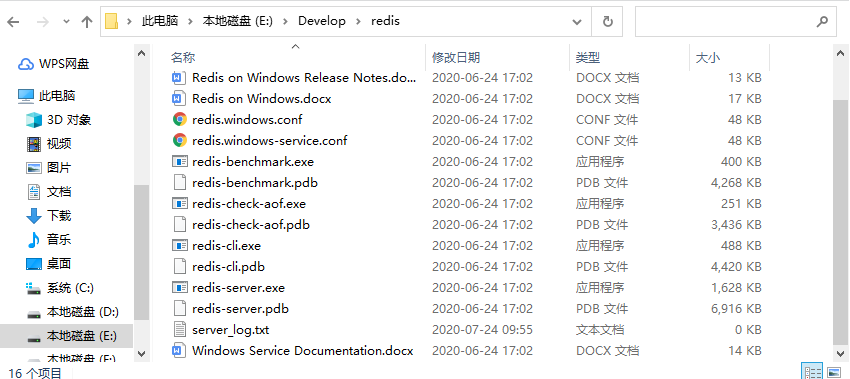
- 由于本人电脑是win10 64位,所以下载的是64位版本的安装包;将下载的windows版本的压缩包解压到指定的文件夹,解压后的目录如下图所示
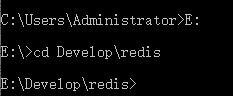
- 在运行中输入cmd,然后把目录指向解压的Redis目录。
启动redis命令
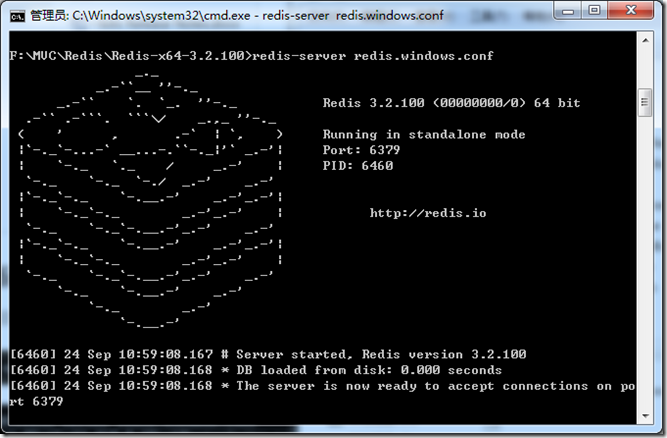
redis-server redis.windows.conf,出现下图显示表示启动成功了
3.设置redis服务自动启动
- 虽然上面已经启动了redis,但是只要一关闭cmd窗口,redis就会消失。所以要把redis设置成windows下的服务。也就是设置到这里,首先发现这个地方是没有Redis服务的。
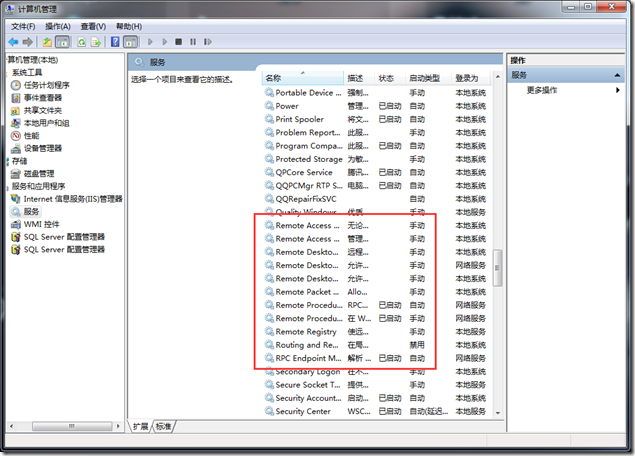
提示:打开服务栏的快捷方式:输入win+x组合快捷键,找到 ‘’运行‘’ 按钮,在运行搜索中输入services.msc
- 设置redis自动启动名称
redis-server --service-install redis.windows-service.conf --loglevel verbose
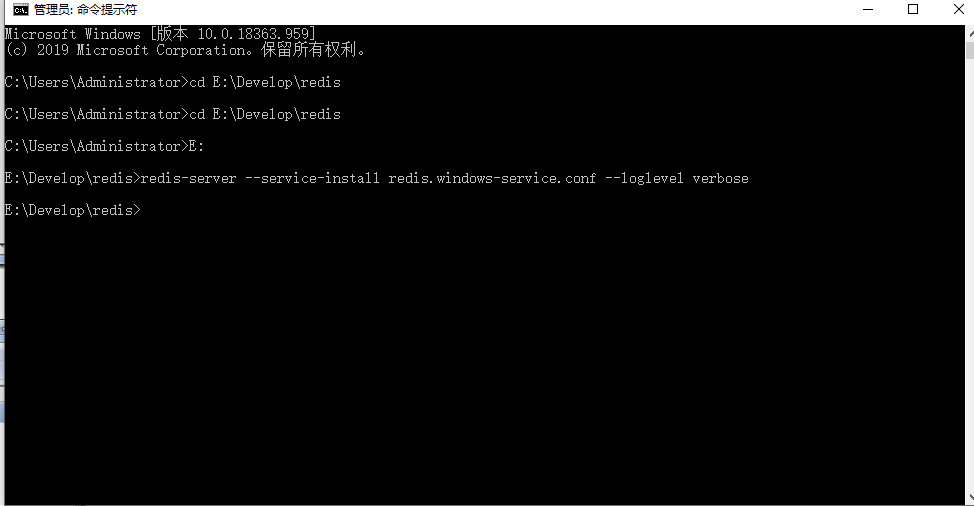
输入命令后没有任何报错,说明设置成功了,然后再去刷新一次服务,会发现多出一个Redis

- 常用的redis服务命令。
卸载服务:redis-server --service-uninstall
开启服务:redis-server --service-start
停止服务:redis-server --service-stop
- 启动redis服务

- 测试redis客户端
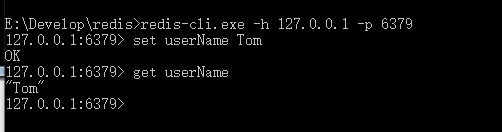
二:Linux系统下使用docker容器启动redis
1.先在linux系统安装docker服务
安装教程链接地址:https://blog.csdn.net/gfk3009/article/details/104460438
2. 安装Redis
通过docker search redis和docker pull redis下载redis镜像
3. 新建挂载配置文件夹
新建data和conf两个文件夹,位置随意。
mkdir -p /home/docker/redis/data
mkdir -p /home/docker/redis/conf
注:因为 redis 默认配置你会发现只能够本地连接,不能进行远程访问,使用 Redis Desktop Manager连接都会报错,因此需要手动挂载 redis 配置文件
4. 增加配置文件 redis.conf
在刚才新建的redis/conf中新建文件redis.conf,内容如下:
#bind 127.0.0.1 //允许远程连接
protected-mode no appendonly yes //持久化
requirepass 123456 //密码
5. 创建redis容器并启动
执行命令如下:
docker run --name redis -p 6379:6379 -v /home/docker/redis/data:/data -v /home/docker/redis/conf/redis.conf:/etc/redis/redis.conf -d redis redis-server /etc/redis/redis.conf
释义如下:
–name:给容器起一个名
-p:端口映射 宿主机:容器
-v:挂载自定义配置 自定义配置:容器内部配置
-d:后台运行
redis-server --appendonly yes: 在容器执行redis-server启动命令,并打开redis持久化配置
6. 启动成功,查看状态
通过docker ps查看启动状态,是否成功,下图表示启动成功。

7. 容器内部连接进行测试
执行docker exec -it redis redis-cli 命令,进入终端。
通过auth password进行登陆。
完成命令如下:

注意:如果出现该错误: (error) NOAUTH Authentication required. 说明你没有输入密码进行验证,请输入:auth 你的密码
三:Linux系统下通过redis安装包启动redis
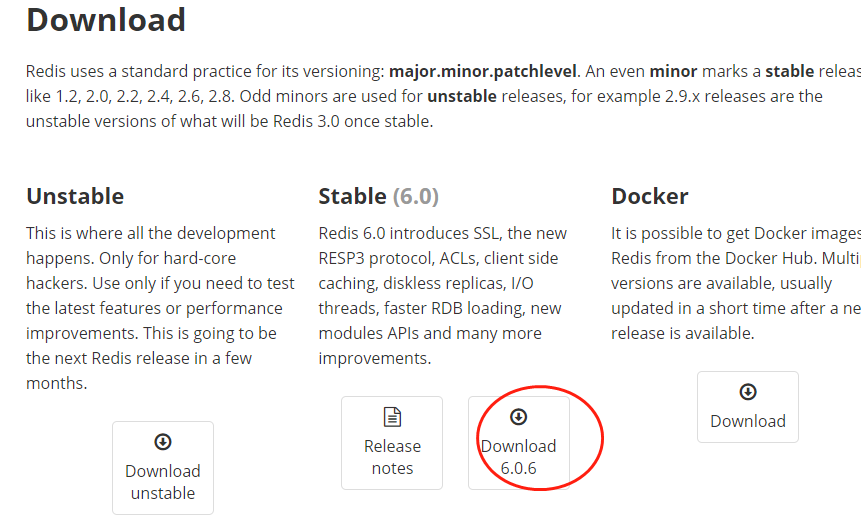
1.去官网下载最新的稳定版本的redis,我下载的是redis-6.0.6.tar.gz
2.接下来打开你的Linux,然后输入下面命令。
yum install gcc tcl –y ##安装依赖和一些组件
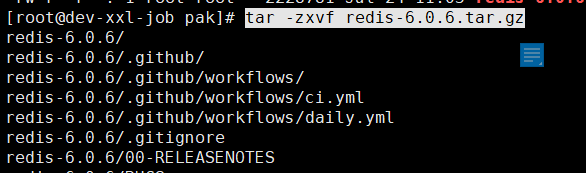
3.使用上传工具将tar包上传至服务器,并解压缩
tar -zxvf redis-6.0.6.tar.gz
4.进入解压文件目录使用make对解压的Redis文件进行编译
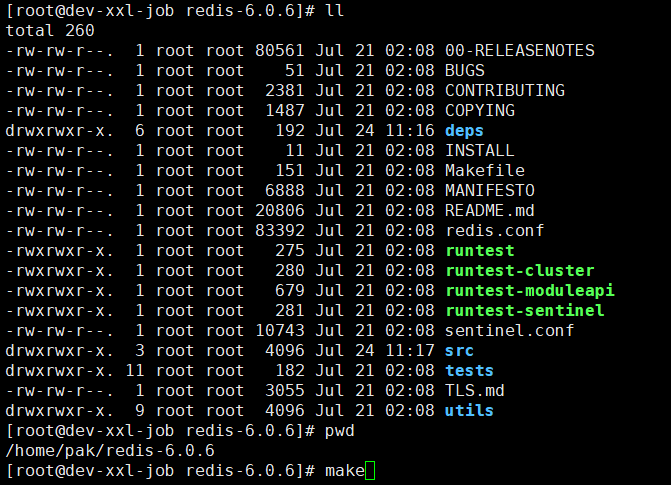
注:如果在编译过程中出现下图中的问题,应该是gcc没有安装,或者版本不对。升级gcc版本.
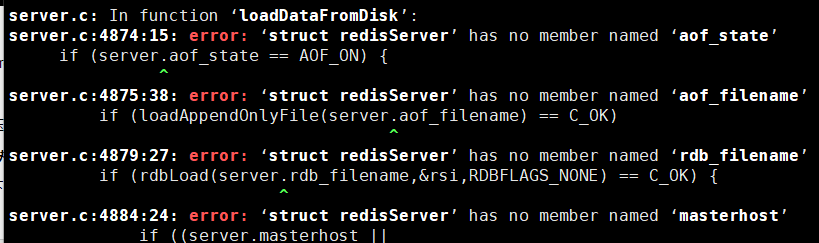
gcc -v #查看gcc版本
yum -y install centos-release-scl # 升级到9.1版本
yum -y install devtoolset-9-gcc devtoolset-9-gcc-c++ devtoolset-9-binutils
scl enable devtoolset-9 bash #临时启用gcc 9.1
# 如果要长期使用gcc 9.1的话:
echo "source /opt/rh/devtoolset-9/enable" >>/etc/profile
#重新make
make
编译完成之后,可以看到解压文件redis-6.0.6 中会有对应的src、conf等文件夹
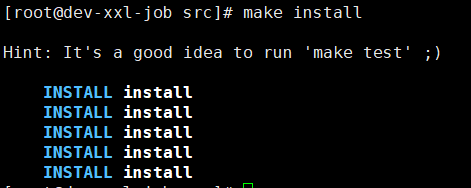
5.编译成功后,进入src文件夹,执行make install进行Redis安装。
如下图示安装完成,界面如下:
6.安装完成、可以启动redis了

注意:此时启动不是后台运行,如果按ctrl +c 退出的话, redis也会退出。我们可以设置成后台运行。
7.设置redis后台启动
- 编辑配置文件redis.config*********** vi redis.config

- 注释掉bind 127.0.0.1

- 关闭保护模式

- 打开后台运行

- 重新启动:并指定配置文件

8.测试redis
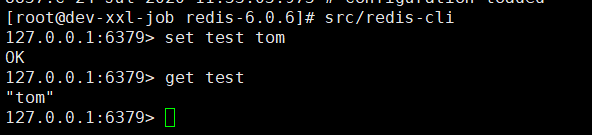
使用客户端测试,开启redis客户端命令 src/redis-cli
最后再给大家推荐一款可视化redis客户端工具 Another Redis Desktop Manager
支持window,mac等平台界面如下。下载地址:https://github.com/qishibo/AnotherRedisDesktopManager/
参考博客链接:https://blog.csdn.net/lsqingfeng/article/details/107359076
如何在Windows、Linux系统中安装Redis的更多相关文章
- 在linux系统中安装redis
使用的工具是 连接上虚拟机,进入安装文件的目录 进入redis压缩包中 将压缩包解压: tar -zxvf redis-2.8.3.tar.gz 进入这个文件中: cd redis-2.8.3 进入 ...
- 在 Linux 系统中安装Load Generator ,并在windows 调用方法
在 Linux 系统中安装Load Generator ,并在windows 调用 由于公司需要测试系统的最大用户承受能力,所以需要学习使用loadrunner.在安装的时候碰到了不少问题,所以写下此 ...
- 如何在win7系统中安装redis
转载于:http://www.itxuexiwang.com/a/shujukujishu/redis/2016/0216/92.html?1455871954 如何在win7系统中安装redis ...
- 在VMware的Linux系统上安装Redis
在VMware的Linux系统上安装Redis 具体过程如下: 下载,解压和编译: 在执行make的时候报错,具体报错信息如下: zmalloc.o: In function `zmalloc_use ...
- Linux系统下安装Redis和Redis集群配置
Linux系统下安装Redis和Redis集群配置 一. 下载.安装.配置环境: 1.1.>官网下载地址: https://redis.io/download (本人下载的是3.2.8版本:re ...
- 在linux系统中安装VSCode(Visual Studio Code)
在linux系统中安装VSCode(Visual Studio Code) 1.从官网下载压缩包(话说下载下来解压就直接可以运行了咧,都不需要make) 访问Visual Studio Code官网 ...
- 在Linux系统中安装caffe
学习深度学习已经很久了,但一直没有自己动手安装过caffe,因为工作需要,需要在linux系统中安装caffe,因此,在这里对安装过程进行记录. caffe配置起来比tensorflow更麻烦一些,我 ...
- 详解在Linux系统中安装Tomcat
本文以在CentOS 7.6中安装Tomcat8.5为例进行安装,其他系统和版本都是大同小异的. 安装JDK 安装Tomcat之前,需要先安装JDK,可以参看之前的文章详解在Linux系统中安装JDK ...
- 【Docker】在Linux系统中安装Docker虚拟机、启动停止重启查看Docker命令
安装Docker 文章目录 安装Docker Docker虚拟机架构 在Linux系统中安装Docker虚拟机 管理Docker虚拟机 参考资料 Docker虚拟机架构 Docker创建的所有虚拟实例 ...
随机推荐
- SSM框架出现500的错误解决办法
1,先确认pom.xml中有没有导入项目依赖, 2,发现导入之后还是报500.点击File->Project Structure->Artifacts 点击SSM右键,选择put int ...
- oracle创建序列,并插入记录
Oracle序列创建和使用创建序列 语法 CREATE SEQUENCE 序列名 [相关参数] 参数说明 INCREMENT BY : 序列变化的步进,负值表示递减.(默认1) START WITH ...
- Spring 获取单例流程(三)
读完这篇文章你将会收获到 Spring 何时将 bean 加入到第三级缓存和第一级缓存中 Spring 何时回调各种 Aware 接口.BeanPostProcessor .InitializingB ...
- hive的简单操作语句
**1.create table**1.1创建分区表create [external] table [if not exists] dcx1234( cookieid string, cr ...
- Flutter vs React Native vs Native:深度性能比较
老孟导读:这是老孟翻译的付费文章,文章所有权归原作者所有. 欢迎加入老孟Flutter交流群,每周翻译2-3篇付费文章,精彩不容错过. 原文地址:https://medium.com/swlh/flu ...
- 什么是JSTL标签库?
什么是JSTL? JSTL(JSP Standard Tag Library,JSP标准标签库)是一个不断完善的开放源代码的JSP标签库,是由apache的jakarta小组来维护的. 有什么作用? ...
- node-koa
什么是koa 基于node.js 平台的下一代web开发框架 async await npm install --save koa npm install --save koa-router ctx. ...
- mssql 手工注入流程小结
对于MSSQL的注入点,无外乎这三种权限:SA,DB_OENER,PUBLIC.SA(System Admin)权限我们可以直接执行命令,DB_OENER权限的话,我们可以找到WEB的路径,然后用备份 ...
- HDFS和MR的配置和使用
一.分布式HDFS的安装和启动 ①在$HADOOP_HOME/etc/hadoop/core-site.xml文件 <configuration> <property> < ...
- [POJ3613] Cow Relays(Floyd+矩阵快速幂)
解题报告 感觉这道题gyz大佬以前好像讲过一道差不多的?然鹅我这个蒟蒻发现矩阵快速幂已经全被我还给老师了...又恶补了一遍,真是恶臭啊. 题意 给定一个T(2 <= T <= 100)条边 ...