
Eclipse插件的安装方法
转自:http://blog.csdn.net/zhangyabinsky/article/details/7043435
Eclipse插件的安装有两种方法 :一个是在线安装,另一个就是手动安装。
在线安装比较简单:
点击Help>>Install New Software..如图:

这样会跳出一个新窗口;

然后点击Add;
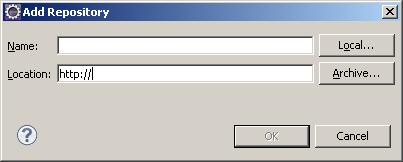
在Name后输入名字(可随意命名),在Location中输入网址点击OK,(不过要注意了,如果已经安装过此插件的话,是无法点击OK的,如果是要更新的话,就要先把已经安装的插件移除出去才行),然后再等到系统找到插件了,就在要安装的插件前打上对勾,之后就简单了一直是下一步,下一步的事了,在安装完后回重新启动eclipse的。
接下来我们就说一下如何进行手动安装:手动安装也有两种方法:
第一种方法 :在eclipse的主目录(ECLIPSE_HOME,比如在我的机器上安装的目录是:D:\eclipse)有一个plugins的目录,这种方法的插件安装非常简单,只要将插件复制到这个目录下就可以了。比如我下载了一个ADT(ADT Plugin for eclipse)插件的压缩包,打开后就能看见这个压缩包中有两个文件夹(features和plugins),我就将这两个文件夹直接放到%ECLIPSE_HOME%\plugins目录下(不过为了便于以后对插件进行管理最好是在建一个文件夹将名字命名为这个插件的名称及其版本号,将这两个文件夹放到这个新建文件夹中),重新启动eclipse之后就行了。
第二种方法 :在eclipse目录(ECLIPSE_HOME)下创建一个links目录,然后将你自己的插件放在你想放的任何地方,这个时候你放插件的目录我称它为插件目录(PLUGIN_HOME),然后在你的%ECLIPSE_HOME%\links\目录下创建一个link文件,比如我们将要安装的插件放在plugins文件夹中,则.link(同上文件名最好命名为此插件的名称+版本)文件的内容是:
path=D:\\eclipse\\plugins\\
第二种安装插件的时候需要注意,如果你是一个单独的jar文件,则最好在link文件指定的目录下创建这样级别的目录:eclipse\plugins\xxx.xxx(插件名称和版本号),然后将jar文件放在这个目录下即可。
两种方法的插件安装之后需要重新启动eclipse才能看到插件。如果某一个插件已经安装了想要重新安装,只要将文件替换或者修改link文件的路径即可。如果发现认不到插件,可能是你的插件不支持你的当前eclipse版本,请检查。也有可能是系统配置引起的,我出现过一次,我的解决方法是将ECLIPSE_HOME下的configuration目录下的所有文件删除,剩下config.ini文件。
补充说明:
1. 插件可以分别安装在多个自定义的目录中。
2. 一个自定义目录可以安装多个插件。
3. link文件的文件名及扩展名可以取任意名称,比如myplugin,yourplugin都可以。
4. link文件可以有多行path=插件目录,对应多个自定义插件目录,每一行的path参数都将生效。
5. 在links目录也可以有多个link文件,每个link文件中的path参数都将生效。
6. 插件目录也可以使用相对路径,如果我们把myplugin目录创建在eclipse安装目录中,如
d:\eclipse目录中,则只需设置path=myplugin即可。
Eclipse插件的安装方法的更多相关文章
- Eclipse插件——EasyExplore安装
Eclipse插件--EasyExplore安装 分类: eclipse2011-12-07 09:02 458人阅读 评论(0) 收藏 举报 插件功能 easyexplore是一个eclipse的小 ...
- maven的安装,maven库配置和Eclipse插件的安装
maven的安装,maven库配置和Eclipse插件的安装 1.下载并解压maven 2.配置环境变量 3.配置maven配置文件 1.下载链接 Downloading Apache Maven 2 ...
- 【终极指南】图文详解Chrome插件离线安装方法
Chrome插件离线安装背景介绍 因为无法访问Google所以国内用户目前大多只能通过第三方比如我们Chrome插件网下载插件,然后离线安装.Chrome官方自67版本后,只允许用户通过谷歌应用商店安 ...
- 关于eclipse几种插件的安装方法
首先这里的安装方法按文件类型和安装方式来分 首先介绍按不同安装方式来分: 1.利用eclipse自带插件安装功能: 以jode插件为例,启动eclipse,help -> Software Up ...
- eclipse svn2.0.0插件 手动安装方法
org.tigris.subversion.javahl.ClientException: Unsupported working copy formatsvn: This client is too ...
- Eclipse插件checkstyle安装使用
方法一: 1.Eclipse中,选择Help->Software Updates->Find and Install 2.选择 Search for new features to ...
- eclipse插件egit安装使用
转载http://blog.csdn.net/zhangdaiscott/article/details/16939165 安装问题解决: 1 Cannot complete the install ...
- 转:SVN Eclipse插件Subclipse安装和配置
一.安装Subclipse subclipse项目地址:http://subclipse.tigris.org/. 安装Subclipse的最好方法是使用Eclipse Update Manager. ...
- Eclipse插件的安装(手动安装),以安装SVN插件和中文语言包为例
Eclipse 插件的手动配置 今天自己亲自手动安装了Eclipse插件,参考了网络上的一些文章,总结一下安装的方法.下面通过两个例子来分享一下自己的收获. 例1:SVN插件安装 1.在Eclipse ...
随机推荐
- Canvas入门(3):图像处理和绘制文字
来源:http://www.ido321.com/997.html 一.图像处理(非特别说明,所有结果均来自最新版Google) 在HTML 5中,不仅可以使用Canvas API绘制图形,也可以用于 ...
- 关于python的import
在软件包里,必须添加__init__.py文件. 想要对外公开的module必须在__init__.py内import一次,这样这些module才能被外部代码import并调用.
- JDBC学习笔记(3)——复习和练习
复习和练习 复习部分 一.获取数据库连接 1)方式一 // 获取数据库连接 @Test public void testGetConnection() throws Exception { // 1. ...
- [iOS 多线程 & 网络 - 1.0] - 多线程概述
A.进程 什么是进程进程是指在系统中正在运行的一个应用程序 每个进程之间是独立的,每个进程均运行在其专用且受保护的内存空间内 比如同时打开QQ.Xcode,系统就会分别启动2个进程 通过"活 ...
- HDU 1828 Picture (线段树+扫描线)(周长并)
题目链接:http://acm.hdu.edu.cn/showproblem.php?pid=1828 给你n个矩形,让你求出总的周长. 类似面积并,面积并是扫描一次,周长并是扫描了两次,x轴一次,y ...
- Unity3D之Mecanim动画系统学习笔记(七):IK(反向动力学)动画
什么是IK? IK(Inverse Kinematics)即反向动力学,即可以使用场景中的各种物体来控制和影响角色身体部位的运动,一般来说骨骼动画都是传统的从父节点到子节点的带动方式(即正向动力学), ...
- [转]javascript对联广告、漂浮广告封装类,多浏览器兼容
封装的JS方法: function $$(element){ if(arguments.length>1){ for(var i=0,elements=[],length=arguments.l ...
- MSSQL索引优化
转自:http://blog.itpub.net/16436858/viewspace-589275/ http://www.cnblogs.com/jams742003/archive/2011/1 ...
- python 实现冒泡排序与快速排序 遇到的错误与问题
今天看了兄弟连php里面的冒泡排序与快速排序,想了下应该可以用python实现. 冒泡排序函数: def mysort(x): len1 = len(x) for i in range(len1-1, ...
- 用C++ 自娱自乐
最无聊的时光当属 考试前的复习时段了,在一些论坛上看到一些用字符组成的图像,觉得有点意思,于是,自己 用C++ 参考一些论坛的图像,写了下面这个东西,来表达此时的心情. #include<ios ...