
【WPF】ChartControl的使用
一、前言
本月正好做一些关于工程4D,5D的界面展示,正好要用到Dev控件中的ChartControl控件,也就是图表控件。
折腾了两星期完成了一个比较能说的过去的界面吧。(领导要求高,可能不是这么想的吧,哈哈)
二、ChartControl的UI解读
 <dxc:ChartControl Name="SheduleBarChart" BorderThickness="">

                    <dxc:ChartControl.Legend>

                        <dxc:Legend Orientation="Vertical"
                                       HorizontalPosition="RightOutside"
                                       VerticalPosition="Top" FontSize="" />

                     </dxc:ChartControl.Legend>

                     <dxc:ChartControl.Titles>

                         <dxc:Title Dock="Top"
                                      HorizontalAlignment="Center"
                                      FontSize=""
                                      Content="工程类型统计图" />

                    </dxc:ChartControl.Titles>

                     <dxc:XYDiagram2D EnableAxisXNavigation="True" >

                         <dxc:XYDiagram2D.AxisX>

                             <dxc:AxisX2D x:Name="BaraxisX" TickmarksMinorVisible="False" TickmarksVisible="False">

                             </dxc:AxisX2D>

                         </dxc:XYDiagram2D.AxisX>

                         <dxc:XYDiagram2D.AxisY>

                             <dxc:AxisY2D>

                                 <dxc:AxisY2D.Title>

                                     <dxc:AxisTitle Content="工程累计量" />

                                 </dxc:AxisY2D.Title>

                                 <dxc:AxisY2D.WholeRange>

                                     <dxc:Range MinValue="" AutoSideMargins="True"/>

                                 </dxc:AxisY2D.WholeRange>

                                 <dxc:AxisY2D.NumericOptions>

                                     <dxc:NumericOptions Format="Number"/>

                                 </dxc:AxisY2D.NumericOptions>

                             </dxc:AxisY2D>

                         </dxc:XYDiagram2D.AxisY>

                         <dxc:BarSideBySideStackedSeries2D  DisplayName="(计划)长度(m)" Visible="{Binding PlanVisible}"
                                                            DataSource="{Binding PlanLengthList}"
                                                            ArgumentDataMember="ProjectName" ArgumentScaleType="Auto"
                                                            ValueDataMember="ProjectValue" ValueScaleType="Numerical" />

                         <dxc:BarSideBySideStackedSeries2D  DisplayName="(计划)面积(m2)" Visible="{Binding PlanVisible}"
                                                            DataSource="{Binding PlanAreaList}"
                                                            ArgumentDataMember="ProjectName" ArgumentScaleType="Auto"
                                                            ValueDataMember="ProjectValue" ValueScaleType="Numerical" />

                         <dxc:BarSideBySideStackedSeries2D  DisplayName="(计划)体积(m3)" Visible="{Binding PlanVisible}"
                                                            DataSource="{Binding PlanVolumeList}"
                                                            ArgumentDataMember="ProjectName" ArgumentScaleType="Auto"
                                                            ValueDataMember="ProjectValue" ValueScaleType="Numerical" />

                         <dxc:BarSideBySideStackedSeries2D  DisplayName="(实际)长度(m)" Visible="{Binding PracticeVisible}"
                                                            DataSource="{Binding PracticeLengthList}"
                                                            ArgumentDataMember="ProjectName" ArgumentScaleType="Auto"
                                                            ValueDataMember="ProjectValue" ValueScaleType="Numerical" />

                         <dxc:BarSideBySideStackedSeries2D  DisplayName="(实际)面积(m2)" Visible="{Binding PracticeVisible}"
                                                            DataSource="{Binding PracticeAreaList}"
                                                            ArgumentDataMember="ProjectName" ArgumentScaleType="Auto"
                                                            ValueDataMember="ProjectValue" ValueScaleType="Numerical" />

                         <dxc:BarSideBySideStackedSeries2D  DisplayName="(实际)体积(m3)" Visible="{Binding PracticeVisible}"
                                                            DataSource="{Binding PracticeVolumeList}"
                                                            ArgumentDataMember="ProjectName" ArgumentScaleType="Auto"
                                                            ValueDataMember="ProjectValue" ValueScaleType="Numerical" />

                     </dxc:XYDiagram2D>

                     <dxc:ChartControl.ToolTipController>

                         <dxc:ChartToolTipController AutoPopDelay=""/>

                     </dxc:ChartControl.ToolTipController>

                 </dxc:ChartControl>
<ChartControl>
Legend:指的是图表曲线的标签,指明该曲线表示的是什么曲线,其曲线颜色是什么。主要设置其HorizontalPosition与VerticalPosition。
Titles: 指的是图表的主题,例如:工程统计图、财务报表、数据分析图等等。主要设置其Dock(Title的位置),以及一些文字相关的设置。
</ChartControl>
<XYDiagram2D>
AxisX: 设置x轴,TickMarksVisible指的是刻度是否显示,TickMarksMinorVisible指的是最小刻度是否显示
Title:设置坐标轴的标题,比如横坐标为时间,纵坐标为量等等
WholeRange:坐标轴的整个范围,这个范围大于等于VisualRange
VisualRange:坐标轴的可视范围,当前图表的坐标范围,假如横坐标为1—100,如果你滚动横向滑轮到5-10,那么5-10就是VisualRange
值得注意的是做Revit二次开发时设置这两个属性用dev的mvvm模式绑定很容易导致revit崩溃(15.2系列)
</XYDiagram2D>
如果你的图表的横坐标是DateTime类型,你还可以设置横坐标的显示间隔是“天”、“周”、“月”、“季”、“年”等等
 <dxc:AxisX2D x:Name="axisX" TickmarksMinorVisible="False" TickmarksVisible="False" >

       <dxc:AxisX2D.DateTimeScaleOptions>

                     <dxc:ManualDateTimeScaleOptions MeasureUnit="{Binding MinUnit,Mode=TwoWay}" />

       </dxc:AxisX2D.DateTimeScaleOptions>

 </dxc:AxisX2D>
就是上面的MeasureUnit
三、ChartControl的曲线类型
曲线类型的选择需要你根据自身项目的因素去选择合适的曲线类型,在心中想好要表现的曲线类型后,可以去Dev官网找找你想的那种曲线的名称类型是什么,一般曲线的UI形式如下:
 <dxc:LineSeries2D  Visible="{Binding PlanVisible}" DisplayName="工程"  DataSource="{Binding PlanMasonryVolumeList}"
                    ArgumentDataMember="TaskTime" ArgumentScaleType="DateTime"
                    ValueScaleType="Numerical" ValueDataMember="TaskValue"/>
DisplayName:曲线的显示名称,主要用于在Legend显示
Visible:曲线的可见性
DataSource:曲线的数据源,用于MVVM数据绑定
ArgumentDataMember:横轴值
ArgumentScaleType: 横轴值的数据类型
ValueDataMember:纵轴值
ValueScaleType: 纵轴值得数据类型
四、ChartControl的鼠标纵线取值
Dev的ChartControl会自带一个鼠标纵线用于方便的知道鼠标所指当前位置的横坐标信息与纵坐标信息
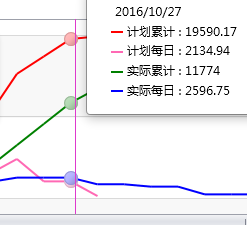
如果你想取得当前鼠标所在位置的横坐标信息与纵坐标信息,可以让ChartControl添加一个MouseMove事件,在事件中:
private void chartControl1_MouseMove(object sender, MouseEventArgs e)

{

      ChartHitInfo hitInfo = chartControl1.CalcHitInfo(e.GetPosition(chartControl1));

      if (hitInfo != null && hitInfo.SeriesPoint != null)
      {

                SeriesPoint point = hitInfo.SeriesPoint;

                tooltip_text.Text = string.Format("Series = {0}\nArgument = {1}\nValue = {2}",

                    point.Series.DisplayName, point.Argument, point.Value);

                tooltip1.Placement = PlacementMode.Mouse;

                tooltip1.IsOpen = true;

                Cursor = Cursors.Hand;

      }

      else
      {

                tooltip1.IsOpen = false;

                Cursor = Cursors.Arrow;

      }

}
五、ChartControl的图表的导出
在xaml.cs文件中,基本上稍微复杂的情况都包含在里面了。
public ScheduleAxisPage()

{

            InitializeComponent();

            ExportCost.Click += new RoutedEventHandler(OnExportChartClick);

            ExportProjectType.Click += new RoutedEventHandler(OnExportChartClick);

            this.DataContext = new ScheduleAxisViewModel();

}

private void OnExportChartClick(object sender, RoutedEventArgs e)

{

            var dlg = QSContainer.Resolve<ISaveFileDialogService>();

            dlg.Filter = "PDF file (*.pdf)|*.pdf|Image files (*.bmp;*.jpg;*.png)|*.bmp;*.jpg;*.png";

            if (sender == ExportCost)

            {

                dlg.DefaultFileName = "schedule_cost.pdf";

            }

            else if (sender == ExportProjectType)

            {

                dlg.DefaultFileName = "schedule_projectType.pdf";

            }

            if (!dlg.ShowDialog())

            {

                return;

            }

            var filePath = dlg.GetFullFileName();

            var ext = System.IO.Path.GetExtension(filePath);

            var chart = SheduleChart;

            if (sender == ExportCost)

            {

                chart = SheduleChart;//chart's name

            }

            else if(sender == ExportProjectType)

            {

                if(LineGrid.Visibility==Visibility.Visible)

                {

                    chart = SheduleLineChart; //chart's name

                }

                else

                {

                    chart = SheduleBarChart;//chart's name

                }

            }

            PrintSizeMode sizeMode = PrintSizeMode.Stretch;

            if (ext == ".pdf")

            {

                chart.ExportToPdf(filePath, sizeMode);

                try

                {

                    Process.Start(filePath);

                }

                finally { }

            }

            else if (ext == ".bmp" || ext == ".jpg" || ext == ".png")

            {

                chart.ExportToImage(filePath, sizeMode);

                try

                {

                    Process.Start(filePath);

                }

                finally { }

            }

}
六、ChartControl的效果
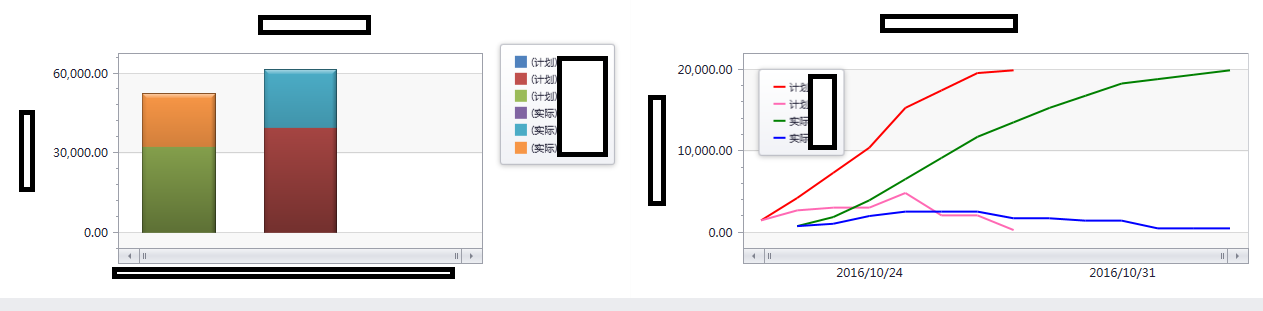
上述图表中删除了些公司的相关项目信息,总之本文的ChartControl的内容已经足够满足日常使用了,加上MVVM模式会让你更加锦上添花。
我觉得在学习Dev控件中给我最多帮助的还是Dev的帮助文档与帮助实例。大多数程序员的英语还是比较过关的,看懂官网上的英语文档应该不是什么难事。
这几天发现园内一篇博客描述ChartControl样式的,结合阅读更佳 http://www.cnblogs.com/kybs0/p/5893653.html
【WPF】ChartControl的使用的更多相关文章
- WPF DEV控件-ChartControl用法
WPF常用的第三方控件集,DevExpress 下面介绍如何生成Chart界面: <dxc:ChartControl AnimationMode="OnDataChanged" ...
- WPF DevExpress ChartControl用法
WPF常用的第三方控件集,DevExpress中ChartControl的使用 下面介绍如何生成Chart界面: <dxc:ChartControl AnimationMode="On ...
- WPF DevExpress ChartControl使用之XYDiagram
WPF使用Dev和WinForm有许多不同,相对而言,WPF要更简单和炫酷一点,我只做了一点基本的功能,没有仔细的研究,这里只介绍一下WPF Dev ChartControl绘制XYDiagram的基 ...
- WPF DEV dxc:ChartControl 柱状图
先上效果图: <UserControl xmlns:dxc="http://schemas.devexpress.com/winfx/2008/xaml/charts" mc ...
- WPF DevExpress ChartControl使用之PieChart
饼状图要比XYDiagram要简单一点,大体上也是那些东西,没有了X.Y坐标轴,也就没有了第二坐标,要简单一点.PieChartControl.xaml <UserControl x:Class ...
- WPF Devexpress 控件库中ChartControl 实现股票分时走势图
概要 从事金融行业开发 ,会接触些图表控件,这里我分享一下自己基于DevExpress.Charts.v16.2开发的股票分时走势图的经验. 附上源码:点击跳转 如果需要讨论,Q群:580749909 ...
- WPF Devexpress ChartControl CrosshairLabel显示内容居右
源码可加Q群:580749909. 一.解决的问题 ChartControl中希望CrosshairLabel的内容据右 or 自定义 二.实现. 多个显示实例(实例:条形,线形,点等等)下的内容设置 ...
- [WPF系列]从基础起步学习系列计划
引言 WPF技术已经算不什么新技术,一搜一大把关于WPF基础甚至高级的内容.之前工作中一直使用winform所以一直没有深入学习WPF,这次因项目中使用了WPF技术来实现比较酷的展示界面.我在这里只是 ...
- Devexpress系列一 之 ChartControl 柱形图BarSideBySideSeries2D
这一篇是讲的是简单的柱形图, 柱形图运行效果如下图: 新建WPF窗体应用程序后(WPF用户控件也可以),工程引用DevExpress.Xpf.Charts.v17.1.dll, 在XAML头部引用名称 ...
随机推荐
- 【项目管理】GitHub使用操作指南
GitHub使用操作指南 作者:白宁超 2016年10月5日18:51:03> 摘要:GitHub的是版本控制和协作代码托管平台,它可以让你和其他人的项目从任何地方合作.相对于CVS和SVN的联 ...
- .Net语言 APP开发平台——Smobiler学习日志:手机应用的TextTabBar快速实现方式
参考页面: http://www.yuanjiaocheng.net/webapi/create-crud-api-1-put.html http://www.yuanjiaocheng.net/we ...
- java中易错点(一)
由于replaceAll方法的第一个参数是一个正则表达式,而"."在正则表达式中表示任何字符,所以会把前面字符串的所有字符都替换成"/".如果想替换的只是&qu ...
- linux服务器开发一 基础
注:本文仅限交流使用,请务用于商业用途,否则后果自负! Linux 1.Linux介绍 Linux是类Unix计算机操作系统的统称. Linux操作系统的内核的名字也是“Linux”. Linux这个 ...
- Java程序:从命令行接收多个数字,求和并输出结果
一.设计思想:由于命令行接收的是字符串类型,因此应先将字符串类型转化为整型或其他字符型,然后利用for循环求和并输出结果 二.程序流程图: 三.源程序代码: //王荣荣 2016/9/23 ...
- java常用的设计模式
设计模式:一个程序员对设计模式的理解:"不懂"为什么要把很简单的东西搞得那么复杂.后来随着软件开发经验的增加才开始明白我所看到的"复杂"恰恰就是设计模式的精髓所 ...
- 28个你必须知道的HTML5的新特性,技巧以及技术
崭新新的页面布局 传统的: HTML5: 1. 新的Doctype 尽管使用<!DOCTYPE html>,即使浏览器不懂这句话也会按照标准模式去渲染 2. Figure元素 用<f ...
- Firebug中调试中的js脚本中中文内容显示为乱码
Firebug中调试中的js脚本中中文内容显示为乱码 设置 页面 UFT-8 编码没用, 解决方法:点击 "Firebug"工具栏 中的"选项"---" ...
- js分页页码算法
function get_hs_page(cur_page, total_page) { var result = ""; ; i <= total_page; i++) { ...
- .NET Web开发技术简单整理
在最初学习一些编程语言.一些编程技术的时候,做的更多的是如何使用该技术,如何更好的使用该技术解决问题,而没有去关注它的相关性.关注它的理论支持,这种学习技术的方式是短平快.其实工作中有时候也是这样,公 ...