
在windows下使用linux的开发环境
windows下做开发确实有些不方便,比如python、ruby什么的都要自己装,不过这还是小事情。有一次想安装node-sass,windows下报错缺少MSBuild什么的,可能需要装一个vs解决,不过估计没有人愿意装那么大的东西,另外如果你想安装node-canvas的话可能准备工作会更多。。。不过肯定有人像我一样买不起Mac(哭)而且也习惯了windows系统,但又想方便的在linux环境下开发。如何是好。。。
最开始只是在电脑虚拟机上安装了Ubuntu,开发的时候切换到Ubuntu,不过依然很低效,有天早晨如厕时浏览前端早读课的文章的时候(前端早读课君很勤劳,每天一篇好文,推荐关注前端早读课公众号),那篇文章写到了下面一段话:
如果你像我一样还在使用 Windows,可以安装一个Ubuntu虚拟机,然后通过 Samba 共享文件,用 SSH 和Windows做连接,最终就能实现在你熟悉的 Windows下做开发(编辑文件),而运行环境却是 Linux。
文章只是这么说了一句,但没有详细解释怎么做,我对linux也不熟悉,就把这句话先保存了下来,今天突然想起来,用了一下午的时候到处搜索,终于鼓捣的差不多。
在开始之前,首先确保虚拟机下安装了linux。
Samba
Samba可以让windows和其他类unix系统之间进行资源的共享,更详细的可以查看其维基百科的页面:https://zh.wikipedia.org/zh-cn/Samba。Ubuntu上安装Samba很简单,一条命令即可:
$ sudo apt-get install samba
然后,你需要创建一个文件夹作为共享的目录,比如在home目录下创建share目录:
$ sudo mkdir -p /home/share
这时候还需要修改目录权限,将其改为777,这样共享到windows之后就可以对share文件夹进行读写操作。
$ sudo chmod 777 /home/share
不过需要注意的是,上述命令只是讲share目录的权限设置为可读可写,但其子目录或者其子文件仍然需要设置,可以使用通配符继续操作:
$ sudo chmod 777 /home/share/*/*
这样就不会再windows下弹出恼人的权限不够的提示了。
接下来需要修改配置文件:
一般来说,修改之前先备份默认的配置:
$ sudo cp /etc/samba/smb.conf /etc/samba/smb.default.conf
在 /etc/samba/smb.conf 末尾添加:
[share]

        path = /home/share

        browseable = yes

        writable = yes

        comment = samba share
path是指共享的目录,browseable表示目录可读,writeable表示目录可写,comment是标注。
上面的[share]表示在windows资源管理器地址栏里输入//host/share,就可以访问。
之后需要创建共享的账户,windows下需要通过这个账户登录进来。
不过首先需要创建一个
$ sudo groupadd yourusername -g 6000

$ sudo useradd yourusername -u 6000 -g 6000 -s /sbin/nologin -d /dev/null
接下来创建一个Samba用户,用户名和上面创建的账户一致:
$ sudo smbpasswd -a yourusername
会让你输入密码和确认。
完成这一系列的工作后,启动Samba:
$ sudo service smbd restart
或者:
$ sudo /etc/init.d/samba restart
在完成配置之后,可以在Ubuntu下测试,需要安装Samba的客户端:
$ sudo apt-get install smbclient

$ smbclient -L //localhost/share
成功后就可以在windows的网络邻居下看到该目录了。可能需要打开网络共享。
这样,我们就可以在windows下操作这个来自Linux的目录了。要使用linux的环境,还要下一步。
SSH
Ubuntu默认没有安装openssh-server,手动安装:
$ sudo apt-get install openssh-server
安装后启动服务:
$ sudo /etc/init.d/ssh start
或者:
$ sudo service ssh start
默认端口22。
我们要在windows下通过ssh连接到Ubuntu下,大家比较推荐winscp和putty,这里我只使用putty就好了。
下载安装包,一路next就可。。
启动putty,填写IP、端口,选择SSH,点击open:
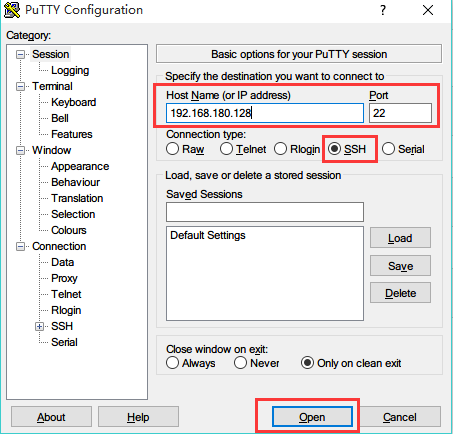
弹出命令行,填写你要登录的用户和密码,就连接上了,你就可以尽情的使用linux下的命令玩耍了。
写在后面
至此完成了windows下操作文件linux下开发的工作。由于对linux不熟悉,整整一下午的时间一边搜索一边记录。
明天又上班了~
在windows下使用linux的开发环境的更多相关文章
- 在Windows下配置Linux远程开发环境
在Windows下配置Linux远程开发环境 欢迎光临我的个人博客 https://source.chens.life/Configure-Linux-remote-development-envir ...
- 【转】linux和windows下安装python集成开发环境及其python包
本系列分为两篇: 1.[转]windows和linux中搭建python集成开发环境IDE 2.[转]linux和windows下安装python集成开发环境及其python包 3.windows和l ...
- Windows下搭建objective C开发环境
摘自:http://blog.csdn.net/zhanghefu/article/details/18320827 最近打算针对iPhone.iPod touch和iPad开发一些应用,所以,需要开 ...
- Windows下搭建Spark+Hadoop开发环境
Windows下搭建Spark+Hadoop开发环境需要一些工具支持. 只需要确保您的电脑已装好Java环境,那么就可以开始了. 一. 准备工作 1. 下载Hadoop2.7.1版本(写Spark和H ...
- Windows下的Objective-C集成开发环境(IDE)
Windows下的Objective-C集成开发环境(IDE) 分类: Objective-C2012-04-20 21:54 26631人阅读 评论(42) 收藏 举报 windowside编译器c ...
- windows下搭建nginx+php开发环境
windows下搭建nginx+php开发环境 1.前言 windows下大多我们都是下载使用集成环境,但是本地已经存在一个集成环境,但不适合项目的需求.因此准备再自己搭建一个环境. 2.准备 工具: ...
- Windows下安装Object C开发环境,及Hello Word(转)
Windows下安装Object C开发环境,及Hello Word 最近想学习iphone开发,但是由于没有c基础,只有java基础.所以先从基础学习,首先是搭建环境,目前手头没有mac机子,只能先 ...
- Windows下快速搭建安卓开发环境android-studio
Windows下快速搭建安卓开发环境android-studio 发布时间:2018-01-18 来源:网络 上传者:用户 关键字: 安卓 搭建 Android Windows 快速 环境 Studi ...
- 【RN - 基础】之Windows下搭建React Native开发环境
前言 React Native由Facebook公司于2015年F8大会上开源,其主张“Learn once, write everywhere”.React Native的核心设计理念是:既拥有Na ...
随机推荐
- [Javascript] Promise-based functions should not throw exceptions
Source You can also start a chain of then() method calls via Promise.resolve() and execute the synch ...
- 在Android上使用ZXing识别条形码/二维码
越来越多的手机具备自动对焦的拍摄功能,这也意味着这些手机可以具备条码扫描的功能.......手机具备条码扫描的功能,可以优化购物流程,快速存储电子名片(二维码)等. 本文使用ZXing 1.6实现条码 ...
- C语言待研究问题
1.内存分配 变量的静态分配和静态变量的区别: 变量的静态分配和动态分配 2.堆和栈的区别 3.CPU的并发性 4.变量和参数的区别
- CHECKPOINT
http://blog.csdn.net/chenlvzhou/article/details/41518979
- P、NP、NP-Complete、NP-hard问题
Table of Contents 1 遇到难题怎么办? 2 什么是P.NP.NP-Complete和NP-hard 3 P = NP ???? 4 参考 1 遇到难题怎么办? 遇到一个问题,通常我们 ...
- C#中String和string有什么区别
在C#中,string 是 System.String 的别名,所以基本上在使用时是没有差别的. 习惯上,我们把字符串当作对象时(有值的对象实体),我们用string.而我们把它当类时(需要字符串类中 ...
- Ubuntu下VSFTPD(四)(vsftpd其它主要设置)
vsftpd 服务器的其它主要设置 : 1 .最大传输速率设置: 设置匿名用户的最大传输率为20Kbps,修改/etc/vsftpd/vsftpd.conf 添加语句:anon_max_rate=20 ...
- shell 学习笔记
<Linux命令行与shell脚本编程大全>笔记 wkss 其他:http://www.cnblogs.com/pengdonglin137/p/3528303.html 一.基本命令 ...
- 关于子线程使用Toast报错Can't create handler inside thread that has not called Looper.prepare()的解决办法
形同如下代码,在Thread中调用Toast显示错误信息: new Thread(new Runnable(){ @Override public void run() { try{ weatherD ...
- Aggressive cows 二分不仅仅是查找
Time Limit: 1000MS Memory Limit: 65536K Total Submissions: 7083 Accepted: 3522 Description Farme ...