
ECharts图表插件(4.x版本)使用(一、关系图force节点显示为自定义图像/图片,带分类选择)
导读
ECharts,一个使用 JavaScript 实现的开源可视化库,可以流畅的运行在 PC 和移动设备上,兼容当前绝大部分浏览器(IE8/9/10/11,Chrome,Firefox,Safari等),底层依赖轻量级的矢量图形库 ZRender,提供直观,交互丰富,可高度个性化定制的数据可视化图表。
本篇探讨的是ECharts关系图中节点显示为自定义图像,对应所用技术点:Asp.Net MVC & Razor 视图引擎。
一、关系图节点显示为自定义图像效果图
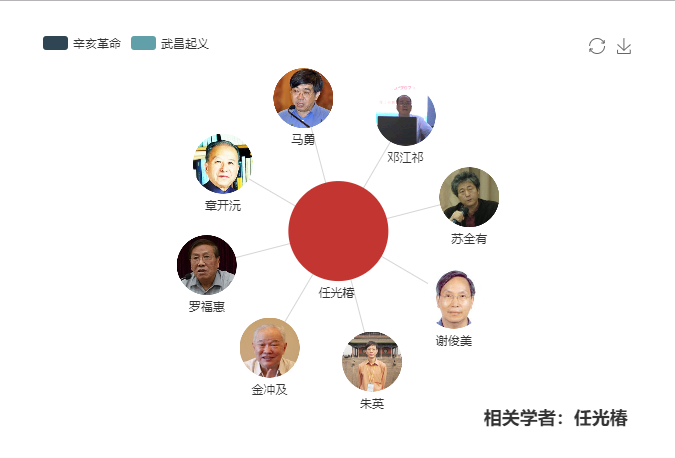
关系图节点显示为自定义图像效果图
二、MVC后台数据获取
1.带分类的数据列表获取Action 核心代码
 public JsonpResult GetScholarRelation(string id)

        {

            //参数校验 略

            var list = new List<ScholarDto>();//学者集合列表

            var groups = new List<ScholarDto>();//学者研究主题集合列表

            try

            {

                IScholarService scholarService = new ScholarService();//获取数据接口

                var group = scholarService.GetScholarRelation(new ScholarDto() { BookId = id }).GroupBy(c => c.GroupId);//IEnumerable<IGrouping<long?, ScholarDto>>

                int groupCode = ;

                foreach (var item in group)

                {

                    var subList = item.ToList();//子分组集合

                    foreach (var subItem in subList)

                    {

                        subItem.GroupCode = groupCode;//遍历子分组,研究主题序号重新编码 从1开始

                    }

                    list.AddRange(subList);

                    groups.Add(new ScholarDto() { GroupCode = subList.FirstOrDefault().GroupCode, GroupName = subList.FirstOrDefault().GroupName, GroupId = item.Key ??  });//item.Key为GroupId

                    groupCode++;

                }

                return this.Jsonp(new { Success = , Msg = "查询成功", List = list, Group = groups });

            }

            catch (Exception ex)

            {

                return this.Jsonp(new { Success = , Msg = "查询失败:" + ex.Message });

            }

        }
- MVC框架没有返回结果为JsonpResult的方法,有简单封装;
- ScholarDto类中GroupCode为从1编码的分类索引,用以填充ECharts分类相关配置项;
2.数据传输对象ScholarDto
  public class ScholarDto : xk_scholar

    {

        /// <summary>

        /// 研究主题名称

        /// </summary>

        public string GroupName { get; set; }

        /// <summary>

        /// 重新编码排序的研究主题编号,从1开始,用以使用插件echarts

        /// </summary>

        public int GroupCode { get; set; }

    }
三、前台Razor视图内html及js
1.ECharts容器
//页面引用jquery及4.x版本的ECharts

//<script src="~/js/echarts/src/echarts.min.js"></script>

//为 ECharts 准备一个具备高宽的 DOM 容器。

 <div class="scholar">

                <div id="relationChart" style="width: 600px; height: 400px;">

                </div>

</div>
2.ECharts配置项及初始化
    var author = "@Author";

    var nodes = [{

        category: 0,

        name: author,

        symbol: "circle",//"image://http://thumb12.jfcdns.com/2018-06/bce5b231ad7df722.png",

        symbolSize: 100,

        size: 100,

        label: author + "\n(作者)",

        x: null,

        y: null,

        draggable: true

    }]

    var links = [];//关系线条

    var legendData = [];//分类按钮,中心节点去掉分类搜索

    var seriesCategories = ["作者"];//关系图只有二级,中心节点独占一个分类,分类索引为0

    //// 基于准备好的dom,初始化echarts实例

    var myChart = echarts.init(document.getElementById('relationChart'));

    option = {

        title: {//标题组件,包含主标题和副标题。

            text: '相关学者:@Author',

            subtext: '',

            x: 'right',

            y: 'bottom'

        },

        tooltip: {//提示框组件

            trigger: 'item',

            formatter: '{a} : {b}'

        },

        toolbox: {//工具栏。内置有导出图片,数据视图,动态类型切换,数据区域缩放,重置五个工具。

            show: true,

            feature: {

                restore: { show: true },//重置

                magicType: { show: true, type: ['force', 'chord'] },

                saveAsImage: { show: true }//导出图片

            }

        },

        legend: {//图例组件展现了不同系列的标记(symbol),颜色和名字。可以通过点击图例控制哪些系列不显示。

            x: 'left',

            data: legendData//['作者', '家人', '朋友']

        },

        //edgeLength: [500, 100],

        series: [//系列列表。每个系列通过 type 决定自己的图表类型。series[i]-graph用于展现节点以及节点之间的关系数据。

            {

                type: 'graph',

                name: "相关学者",

                layout: 'force',

                //symbol: 'pin',

                ribbonType: false,

                categories: seriesCategories,//分类数据

                itemStyle: {

                    normal: {

                        label: {

                            show: true,

                            textStyle: {

                                color: '#333'

                            },

                            position: 'bottom',//标签位置

                            distance: 5//标签距离图形的距离

                        },

                        nodeStyle: {

                            brushType: 'both',

                            borderColor: 'rgba(255,215,0,0.4)',

                            borderWidth: 1

                        },

                        linkStyle: {

                            type: 'line'

                        }

                    },

                    emphasis: {//高亮的图形样式

                        label: {

                            show: false

                            // textStyle: null      // 默认使用全局文本样式,详见TEXTSTYLE

                        },

                        nodeStyle: {

                            //r: 30

                        },

                        linkStyle: {}

                    }

                },

                //useWorker: false,

                minRadius: 15,

                maxRadius: 25,

                //gravity: 0.1,//节点受到的向中心的引力因子。该值越大节点越往中心点靠拢。

                //scaling: 0.1,

                //roam: 'move',

                nodes: nodes,//同data,关系图的节点数据列表。

                links: links,//节点间的关系数据。

                force: {

                    repulsion: 1000//节点之间的斥力因子。

                }

            }]

    };
3.ECharts动态填充配置项数据
$(function () {

        getRelation("@bookId");//@bookId为Razor视图引擎语法

})

function getRelation(id) {

//使用了Layer插件

        $.ajax({

            url: "..../GetScholarRelation",

            type: "post",

            dataType: "jsonp",

            async: false,

            data: { "Id": id },

            jsonp: "callback",

            beforeSend: function () {

                loadingLayer = layer.load(1, {

                    shade: [0.6, '#fff']

                });

            },

            success: function (data) {

                var result = data;

                if (result.Success == 1) {

                    //节点

                    $.each(result.List, function (i, e) {

                        nodes.push({

                            category: e.GroupCode,

                            name: e.RealName,

                            symbol: "image://e.Avatar",//e.Avatar为图片链接

                            symbolSize: 60,

                            size: 60,

                            x: null,

                            y: null,

                            draggable: true,

                            scholarUrl:e.Link

                        }),

                        links.push(

                            {

                                source: e.RealName,

                                target: author,

                                weight: 6,

                                name: e.RealName,

                            })

                    })

                    $.each(result.Group, function (i, e) {

                        legendData.push(e.GroupName);

                        seriesCategories.push({

                            name: e.GroupName

                        })

                    })

                    // 使用刚指定的配置项和数据显示图表。

                    myChart.setOption(option);

                }

                else {

                    layer.msg(result.Msg);

                }

            }

        });

    }
symbol配置为: "image://url"即可使节点显示为图片。为了美观,将图片展示为圆形,此图片为png格式的半透明图片,暂未深入研究使用配置项将图片节点样式设置为圆形;
3.ECharts节点绑定点击事件
 //节点点击事件

    myChart.on('click', function (param) {

//param是个强大的参数,里面有你想要的

        if (param.data.scholarUrl) {//scholarUrl为自定义属性

            window.open(param.data.scholarUrl);

        }

    });
四、值得注意的几个点
- ECharts 2.x 中
force类型的图表不再在 ECharts 3 中提供支持,转为统一使用graph去展现关系数据。如果要使用力引导布局,可以将 layout 配置项设为'force'。 ECharts 3 开始不再强制使用 AMD 的方式按需引入,代码里也不再内置 AMD 加载器。因此引入方式简单了很多,只需要像普通的 JavaScript 库一样用 script 标签引入。
- 需要为 ECharts 准备一个具备高宽的 DOM 容器。
- 5 分钟上手 ECharts
附其他参考资料
总结
本篇主要介绍了ECharts图表插件(4.x版本)关系图节点显示为自定义图片的方法,即将节点配置项symbol设置为"image://url",提到了节点绑定点击事件的方式,顺带介绍了MVC框架下数据交互及填充。lambda 语法获取及处理列表分组数据,GroupBy返回值类型为 IEnumerable<IGrouping<TKey, TSource>>。
ECharts图表插件(4.x版本)使用(一、关系图force节点显示为自定义图像/图片,带分类选择)的更多相关文章
- Echarts图表插件(4.x版本)使用(二、带分类筛选的多个图表/实例化多个ECharts,以关系图/force为例)
导读 如果想在一个页面里实例化带分类筛选的多个Echarts该怎么做呢? 曾探讨了带分类选择的关系图显示为自定义图片的需求实现,传送门ECharts图表插件(4.x版本)使用(一.关系图force节点 ...
- vue3.x版本安装element-ui、axios及echarts图表插件
项目中安装使用element-UI 命令行: vue add element 安装成功后,项目会自动将element-UI引入项目中,刷新项目即可 项目中安装使用axios数据请求 vue add a ...
- 如何在网页中用echarts图表插件做出静态呈现效果
<!DOCTYPE html> <html> <head> <meta charset="utf-8"> <title> ...
- 在内网中 vue项目添加ECharts图表插件
原文地址:https://www.cnblogs.com/aknife/p/11753854.html 最近项目中要使用到图表 但是项目在内网中无法直接使用命令安装 然后我在外网中弄个vue的项目(随 ...
- webpack -v显示的版本与package.json的devDependencies节点显示的webpack版本不一致的问题
最近在学习webpack,遇到个奇葩的问题.就是安装完成webpack后,查看安装的webpack版本与package.json中显示的版本不一致, webpack是局部安装的,非全局安装, 命令1: ...
- SQL2008R2 不支持用该后端版本设计数据库关系图或表
向下不兼容. 要么安装SQL2012,要么把SQL2012数据库通过脚本转成2008
- 图表插件--jqplot交互演示样例
简单交互 在之前的学习中,我们已经能够绘制各种类型的图表,也能够给图表加入不同的组件,如标题.图例等等.但这些图表仅仅能用于展示数据,一旦希望对图表有所操作--比方查看数据明细--就显得束手无策了.事 ...
- vue table中使用多选的问题(翻页后如何保存已选项),联动echarts图表实现流量监控
流量监控项目需求: 根据表格数据,添加多选功能,默认全选,根据已选项更新图表视图 1.表格需要多选 2.要联动图表,所以关键是要利用表格多选的触发回调函数 vue table中使用多选: 很简单,只需 ...
- 纯JavaScrip图表插件——Highcharts
简介 Highcharts 是一个用纯JavaScript编写的一个图表库, 能够很简单便捷的在web网站或是web应用程序添加有交互性的图表,并且免费提供给个人学习.个人网站和非商业用途使用.目前H ...
随机推荐
- Python开发【第六篇】: 面向对象
内容概要 面向对象和面向过程 面向对象三大特征 面向对象的成员 类与类之间的关系 约束 type.issubclass.isinstance self.super.MRO 1. 面向对象和面向过程 0 ...
- Oracle基础学习笔记
Oracle基础学习笔记 最近找到一份实习工作,有点头疼的是,有阶段性考核,这...,实际想想看,大学期间只学过数据库原理,并没有针对某一数据库管理系统而系统的学习,这正好是一个机会,于是乎用了三天时 ...
- 驰骋工作流引擎ccflow-ccbpm工作流引擎sdk表单装载逻辑处理注意事项
cbpm工作流引擎sdk表单装载逻辑处理注意事项 关键字:驰骋工作流引擎 sdk表单 装载接口调用 说明:如果您要采用ccbpm的sdk表单开发,在表单 加载前您需要调用一个接口来获得当前节点的信 ...
- Codeforces Gym101246C:Explode 'Em All(DP + bitset)
http://codeforces.com/gym/101246/problem/C 题意:给出一个n*m的图,“*”表示这个地方需要炸掉,炸弹可以如果丢在(i,j)位置的话,那么可以炸掉第i行第j列 ...
- element-ui中轮播图自适应图片高度
哈哈,久违了各位.我又回来了,最近在做毕设,所以难免会遇到很多问题,需要解决很多问题,在万能的博友帮助下,终于解决了Element-ui中轮播图的图片高度问题,话不多说上代码. 那个axios的使用不 ...
- springcloud-路由gateway
1. 场景描述 springcloud刚推出的时候用的是netflix全家桶,路由用的zuul(springcloud-路由Zull),但是据说zull1.0在大数据量访问的时候存在较大性能问题,2. ...
- MyBatis 存储过程
From<MyBatis从入门到精通> <!-- 6.2 存储过程 6.2.1 第一个存储过程 delimiter ;; create procedure 'select_user_ ...
- 码云及Git的使用
什么是码云 码云就是相当一个远程仓库,在以后的工作中,你和同事负责工作的不同部分,齐头并进,最后上传到码云,类似于一个汇总的作用. 同一个绳上的不同分支 码云网址链接:https://gitee.co ...
- TCP、UDP和HTTP简述整理
http:是用于www浏览的一个协议.tcp:是机器之间建立连接用的到的一个协议. 1.TCP/IP是个协议组,可分为三个层次:网络层.传输层和应用层.在网络层有IP协议.ICMP协议.ARP协议.R ...
- Spring Boot2(十四):单文件上传/下载,文件批量上传
文件上传和下载在项目中经常用到,这里主要学习SpringBoot完成单个文件上传/下载,批量文件上传的场景应用.结合mysql数据库.jpa数据层操作.thymeleaf页面模板. 一.准备 添加ma ...