
迁移桌面程序到MS Store(11)——应用SVG图标
在传统桌面程序中,对图标的使用大多是直接嵌入JPG或者PNG的图片。在祖传的1366x768分辨率下,并没有什么问题。相对于手机硬件的突飞猛进,也侧面反映了PC行业的落寞和桌面程序开发的不思进取。用360卫士的群众并不能倒推PC行业的升级。反倒是水果公司双高的利润和口碑让人很是眼馋。加之某软跳出来教猪队友做硬件。现在倒是有些起色,1080p的屏幕已是标配,4k也算常见。那么传统桌面程序在升级过程中,就会遇到今天要讨论的,如何解决高分辨率下图标模糊的问题。
一种解决方案是按最高的分辨率提供图片。这种适合较大的图片,比如背景啥的。另一种就是今天要讨论的,针对当前流行的、扁平化图标的解决方案。
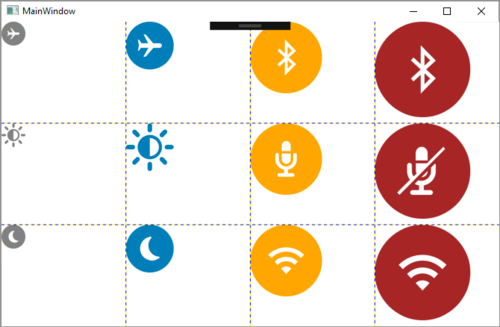
从本篇的标题可以看出,我们希望应用SVG矢量图来适应各种分辨率的情况。以WPF程序为例,首先要面对的问题是,WPF并不支持像嵌入JPG/PNG图标这样,直接使用SVG图标。大动干戈的引用第三方library通过自定义类型来支持SVG并不是本文的目的。这里我们要介绍如何通过字体文件,进而在WPF或UWP中使用SVG图标的方式。
虽然WPF不支持直接使用SVG文件,但是Windows是支持矢量字体的。而我们的目的就是要将图标以字体的形式在WPF程序中显示。具体使用的字体TrueType,则是由微软和苹果共同开发的字体类型标准,该字体文件的扩展名是.ttf。
https://en.wikipedia.org/wiki/TrueType
接下来我们依然是通过Sample工程来说明。首先给出GitHub的地址:
https://github.com/manupstairs/WpfAppForFontIcon
首先我们打开WpfAppWithPNGs工程,图标的使用代码如下:
        <Image Grid.Row="0" Grid.Column="0"  Width="32" Height="32" Source="Resources/Airplane_Off.png" ></Image>

        <Image Grid.Row="0" Grid.Column="1"  Width="64" Height="64" Source="Resources/Airplane_On.png" ></Image>

        <Image Grid.Row="0" Grid.Column="2"  Width="96" Height="96" Source="Resources/Bluetooth_Off.png"  ></Image>

        <Image Grid.Row="0" Grid.Column="3"  Width="128" Height="128" Source="Resources/Bluetooth_On.png"  ></Image>
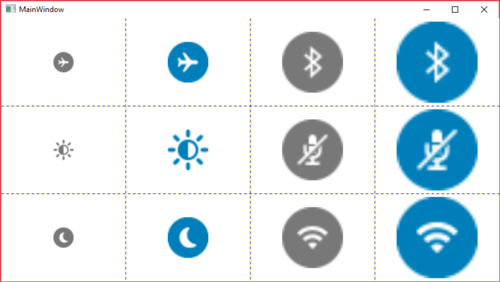
这里主要有两个问题,因为我们默认提供的是32x32的图标,因此除了第一列Width和Height设置为32的图标,其他的图标都存在模糊的问题。第二个问题是针对图标的每一种颜色,都需要对应提供不同的图标文件(图中的例子需要有灰色和蓝色两份文件)。相对的SVG图标仅仅需要一份文件。即可在程序中动态设定不同的颜色了。
这里先给出最终WPF项目中,对SVG图标的引用的代码,然后我们再进行详细解释。对应的工程名为WpfAppWithFontIcons。
        <TextBlock Grid.Row="0" Grid.Column="0" Text="{x:Static local:FontIcons.airplane_mode_circ}"   Foreground="Gray"  FontSize="32" ></TextBlock>

        <TextBlock Grid.Row="0" Grid.Column="1" Text="{x:Static local:FontIcons.airplane_mode_circ}"  Foreground="{StaticResource dellBlue}"  FontSize="64" ></TextBlock>

        <TextBlock Grid.Row="0" Grid.Column="2" Text="{x:Static local:FontIcons.bluetooth_inactive}"   Foreground="Orange"  FontSize="96" ></TextBlock>

        <TextBlock Grid.Row="0" Grid.Column="3" Text="{x:Static local:FontIcons.bluetooth_inactive}"    Foreground="Brown"  FontSize="128" ></TextBlock>
代码最大的不同应该是由<Image/>标签更改为<TextBlock/>标签,这是因为我们是通过ttf字体文件,曲线救国的方式来使用SVG图标。
具体的步骤如下:
准备SVG图标文件,将这些文件打包成一整个ttf字体文件。打包的方式有很多种,通常我使用的是IcoMoon的免费解决方案。地址如下:
https://icomoon.io/app/#/select
通过这个网站选择SVG图标文件上传,打包生成一个zip文件。解压后文件夹结构如下图:
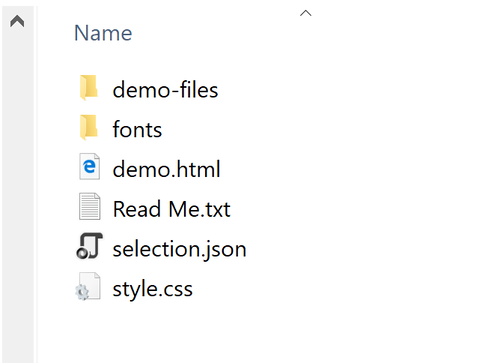
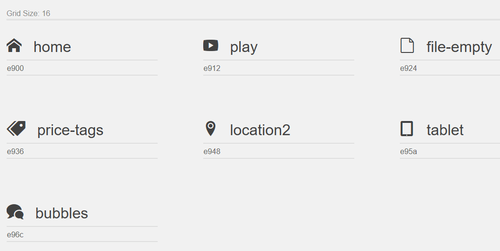
ttf文件在fonts文件夹中,实际使用时,需要作为资源文件,添加到WPF工程中。点击图中的demo.html会打开一个本地网页,可用于查找ttf文件中包含的SVG图标,以及对应的unicode。实际我们是通过对unicode的引用来显示SVG图标的。
完整的project结构如下图,Fonts文件夹是手动添加用来放置ttf文件。ttf文件名字都是根据项目需要来取,并不固定。
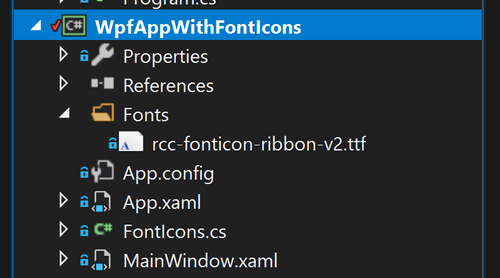
ttf字体文件需要以<FontFamily/>的形式添加到项目的<Resources/>节点中。然后再通过<Style/>指定给<TextBlock/>。当然不在<Resources/>节点定义Style,而是在每个<TextBlock/>中指定FontFamily属性也是可以的。有关XAML的语法细节,回字的四种写法什么的,这里略过不提。
    <Window.Resources>

        <FontFamily x:Key="Fonticon">/Fonts/rcc-fonticon-ribbon-v2.ttf#rcc-fonticon-ribbon-v2</FontFamily>

        <Style TargetType="TextBlock">

            <Setter Property="FontFamily" Value="{StaticResource Fonticon}" ></Setter>

        </Style>

        <SolidColorBrush x:Key="dellBlue">#007DB8</SolidColorBrush>

    </Window.Resources>
这里说明一下“/Fonts/rcc-fonticon-ribbon-v2.ttf#rcc-fonticon-ribbon-v2”值的定义,#前面的是文件路径,#后面的是font name,查看的方法是双击ttf文件,参考下图。
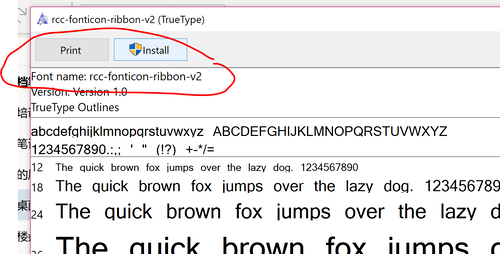
在定义好FontFamily之后,我们并不推荐直接将unicode写到XAML或.cs文件中。因为在XAML中,你需要如下编写:
<TextBlock Grid.Row="0" Grid.Column="0" Text="" Foreground="Gray" FontSize="32" ></TextBlock>
而在C#代码中,又需要以下面这种格式:
textBlockAirplane.Text = "\ue900";
两种不统一的格式会在将来修改时带来极大的困难,特别是图标被多处引用时,全局的查找替换根本就是噩梦。此外,毫无意义的unicode值的可读性根本等于0。正常人类无法将"","\ue900"和Airplane的图标联系起来。
我推荐的做法是生成一个FontIcons Class,以string类型属性的形式暴露出来。这样可以获得IDE智能语法提示的支持,更新时也仅需修改这个Class,Find All Reference更是方便无比。同时无论在XAML文件,还是C#代码中,我们看到的都是统一的“FontIcons.airplane_mode_circ”。
    public static class FontIcons

    {

        public static string airplane_mode_circ { get; } = "\ue900";

        public static string bluetooth_inactive { get; } = "\ue901";

        public static string brightness { get; } = "\ue902";

        public static string brightness_inactive { get; } = "\ue903";

        public static string browse_inactive { get; } = "\ue904";

        public static string camera { get; } = "\ue905";

    }
那么我们是不是需要手工来编写FontIcons Class呢?大哥我们是能把午饭(我不爱喝咖啡)转换成Code的生物啊!当然是写个小工具来自动生成了。在Sample库中,参考IcoMoonReader工程,只需将IcoMoon生成的.svg文件(icomoon.zip解压后的fonts文件夹里)丢在IconMoonReader.exe同级目录,即可生成相应代码。
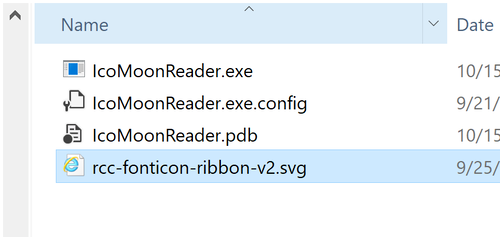
其实只有一个方法啦,使用时需要注意具体的文件名是否正确。
            using (var stream = new FileStream("rcc-fonticon-ribbon-v2.svg", FileMode.Open))

            {

                using (var reader = new StreamReader(stream))

                {

                    var pattern = "unicode(\\S)*\\sglyph-name(\\S)*\"";

                    var input = reader.ReadToEnd();

                    foreach (Match match in Regex.Matches(input, pattern))

                    {

                        pattern = "\"\\S*\"";

                        var list = new List<string>();

                        foreach (var result in Regex.Matches(match.Value, pattern))

                        {

                            list.Insert(, result.ToString());

                        }

                        var name = list[].Replace("\"", "").Replace("-","_");

                        var code = list[].Replace("&#x", "\\u").Replace(";", "");

                        Console.WriteLine($"public static string {name} {{ get; }} = {code};");

                    }

                }

            }
把生成的C#字符串定义贴到具体工程的FontIcons Class(名字随意)。
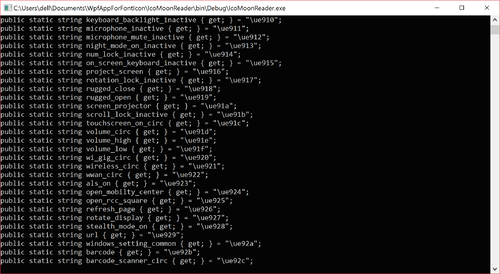
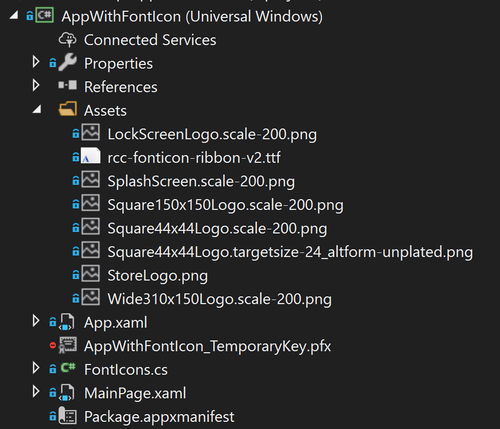
这样一个优秀的解决方案如果仅支持WPF,那又谈何迁移到MS Store呢?实际上这套机制放到UWP工程中也是可以的。虽然UWP可以通过SvgImageSource属性原生支持SVG了,但我们的这套方案在图标的应用方面毫不逊色,甚至可以说更为方便。具体的例子可以参考AppWithFontIcon工程。在这个UWP的工程中,除了放ttf文件的位置我换到了现成的Assets文件夹,几乎没有改变。
        <TextBlock Grid.Row="0" Grid.Column="0" Text="{x:Bind local:FontIcons.airplane_mode_circ}"   Foreground="Gray"  FontSize="32" ></TextBlock>

        <TextBlock Grid.Row="0" Grid.Column="1" Text="{x:Bind local:FontIcons.airplane_mode_circ}"  Foreground="{StaticResource dellBlue}"  FontSize="64" ></TextBlock>

        <TextBlock Grid.Row="0" Grid.Column="2" Text="{x:Bind local:FontIcons.bluetooth_inactive}"   Foreground="Orange"  FontSize="96" ></TextBlock>

        <TextBlock Grid.Row="0" Grid.Column="3" Text="{x:Bind local:FontIcons.bluetooth_inactive}"    Foreground="Brown"  FontSize="{x:Bind DynamicFontSize(),Mode=OneWay,FallbackValue=128}" ></TextBlock>
因为UWP没有了x:static关键字,所以我换成了x:Bind。换成x:Bind之后甚至可以动态的响应值的变化。比如我在这里把FontSize做了一个x:bind到DynamicFontSize()方法,让字体随着界面改变,动态的变大变小。虽然并没有什么卵用……但是Demo的时候可以增加点噱头……
本篇到此结束,照例贴上Github地址:
https://github.com/manupstairs/WpfAppForFontIcon
感谢耐着性子看到这里的同学!
迁移桌面程序到MS Store(11)——应用SVG图标的更多相关文章
- 迁移桌面程序到MS Store(5)——.NET Standard
接下来的几篇,我想讨论下迁移桌面程序到MS Store,可以采用的比较常见.通用性比较强的实施步骤和分层架构. 通常商业项目一般都是不断的迭代,不太可能突然停止更新现有的桌面版本,然后花很长时间从头来 ...
- 迁移桌面程序到MS Store(1)——通过Visual Studio创建Packaging工程
之前跑去做了一年多的iOS开发,被XCode恶心得不行.做人呢,最重要的是开心.所以我就炒了公司鱿鱼,挪了个窝回头去做Windows开发了. UWP什么的很久没有正儿八经写了,国内的需求 ...
- 迁移桌面程序到MS Store(8)——通过APPX下载Win32Component
在上一篇<迁移桌面程序到MS Store(7)——APPX + Service>中,我们提到将desktop application拆分成UI Client+Service两部分.其中UI ...
- 迁移桌面程序到MS Store(9)——APPX With Desktop Extension
在<迁移桌面程序到MS Store(8)——通过APPX下载Win32Component>中我们讨论了通过APPX来下载Service部分的安装包.但是纯UWP的客户端并不能自动运行下载的 ...
- 迁移桌面程序到MS Store(10)——在Windows S Mode运行
首先简单介绍Windows 10 S Mode,Windows在该模式下,只能跑MS Store里的软件,不能通过其他方式安装.好处是安全有保障,杜绝一切国产流氓软件.就像iOS一样,APP进商店都需 ...
- 迁移桌面程序到MS Store(12)——WPF使用UWP InkToolbar和InkCanvas
我们在<迁移桌面程序到MS Store(4)——桌面程序调用Win10 API>提到了对Win10 API的调用,但仍存在无法在WPF中使用UWP控件的问题,虽然都是XAML控件,但却是两 ...
- 迁移桌面程序到MS Store(13)——动态检查Win10 API是否可用
假设我们现有一个WPF程序,需要支持1903以前的Windows 10版本.同时在1903以后的版本上,额外多出一个Ink的功能.那么我们就可以通过ApiInformation.IsApiContra ...
- 迁移桌面程序到MS Store(14)——APPX嵌入WCF Service以Admin权限运行
Windows10 1809版本开始,微软又对UWP开放了新的Capability:AllowElevation. 通过这个新的Capability,UWP APP能够在运行时向用户请求Admin权限 ...
- 迁移桌面程序到MS Store(2)——Desktop App Converter
迁移传统桌面程序到MS Store的另一种方式是使用Desktop App Converter工具.虽然本篇标题包含了Desktop App Converter(以下简称DAC),实际上我是来劝你别用 ...
- 迁移桌面程序到MS Store(3)——开机自启动
迁移桌面程序的时候,有可能你会遇到这么个需求——开机自启动.Windows传统桌面程序的传统陋习.不论什么奇葩软件都想要开机自启动,默认就给你打开,一开机哐哐哐什么雷,什么企鹅都蹦出来,也不管你用不用 ...
随机推荐
- Spring Cloud之Hystrix
在微服务架构中,存在那么多的服务单元,若一个单元出现故障(由于网络原因或者自身原因),就很容易因依赖关系而引发故障的蔓延,最终导致整个系统的瘫痪,这样的架构相较传统架构更加不稳定.为了解决这样的问题, ...
- JavaScript:如何获取某一天所在的星期
我们会遇到的需求的是,获取今天或者某一天所在星期的开始和结束日期. 我们这里来获取今天所在星期的始末日期,我们可以通过(new Date).getDay()来获取今天是星期几,然后再通过这个减去或者加 ...
- 本人亲测-SSM整合后的基础包(供新手学习使用,可在本基础上进行二次开发)
本案例是在eclipse上进行开发的,解压后直接添加到eclipse即可.还需要自己配置maven环境.链接:https://pan.baidu.com/s/1siuvhCJASuZG_jqY5utP ...
- The Mininum Function Value (luoguP2085 最小函数值)
Background\text{Background}Background 1. CSDN's been upgraded today. There's one MORE ad for each pa ...
- python学习-语言概述(一)
1.python的特点 python是一种面向对象.解释型.弱类型的脚本语言,它也是一种功能强大而完善的通用型语言. 解释性语言的特点:速度慢:源代码加密困难:跨平台:
- django2-创建项目
方式一:cmd或linux命令行下创建django项目(不常用,此处不做详细介绍) django-admin.py startproject autotest 方式二:使用pycharm专业版创建dj ...
- 10.Nginx流行架构LNMP
1.什么是LNMP架构 LNMP是指一组通常一起使用来运行动态网站或者服务器的自由软件名称首字母缩写.L指Linux,N指Nginx,M一般指MySQL,也可以指MariaDB,P一般指PHP,也可以 ...
- 5分钟彻底理解Redis持久化
Redis持久化 RDB快照 在默认情况下,Redis将内存数据库快照保存到dump.rdb的二进制文件中. 可以对Redis进行设置,让它在"N秒内数据集至少有N个改动", 这一 ...
- Unity - HasExitTime用法
本文详细分析了AnimatorController中动画切换过渡问题,即Translation过渡及hasExitTime的问题.方法为对实际项目中的所有情况进行分类,规划逻辑图,可视化分析解决这些问 ...
- C#刷遍Leetcode面试题系列连载(5):No.593 - 有效的正方形
上一篇 LeetCode 面试题中,我们分析了一道难度为 Easy 的数学题 - 自除数,提供了两种方法.今天我们来分析一道难度为 Medium 的面试题. 今天要给大家分析的面试题是 LeetCod ...