
Appium-desktop元素定位
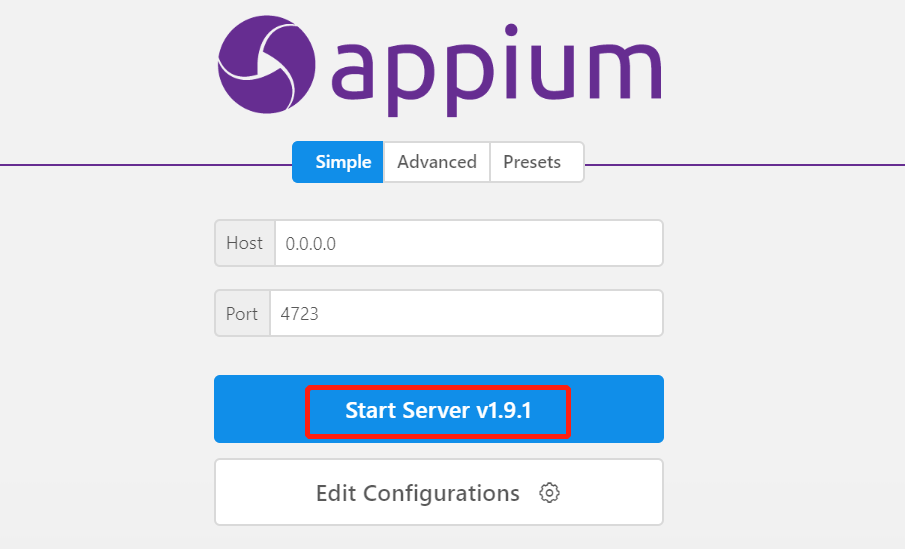
一、打开 appium-desktop ,点击 start session
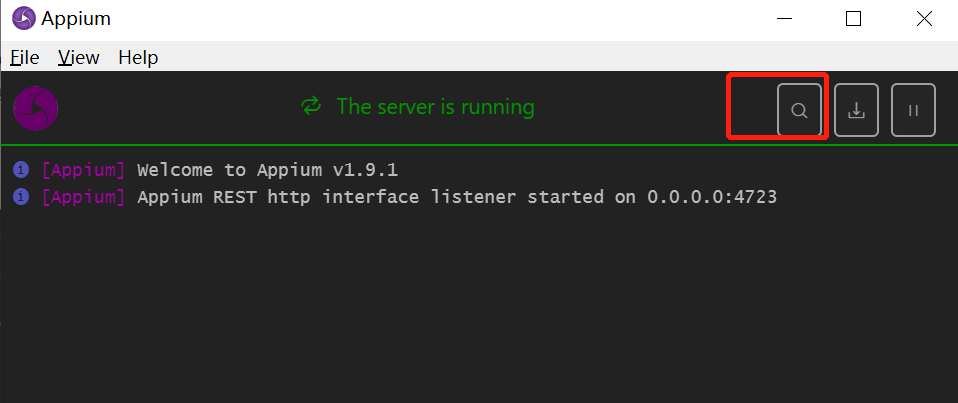
二、打开后,点击屏幕右上角的搜索按钮
三、然后会打开配置页面,在本地服务配置信息同上面写的代码链接配置。填入正确的信息后,点击 startSession

成功启动模拟器中的程序。如下图。此时如果模拟器和 appium-desktop 中界面不同,可点击刷新按钮同步下。
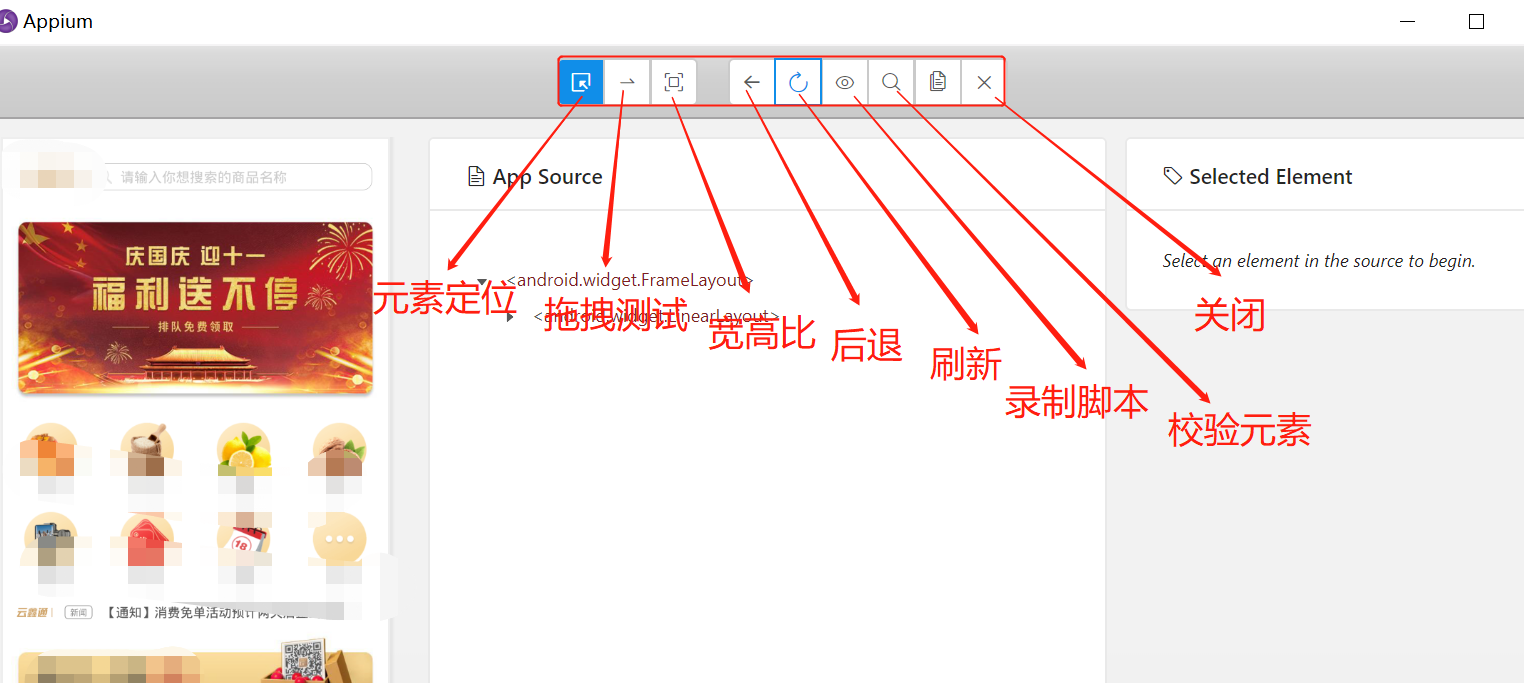
四、定位方式
1、id定位,如下
点击定位元素按钮,点击左侧app界面中的我的定位元素后,就会出现selected element界面。
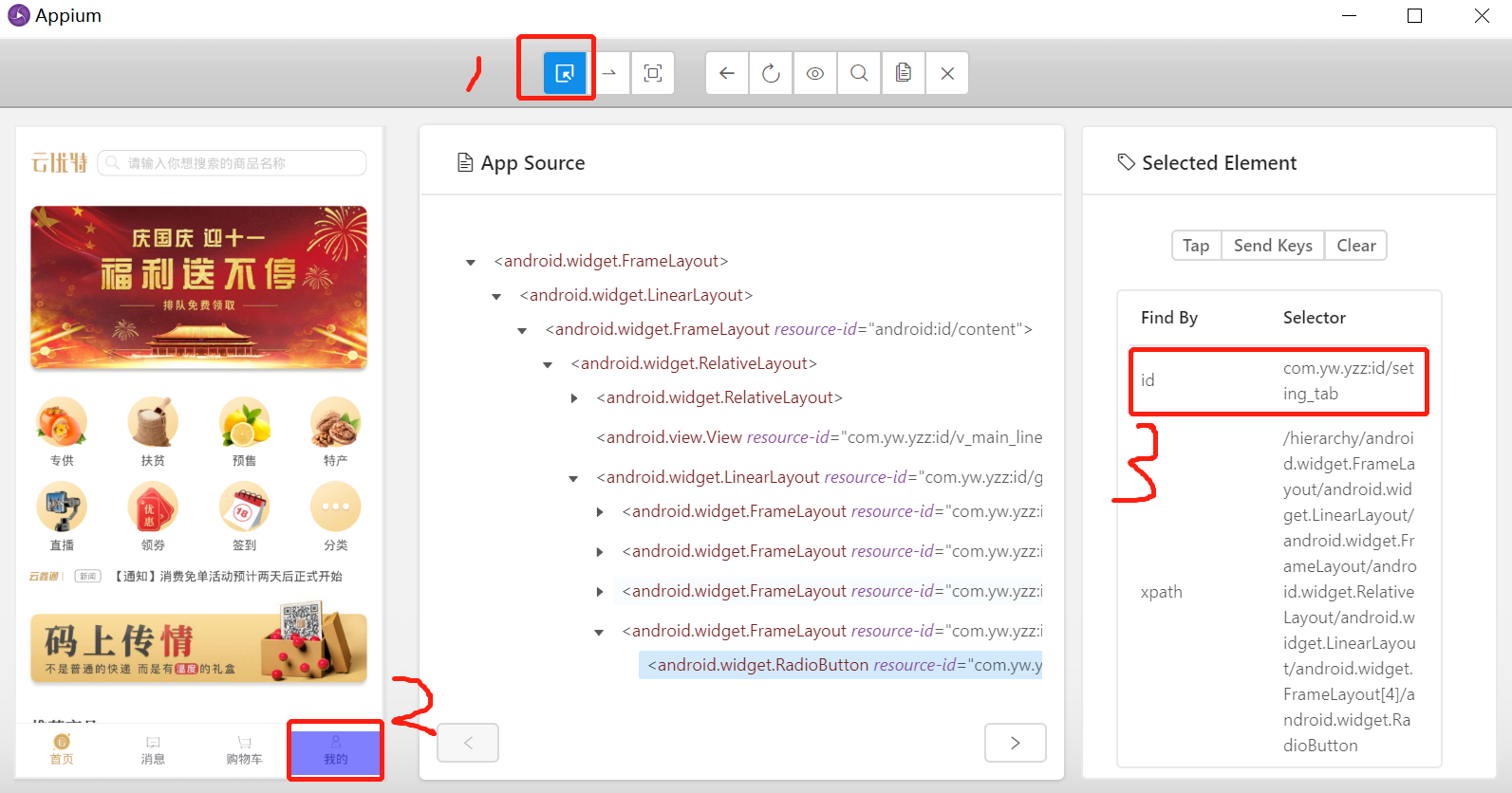
此时,右侧栏中可以看到,有个id,下拉滚动条会发现还有个resource-id。会发现他们两个是一样的。这就是说明,这个id是唯一的,登录按钮被唯一定位到,代码中就可以通过id直接定位。
dr.find_element_by_id('com.yw.yzz:id/seting_tab').click()
2、xpath定位
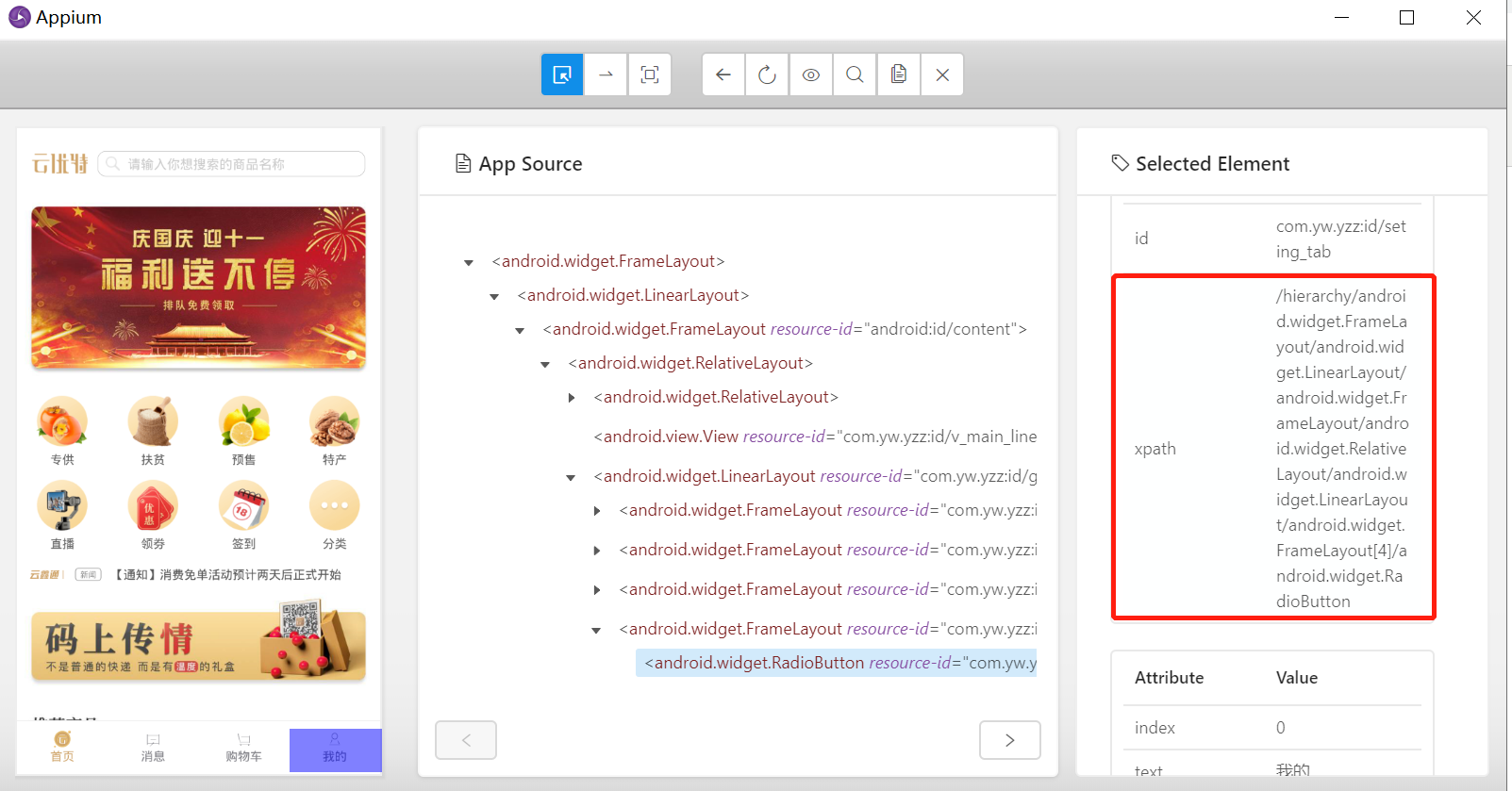
- 用定位元素按钮定位某个元素后,右侧selected element栏目中找到xpath,复制其对应的内容。通过xpath方法就可以定位
dr.find_element_by_xpath('/hierarchy/android.widget.FrameLayout/android.widget.LinearLayout/android.widget.FrameLayout/android.widget.RelativeLayout/android.widget.LinearLayout/android.widget.FrameLayout[4]/android.widget.RadioButton').click()
- 还或者如下通其他属性进行编写
dr.find_element_by_xpath('//android.widget.RadioButton[@id="com.yw.yzz:id/seting_tab"]').click()
3、提示信息进行定位,也就是 content-desc:
先用定位元素按钮定位某个元素后,右侧 selected element 栏目中,找到 content-desc,复制 content-desc 的值后。通过 find_element_by_accessibility_id(),将对应的值作为参数传入。
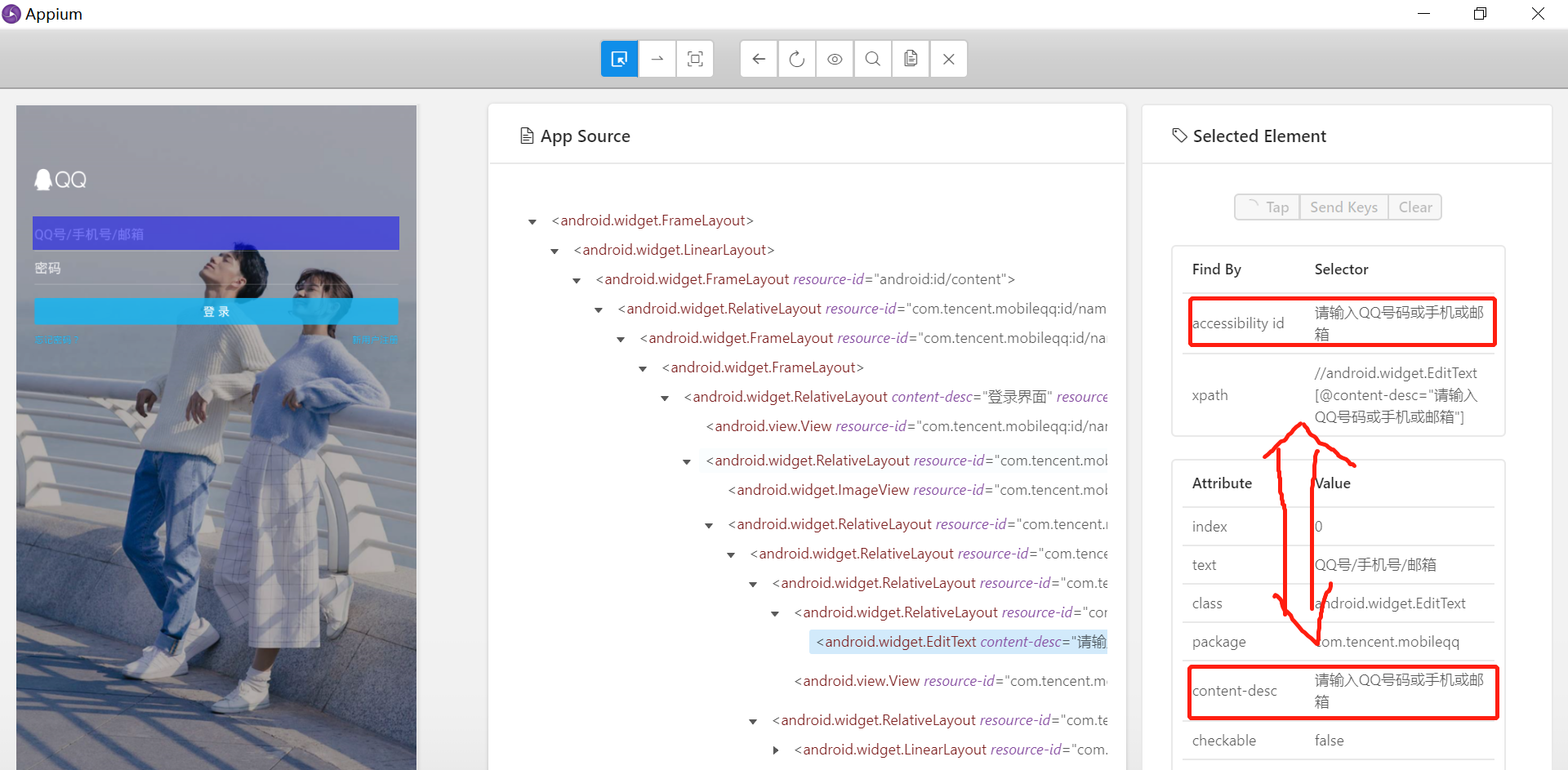
dr.find_element_by_accessibility_id('content-desc').send_keys("1777982xxxx")
4、AndroidUiautomator定位
这个在运行时,调用的是Android自带的UI框架UiAutomator的Api。格式固定,介绍几个常用的格式如下:
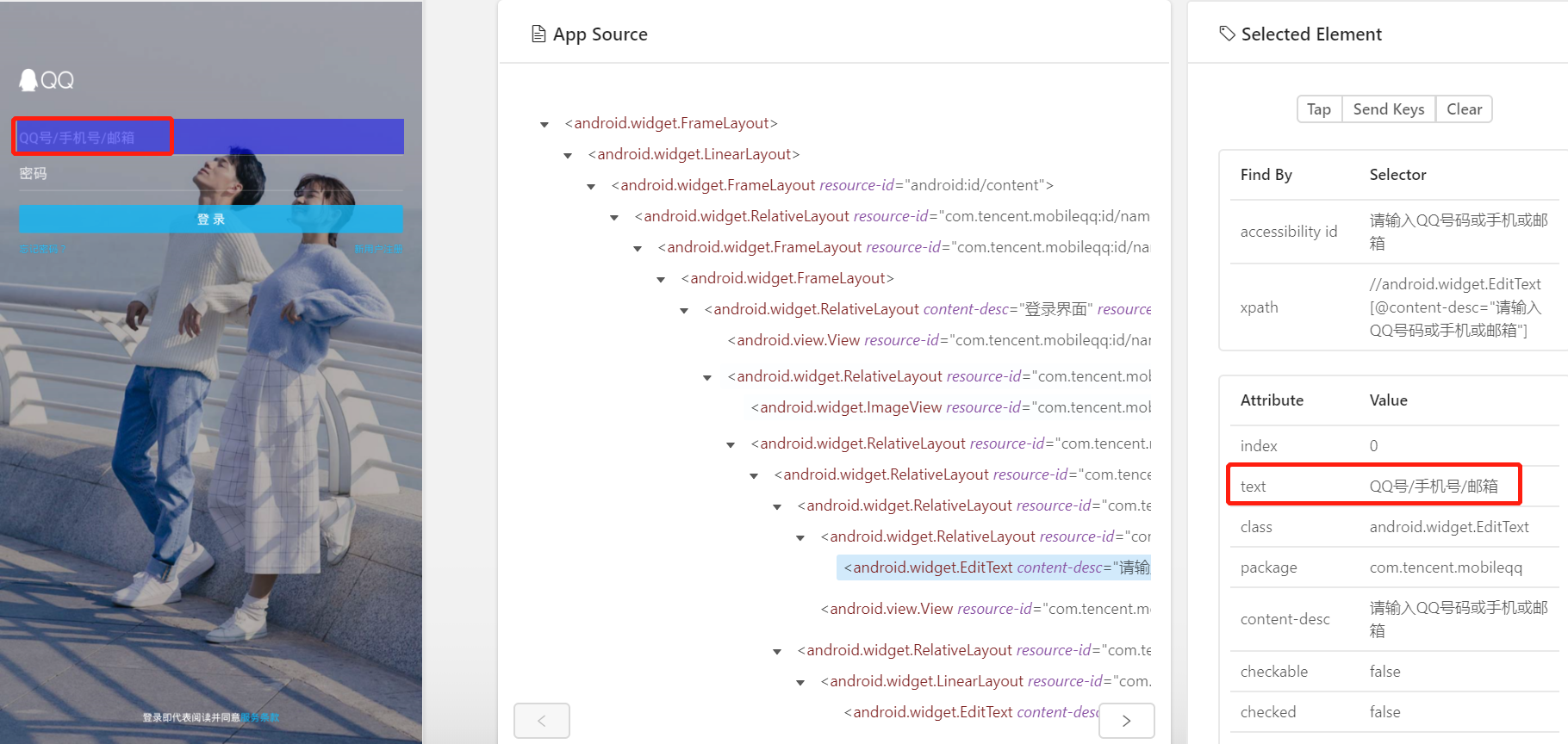
#text内容
dr.find_element_by_android_uiautomator('new UiSelector().text("QQ号/手机号/邮箱")').send_keys("1777982xxxx")
# 包含text文字
dr.find_element_by_android_uiautomator('new UiSelector().textContains("手机号")').send_keys("1777982xxxx")
# 以text什么开始
dr.find_element_by_android_uiautomator('new UiSelector().textStartsWith("QQ号")').send_keys("1777982xxxx")
# 正则匹配text
dr.find_element_by_android_uiautomator('new UiSelector().textMatches("^QQ号/手机号.*")').send_keys("1777982xxxx")
dr.find_element_by_android_uiautomator('new UiSelector().textMatches(".*手机号.*")').send_keys("1777982xxxx")
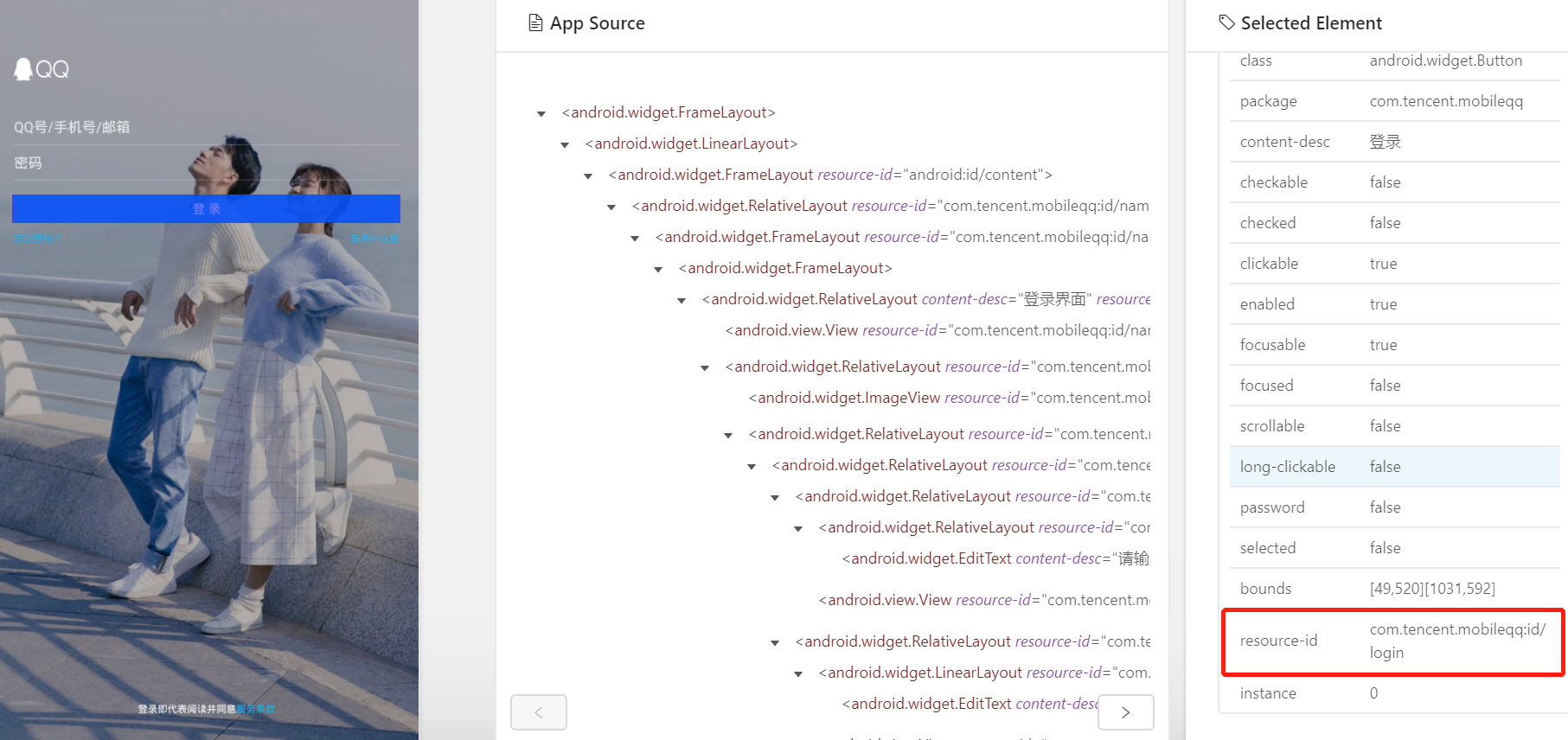
# resource-id、resourceIdMatches
dr.find_element_by_android_uiautomator('new UiSelector().resourceId("com.tencent.mobileqq:id/login")').click()
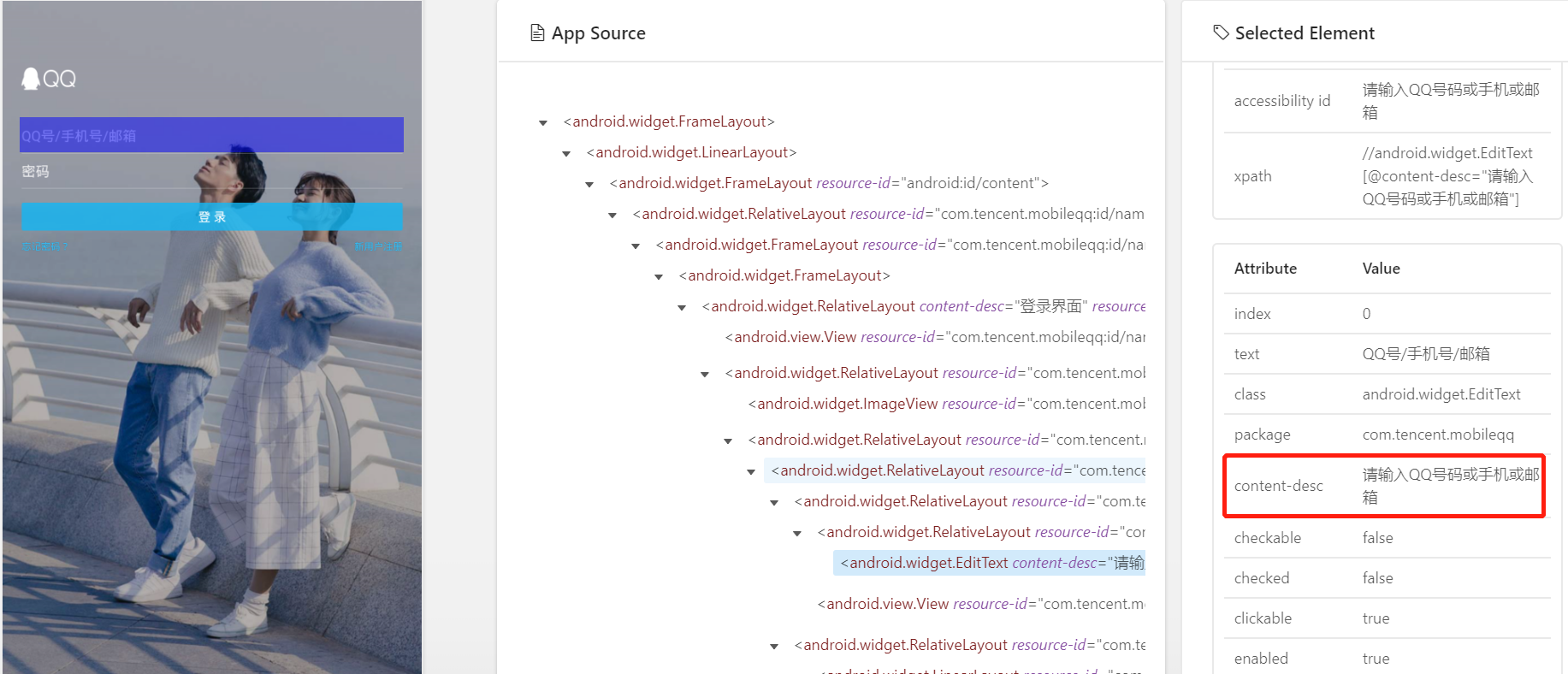
# description(Content-desc的属性的值为desc)
dr.find_element_by_android_uiautomator('new UiSelector().description("请输入QQ号码或手机或邮箱")').send_keys("1777982xxxx")
# descriptionStartsWith(以content-desc的属性值desc开始)
dr.find_element_by_android_uiautomator('new UiSelector().descriptionStartsWith("请输入QQ号码")').send_keys("1777982xxxx")
# descriptionMatches(content-desc中包含desc)
dr.find_element_by_android_uiautomator('new UiSelector().descriptionMatches(".*或邮箱$")').send_keys("1777982xxxx")
dr.find_element_by_android_uiautomator('new UiSelector().descriptionMatches(".*QQ号码或手机.*")').send_keys("1777982xxxx")
5、find_elements_by_xxx() 用法
dr.find_elements_by_class_name("android.widget.EditText")
dr.find_elements_by_id("com.tencent.mobileqq:id/btn_login")
# className
dr.find_elements_by_android_uiautomator('new UiSelector().className("android.widget.TextView")')
# classNameMatches
dr.find_elements_by_android_uiautomator('new UiSelector().classNameMatches("^android.widget.*")'
6、tap() 坐标定位点击操作
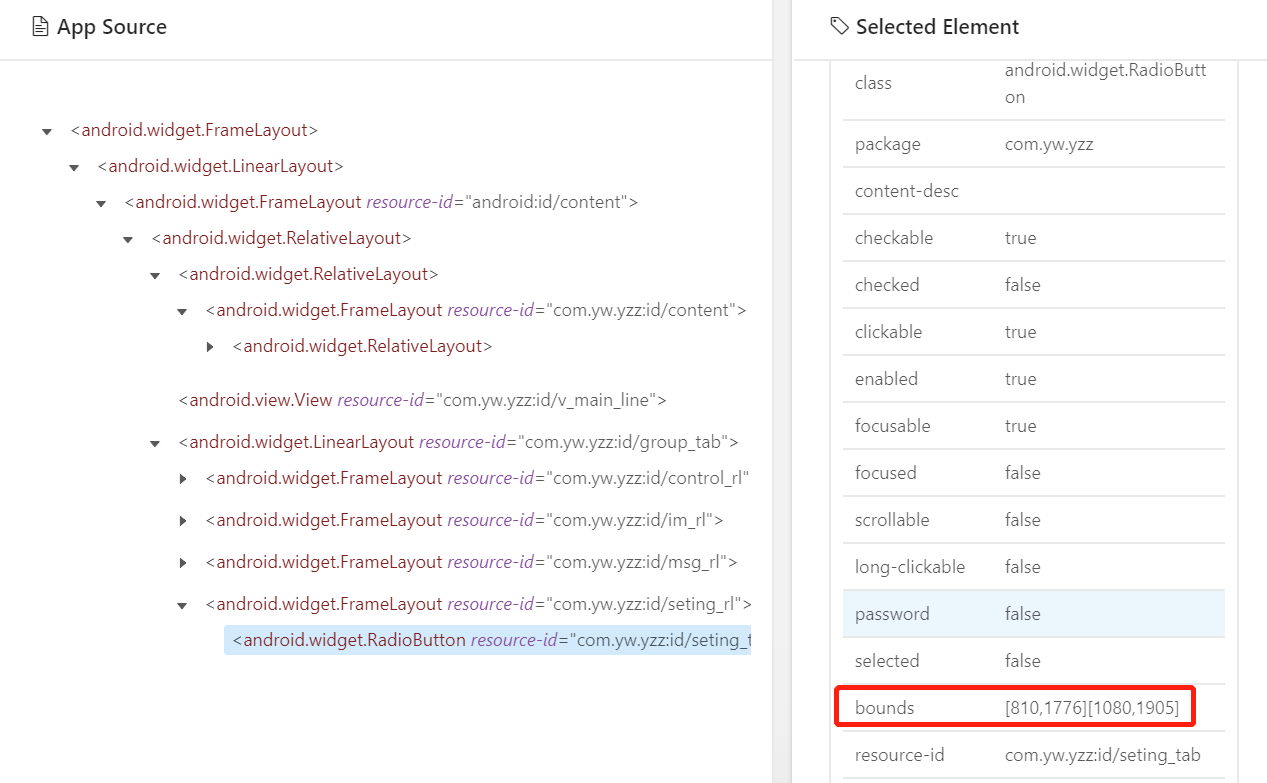
tap(self, positions, duration=None):
    :Args:
    - positions - list类型,里面对象是元组,最多五个。如:[(100, 20), (100, 60)]
    - duration - 持续时间,单位毫秒,如:500
# coding:utf-8
from appium import webdriver
from time import sleep
desired_caps = {
                'platformName': 'Android',
                'deviceName': '127.0.0.1:62001',
                'platformVersion': '4.4.2',
                'appPackage': 'com.baidu.yuedu',
                'appActivity': 'com.baidu.yuedu.splash.SplashActivity'
                }
driver = webdriver.Remote('http://127.0.0.1:4723/wd/hub', desired_caps)

sleep(5)
# 点弹出框去看看
driver.tap([(810, 1776), (1080, 1905)], 500)

# 返回上一页
driver.back()
sleep(2)
五、通过不同的定位方式查找元素
我们也可以通过 appium-desktop 的 search for element 功能。通过定位方式和对应的值来查找元素,从而验证定位方式和值的正确性
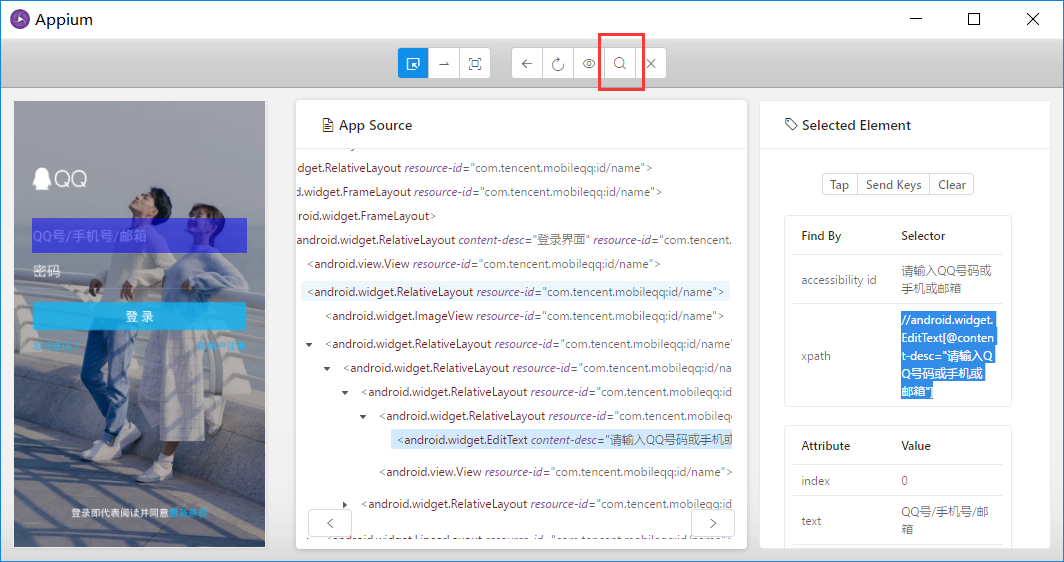
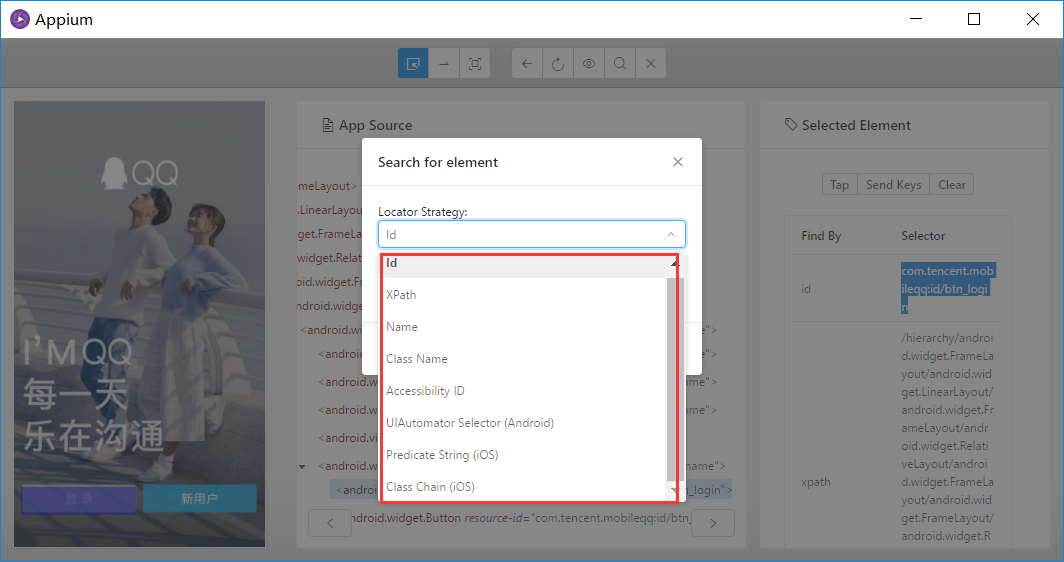
可以看到定位方式就是我们第4种说的集中定位方式。选择一个定位方式,填入对应的值,点击search

选中找到的元素,可以看到左侧对应手机界面中的元素被选中。从而也证明我们的这种定位方式和对应的值都是没问题的。可以定位到元素的。
如果是按钮,就点击 tap element ,相当于代码中的click()
如果是输入框,就在‘enter keys' 中输入内容,然后点击sendkeys就可以往已选的元素中输入内容,相当于代码中的send_keys() 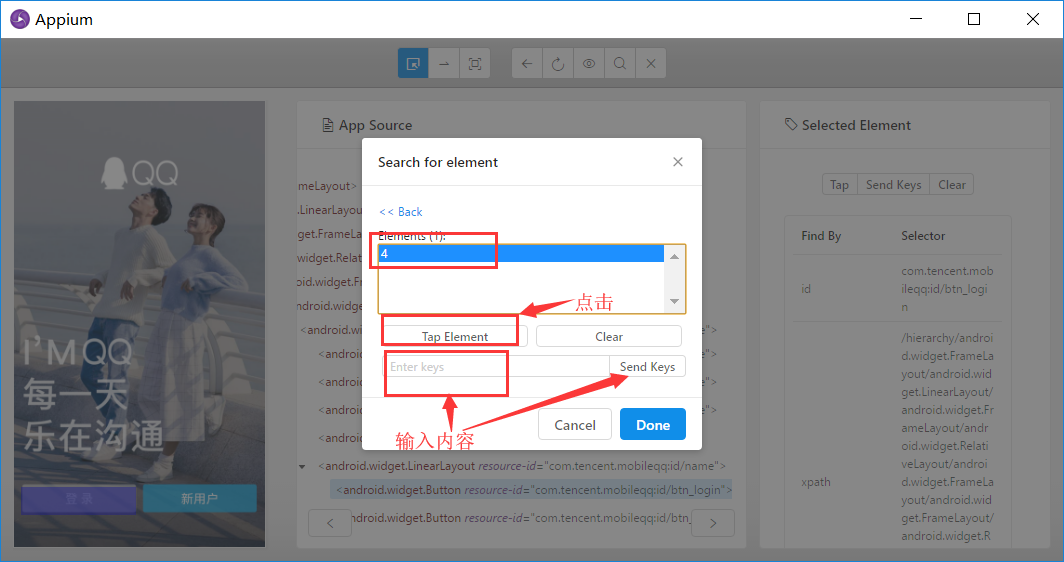
六、录制
点击小眼睛图标的录制按钮,可以看到界面展现出来代码模块。可以选择录制语言=》python或其他
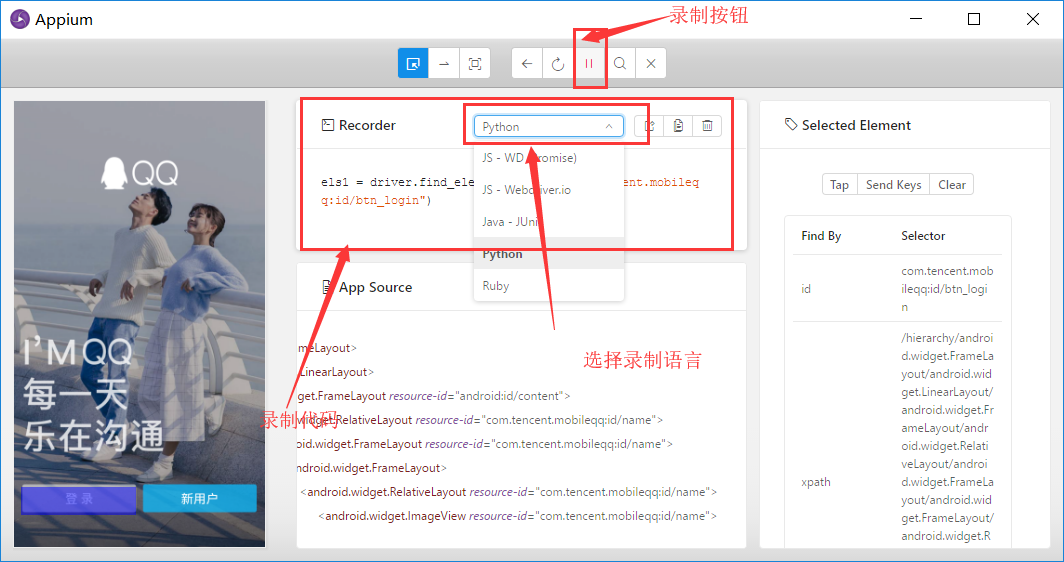
然后和右侧selected element 栏目中的tap、send keys、clear 或者 search for element结合操作,根据search for element找到元素定位i,并tap或者sendkeys等操作。这些操作都会被录制下来并生成python代码。可直接使用
Appium-desktop元素定位的更多相关文章
- Appium Desktop 元素定位和脚本录制功能
Appium Desktop除了可以做Server之外还可以进行元素定位和脚本录制功能,点击放大镜按钮,进入页面设置.开始配置Desired Capabilities. 配置Desired Capab ...
- 初探appium之元素定位(1)
无论是selenium还是appium,元素定位都是我们开始实现自动化面临的第一个问题.selenium还好,我们可以在浏览器的调试页面进行元素定位还是蛮方便的.那么appium怎么做呢? 我看到很多 ...
- Appium Android 元素定位方法 原生+H5
APPIUM Android 定位方式 1.定位元素应用元素 1.1通过id定位元素 Android里面定位的id一般为resrouce-id: 代码可以这样写: WebElement eleme ...
- Appium自动化(10) - appium高级元素定位方式之 UI Automator API 的详解
如果你还想从头学起Appium,可以看看这个系列的文章哦! https://www.cnblogs.com/poloyy/category/1693896.html 前言 前面介绍过根据id,clas ...
- Appium + Python -------------元素定位
说在前面 1.https://github.com/appium/python-client/tree/master/test 里面有一些test ,可以看看,研究研究 2.学会使用 uiautom ...
- appium xpath元素定位
1.id定位 写法:driver.find_element_by_id("这里是resource-id") 2.name定位 name定位就是通过UI Automator工具查看的 ...
- Appium+Python 自动化-appium常用元素定位方法
https://www.cnblogs.com/rabbit-testing/p/8042733.html 大牛 https://blog.csdn.net/kaka1121/article/deta ...
- 【APP自动化】Appium Android 元素定位方法 原生+H5
参考资料: http://blog.csdn.net/vivian_ljx/article/details/54410024
- appium自动化测试之元素定位
方法一 使用SDK中附带的uiautomatorviewer来定位 在SDK安装目录下的tools下有个uiautomatorviewer.bat批处理文件点击运行 运行后(注意appium desk ...
- Python+Appium自动化测试(5)-appium元素定位常用方法
对于Android而言,查找appUI界面元素属性的工具有三种:appium desktop,uiautomatorviewer.bat,weditor.之前已经介绍过了weditor的使用,这里我将 ...
随机推荐
- three.js 设置透明度
原文:https://www.cnblogs.com/amy2011/p/6148736.html 材质: 材质就像物体的皮肤,决定了几何体的外表,例如是否像草地/金属,是否透明,是否显示线框等 Th ...
- 五一DAY1数论学习笔记
by ruanxingzhi 整除性 如果a能把b除尽,也就是没有余数,则我们称a整除b,亦称b被a整除.(不是除以,是整除!!) 记作:\(a|b\) |这个竖杠就是整除符号 整除的性质 自反性 对 ...
- Elasticsearch的null values
很多时候,我们需要面临null值的烦扰,查询es时传入null值是要查询出null的数据还是不查这个field呢,稍有不慎就会引发新的bug,这的确是个问题! null_value 意味着无法索引或搜 ...
- K8s容器资源限制
在K8s中定义Pod中运行容器有两个维度的限制: 1. 资源需求:即运行Pod的节点必须满足运行Pod的最基本需求才能运行Pod. 如: Pod运行至少需要2G内存,1核CPU 2. 资源限额: ...
- vb.net 改变 excel 底色
Dim excelApplication AsNew Excel.Application Dim excelWorkBook As Excel.Workbook = excelApplication. ...
- Maven 基本概念——根目录、项目创建、坐标
1. MavenProjectRoot(项目根目录) |----src | |----main | | |----java ——存放项目的.java文件 ...
- MySQL错误ERROR 1786 (HY000)解决
务上需要支持create table XXX as select * from XXX; 这种创建表的语法,但是MySQL5.7.x版本里面gtid是开启的,会报错 ERROR 1786 (HY000 ...
- mysql(七)查询基本语法
连接 外连接 如表-------------------------------------------------table1 | table2 |------------------------- ...
- centos7.5 搭建上FTP服务
1.安装FTP # 查看ftp 是否安装 rpm -qa | grep vftpd # 安装vsftp yum install -y vsftpd # 设置ftp 开机启动 systemctl ena ...
- linux的arp表满导致同网段无法ping通
由于历史原因,有一个网段子网设置非常大10.0.0.0/21,8个C地址段为一个子网. linux内核默认arp表大小为1024,导致一台监控机器arp表溢出,同时导致日志输出速率超出限制,无法输出日 ...