
打造好用的C++ IDE环境
https://www.jianshu.com/p/1aa989808e15
这哥们说的也是极好,也可以这部分直接看他的示例!
mingw-w64应该可以算是mingw的改进版本吧,mingw系列编译器是非常好的并且主流的c/c++编译器
mingw-w64只负责程序的编译,只提供命令行操作没有编辑代码的图像界面,代码的编写需要由文本编辑器(如vscode)来完成
安装步骤:
首先官网去下载:mingw-w64
但普通人群可能会因为一些原因下载失败,所以一般建议下载离线版解压后添加环境变量
下载后选一个合适的位置解压,这个位置也就相当于是安装位置(顺便给文件夹改个短一点的名字)

进入解压好的文件夹下的bin文件夹
复制下来路径
然后在此电脑鼠标右键选择属性

选择高级系统设置

点环境变量

选择系统环境变量下的Path
选择编辑

点新建
然后把刚刚复制的文件路径粘贴进去
然后一路点确定退出

完成
验证一下
按win+r运行cmd或者powershell输入gcc -v
出现下图的信息说明一切顺利

结束
之后就能通过g++ xxx.cpp -o xxx.exe这样的命令行指令编译c/cpp文件了
使用CLion做为IDE环境
CLion是Jetbrains公司旗下新推出的一款专为开发C/C++所设计的跨平台IDE,它是以IntelliJ为基础设计的,同时还包含了许多智能功能来提高开发人员的生产力。
同样支持python哦,相信使用过IntelliJ idea开发过java的盆友都很清楚该IDE的强大,所以做为Jetbrains旗下的c/c++开发工具CLion同样包含了许多智能功能来提高开发人员的生产力,提高开发人员的工作效率。
首先去Jetbrains官网下载CLion,地址 https://www.jetbrains.com/clion/download/ 下载完后启动.
破解的方法见这里:https://zhile.io/2018/08/17/jetbrains-license-server-crack.html
然后运行软件,打开后可以自行进行个性化设置。
默认已生成了main.c,但是我们并不能运行,因为我们还缺少编译环境,点击Setting打开设置,搜索Toolchains,我们发现clion为我们提供的环境有这么几种MinGW,CygWin,Visual studio等,我此处选择的是MinGw,在Enviroment右侧选择mingw-w64的位置即可,如下图: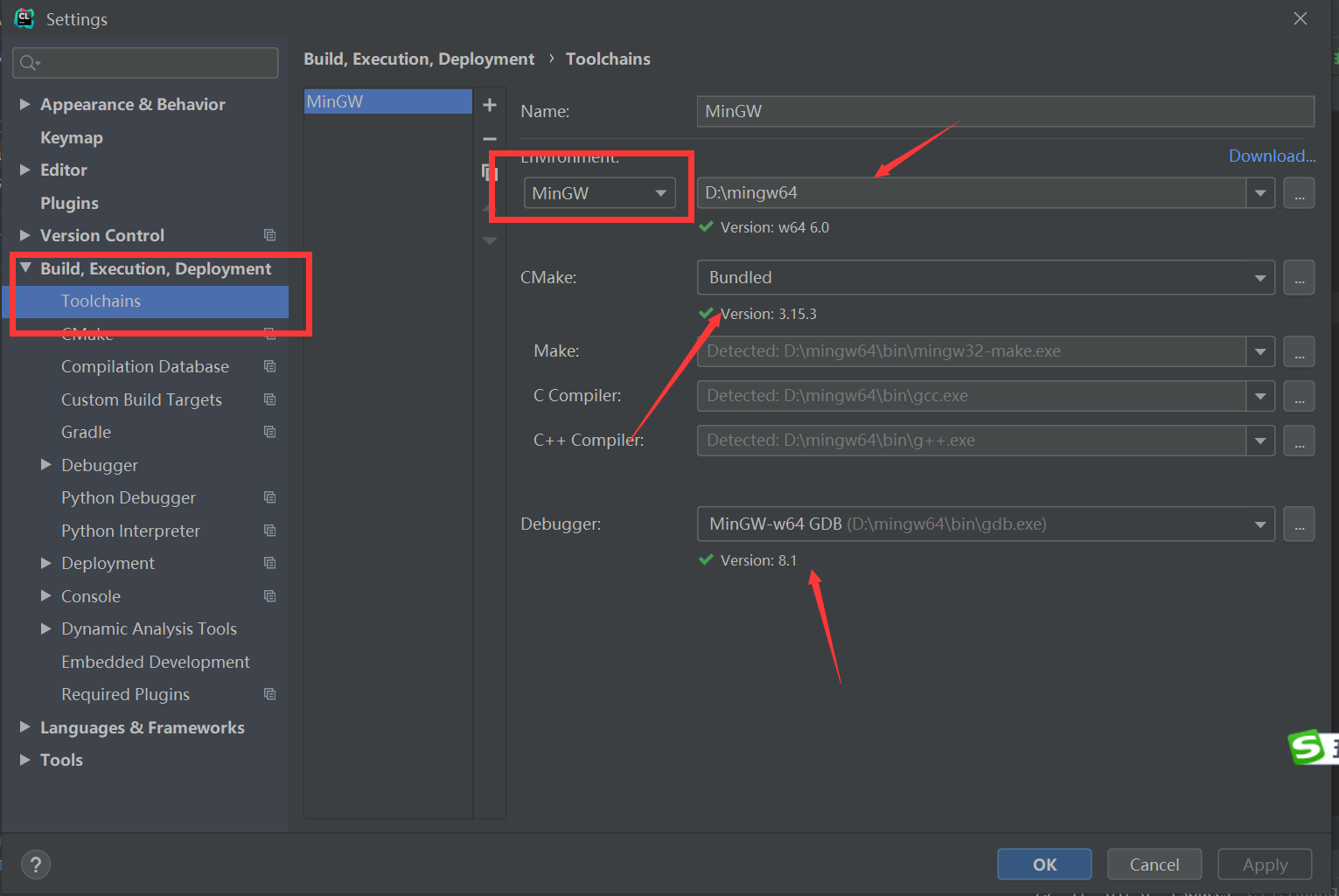
操作完如上步骤后,打开main.c鼠标放在main函数里面 点击右键运行观察控制台你会发现期待已久的“hello world”终于出现了,至此我们的第一个c程序已经成功运行!如下图
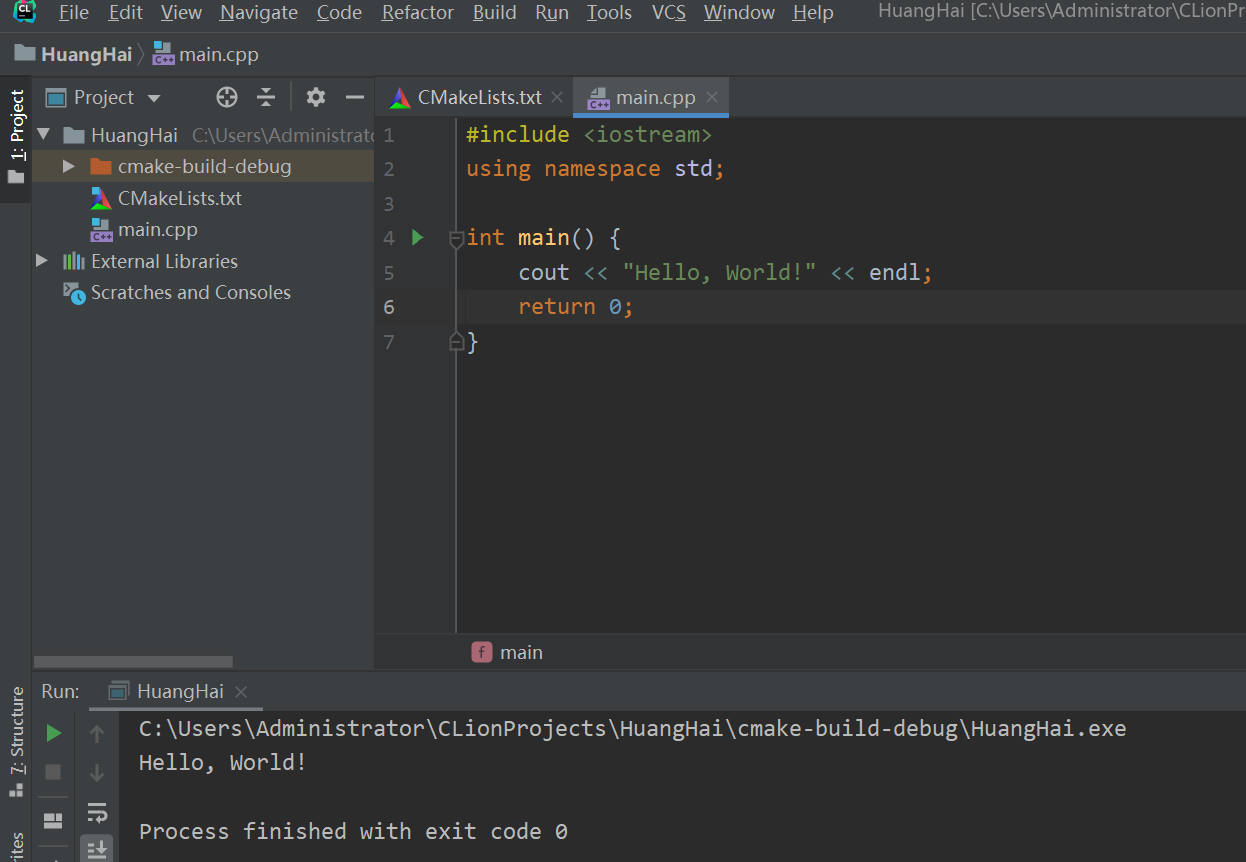
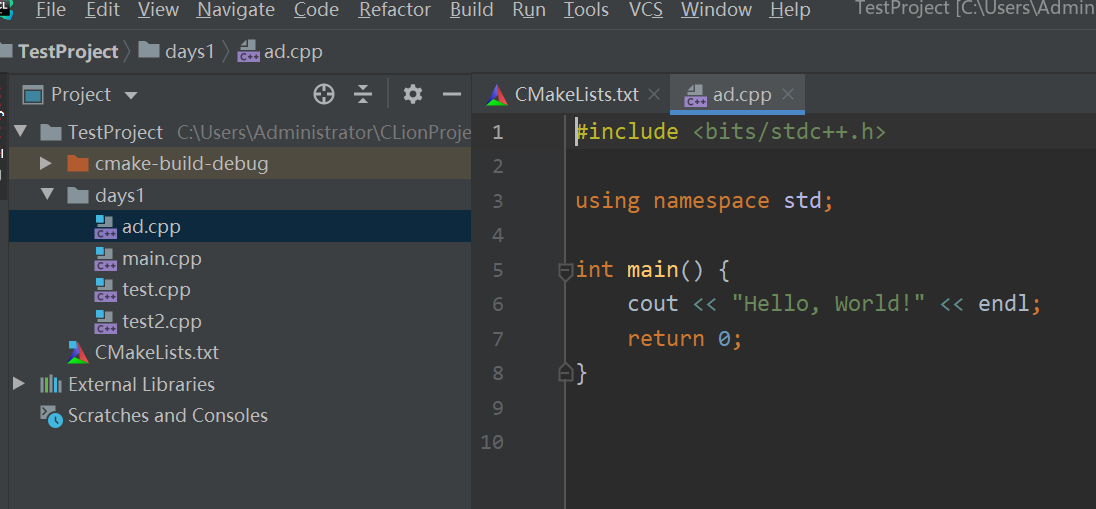
注:另外如果我们可以自行创建c/c++文件,如图:
C语言选择.c,C++选择.cpp!
附万能模板文件:
\#include <bits/stdc++.h>

using namespace std;

int main() {
ios::sync_with_stdio(false); //读入输出优化的强迫症cout << "Hello, World!" << endl; return ;
}
为什么需要 ios::sync_with_stdio(false); 呢?
答案:https://www.cnblogs.com/youpeng/p/10745542.html
【clion】多个main()函数共存问题
https://blog.csdn.net/Jiajikang_jjk/article/details/88604739
为CLion所编写的自动文件添加头部注释
https://blog.csdn.net/qq_39161804/article/details/83865853
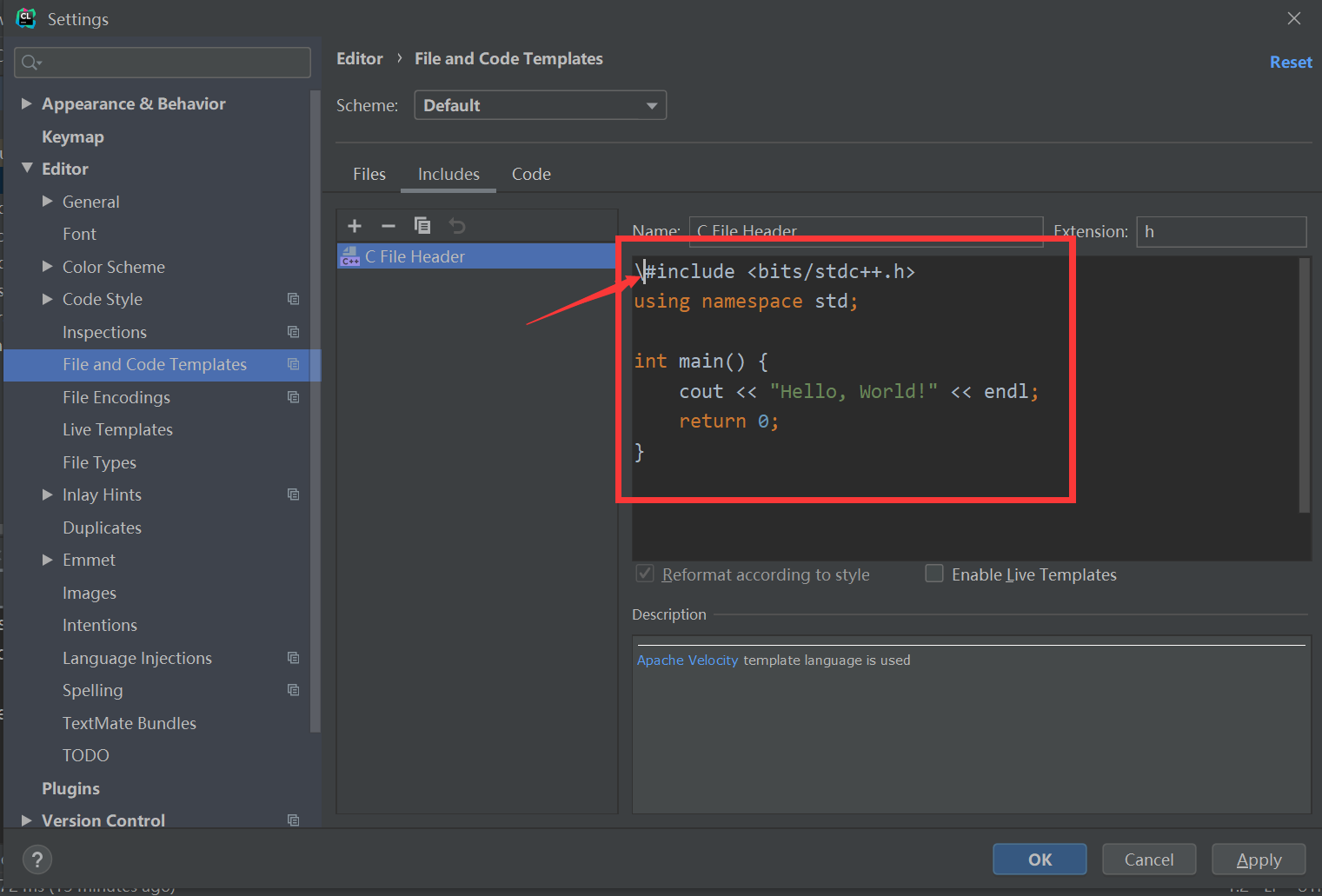
注意:#是特殊字符,需要使用转义符\
/*

-------------------------------------------------

   Author :       ${USER}

   date:          ${DATE} ${TIME}

   Description :

-------------------------------------------------

*/

\#include<iostream>

int main(){

}
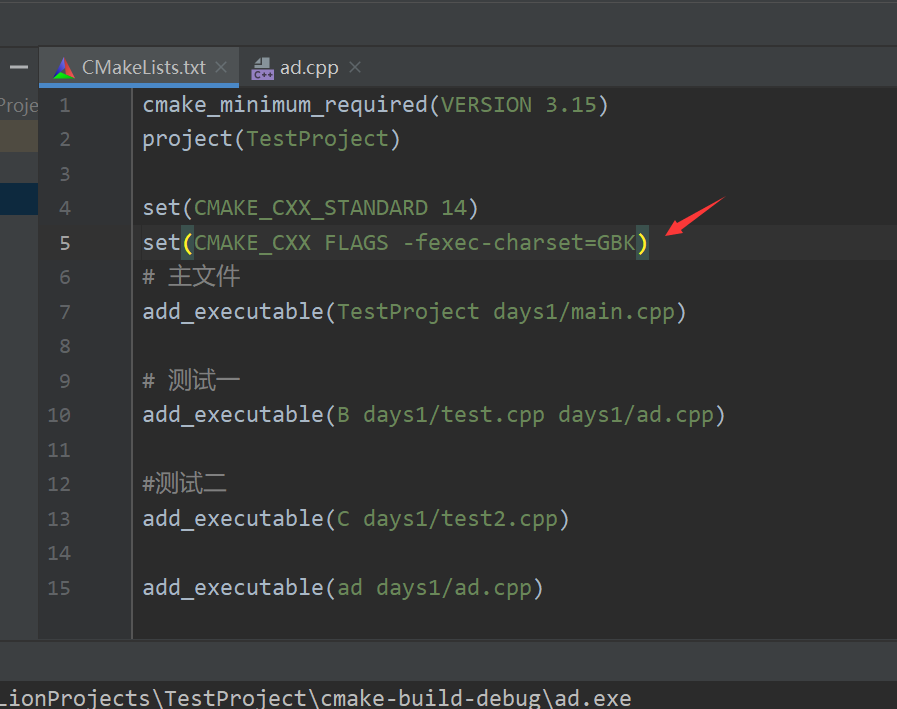
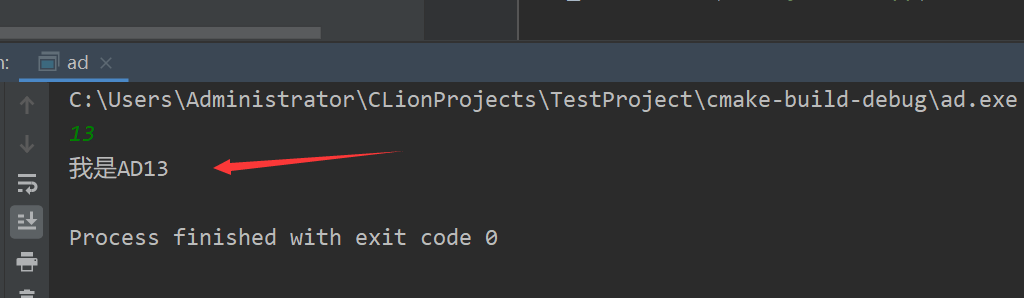
Windows下Clion中文乱码解决
https://www.jianshu.com/p/5319a6bcb9e0
打造好用的C++ IDE环境的更多相关文章
- Java 开发主流 IDE 环境体验
前言 本来应该继续从 Oracle 官网搬砖的,但是随着示例代码越来越复杂,涉及的类库越来越多,使用 Vim 写 Java 代码就很力不从心了,是时候上 IDE 了.我最熟悉的 IDE 环境是 Ecl ...
- 如何在微软Windows平台上打造出你的Linux开发环境(转载)
如何在微软Windows平台上打造出你的Linux开发环境 投递人 itwriter 发布于 2013-12-10 11:18 评论(1) 有348人阅读 原文链接 [收藏] « » 英文原文: ...
- 孤荷凌寒自学python第四天 安装python的其它IDE环境
孤荷凌寒自学python第四天 安装python的其它IDE环境 (完整学习过程屏幕记录视频地址在文末) 因为是完全的新手,对python环境搭建完全一无所知,因此,可真是大费周章才配置了其它多个Id ...
- Selenium----Selenium简单介绍以及Selenium IDE环境搭建,脚本录制
1.selenium简单介绍 心得:作为一个新手开始了解这个工具,打算从录制脚本开始学习,“录制,看,学习,写”,总结网友说得打算先使用Selenium IDE录制学习,再使用Selenium RC开 ...
- c# 第二节 c#的常用IDE环境
本节内容: 1:常用ide环境 2:Visual Studio 简介 3:Visual Studio Express简介 4:Sharp Develop 5: IDE 与 .Net的版本 1:常用i ...
- Selenium IDE环境部署
摘自https://blog.csdn.net/ywyxb/article/details/59103683 Selenium IDE环境部署 - Firefox浏览器 Firefox-ESR版本下载 ...
- LibOpenCM3(四) VSCode IDE 环境配置
目录 LibOpenCM3(一) Linux下命令行开发环境配置 LibOpenCM3(二) 项目模板 Makefile分析 LibOpenCM3(三) .ld文件(连接器脚本)和startup代码说 ...
- 从零开始搭建Java开发环境第三篇:最新版IDEA常用配置指南,打造你的最酷IDE
刚刚使用IntelliJ IDEA 编辑器的时候,会有很多设置,会方便以后的开发,工欲善其事必先利其器. 比如:设置文件字体大小,代码自动完成提示,版本管理,本地代码历史,自动导入包,修改注释,修改t ...
- 【linux】如何将Vim打造成一个成熟的IDE
如果你稍微写过一点代码,就能知道“集成开发环境”(IDE)是多么的便利.不管是Java.C还是Python,当IDE会帮你检查语法.后台编译,或者自动导入你需要的库时,写代码就变得容易许多.另外,如果 ...
随机推荐
- JS- 数组去重方法整理
[indexOf] 简单而且可以加中文,但是兼容性不好,indexOF兼容到ie9 function uniq(arr) { var temp = []; for (let i = 0; i < ...
- JS面向对象的类 实例化与继承
JS中 类的声明有两种形式: // 类的声明 function Animal() { this.name = 'name' } // ES6中的class声明 class Animal2 { cons ...
- 规范化使用MySQL
如何更规范化使用MySQL 如何更规范化使用MySQL 背景:一个平台或系统随着时间的推移和用户量的增多,数据库操作往往会变慢:而在Java应用开发中数据库更是尤为重要,绝大多数情况下数据库的性能决定 ...
- Haskell-chp01
-- 函数名首字母必须小写,可以包含 '来表示该函数严格求值版本(与惰性求值相对) doubleMe x = x + x doubleUs x y = doubleMe x + doubleMe y ...
- xunsearch搜索测试
1.导入测试数据 cd $prefix/sdk/php util/Indexer.php --source=csv --clean demo 然后出现 初始化数据源 ... csv WARNING: ...
- 深入理解AQS
前记 在看JUC中并发相关的源码时经常看到AQS的身影,这到底是个什么鬼?必须要一探究竟. 一. AQS背景了解 JUC包中的锁,包括: Lock接口,ReadWriteLock接口,LockSupp ...
- 百度前端技术学院-task1.3源代码
因为其中有图片,所以就给有图片的位置加了边框和设置了大小,这样哪怕图片不显示也可以知道在哪里. <!DOCTYPE html> <html> <head> < ...
- trie、FSA、FST(转)
add by zhj: 在学习Lucene的存储结构时,看到其使用了FST,这篇文章写的不错. trie,FSA,FST都是用来解决有限状态机的存储,trie是树,它进一步演化为FSA和FST,这两者 ...
- Promise实现子组件的多表单校验并反馈结果给父组件
全手打原创,转载请标明出处:https://www.cnblogs.com/dreamsqin/p/11529207.html,多谢,=.=~ 本文中多表单验证主要用到Promise.all()实现多 ...
- Java学习:数组工具类Arrays
数组工具类Arrays java.util.Arrays是一个与数组相关的工具类,里面提供了大量的静态方法,用来实现数组常见的操作. public static String toString(数组) ...