
基于vue-cli、elementUI的Vue简单入门例子
vue-cli、elementUI的安装教程请看:
https://www.cnblogs.com/joe235/p/12013818.html
把HelloWorld.vue文件修改为:
<template>

    <el-menu :default-active="activeIndex2" class="el-menu-demo" mode="horizontal" @select="handleSelect" background-color="#545c64" text-color="#fff" active-text-color="#ffd04b">

        <el-menu-item index="1">处理中心</el-menu-item>

        <el-submenu index="2">

            <template slot="title">我的工作台</template>

            <el-menu-item index="2-1">选项1</el-menu-item>

            <el-menu-item index="2-2">选项2</el-menu-item>

            <el-menu-item index="2-3">选项3</el-menu-item>

        </el-submenu>

        <el-menu-item index="3">

            <a href="https://www.ele.me" target="_blank">订单管理</a>

        </el-menu-item>

    </el-menu>

</template>

<script>

    export default {

        data() {

            return {

                activeIndex: '1',

                activeIndex2: '1'

            };

        },

        methods: {

            handleSelect(key, keyPath) {

                console.log(key, keyPath);

            }

        }

    }

</script>
在运行就可以看效果了。

接下来在components文件夹内新建一个NewContact.vue 文件,添加如下代码:
<template>

  <el-row>

    <el-button type="success">1</el-button>

  </el-row>

</template>

<script>

</script>

<style>

</style>
打开之前的HelloWorld.vue对内容进行修改(router是官方路由插件,router-link to是router的语法):
<template>

  <div class="hello">

    <!-- <h1>{{ msg }}</h1> -->

    <!-- 这里router-link to="newcontact"会把路由导航到http://localhost:8080/#/newcontact   -->

    <router-link to="newcontact"><h1>{{ msg }}</h1></router-link>

    <h2>Essential Links</h2>

    <el-button>默认按钮</el-button>

    <el-button type="primary">主要按钮</el-button>

    <el-button type="text">文字按钮</el-button>

  </div>

</template>

<script>

export default {

  name: "hello",

  data() {

    return {

      msg: "Welcome to Your Vue.js App"

    };

  }

};

</script>

<!-- Add "scoped" attribute to limit CSS to this component only -->

<style scoped>

h1,

h2 {

  font-weight: normal;

}

ul {

  list-style-type: none;

  padding: 0;

}

li {

  display: inline-block;

  margin: 0 10px;

}

a {

  color: #42b983;

}

</style>
打开router/index.js,添加新路由(router是官方路由插件,深入学习请查看文档)
import Vue from "vue";

import VueRouter from "vue-router";

import Home from "../views/Home.vue";

import NewContact from "@/components/NewContact"; //新添加,之后在下方的component: NewContact才会生效

Vue.use(VueRouter);

const routes = [

  {

    path: "/",

    name: "home",

    component: Home

  },

  {

    path: "/about",

    name: "about",

    // route level code-splitting

    // this generates a separate chunk (about.[hash].js) for this route

    // which is lazy-loaded when the route is visited.

    component: () =>

      import(/* webpackChunkName: "about" */ "../views/About.vue")

  },

  {

    path: "/newcontact",

    name: "NewContact",

    component: NewContact

  }

];

const router = new VueRouter({

  routes

});

export default router;
保存后打开页面可以看到如下:
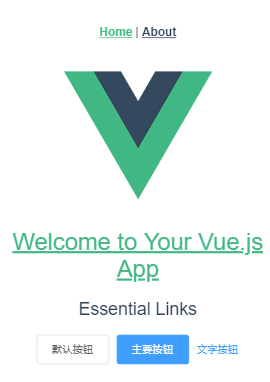
之前的Welcome to Your Vue.js App变成了可点击的链接,点击后跳转看到如下页面:
http://localhost:8080/#/newcontact
至此,已经我们已经把该引入的依赖,和路由的简单配置,简单组件的使用给完成了。
接下来我们把精力都放到NewContact.vue这个组件,后面的代码几乎都在这个组件
打开NewContact.vue键入如下代码:
<template>

  <el-row>

    姓名:{{info.name}}

    <el-input v-model="info.name" placeholder="请输入姓名"></el-input>

    年龄:{{info.age}}

    <el-input v-model="info.age" placeholder="请输入年龄"></el-input>

    性别:{{info.sex}}

    <el-select v-model="info.sex" placeholder="请选择">

      <el-option v-for="item in options" :key="item" :value="item"></el-option><!-- 这里的key官方推荐在v-for时使用,不然会警告,但不影响使用 -->

    </el-select>

  </el-row>

</template>

<script>

export default {

  name: "NewContact",

  data(){

    return {

      info: {

        name: '',

        age: null,

        sex: ''

      },

      options: [

        '女','男','保密'

      ]

    }

  }

}

</script>

<style>

</style>
<el-input v-model="info.name"></el-input> el-input是element-ui的组件,以el-开头的是element-ui的组件 v-model这里的v-model是Vue的指令,官方说法是——在表单控件或者组件上创建双向绑定。 ="info.name"就是v-model绑定的数据,在data中return的内容里看到info.name对应的是'';info.age对应的是null
当我们打开http://localhost:8080/#/newcontact
在输入框输入内容时可见,姓名:{{info.name}}双花括号里的内容也跟着改变,这就是双向绑定
<el-option v-for="item in options" :key="item" :value="item"> v-for="item in options"就是循环options这个数组的内容
options: [

        '女','男','保密'

      ]
如果在里面添加内容,那么下拉菜单的内容会一起变化,一 一对应 :value="item"会把你选的(’女’,’男’,’保密’)传给<el-select v-model="info.sex"> v-model="info.sex"会传给data中的info.sex
return {

      info: {

        name: '',

        age: null,

        sex: ''

      }
接下来在加入新代码,NewContact.vue目前的代码如下:
.....

    </el-select>

    <el-button @click="create">创建</el-button>

    <template>

      <el-table :data="tabledata" align="left">

        <el-table-column prop="name" label="姓名"></el-table-column>

        <el-table-column prop="age" label="年龄"></el-table-column>

        <el-table-column prop="sex" label="性别"></el-table-column>

        <el-table-column label="操作">

          <template slot-scope="a">

            <el-button size="mini" type="danger" @click="del(a.$index)">删除</el-button>

          </template>

        </el-table-column>

      </el-table>

    </template>

  </el-row>

</template>

<script>

export default {

  name: "NewContact",

  data(){

    return {

      info: {

        name: '',

        age: null,

        sex: ''

      },

      options: [

        '女','男','保密'

      ],

      tabledata:[

        {name: 'Leo', age: 12, sex: 'man'},

        {name: 'Lei', age: 22, sex: 'women'},

        {name: 'Lii', age: 65, sex: 'men'}

      ]

    }

  }

}

</script>

<style>

</style>
<el-button @click="create" type="success">创建</el-button>
这里就是创建了一个按钮,@是v-on的缩写,点击后会出发create这个函数
<el-table :data="tabledata">
就是表格要绑定的数据
<el-table-column prop="name">
在表格绑定数据情况下prop用于数据传递,tabeldata里的name
<template slot-scope="a">
是Vue2.5.0后替代之前scope的作用域插槽,”a”是随便的名字,就用用来后去table的状态,可以获取的row, column, $index和store,这里我们只需要获取index就行了,相关具体内容点这里
@click="del(a.$index)
@是v-on的缩写,表示点击后调用del函数,a.$index表示slot-scope获取到的index值
tabledata:[ //这里的内容是方便我们看到table的变化,可见页面上的table有了如下的内容

        {name: 'Leo', age: 12, sex: 'man'},

        {name: 'Lei', age: 22, sex: 'women'},

        {name: 'Lii', age: 65, sex: 'men'}

      ]
打开页面可以看到效果:
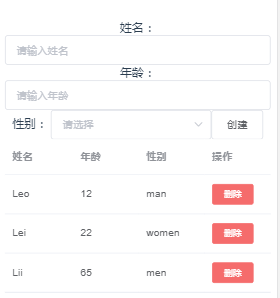
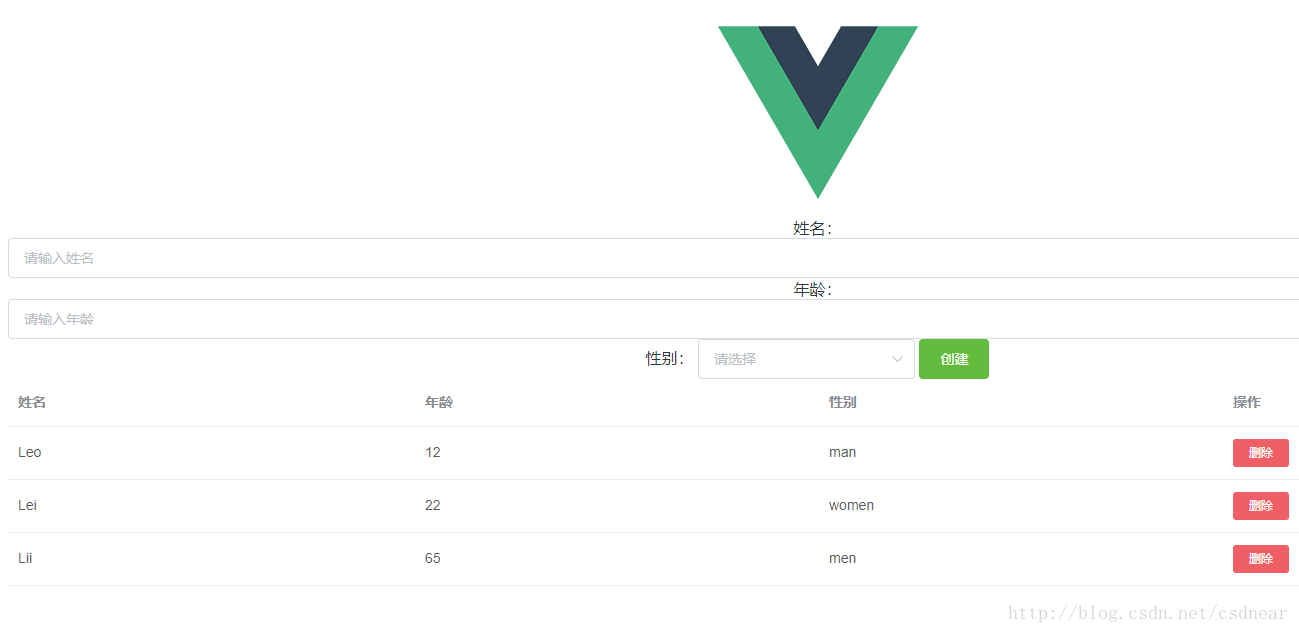
但点击创建和删除按钮并没有反应,所以我们要添加methods,在它内部添加两个方法,一个是创建,一个是删除:
data(){

...

},

  methods: {//添加在data(){...},的后面

    create(){

      this.tabledata.push(this.info)//给tabledata添加一个对象(之前我们创建的info)

      this.info =  {name: '', age: null, sex: ''}//点击创建后,让option还原,而不是停留在所选的项

    },

    del(index){

      this.tabledata.splice(index,1)//删除点击的对象,index是lot-scope="a" a.$index传过来的

    }

  }
到这里已经完成了添加和删除,为了在我们刷新页面后,数据依然保存着,我们可以用localStorage本地存储数据,关于localStorage可以点击这里了解
接下来我们在src内新建一个store文件夹,和App.vue、components同一个层级,在里面新建一个store.js,内容如下:
const STORAGE_KEY = "tabale-vuejs"; //名字随便起

export default {

  //向往输出,以便组件接收

  fetch() {

    //我们定义的获取数据的方法

    return JSON.parse(window.localStorage.getItem(STORAGE_KEY) || "[]");

  },

  save(items) {

    //我们定义的保存数据的方法

    window.localStorage.setItem(STORAGE_KEY, JSON.stringify(items));

  }

};
getItem和setItem是window.localStorage的获取和保存数据的方法 。
我们用JSON.stringify和JSON.parse把数据转成字符串和解析,这样就方便我们写入tabledata
接下来我们添加新代码:
<script>

import Storage from '../store/store'; //新添加,把刚写的localStorage导入

export default {

  name: "NewContact",

  data(){

    return {

      info: {

        name: '',

        age: null,

        sex: ''

      },

      options: [

        '女','男','保密'

      ],

      tabledata: Storage.fetch() //把之前的删除,写入这个获取数据的方法

    }

  },

  methods: {

    create(){

      this.tabledata.push(this.info)

      this.info =  {name: '', age: null, sex: ''}

    },

    del(index){

      this.tabledata.splice(index,1)

    }

  },

  watch:{ //新添加,watch是vue的监听,一旦监听对象有变化就会执行相应操作

    tabledata:{ //新添加,被监听的对象

      handler(items){Storage.save(items)}, //新添加,监听对象变化后所做的操作,一个函数,保存数据

      deep: true //深度监听,避免数据的嵌套层数太多,我们要使用深度监听,这样即使数据层级过多监听不到

    }

  }

}

</script>
tabledata:由于fetch()得到的是数组,所以直接tabledata: 后写入就行类似于
tabledata:[{...},{...}]
当我们添加删除数据时,可以打开chrmoe浏览器的F12>Application>Local Storage进行查看。
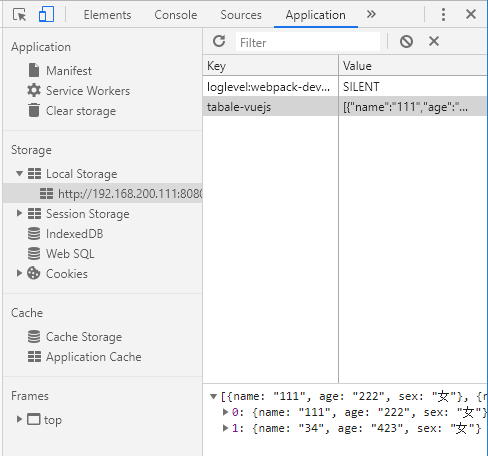
总的来说就是我们点击页面上的创建按钮,watch监听到tabledata有变化,就执行savedata(items){Storage.save(items)}进行数据保存,点击删除时,tabledata也有变化,同样会执行保存。
可能之前写的内容会有不小心写错字母的情况,最后把NewContact.vue稍稍修改样式后,把完整的内容拷贝到下方:
<template>

  <el-row>

    <el-col :xs="24" :sm="18" :md="14" :lg="10" id="main">

    <label>姓名:</label>

    <el-input v-model="info.name" placeholder="请输入姓名"></el-input>

    <label>年龄:</label>

    <el-input v-model="info.age" placeholder="请输入年龄"></el-input>

    <label>性别:</label>

    <el-select v-model="info.sex" placeholder="请选择">

      <el-option v-for="item in options" :key="item" :value="item"></el-option><!-- 这里的key官方推荐在v-for时使用,不然会警告,但不影响使用 -->

    </el-select>

    <el-button  class="btn-auto" @click="create" type="success">创建</el-button>

    <template>

      <el-table :data="tabledata" align="left">

        <el-table-column prop="name" label="姓名"></el-table-column>

        <el-table-column prop="age" label="年龄"></el-table-column>

        <el-table-column prop="sex" label="性别"></el-table-column>

        <el-table-column label="操作">

          <template slot-scope="a">

            <el-button size="mini" type="danger" @click="del(a.$index)">删除</el-button>

          </template>

        </el-table-column>

      </el-table>

    </template>

    </el-col>

  </el-row>

</template>

<script>

import Storage from '../store/store'; //新添加,把刚写的localStorage导入

export default {

  name: "NewContact",

  data(){

    return {

      info: {

        name: '',

        age: null,

        sex: ''

      },

      options: [

        '女','男','保密'

      ],

      tabledata: Storage.fetch() //把之前的删除,写入这个获取数据的方法

    }

  },

  methods: {

    create(){

      this.tabledata.push(this.info)

      this.info =  {name: '', age: null, sex: ''}

    },

    del(index){

      this.tabledata.splice(index,1)

    }

  },

  watch:{ //新添加,watch是vue的监听,一旦监听对象有变化就会执行相应操作

    tabledata:{ //新添加,被监听的对象

      handler(items){Storage.save(items)}, //新添加,监听对象变化后所做的操作,一个函数,保存数据

      deep: true //深度监听,避免数据的嵌套层数太多,我们要使用深度监听,这样即使数据层级过多监听不到

    }

  }

}

</script>

<style>

    #main{

      float: none;

      margin: 0 auto;

  }

  .el-input{

    padding-bottom: 5px;

  }

  .el-select {

      display: block;

  }

  .btn-auto{

      width: 100%;

      margin-top: 12px;

  }

</style>
完成后我们要进行打包,输入命令:
npm run build
会生成一个dist文件夹,之后只需要放在服务器上运行就好了。
而我们想要在本地查看打包后的成果,需要在assetsPublicPath 改变它的路径, 具体为什么,可以看index.html引入的文件路径
*常用技巧:
1.如果在config -> index.js 中的 build 代码中的 productionSourceMap的值设为false ,打包后文件体积可以减少百分之八十
2.如果设置build文件夹下的webpack.prod.conf.js中HtmlWebpackPlugin插件配置参数添加hash: true,即会使打包生成的index.html中的js和css路径带有?+随机字符串,也就是版本控制
基于vue-cli、elementUI的Vue简单入门例子的更多相关文章
- 基于vue-cli、elementUI的Vue超简单入门小例子
- 这个例子还是比较简单的,独立完成后,能大概知道vue是干嘛的,可以写个todoList的小例子. - 开始写例子之前,先对环境的部署做点简单的介绍,其实和Vue官方的差不多. #如若没有安装过vu ...
- Vue和element-ui结合的简单使用
前提 vue在前端技术中使用越来越多,也成为了主流框架,花点时间稍微了解下vue-cli.vue-router结合element-ui的使用.本人使用的是windows系统,后续介绍以windows7 ...
- [转]Vue CLI 3搭建vue+vuex 最全分析
原文地址:https://my.oschina.net/wangnian/blog/2051369 一.介绍 Vue CLI 是一个基于 Vue.js 进行快速开发的完整系统.有三个组件: CLI:@ ...
- Vue CLI 3搭建vue+vuex 最全分析
一.介绍 Vue CLI 是一个基于 Vue.js 进行快速开发的完整系统.有三个组件: CLI:@vue/cli 全局安装的 npm 包,提供了终端里的vue命令(如:vue create .vue ...
- vue cli 中关于vue.config.js中chainWebpack的配置
Vue CLI 的官方文档上写:调整webpack配置最简单的方式就是在vue.config.js中的configureWebpack选项提供一个对象. Vue CLI 内部的 webpack 配置 ...
- 使用Vue CLI脚手架搭建vue项目
本次是使用@vue/cli 3.11.0版本搭建的vue项目 1. 首先确保自己的电脑上的Node.js的版本是8.9版本或者以上 2. 全局安装vue/cli npm install @vue/cl ...
- Vue Cli 3:vue.config.js配置文件
Vue Cli 3生成的项目结构,没有build.config目录,而是使用vue.config.js来进行配置. vue.config.js 是一个可选的配置文件,如果项目的 (和 package. ...
- Vue CLI UI:Vue开发者必不可少的工具
突然发现一个Vue cli 比较好用的工具,一个可视化图形界面方便你去创建.更新和管理Vue项目.这里分享2个作者写得比较好的文章 https://codeseeding.com/portal.php ...
- 搭建 vue-cli 和 引入 Element-ui 最完整的入门例子(手把手)
搭建 vue-cli 脚手架 安装 git 安装 node 并配置环境变量,使用 zip 版本 # 检查 node 是否安装成功 node -v 使用淘宝镜像 npm config set regis ...
随机推荐
- 017_Python3 数据结构
本章节我们主要结合前面所学的知识点来介绍Python数据结构. ***************************** 1.列表 Python中列表是可变的,这是它区别于字符串和元组的最重 ...
- qt加快编译速度
菜单栏->工具-> 选项->构建与运行->构建套件->点击自动检测内容->在同一页面找到 Environment ->点击change ->在弹出的窗口 ...
- Centos 7 安装 dotnet 环境
Centos 7 安装 dotnet 环境 下载官方 rpm yum 源 直接 yum install 安装rpm -Uvh https://packages.microsoft.com/confi ...
- cgp的辣鸡比赛题解
目录 cgp的gcd 题目链接 思路 代码 cgp调戏妹子 题目链接 思路 代码 cgp的序列 题目链接 思路 代码 cgp的背包 题目链接 思路 代码 cgp的gcd 题目链接 传送门 思路 首先看 ...
- mac中强大的快捷键
用mac本不过一年左右, 但是越用越感觉到mac的强大. 只是从快捷键这个方面去说吧. 与 windows 系统的比较 从接触电脑开始, 就是与windows为伍, 最初的window98, xp 等 ...
- Oracle误删除数据恢复。Oracle删除后恢复数据
发现误删除时需要及时处理,速度要快,姿势要帅.晚了就恢复不了额 1.查询时间 以确保恢复到某个时间点 select SQL_TEXT, LAST_ACTIVE_TIME from v$sqlarea ...
- java sqlite docker,sqlite出错
1问题1 使用docker镜像部署springboot程序,sqlite出错,在windows和linux环境都没有问题,使用docker部署就报错 Caused by: java.lang.Unsa ...
- 【CSP模拟赛】益智游戏(最短路(DJSPFA)&拓扑排序)
题目描述 小P和小R在玩一款益智游戏.游戏在一个正权有向图上进行. 小P 控制的角色要从A 点走最短路到B 点,小R 控制的角色要从C 点走最短路到D 点. 一个玩家每回合可以有两种选择,移动到一个相 ...
- Mybatis笔记(二)
目录 MyBatis 逆向工程 MyBatis Generator 使用 分页插件 1.下载分页插件 2.配置分页插件 3.使用分页插件 SSM整合(spring与springMVC) 1.创建web ...
- windows10 命令行修复系统引导
文章介绍的方法适用于拥有一个刻录有原版win10安装镜像的用户 下载地址:https://www.microsoft.com/zh-cn/software-download/windows10 首先进 ...