
CSharpGL(23)用ComputeShader实现一个简单的ParticleSimulator
CSharpGL(23)用ComputeShader实现一个简单的ParticleSimulator
我还没有用过Compute Shader,所以现在把红宝书里的例子拿来了,加入CSharpGL中。
效果图
如下图所示。
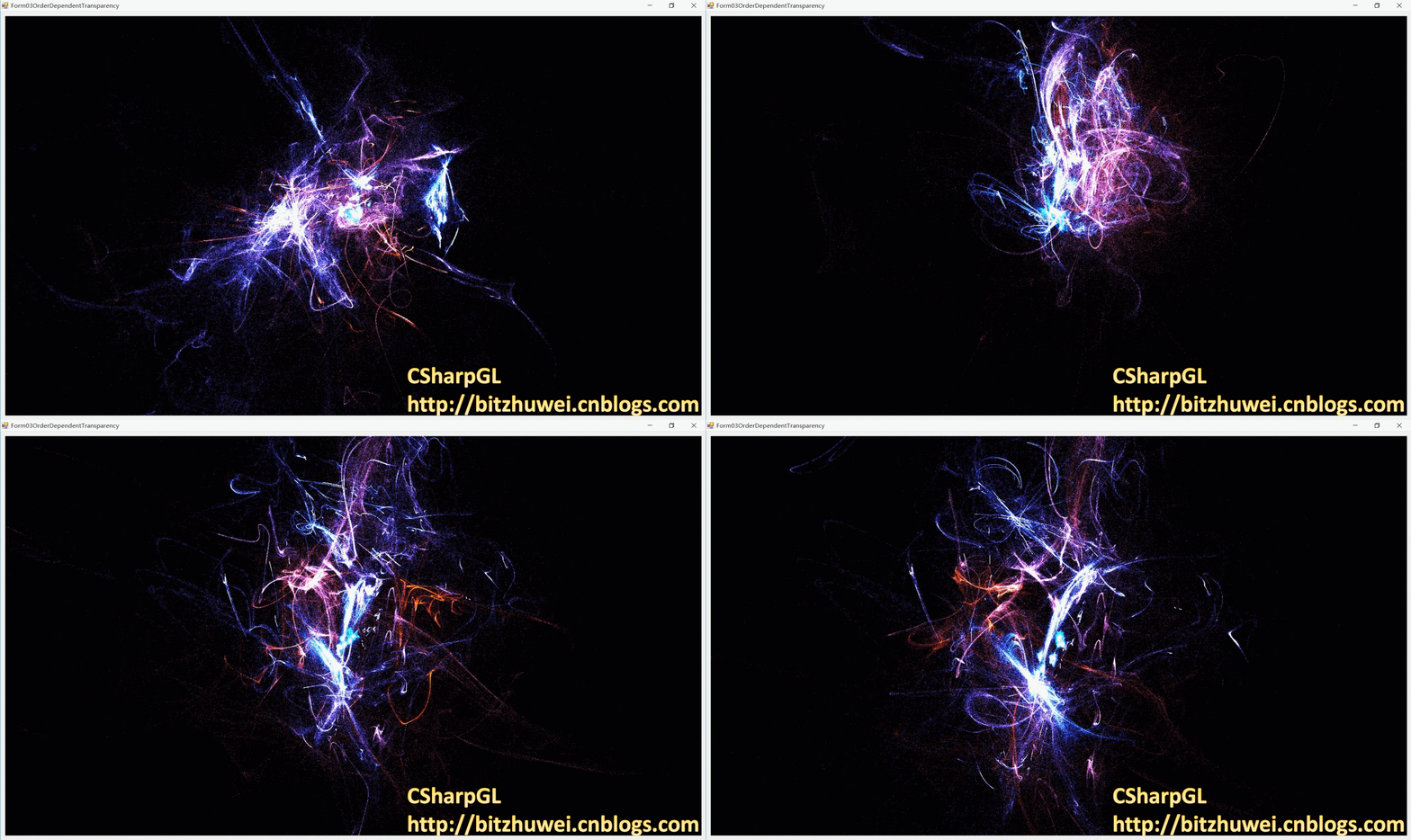
或者看视频演示。
下面是红宝书原版的代码效果。

下载
CSharpGL已在GitHub开源,欢迎对OpenGL有兴趣的同学加入(https://github.com/bitzhuwei/CSharpGL)
Compute Shader
Compute Shader的运行与Vertex Shader等不同:它不在pipeline上运行。调用它时用的是这样的命令:
void glDispatchCompute(GLuint um_groups_x, Luint num_groups_y, GLuint num_groups_z);
Compute Shader把并行的计算单元看做一个global work group,它下面分为若干个local work group,local work group又分为若干个执行单元。一个执行单元对应一次对Compute Shader的调用。目前我还不知道这种分为2级的设定有什么好处。
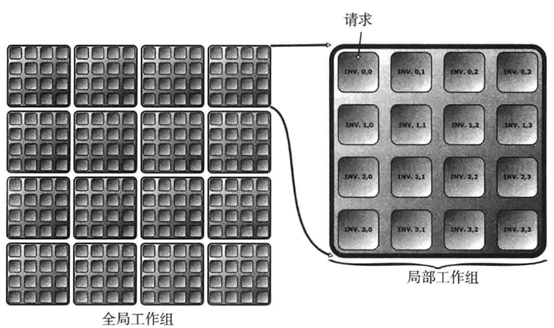
Compute Shader可以像其他Shader一样操作纹理、buffer、原子计数器等资源;它也有一些特有的内置变量(用于获取此执行单元的位置,即属于哪个local work group,是第几个)。
下面通过本文开头的ParticleSimulator的例子来学习一下如何使用Compute Shader。
Particle Simulator
设计
这个例子中,我们用Compute Shader来更新1百万个粒子的位置和速度。为了简单,我们不考虑粒子之间的碰撞问题。
首先分配2个大缓存,一个存放粒子的速度,一个存放粒子的位置。每个时刻里,Compute Shader开始运行,并且每个请求都只处理一个单一的粒子。Compute Shader从缓存中读取当前的速度和位置,计算出新的速度和位置,然后写入缓存中。
然后设置几个引力器,他们都有质量和位置。每个粒子的质量都视作1。每个粒子都受到这些引力器的作用。引力器的位置和质量用一个uniform块保存。
粒子还有生命周期,每次更新时都减少之。少到0时就重置为1,且重置其位置到原点附近。这样模拟过程就能持续进行下去。
模拟粒子的Compute Shader
此Compute Shader如下。
 #version  core

 // 引力器的位置和质量

 layout (std140, binding = ) uniform attractor_block

 {

     vec4 attractor[]; // xyz = position, w = mass

 };

 // 每块中粒子的数量为128

 layout (local_size_x = ) in;

 // 使用两个缓存来记录粒子的速度和质量

 layout (rgba32f, binding = ) uniform imageBuffer velocity_buffer;

 layout (rgba32f, binding = ) uniform imageBuffer position_buffer;

 // 时间间隔

 uniform float dt = 1.0;

 void main(void)

 {

     // 读取当前粒子的速度和位置

     vec4 vel = imageLoad(velocity_buffer, int(gl_GlobalInvocationID.x));

     vec4 pos = imageLoad(position_buffer, int(gl_GlobalInvocationID.x));

     int i;

     // 更新位置和生命周期

     pos.xyz += vel.xyz * dt;

     pos.w -= 0.0008 * dt;

     // 对每个引力器

     for (i = ; i < ; i++)

 {

     // 计算受力情况并更新速度

         vec3 dist = (attractor[i].xyz - pos.xyz);

         vel.xyz += dt * dt * attractor[i].w * normalize(dist) / (dot(dist, dist) + 10.0);

     }

     // 如何粒子过期,重置它

     if (pos.w <= 0.0)

     {

         pos.xyz = -pos.xyz * 0.01;

         vel.xyz *= 0.01;

         pos.w += 1.0f;

     }

     // 将新的速度和位置保存到缓存

     imageStore(position_buffer, int(gl_GlobalInvocationID.x), pos);

     imageStore(velocity_buffer, int(gl_GlobalInvocationID.x), vel);

 }
初始化
创建2个缓存,把粒子的初始位置放到原点附近,生命周期在0~1之间随机。
 protected override void DoInitialize()

 {

 {

     // 创建 compute shader program

         var computeProgram = new ShaderProgram();

         var shaderCode = new ShaderCode(File.ReadAllText(@"Shaders\particleSimulator.comp"), ShaderType.ComputeShader);

         var shader = shaderCode.CreateShader();

         computeProgram.Create(shader);

         shader.Delete();

         this.computeProgram = computeProgram;

     }

 {

         GL.GetDelegateFor<GL.glGenVertexArrays>()(, render_vao);

         GL.GetDelegateFor<GL.glBindVertexArray>()(render_vao[]);

         // 初始化粒子位置

         GL.GetDelegateFor<GL.glGenBuffers>()(, position_buffer);

         GL.BindBuffer(BufferTarget.ArrayBuffer, position_buffer[]);

         var positions = new UnmanagedArray<vec4>(ParticleSimulatorCompute.particleCount);

         unsafe

         {

             var array = (vec4*)positions.FirstElement();

             for (int i = ; i < ParticleSimulatorCompute.particleCount; i++)

             {

                 array[i] = new vec4(

                     (float)(random.NextDouble() - 0.5) * ,

                     (float)(random.NextDouble() - 0.5) * ,

                     (float)(random.NextDouble() - 0.5) * ,

                     (float)(random.NextDouble())

                     );

             }

         }

         GL.BufferData(BufferTarget.ArrayBuffer, positions, BufferUsage.DynamicCopy);

         positions.Dispose();

         GL.GetDelegateFor<GL.glVertexAttribPointer>()(, , GL.GL_FLOAT, false, , IntPtr.Zero);

         GL.GetDelegateFor<GL.glEnableVertexAttribArray>()();

         // 初始化粒子速度

         GL.GetDelegateFor<GL.glGenBuffers>()(, velocity_buffer);

         GL.BindBuffer(BufferTarget.ArrayBuffer, velocity_buffer[]);

         var velocities = new UnmanagedArray<vec4>(ParticleSimulatorCompute.particleCount);

         unsafe

         {

             var array = (vec4*)velocities.FirstElement();

             for (int i = ; i < ParticleSimulatorCompute.particleCount; i++)

             {

                 array[i] = new vec4(

                     (float)(random.NextDouble() - 0.5) * 0.2f,

                     (float)(random.NextDouble() - 0.5) * 0.2f,

                     (float)(random.NextDouble() - 0.5) * 0.2f,

                     );

             }

         }

         GL.BufferData(BufferTarget.ArrayBuffer, velocities, BufferUsage.DynamicCopy);

         velocities.Dispose();

         // 把缓存绑定到TBO

         GL.GenTextures(, textureBufferPosition);

         GL.BindTexture(GL.GL_TEXTURE_BUFFER, textureBufferPosition[]);

         GL.GetDelegateFor<GL.glTexBuffer>()(GL.GL_TEXTURE_BUFFER, GL.GL_RGBA32F, position_buffer[]);

         GL.GenTextures(, textureBufferVelocity);

         GL.BindTexture(GL.GL_TEXTURE_BUFFER, textureBufferVelocity[]);

         GL.GetDelegateFor<GL.glTexBuffer>()(GL.GL_TEXTURE_BUFFER, GL.GL_RGBA32F, velocity_buffer[]);

         // 初始化引力器

         GL.GetDelegateFor<GL.glGenBuffers>()(, attractor_buffer);

         GL.BindBuffer(BufferTarget.UniformBuffer, attractor_buffer[]);

         GL.GetDelegateFor<GL.glBufferData>()(GL.GL_UNIFORM_BUFFER,  * Marshal.SizeOf(typeof(vec4)), IntPtr.Zero, GL.GL_DYNAMIC_COPY);

         GL.GetDelegateFor<GL.glBindBufferBase>()(GL.GL_UNIFORM_BUFFER, , attractor_buffer[]);

     }

 {

     // 初始化渲染器

         var visualProgram = new ShaderProgram();

         var shaderCodes = new ShaderCode[];

         shaderCodes[] = new ShaderCode(File.ReadAllText(@"Shaders\particleSimulator.vert"), ShaderType.VertexShader);

         shaderCodes[] = new ShaderCode(File.ReadAllText(@"Shaders\particleSimulator.frag"), ShaderType.FragmentShader);

         var shaders = (from item in shaderCodes select item.CreateShader()).ToArray();

         visualProgram.Create(shaders);

         foreach (var item in shaders) { item.Delete(); }

         this.visualProgram = visualProgram;

     }

 }
protected override void DoInitialize()
渲染
渲染循环
渲染过程有3个步骤,首先要更新引力器,然后更新粒子速度和位置,最后渲染出来。
 float time = 0.0f;

 protected override void DoRender(RenderEventArgs arg)

 {

     // 更新time和deltaTime

     float deltaTime = (float)random.NextDouble() * ;

     time += (float)random.NextDouble() * ;

     // 更新引力器位置和质量

     GL.BindBuffer(BufferTarget.UniformBuffer, attractor_buffer[]);

     IntPtr attractors = GL.MapBufferRange(BufferTarget.UniformBuffer,

         ,  * Marshal.SizeOf(typeof(vec4)),

         MapBufferRangeAccess.MapWriteBit | MapBufferRangeAccess.MapInvalidateBufferBit);

     unsafe

     {

         var array = (vec4*)attractors.ToPointer();

         for (int i = ; i < ; i++)

         {

             array[i] = new vec4(

                 (float)(Math.Sin(time * (float)(i + ) * 7.5f * 20.0f)) * 50.0f,

                 (float)(Math.Cos(time * (float)(i + ) * 3.9f * 20.0f)) * 50.0f,

                 (float)(Math.Sin(time * (float)(i + ) * 5.3f * 20.0f))

                 * (float)(Math.Cos(time * (float)(i + ) * 9.1f)) * 100.0f,

                 ParticleSimulatorCompute.attractor_masses[i]);

         }

     }

     GL.UnmapBuffer(BufferTarget.UniformBuffer);

     GL.BindBuffer(BufferTarget.UniformBuffer, );

     // 激活compute shader,绑定速度和位置缓存

     computeProgram.Bind();

     GL.GetDelegateFor<GL.glBindImageTexture>()(, textureBufferVelocity[], , false, , GL.GL_READ_WRITE, GL.GL_RGBA32F);

     GL.GetDelegateFor<GL.glBindImageTexture>()(, textureBufferPosition[], , false, , GL.GL_READ_WRITE, GL.GL_RGBA32F);

     // 指定deltaTime

     computeProgram.SetUniform("dt", deltaTime);

 // 执行compute shader

 GL.GetDelegateFor<GL.glDispatchCompute>()(1000000, , );

 // 确保compute shader的计算已完成

 GL.GetDelegateFor<GL.glMemoryBarrier>()(GL.GL_SHADER_IMAGE_ACCESS_BARRIER_BIT);

     // 渲染出粒子效果

     visualProgram.Bind();

     mat4 view = arg.Camera.GetViewMat4();

     mat4 projection = arg.Camera.GetProjectionMat4();

     visualProgram.SetUniformMatrix4("mvp", (projection * view).to_array());

     GL.GetDelegateFor<GL.glBindVertexArray>()(render_vao[]);

     GL.Enable(GL.GL_BLEND);

     GL.BlendFunc(GL.GL_ONE, GL.GL_ONE);

     GL.DrawArrays(DrawMode.Points, , ParticleSimulatorCompute.particleCount);

 GL.Disable(GL.GL_BLEND);

 }
protected override void DoRender(RenderEventArgs arg)
粒子着色程序
渲染粒子的vertex shader很简单。
 #version  core

 in vec4 position;

 uniform mat4 mvp;

 out float intensity;

 void main(void)

 {

     intensity = position.w;//生命周期(0~1)

     gl_Position = mvp * vec4(position.xyz, 1.0);

 }
下面是fragment shader。粒子有生命周期,我们就据此赋予其不同的颜色。
 #version  core

 layout (location = ) out vec4 color;

 in float intensity;

 void main(void)

 {

     color = vec4(0.0f, 0.2f, 1.0f, 1.0f) * intensity + vec4(0.2f, 0.05f, 0.0f, 1.0f) * (1.0f - intensity);

 }
万事俱备,效果就出来了。
2016-05-17
尝试新的粒子运动方式,效果如图。
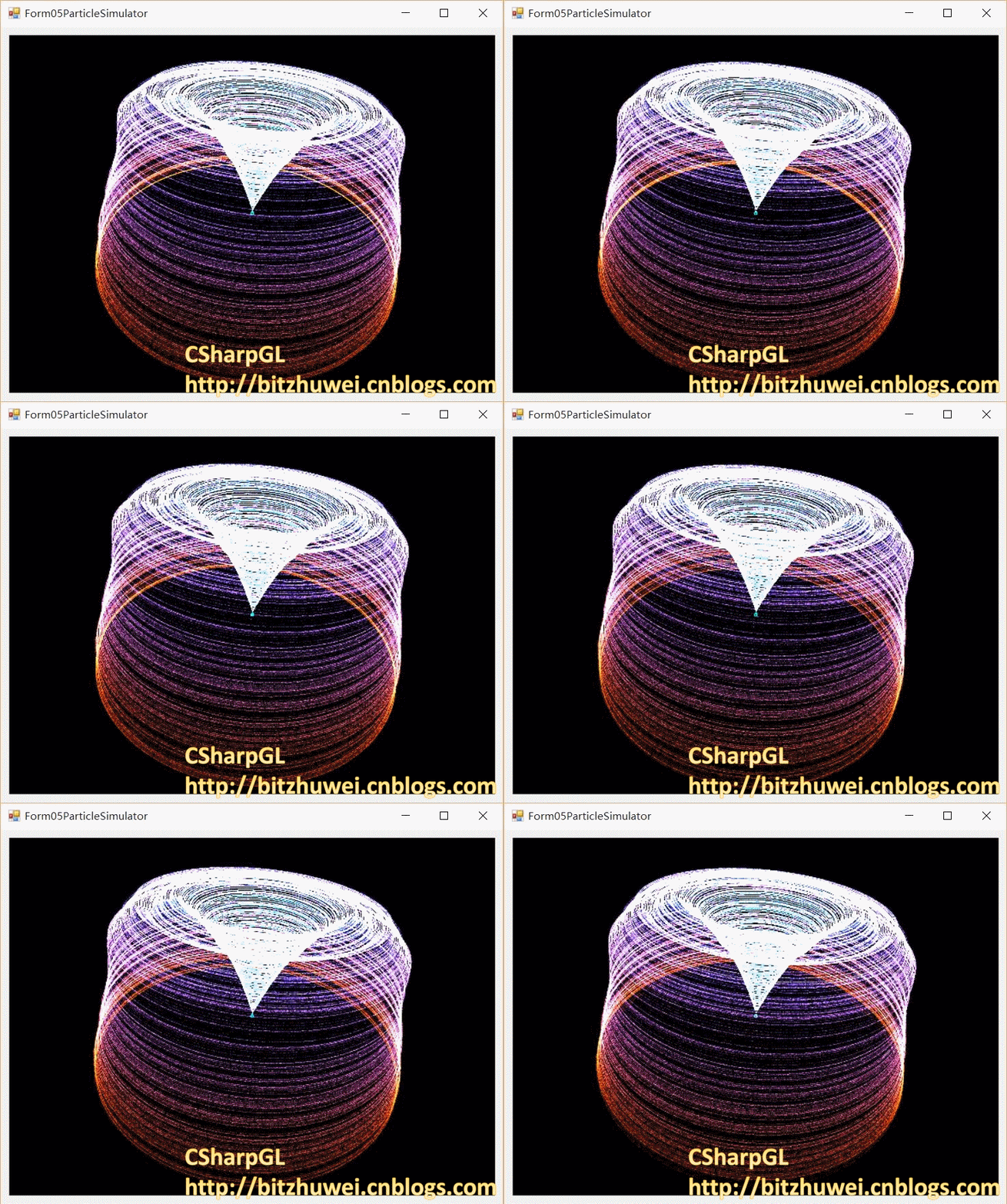
所需的compute shader代码如下。
 #version  core

 layout (std140, binding = ) uniform attractor_block

 {

     vec4 attractor[]; // xyz = position, w = mass

 };

 layout (local_size_x = ) in;

 layout (rgba32f, binding = ) uniform imageBuffer velocity_buffer;

 layout (rgba32f, binding = ) uniform imageBuffer position_buffer;

 uniform float dt = 1.0;

 void main(void)

 {

     vec4 vel = imageLoad(velocity_buffer, int(gl_GlobalInvocationID.x));

     vec4 pos = imageLoad(position_buffer, int(gl_GlobalInvocationID.x));

     int i;

     float factor = 0.05f;

     pos.xyz += vel.xyz * dt;

     pos.w -= factor * 0.025f * dt;

     vel.xyz += vec3(, factor * -0.02f, );

     if (pos.w <= 0.0)

     {

         pos.xyz = -pos.xyz * 0.01;

         vel.x = factor * sin(gl_GlobalInvocationID.x);

         vel.y = factor * 3f;

         vel.z = factor * cos(gl_GlobalInvocationID.x);

         pos.w += 1.0f;

     }

     imageStore(position_buffer, int(gl_GlobalInvocationID.x), pos);

     imageStore(velocity_buffer, int(gl_GlobalInvocationID.x), vel);

 }
fountain effect
总结
原CSharpGL的其他功能(3ds解析器、TTF2Bmp、CSSL等),我将逐步加入新CSharpGL。
欢迎对OpenGL有兴趣的同学关注(https://github.com/bitzhuwei/CSharpGL)
CSharpGL(23)用ComputeShader实现一个简单的ParticleSimulator的更多相关文章
- CSharpGL(24)用ComputeShader实现一个简单的图像边缘检测功能
CSharpGL(24)用ComputeShader实现一个简单的图像边缘检测功能 效果图 这是红宝书里的例子,在这个例子中,下述功能全部登场,因此这个例子可作为使用Compute Shader的典型 ...
- 一个简单的CSS示例
1 <!DOCTYPE html> 2 <html> 3 <head> 4 <meta charset="utf-8" /> 5 & ...
- 应用OpenMP的一个简单的设计模式
小喵的唠叨话:最近很久没写博客了,一是因为之前写的LSoftmax后馈一直没有成功,所以在等作者的源码.二是最近没什么想写的东西.前两天,在预处理图片的时候,发现处理200w张图片,跑了一晚上也才处理 ...
- 《Entity Framework 6 Recipes》翻译系列 (3) -----第二章 实体数据建模基础之创建一个简单的模型
第二章 实体数据建模基础 很有可能,你才开始探索实体框架,你可能会问“我们怎么开始?”,如果你真是这样的话,那么本章就是一个很好的开始.如果不是,你已经建模,并在实体分裂和继承方面感觉良好,那么你可以 ...
- 通过Knockout.js + ASP.NET Web API构建一个简单的CRUD应用
REFERENCE FROM : http://www.cnblogs.com/artech/archive/2012/07/04/Knockout-web-api.html 较之面向最终消费者的网站 ...
- [stm32] 一个简单的stm32vet6驱动的天马4线SPI-1.77寸LCD彩屏DEMO
书接上文<1.一个简单的nRF51822驱动的天马4线SPI-1.77寸LCD彩屏DEMO> 我们发现用16MHz晶振的nRF51822驱动1.77寸的spi速度达不到要求 本节主要采用7 ...
- ios开发UI篇—使用纯代码自定义UItableviewcell实现一个简单的微博界面布局
本文转自 :http://www.cnblogs.com/wendingding/p/3761730.html ios开发UI篇—使用纯代码自定义UItableviewcell实现一个简单的微博界面布 ...
- 一个简单的Servlet容器实现
上篇写了一个简单的Java web服务器实现,只能处理一些静态资源的请求,本篇文章实现的Servlet容器基于前面的服务器做了个小改造,增加了Servlet请求的处理. 程序执行步骤 创建一个Serv ...
- 一个简单的Java web服务器实现
前言 一个简单的Java web服务器实现,比较简单,基于java.net.Socket和java.net.ServerSocket实现: 程序执行步骤 创建一个ServerSocket对象: 调用S ...
随机推荐
- 记一次SQLServer的分页优化兼谈谈使用Row_Number()分页存在的问题
最近有项目反应,在服务器CPU使用较高的时候,我们的事件查询页面非常的慢,查询几条记录竟然要4分钟甚至更长,而且在翻第二页的时候也是要这么多的时间,这肯定是不能接受的,也是让现场用SQLServerP ...
- 06.SQLServer性能优化之---数据库级日记监控
汇总篇:http://www.cnblogs.com/dunitian/p/4822808.html#tsql 之前说了一下数据库怎么发邮件:http://www.cnblogs.com/duniti ...
- 08.LoT.UI 前后台通用框架分解系列之——多样的Tag选择器
LOT.UI分解系列汇总:http://www.cnblogs.com/dunitian/p/4822808.html#lotui LoT.UI开源地址如下:https://github.com/du ...
- OpenCASCADE AIS Manipulator
OpenCASCADE AIS Manipulator eryar@163.com Abstract. OpenCASCADE7.1.0 introduces new built-in interac ...
- MySQL 系列(二) 你不知道的数据库操作
第一篇:MySQL 系列(一) 生产标准线上环境安装配置案例及棘手问题解决 第二篇:MySQL 系列(二) 你不知道的数据库操作 本章内容: 查看\创建\使用\删除 数据库 用户管理及授权实战 局域网 ...
- Twproject Gantt开源甘特图功能扩展
1.Twproject Gantt甘特图介绍 Twproject Gantt 是一款基于 jQuery 开发的甘特图组件,也可以创建其它图表,例如任务树(Task Trees).内置编辑.缩放和 CS ...
- 【JavaScript】innerHTML、innerText和outerHTML的用法区别
用法: <div id="test"> <span style="color:red">test1</span> tes ...
- SuperMap-iServer-单点登录功能验证(CAS)
SuperMap-iServer-单点登录功能验证(CAS) 1.测试目的: 验证SuperMap-iServer使用CAS单点登录的功能是否正常. 2.测试环境: SuperMap-iServer8 ...
- Android种使用Notification实现通知管理以及自定义通知栏(Notification示例四)
示例一:实现通知栏管理 当针对相同类型的事件多次发出通知,作为开发者,应该避免使用全新的通知,这时就应该考虑更新之前通知栏的一些值来达到提醒用户的目的.例如我们手机的短信系统,当不断有新消息传来时,我 ...
- 使用Nginx反向代理 让IIS和Tomcat等多个站点一起飞
使用Nginx 让IIS和Tomcat等多个站点一起飞 前言: 养成一个好习惯,解决一个什么问题之后就记下来,毕竟“好记性不如烂笔头”. 这样也能帮助更多的人 不是吗? 最近闲着没事儿瞎搞,自己在写一 ...