
配置Ubuntu16.04第01步:U盘安装 Ubuntu 16.04系统
Ubuntu 每年发布两个版本,Ubuntu 16.04 开发代号为“Xenial Xerus”,为第六个长期支持(LTS)版本。
1. 制作U盘系统安装盘
1.1下载最新的Universal USB Installer,该工具为免安装的,双击直接运行。
1.2运行Universal USB Installer:
在Step 1选择Ubuntu,我选择的是64位的。

在Step 2选择 ubuntu-16.04-desktop-amd64.iso文件
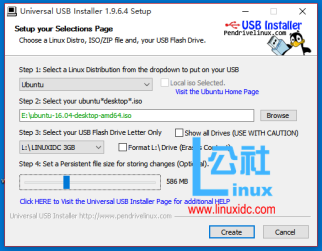
在Step 3选择 U盘;
Step 4 是可选项,”*Set a Persistent file size for storing changes “是选择一个固定的文件存储空间,即如果你登入系统后,对系统有任何更改,将保存到U盘中,如果选择0,则不会保存。
然后点击 Create;
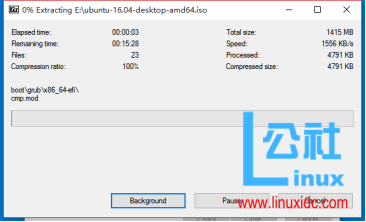
1.3 当把ubuntu-16.04-desktop-amd64.iso文件全部写入U盘后,在BIOS里设置为U盘启动。
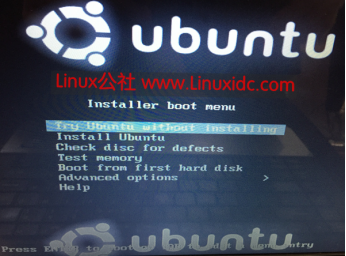
1.4 启动后就会出现这个画面
2.安装Ubuntu 16.04
2.1选择第一选项 Try Ubuntu without installing 或 第二选项 Install Ubuntu 直接安装。
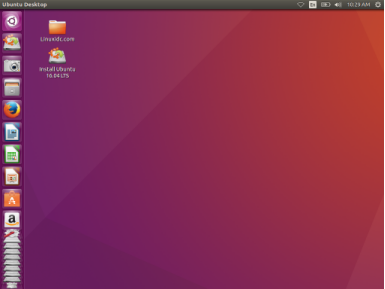
2.2点击桌面上的 Install Ubuntu 16.04 LTS 图标开始正式安装。
2.3选择语言:中文(简体)
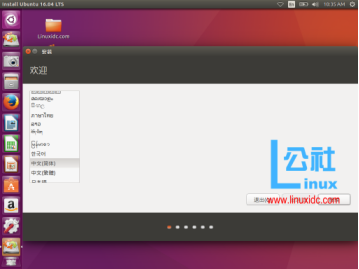
2.4我选择安装时暂时不更新Ubuntu系统。
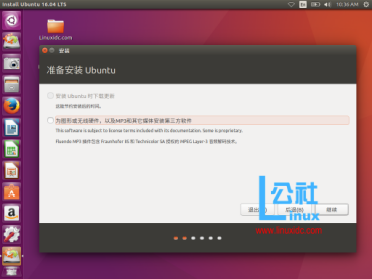
2.5如果是Windows与Linux双系统安装,请选择其他选项,切记。您可以自己创建、调整分区,或者为 Ubuntu 选择多个分区。

2.6 设置分区
2.6.0 分区说明:
(1)/.(主分区):主分区,用于存放系统,相当于win7的C盘,一般设置电脑内存的2倍。
(2)Swap(相当于电脑内存):逻辑分区、大小设置为电脑内存大小,2G,4G;
(3)/boot(引导分区):主分区:大小设置为200M;
(4)/home(用户存储数据用):逻辑分区,要尽可能大,100G空间可以设置为85G,留10G给主分区即可。

2.6.1创建主分区,选择产生的空闲分区,点击的“+”创建4个主要的基础分区,10G;
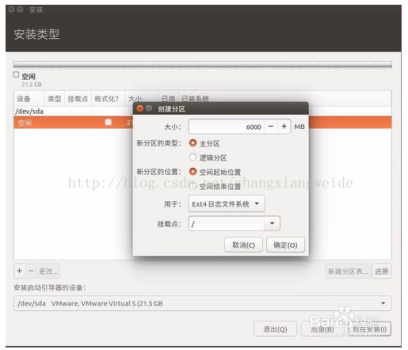
2.6.2 创建逻辑分区swap,用于交换空间,6G;
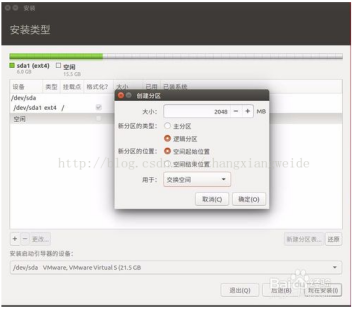
2.6.3 创建引导分区 /boot,400MB;
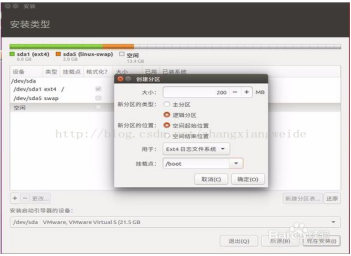
2.6.4创建home分区,剩余的所有空间,用于存储用户数据
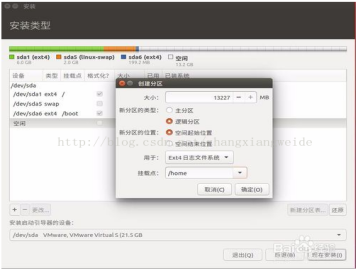
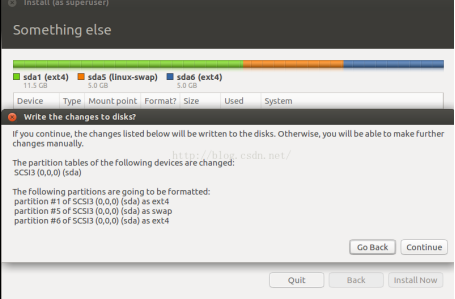
2.6.5修改“安装启动引导器的设备”,选择/boot分区(/dev/sda6),点击“现在安装”,继续;
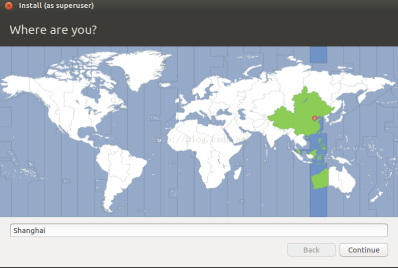
2.7选择时区,继续
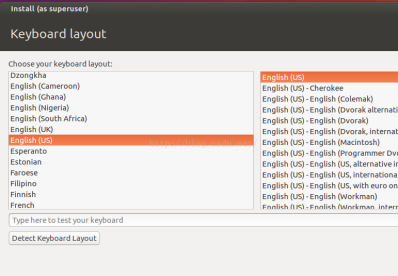
2.8选择键盘布局(使用默认),继续;
2.9 创建用户(计算机名日后可改),密码要复杂,密码为登录密码请务必牢记,继续;

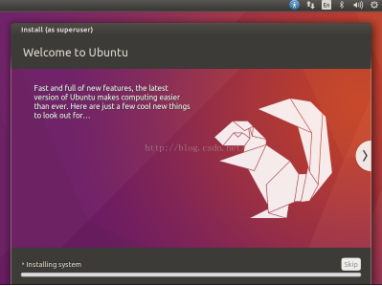
2.10开始安装,等待…………
2.11重启时出现please remove installation media and close the tray(if any)then press Enter.
这个意思是说:请拨出U盘,并退出这个安装界面,然后按回车
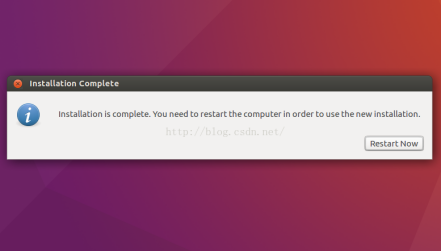
2.12输入密码,进入系统


作者:biyoulin
出处:http://www.cnblogs.com/biyoulin/
版权声明:本文版权归作者和博客园共有,欢迎转载,但未经作者同意必须保留此段声明,且在文章页面明显位置给出原文连接,否则保留追究法律责任的权利。
配置Ubuntu16.04第01步:U盘安装 Ubuntu 16.04系统的更多相关文章
- U盘安装ubuntu 16.04 遇到 gfxboot.c32:not a COM32R image boot 的解决方法
从U盘启动的时候出现了gfxboot.c32:not a COM32R image的问题,经过研究发现按下Tab键,会出现live live-install check memtest hd main ...
- U盘安装Ubuntu 16.04出现:Failed to load ldlinux.c32
启动的时候如果不开启UEFI,则会提示: Failed to load ldlinux.c32 Boot failed: please change disks and press a key to ...
- 在XPS13 上安装Ubuntu 16.04
1 准备系统安装U盘 使用常见的光盘工具软件ultraISO. (1)首先使用UltraISO打开Ubuntu-16.04.4-desktop-amd64.iso安装映像. (2)在菜单栏中,选择&q ...
- [最直白版]一步一步教你用VMware Workstation12安装Ubuntu 16.04和VMware Tools的教程
[最直白版]Win10下一步一步教你用 VMware Workstation12安装Ubuntu 16.04和VMware Tools的教程 安装过程中使用的软件(要保证电脑里面有下列三个东西): 1 ...
- ubuntu 14.04 lts安装教程:u盘安装ubuntu 14.04 lts步骤
绿茶小编带来了ubuntu 14.04 lts安装教程,下文详细讲解了u盘安装ubuntu 14.04 lts的步骤,很简单,只需要一个工具就能够轻松使用u盘安装ubuntukylin 14.04系统 ...
- VMware 15安装Ubuntu 16.04并配置环境
VMware(虚拟机)是指通过软件模拟的具有完整硬件系统功能的.运行在一个完全隔离环境中的完整计算机系统,它能在Windows系统上虚拟出多个计算机,每个虚拟计算机可以独立运行,可安装各种软件与应用等 ...
- VMWare 安装Ubuntu 16.04
1.新建虚拟机 (1)点击文件-->新建虚拟机 (2)选择 自定义(高级)--> 下一步 (3)选择Workstation 12.0 --> 下一步 (4)选择 稍后安装操作系统 - ...
- Windows XP硬盘安装Ubuntu 16.04双系统图文详解
需要下载的东西有两个,一个是grub4dos,另一个是Ubuntu 16.04 LTS的镜像文件,具体下载地址如下: 1 2 3 1.grub4dos 点击下载 grub4dos 2 ...
- UEFI启动模式下安装Ubuntu 16.04教程【转】
本文转载自:http://blog.csdn.net/Jesse_Mx/article/details/61425361 前言 最近常帮人安装Ubuntu,也算积累了一些经验.这篇博文主要谈一谈如何在 ...
随机推荐
- IntelliJ IDEA14.0.3+Maven+SpringMVC+Spring+Hibernate光速构建Java权限管理系统(三)
注册登录 --利用简单的编写注册登录系统来打通从前端到后台的数据传输路径. 一.建立数据库.基本表 基本环境:mysql5,7.Navicat for MySQL11.0.9企业版. 我们在本地MyS ...
- Office WORD如何去掉目录的背景灰色
有人说鼠标点击空白的地方灰色就自动散掉了,但是我点击并没有散掉 鼠标选中有灰色背景的文字,点击格式-边框和底纹,点击无填充颜色,并应用于文字. O了
- EntityFramework中经常使用的数据改动方式
上一篇文章里提到了 EntityFramework中经常使用的数据删除方式.那么改动对象值也有多种方式 第一种 相同是官方推荐的方式,先查询出来,再对要改动的字段赋值,这也应该是用的比較多的. 另外一 ...
- CV_HAAR_FEATURE_DESC_MAX和CV_HAAR_FEATURE_MAX
#define CV_HAAR_FEATURE_MAX 3 //提前定义的一个宏,在程序中表示一个haar特征由至多三个矩形组成 #define CV_HAAR_FEATURE_DESC_MAX 20 ...
- 【Mongodb教程 第四课 】MongoDB 创建集合
reateCollection() 方法 MongoDB db.createCollection(name, options) 是用来创建集合. 语法: 基本的 createCollection() ...
- LoadRunner系列之—-02 基于webservice协议的接口测试(脚本实例)
Loadrunner 基于webservice协议的接口压力测试(脚本实例) 接口功能如下:请求接口,报文只有一个参数为证件号码:返回报文中,有证件号码是否能查到对应数据,查到几条数据. 思路:请求w ...
- hdu 4902 Nice boat--2014 Multi-University Training Contest 4
题目链接:http://acm.hdu.edu.cn/showproblem.php? pid=4902 Nice boat Time Limit: 30000/15000 MS (Java/Othe ...
- udhcp详解源码(序)
最近负责接入模块,包括dhcp.ipoe和pppoe等等.所以需要对dhcp和ppp这几个app的源代码进行一些分析.网上有比较好的文章,参考并补充自己的分析. 这篇udhcp详解是基于busybox ...
- The Pilots Brothers' refrigerator-DFS路径打印
I - The Pilots Brothers' refrigerator Time Limit:1000MS Memory Limit:65536KB 64bit IO Format ...
- 在CentOS上把Nginx从1.2.4升级到1.6.0
在CentOS上升级把Nginx从1.2.4升级到1.6.0 摘要:本文记录了在CentOS 6.3上,把Nginx从1.2.4升级到1.6.0的过程. 1. 概述 在我做的一个项目中,最近我对生产服 ...