
Centos7基本命令
shell基本命令
linux命令行的组成结构
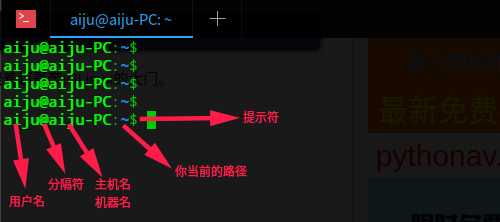
linux系统命令操作语法格式
| 命令 | 空格 | 参数 | 空格 | 文件路径或者需要处理的内容 |
| rm | -rf | /tmp/* | ||
| ls | -la | /home | ||
1.一般情况下,【参数】是可选的,一些情况下【文件路径】也是可选的
2.参数》同一个命令,跟上不同的参数执行不同的功能
执行linux命令,添加参数的目的是让命令更加贴切实际工作的需要
linux命令,参数之间,普遍应该用一个或多个空格分割
创建一个目录
windows下
鼠标右击>新建文件夹
linux下
make directory > mk dir > mkdir

---------------------------------------------

mkdir /xb

---------------------------------------------

# 递归创建 a/b c/d

mkdir -p a/b c/d

#递归创建test/a,b,c,d四个目录

mkdir /test/{a,b,c,d}

#递归创建文件夹

mkdir -p a/b/c/d
查看目录
ls /xb #显示/xb下的内容
改变当前目录位置
cd /home  #切换到home目录下

cd ~          #切换到当前用户目录

cd -           #切换到上一次工作目录

cd /           #切换到根目录
打印当前工作目录
pwd #打印当前所在工作目录
创建文件或修改文件时间戳(文件属性)
创建文本
修改文件的修改时间
# 修改文件的更改时间。

ls -l

echo "我是谁!" >> xxx.txt

touch -t'07101530' 1.txt

# touch 触摸

touch xxx.py
stat命令
# 显示文件或文件系统的状态

# 用法 stat [参数] 文件

参数列表:

-L   --dereference           跟随链接

    -f    --file-system        显示文件系统状态而非文件状态

    -c   --format=格式      使用指定输出格式代替默认值,没用一次指定格式换一新行

          --printf=格式         类似于 --format,但是会解释反斜杠转移符,不适用换行做输出结尾,如果希望使用换行,则可以在格式中假如"\n"

    -t    --terse                   使用简介格式输出

# 格式化输出参数

    %a    八进制权限

    %A    用可读性较好的方式输出权限


#实例1

[root@master tmp]# stat 1.txt

  File: '1.txt'

  Size: 0             Blocks: 0          IO Block: 4096   regular empty file

Device: fd00h/64768d    Inode: 17348002    Links: 1

(权限)Access: (0644/-rw-r--r--)  Uid: (    0/    root)   Gid: (    0/    root)

(最近访问)Access: 2018-07-10 15:30:00.000000000 +0800

(最近更改)Modify: 2018-07-10 15:30:00.000000000 +0800

(最近改动)Change: 2018-11-07 15:38:36.400989868 +0800

 Birth: -

#实例2,显示文件权限

[root@master tmp]# stat -c %a 1.txt

644

[root@master tmp]# stat -c %A 1.txt

-rw-r--r--
vim
所有的Unix like 系统都会内置vi 文书编辑器,其他的文书编辑器则不一定会存在。
但是目前我们使用比较多的是vim编辑器
vim 具有程序编辑的能力,可以主动的一字体颜色辨别语法的正确性,方便程序设计
# 方法,命令

vi

vim

使用vi打开xb.py ,默认是命令模式,需要输入a/i进入编辑模式,然后输入文本"我是谁,我在那!" 按下esc键,回到命令模式

输入:wq!        强制保存退出

w     write     写入

q      quit       退出

!    强制

或者    :x    保存退出

----------------------------------

:q         不保存退出

:q!        不保存强制退出
查看文件内容
cat命令用于查看纯文本文件(常用于内容较少的)
# 查看文件,显示行号

cat -n xxx.py

# 在每行的结尾加上$符

cat -E .txt

# 追加文字到文件

cat >>/tmp/xb,txt<< EOF

你要写入的文本

EOF
more命令
more /etc/passwd

按下空格是翻页

按下b是上一页

回车键向下读取内容
linux快捷键
.tab键        用于自动不全命令/文件名/目录名

.ctrl + l       清理终端显示

.clear/cls    清理终端显示

.ctrl + c       终止当前操作
echo命令
echo命令用于在终端输出字符串或者变量提取后的值,格式是“echo【字符串|$变量】”
# 默认把内容显示到终端上

echo "我是谁,我在那!"

echo $PATH        # 打印系统环境变量PATH的值
特殊符号
输入/输出  重定向符号

. >>        追加重定向

.>           重定向符号,清空原文件所有内容,然后吧文字覆盖到文件末尾

.<           输入重定向

.<<         将输入结果输入重定向

-----------------------------------------------------

echo "我是谁,我在哪!"  > /tmp/xb.txt      # 覆盖

echo "我是谁,我在哪!"  >> /tmp/xb.txt        # 追加

cat >> /tmp/xb.txt << EOF

-----------------------------------------------------

#将执行命令的结果写入到文件中

ip a > /tmp/network.txt          # 标准输入重定向,把命令执行结果放入到文件中

通配符

ls -l /etc/us*
复制拷贝命令
复制 > copy > cp

# 移动 xxx.txt 到 /tmp目录下

 cp xxx.py /tmp/

#移动 xxx.py 顺便改名为 xb.py

 cp xxx.py /tmp/xb.py

linux下面有很多命令,一般没有办法直接处理文件夹,因此需要加上(参数 )

cp -r 递归,复制目录以及目录的子孙厚底啊

cp -p 复制文件,同时保持文件的属性不变        可以用stat

cp -a 相当于 -pdr

# 递归复制test文件夹,为rest2

cp -r test test2
移动命令
移动(搬家)命令 > move > mv

用法: mv 要移动的文件 目标地址

mv /home/xb.py    /tmp/ xb1.py

# 文件或文件夹改名

mv xxx.log  xx.py
删除命令
删除 > remove > rm

参数 -i 需要删除确认

        -f 强制删除

        -r 递归删除目录和内容
查找命令
# linux里如何找到需要的文件,例如xb.py

语法 :

        find     在哪里【目录】    什么类型【文件类型】叫什么名字【文件名】

参数:

        -name     按照文件名查找文件

        -type        查找某一类型文件

        b - 块设备文件

        d - 目录

        c - 字符设备文件

        p - 管道文件

        l  - 符号链接文件

        f  - 普通文件

        s  -socket文件
管道命令
linux提供的管道命令符"|",将两条命令隔开,管道符左边命令的输出会作为管道符右边命令的输入

常见用法:

# 检查python程序是否启动

ps -ef | grep pyhton
grep命令
是一种强大的搜索工具,他能使用正则表达式搜索文本,并把匹配的行打印出来
语法:

grep 【参数】 【--color=auto】【字符串】filename

参数详解:

        -i : 忽略大小写

        -n : 输出行号

        -v : 反向选择

    --color=auto  :给关键词部分添加颜色
head、tail命令
head 显示文件前几行,默认前十行

tail     显示文件后几行,默认后十行

# 查看前两行

head -2 你要查看的文件

#查看后两行

tail -2 你要查看的文件

# 持续刷新显示

tail -f xx.log

#显示文件10-30行

head -30 你要显示的文件 | tail -21
别名alias命令
linux在使用入门【删除】,cp【覆盖】,mv【移动】等命令的时候,必须非常小心
Linux如何提示你,在使用这些命令时候,提醒你小心呢?

#查看系统别名

alias

默认别名

alias cp='cp -i'

alias egrep='egrep --color=auto'

alias fgrep='fgrep --color=auto'

alias grep='grep --color=auto'

alias l.='ls -d .* --color=auto'

alias ll='ls -l --color=auto'

alias ls='ls --color=auto'

alias mv='mv -i'

alias rm='rm -i'

alias which='alias | /usr/bin/which --tty-only --read-alias --show-dot --show-tilde'

别名作用是:

我们在linux中使用cp时候相当于执行了cp -i

-i:删除已有文件或目录之前先询问用户;

#别名用比较危险的操作,防止你犯错
为rm设置别名
# 让系统显示do not use rm

echo do not use rm

#设置别名

alias rm="echo do not use rm"

# 设置别名永久生效,写入到/etc/profile(针对登录用户的合同,设置环境变量)

vim /etc/profile  # 编辑文件

G 快速到达最后一行

o  当前行下一行,创建一个新行,进入编辑模式

source /etc/profile #读取文件(合同生效)

----------------------------------------------------

# 取消别名

unalias rm
which 命令
which 命令用于查找并显示给定命令的绝对路径,环境变量PATH中保存了查找命令是需要遍历的目录

which指令会在环境变量$PATH设置的目录里查找符合条件的文件

也就是说,使用which命令,就可以看到某个系统命令是否存在,以及执行的到底是哪一个位置的命令

which pwd

which python
scp命令
linux scp 命令用于linux之间复制文件和目录
scp 是 secure copy 的缩写,scp 是路奴性系统下基于ssh登录进行安全的远程文件拷贝命令
语法:

scp 【可选参数】 本地源文件  远程文件标记

参数:

    -r : 递归复制整个目录

    -v : 详细方式输出

    -q : 不显示传输进度条

    -c :允许压缩
示例:
#传输本地文件到远程地址

scp 本地文件  远程用户名@远程ip:远程文件夹/

scp 本地文件  远程用户名@远程ip:远程文件夹/远程文件名

#复制远程文件到本地

scp root@192.168.1.155:/home/xb.txt /tmp/xb.txt

scp -r root@192.168.1.155:/home/xb /home/
du命令
linux du 命令用于显示目录或文件夹的大小
du 会显示指定的目录或文件所占用的磁盘空间
用法:

du 【参数】【文件目录】

-s 显示总计

-h 以k,M,G为单位显示,可读性强
top命令
top命令用于动态的监视进程活动与系统负载等信息
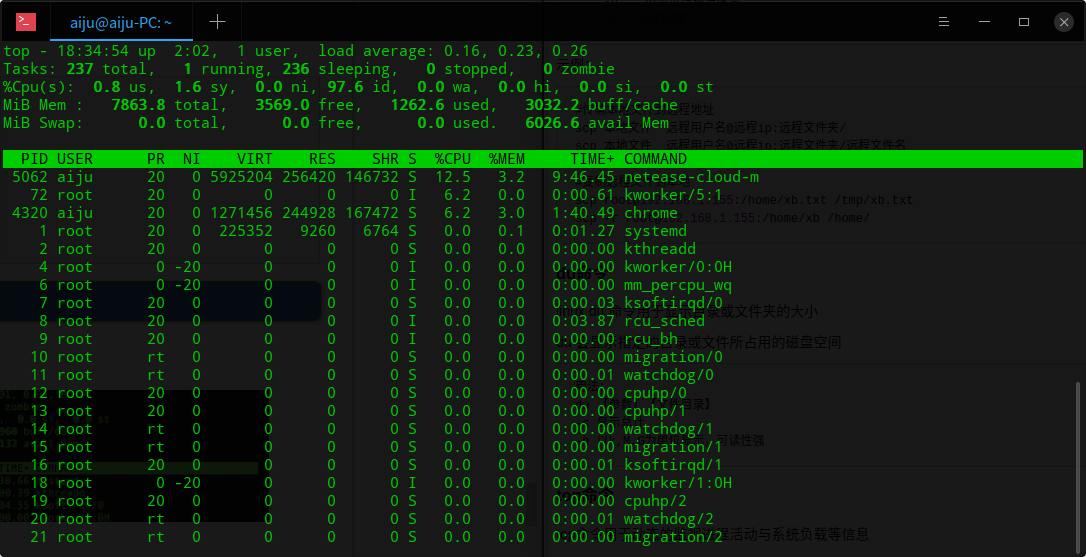
第一行(uptime)

系统时间,主机运行时间,用户连接数(who) 系统1.5.15分钟的平均负载

第二行

进程总数:正在运行的进程数,睡眠的进程数,停止的进程数,僵尸进程数

第三行:cpu信息

1.5 us:用户空间所占CPU百分比

0.9 sy:内核空间占用CPU百分比

0.0 ni:用户进程空间内改变过优先级的进程占用CPU百分比

97.5 id:空闲CPU百分比

0.2 wa:等待输入输出的CPU时间百分比

0.0 hi:硬件CPU中断占用百分比

0.0 si:软中断占用百分比

0.0 st:虚拟机占用百分比

第四行:内存信息(与第五行的信息类似与free命令)

8053444 total:物理内存总量

7779224 used:已使用的内存总量

274220 free:空闲的内存总量(free+used=total)

359212 buffers:用作内核缓存的内存量

第五行:swap信息

8265724 total:交换分区总量

33840 used:已使用的交换分区总量

8231884 free:空闲交换区总量

4358088 cached Mem:缓冲的交换区总量,内存中的内容被换出到交换区,然后又被换入到内存,但是使用过的交换区没有被覆盖,交换区的这些内容已存在于内存中的交换区的大小,相应的内存再次被换出时可不必再对交换区写入
chattr命令
给文件枷锁,只能写入数据,无法删除文件
chattr +a test.py  # 给文件枷锁

chattr -a test.py   # 将锁是放开
lsattr命令
lsattr test.py #查看文件隐藏属性
linux的时间同步
linux的date命令可以显示当前时间或者设置系统时间
查看当前时间

格式化输出
-d    --date=string    显示指定的时间,而不是当前时间
以年-月-日显示当前时间
date +"%Y-%m-%d"
以年-月-日 时分秒 显示当前时间
date +"%Y-%m-%d %T"
在Linux下系统时间和硬件时间不会自动同步,在Linux运行过程中,系统时间和硬件时间以异步的方式运行,互不干扰。
硬件时间的运行,是靠Bios电池来运行,而系统时间是用CPU tick来维持的。
在系统开机时候,会从Bios中获取硬件时间,设置为系统时间
硬件始终的查看
[root@oldboy_python ~ 10:19:04]#hwclock

2018年08月27日 星期一 10时23分03秒  -0.528004 秒
同步系统时间和硬件时间,可以用hwclock命令
//以系统时间为基准,修改硬件时间

[root@oldboy_python ~ 10:29:07]#hwclock -w

//以硬件时间为基准,修改系统时间

[root@oldboy_python ~ 10:29:21]#hwclock -s
ntp时间服务
时间对于人类来说是密不可少的,时间就是金钱。因此对于服务器时间的把控非常重要,如果系统的时间不对,那么对于每一个文件的操作都是错误的。
关于时间服务器的配置文件,有如下几种
/bin/date     用于 Linux 时间 (软件时钟) 的修改与显示的指令;
/sbin/hwclock  用于 BIOS 时钟 (硬件时钟) 的修改与显示的指令。 这是一个 root 才能执行的指令,因为 Linux 系统上面 BIOS 时间与 Linux 系统时间是分开的,所以使用 date 这个指令调整了时间之后,还需要使用 hwclock 才能将修改过后的时间写入 BIOS 当中!
/usr/sbin/ntpd: 主要提供 NTP 服务的程序啰!配置文件为 /etc/ntp.conf
/usr/sbin/ntpdate: 用于客户端的时间校正,如果你没有要启用 NTP 而仅想要使用 NTP Client 功能的话,那么只会用到这个指令而已啦!
由于我们只需要用作客户端更新时间
ntpdate -u ntp.aliyun.com
wget命令
wget命令用于在终端下载网络文件

参数是 wget [参数] 下载地址
wget -r -p http://www.luffycity.com#递归下载路飞所有资源,保存到www.luffycity.com文件中
开关机命令
reboot #重启机器

poweroff #关闭系统
Centos7基本命令的更多相关文章
- RHCE7 学习里程-3基本命令
一.centos7 基本命令 #创建文件 touch a.b #创建文件夹 mkdir abc #删除文件 rm -f a.b #删除空文件夹 rm -rf abc #重命名文件 mv 源文件 新文 ...
- centos6和centos7的防火墙基本命令
一.centos6: 1.firewall的基本启动/停止/重启命令 $查看防火墙状态: service iptables status (/etc/init.d/iptables status) $ ...
- CentOS7使用firewalld的基本命令
转自:https://www.cnblogs.com/moxiaoan/p/5683743.html.Thanks for 莫小安 1.firewalld的基本使用 启动: systemctl ...
- centos7 新手基本命令
1. yum update 安装系统后,更新yum到最新版本 提示错误 :cannot find a valid baseurl for repo: base/7/x86_64 解决:修改/etc/s ...
- 【Linux笔记(002) 】-- centos7 文档操作基本命令
一.cd -- ChangeDirectory a) 切换到 /DemoLM/ 文件夹 b) 回到用户 Home 根目录:是哪个账户登录的就会进入哪个用户的根目录 二.pwd -- PrintWork ...
- Linux(CentOS-7) 下载 解压 安装 redis 操作的一些基本命令
使用xshell 连接到虚拟机,并且创建 一个redis目录:创建文件命令:mkdir 文件名ls:查看当前文件里面的所有文件 使用xftp 将下载的linux版本 reids上传动新建的redis目 ...
- RHEL7 CentOS7 检查查看精简指令
RHEL7 CentOS7 检查查看精简指令: //////////////////////////检查查看精简指令://///////////////////////////// ///////// ...
- CentOS7下使用YUM安装mariadb10
1:由于centos7 默认使用yum安装MySQL的话就会安装mariadb,只是安装的版本停留在mariadb5.x,版本比较低.如果我们需要安装mariadb10这里就需要删除mariadb-l ...
- Centos7搭建hadoop完全分布式
虽然说是完全分布式,但三个节点也都是在一台机器上.拿来练手也只能这样咯,将就下.效果是一样滴.这个我自己都忘了步骤,一起来回顾下吧. 必备知识: Linux基本命令 vim基本命令 准备软件: VMw ...
随机推荐
- RequestMapping_请求参数&请求头
params和headers支持简单的表达式: --param1:表示请求必须包含名为param1的请求参数. --!param1:表示请求不能包含名为param1的请求参数. --param1 != ...
- 在eclipse中如何在大量项目中查找指定文件
在eclipse中如果希望在大量的项目中寻找指定的文件可不是一件轻松的事,还好eclipse提供了强大的搜索功能. 我们可以通过通配符或正则表达式来设定查寻条件,下面是操作示例: ctrl+h 打开搜 ...
- [luoguP1854] 花店橱窗布置(DP)
传送门 f[i][j] 表示前 i 盆花,放到前 j 个花盆中的最优解 pre[i][j] 记录前驱 代码 #include <cstdio> #include <cstring&g ...
- 关于 Neo4j 属性个数的限制
关于 Neo4j 属性个数的限制 目前累积统计它有34.4亿个节点,344亿的关系,和6870亿条属性. 社区版,Neo4j对 数据库内 节点.关系 上的属性名个数是有限制的.数据库中至多存在687亿 ...
- 一文教你用 Neo4j 快速构建明星关系图谱
更多有趣项目及代码见于:DesertsX/gulius-projects 前言 本文将带你用 neo4j 快速实现一个明星关系图谱,因为拖延的缘故,正好赶上又一年的4月1日,于是将文中的几个例子顺势改 ...
- 魔法猪学院(codevs 1835)
题目描述 Description iPig在假期来到了传说中的魔法猪学院,开始为期两个月的魔法猪训练.经过了一周理论知识和一周基本魔法的学习之后,iPig对猪世界的世界本原有了很多的了解:众所周知,世 ...
- 解决使用myeclipse电脑卡的问题
1. 原因:myeclipse会自动更新,因此会占用大量内存 2. 解决方法: (1)window->Perferences->General->Startup and Shutdo ...
- 理解 LARGE_INTEGER的定义
http://bbs.csdn.net/topics/310239341 #if defined(MIDL_PASS) typedef struct _LARGE_INTEGER { #else // ...
- Oracle删除约束和主键的语句
https://blog.csdn.net/xue_yanan/article/details/78210654?locationNum=8&fps=1
- codevs—— 1077 多源最短路
1077 多源最短路 时间限制: 1 s 空间限制: 128000 KB 题目等级 : 黄金 Gold 题解 题目描述 Description 已知n个点(n<=100),给你 ...