
Android开发-之第一个程序:HelloWorld!
小编觉得不管学习什么编程的时候,第一个程序都是要求打印输出一个"HelloWorld!",那就从最简单的HelloWorld开始吧!哈哈~~~~
一、创建一个Android工程
1、在Package Explorer空白的地方右键-->new-->Android application project
如下图:
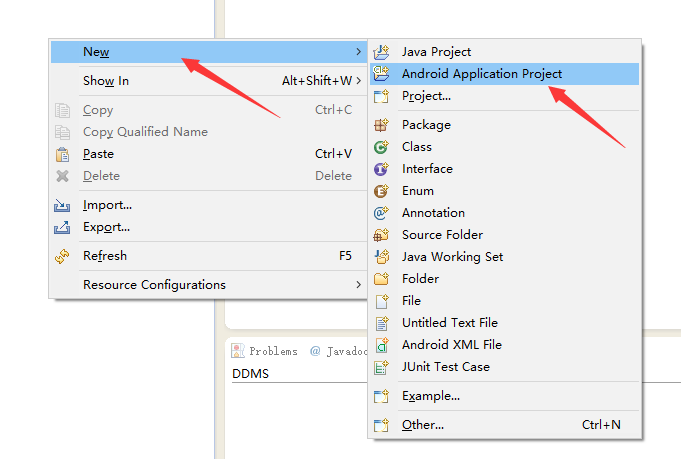
2、完成上一步之后来到下面这一个界面,给你项目命名只需要填写application name就可以了,project name和package name都会自动生成
但是值得注意的是:在选择下面API版本的时候一定要想到版本问题,不然就会报错哈,小编深有体会~~~~
然后next即可

next之后会来到这样一个页面,注意一定要指定好工作空间
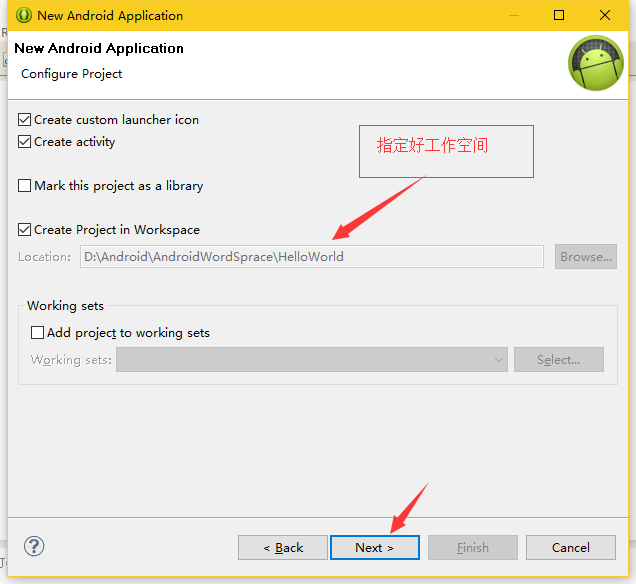
继续next,后面的这几步就直接全部next、next、next就好啦
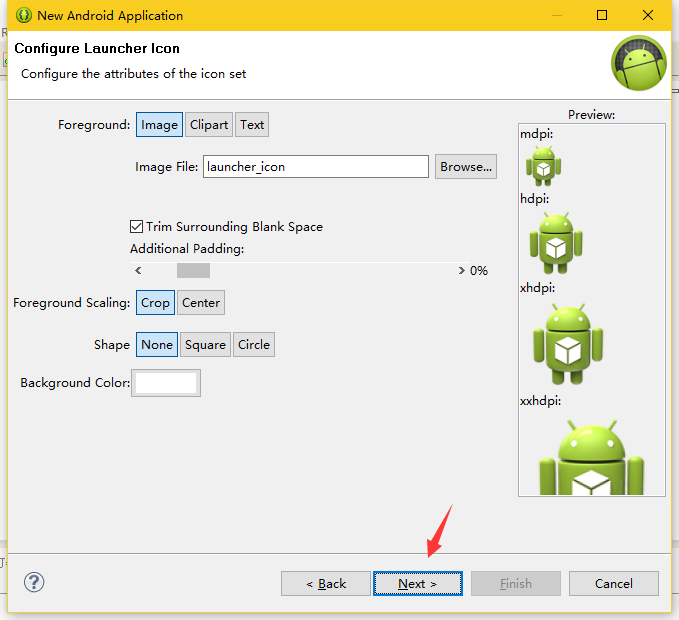
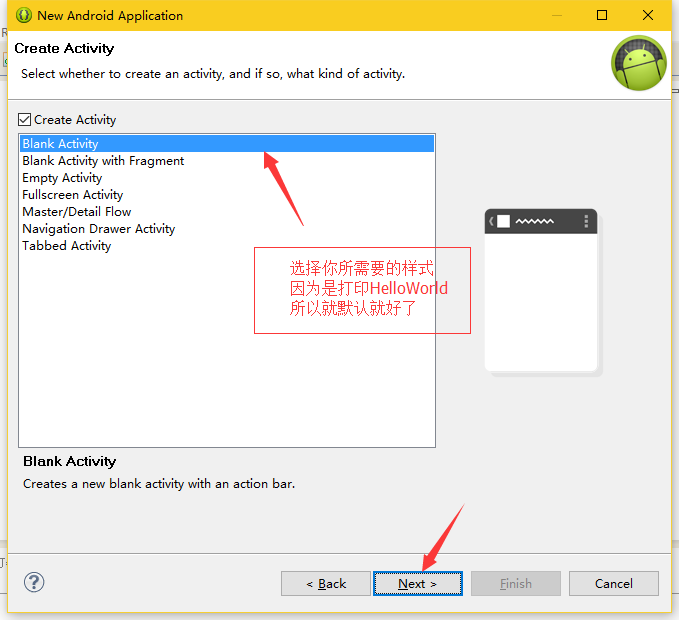
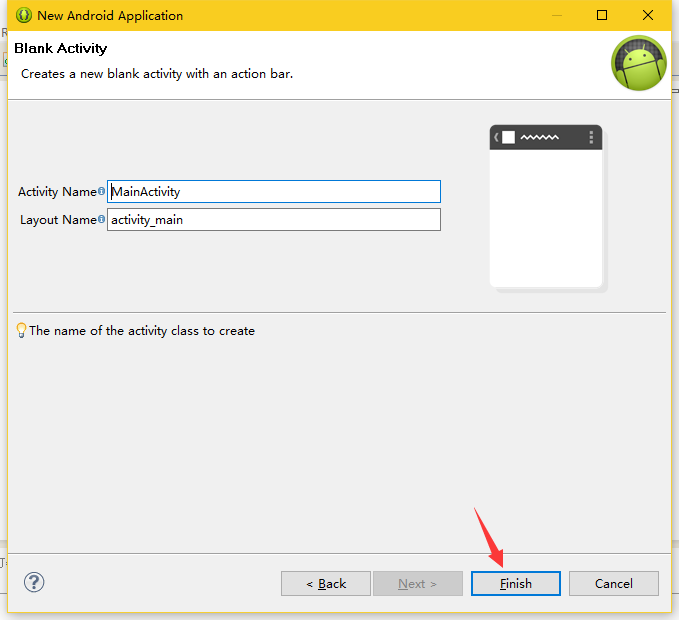
点击finish完成工程的创建,这时候就可以看到如下的一个界面
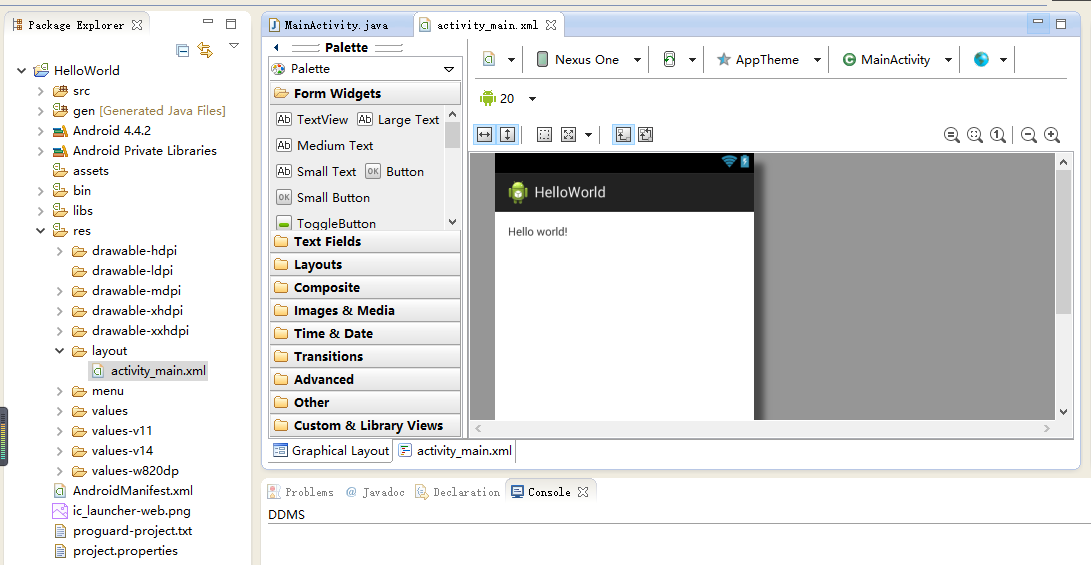
二、默认就为HelloWorld
1、右键项目的名称--> run as --> Android application
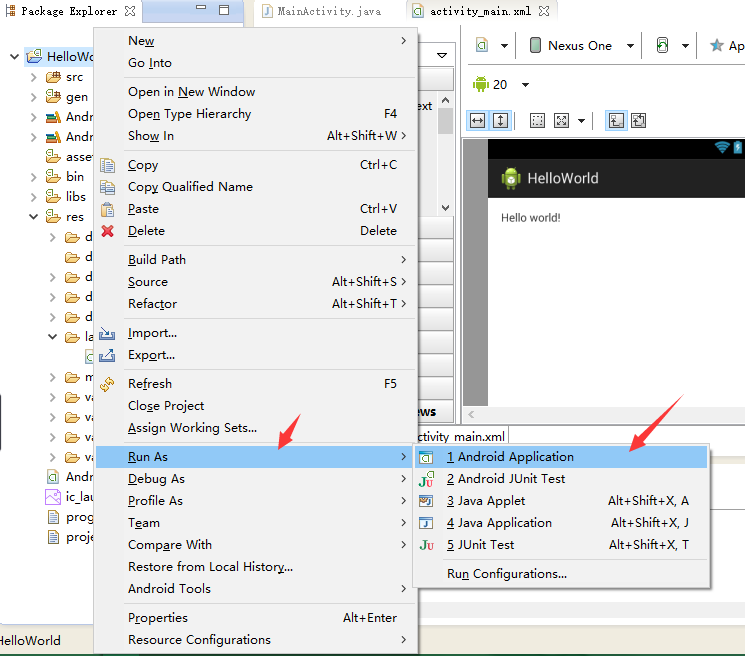
2、这时候就很神奇的看到了模拟器上面打印出来的HelloWorld了!是不是很神奇呢?

但是小编想讲的并不是这个~~而是自己写的,不是默认的!
三、动手写属于自己的HelloWorld
1、如图所示,将button按钮拖到AVD的一个地方,并记得保存!这是图形界面视图
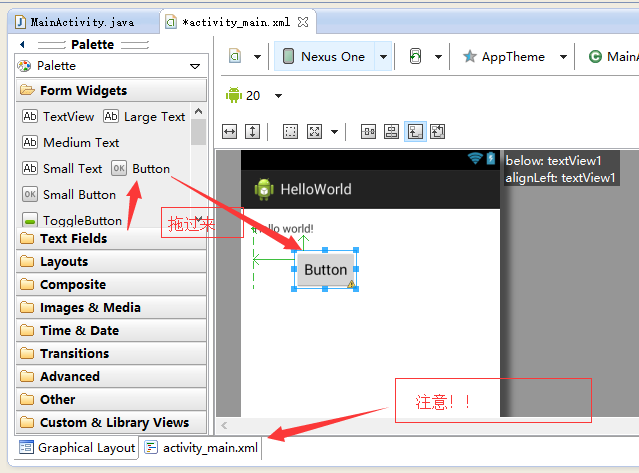
2、切换视图,切换至源码视图
这里是自动生成这个按钮代码的,不需要我们自己去写,是不是很方便呢?
选中textView1(这里是为了下一步的方便)
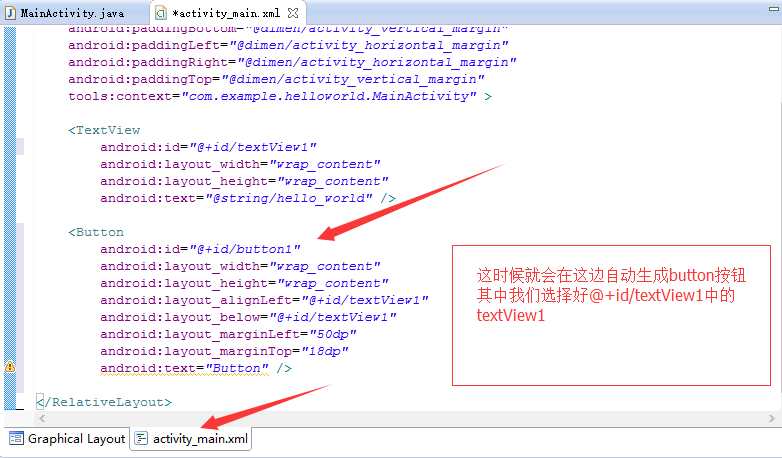
3、回到MainActivity类中,实现以下代码
注意:下面的代码除了有注释解释的那两行都是自动生成的,不需要我们敲,所以是不是很方便呢?
package com.example.helloworld;

import android.app.Activity;

import android.os.Bundle;

import android.view.Menu;

import android.view.MenuItem;

import android.widget.TextView;

public class MainActivity extends Activity {

    @Override

    protected void onCreate(Bundle savedInstanceState) {

        super.onCreate(savedInstanceState);

        setContentView(R.layout.activity_main);

        //定位textView1控件

        TextView tv1=(TextView)this.findViewById(R.id.textView1);

        //给控件赋值

        tv1.setText("这是我的第一个Android程序:HelloWorld!");

    }

    @Override

    public boolean onCreateOptionsMenu(Menu menu) {

        // Inflate the menu; this adds items to the action bar if it is present.

        getMenuInflater().inflate(R.menu.main, menu);

        return true;

    }

    @Override

    public boolean onOptionsItemSelected(MenuItem item) {

        // Handle action bar item clicks here. The action bar will

        // automatically handle clicks on the Home/Up button, so long

        // as you specify a parent activity in AndroidManifest.xml.

        int id = item.getItemId();

        if (id == R.id.action_settings) {

            return true;

        }

        return super.onOptionsItemSelected(item);

    }

}
4、运行结果:
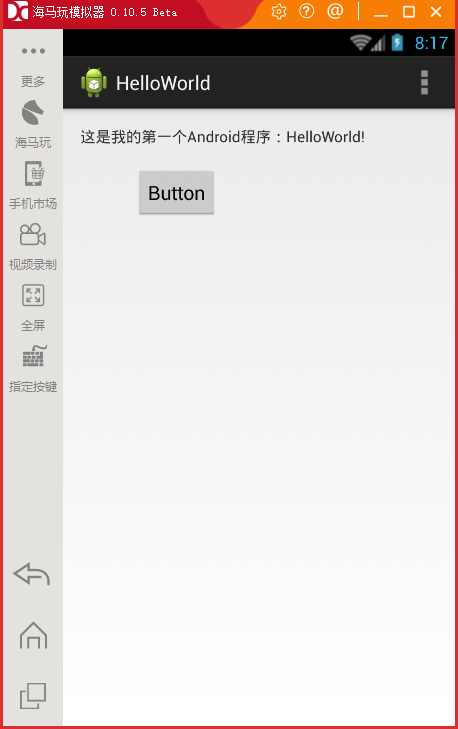
到这里呢我们就拥有了属于自己的第一个HelloWorld程序了。
四、总结
1、创建Android工程
2、直接运行,默认的就是打印输出HelloWorld
3、自己动手编写,在这里大家是不是发现非常的方便呢?这就是使用eclipse ADT的好处之一。
Android开发-之第一个程序:HelloWorld!的更多相关文章
- 【Android开发】 第一课 环境搭建教程
Windows 开发环境部署: Android Studio 中文社区:http://www.android-studio.org/ 本教程将分为五个步骤来完成Android开发环境的部署. 第一步: ...
- eclipse3.62开发第一个java程序HelloWorld
[学习笔记] 用eclipse3.62开发第一个java程序: 使用eclipse之前们需要先配置一下jdk.window/preference/java/installed JREs,详细请见视频. ...
- Android开发新手第一要素
很多新手开发程序的时候,或者将原来跑在Android 2.X上的程序迁移到Android 3.x以上的时候经常会莫名其妙的出现崩溃(Crash).从我的经验来看,这里可能有很多原因,但是最重要也是最常 ...
- 【 D3.js 入门系列 — 1 】 第一个程序 HelloWorld
记得以前刚上大一学 C 语言的时候,写的第一个程序就是在控制台上输出 HelloWorld .当时很纳闷,为什么要输出这个.老师解释说所有学编程入门的第一个程序都是在屏幕上输出 HelloWorld, ...
- Go 基础学习笔记(3)| 第一个程序 “helloworld”
//第一个程序总要说的清楚才行. //建议先运行起第一个程序实践后,再看后面的具体解答 一.helloworld 编写运行 1.编写源程序,在 ~ /hello/src 编写hello.g ...
- Linux上安装GO开发环境+第一个程序编译运行
首先官网下载包: 使用wget命令下载到自己的目录里 wget https://dl.google.com/go/go1.13.4.linux-amd64.tar.gz 解压: tar -xvf go ...
- Day01_05_Java第一个程序 HelloWorld - java类规则
第一个程序Hello World *基础语法规则: 1. 第一个Java程序 HelloWorld! public class HelloWorld{ public static void main( ...
- python第一个程序HelloWorld
在写第一个python程序之前,我们还需要了解的一个东西就是python解释器 解释器,顾名思义,就是解释一段代码的机器,程序运行的平台,例如Java的解释器就是jdk. 我们在写好的python代码 ...
- idea2019开发第一个java程序HelloWorld
用idea2019开发第一个java程序: (idea破解不在本讲义范围之内) 新手建议忽略此部分,先把eclipse用熟.技术是一样的.idea缺省配置是黑色的,很晃眼,可以(Files/setti ...
随机推荐
- 第二天ci项目规划 数据库设计
第二天ci项目规划 数据库设计 商品 + 用户 + 订单 数据库设计思想和方法 关于商品品牌 ,分类 ,属性 如何表示 用一个字段 还是再设计一张表 品牌和商品 是一种信息 还是两种信息 一张表一般只 ...
- 2.1 -1.0 Xcode(发布时间、使用、快捷键、插件相关)
本文并非最终版本,如有更新或更正会第一时间置顶,联系方式详见文末 如果觉得本文内容过长,请前往本人 “简书” 1.0 Xcode 发布时间 版本 iOS 版本 手机 日期 特殊介绍 Xcode 3.1 ...
- 我的前端故事----疯狂倒计时(requestAnimationFrame)
很久没有更新博客了...为了双十一准备了不少活动,终于结束了,有时间静静的坐下来总结一下了,在活动中最常用的就是倒计时了,晚上也有很多倒计时的例子了,那么今天带来的是一个新的方法和思路. 既然要介绍新 ...
- Linux下uniq命令的详解
-c 在输出行前面加上每行在输入文件中出现的次数. -d 仅显示重复行. -u 仅显示不重复的行. 示例 1.去重,有多行一样的只显示一行cat 4.txt |sort - ...
- android studio安卓项目出现Error: Default Activity Not Found错误无法编译的解决方案
项目明明是没有问题的,有时候突然就出现Error: Default Activity Not Found错误,以前出现过我重新安装了android studio 都没有用,后来在网上(http://s ...
- linux系统目录结构与层级命令使用
笔者使用的是ubuntu,这里以ubuntu为例子. 一.目录层级结构说明: 1./---------(根目录),所有的目录都挂在其下: 2./boot--------- 存放Ubuntu内核和系统启 ...
- [LintCode] Climbing Stairs 爬梯子问题
You are climbing a stair case. It takes n steps to reach to the top. Each time you can either climb ...
- 如何用js得到当前页面的url信息方法(JS获取当前网址信息)
设置或获取对象指定的文件名或路径. alert(window.location.pathname) 设置或获取整个 URL 为字符串. alert(window.location.href); 设置或 ...
- MySQL主从复制技术的简单实现
配置环境: 主从服务器操作系统均为 ubuntu15.10 主从服务器MySQL版本均为 MySQL5.6.31 主服务器IP:192.168.0.178 从服务器IP:192.168.0.145 主 ...
- 用Unity实现时间倒退效果
记得以前看过一个电影,叫做<独立游戏大电影>,其中有个一个游戏可以实现时间回退的功能,可以像倒带一样,十分有趣.因此我就想着用Unity也实现一个类似的简单Demo,说不定哪天会用到. 效 ...