
SpringBoot之旅第七篇-Docker
一、引言
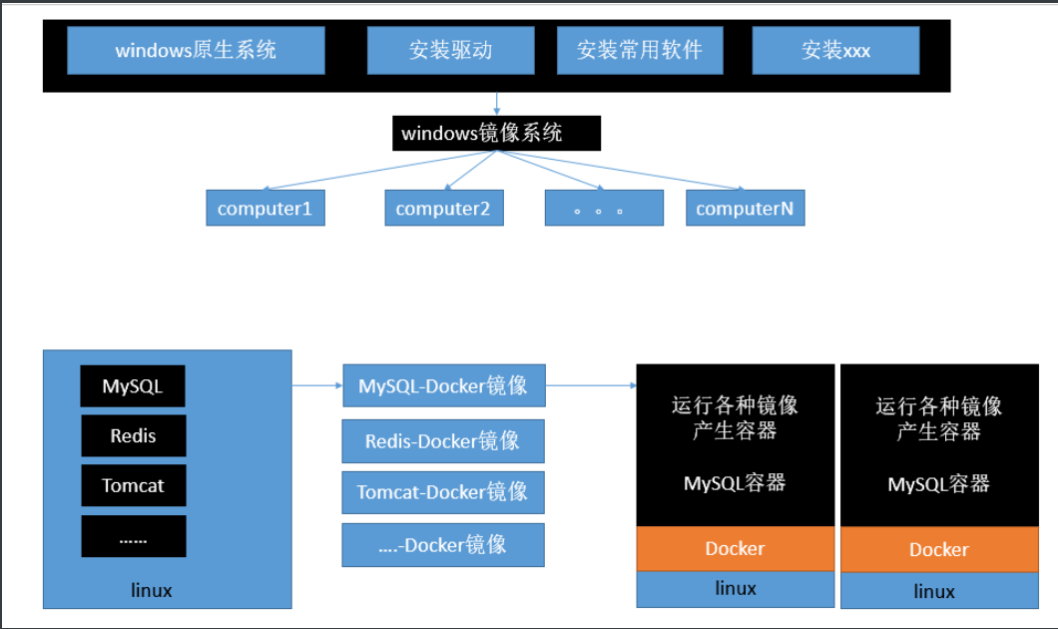
记得上大三时,要给微机房电脑安装系统,除了原生的操作系统外,还要另外安装一些必要的开发软件,如果每台电脑都重新去安装的话工作量就很大了,这个时候就使用了windows镜像系统,我们将要安装的软件装好打包成一个镜像,其他电脑只要装这个镜像就可以了,这样工作量就减少了很多。Docker跟这个镜像并不是一回事,但是思想是相同的。
我们在一台服务器中下载、安装、配置好Mysql,在另外一台服务器中又得重新下载、安装、配置,这样很麻烦也容易出现一些错误。
这个时候Docker就派上用场了,我们可以将安装配置好的软件打包成一个镜像,然后其他的服务器中只要安装了Docker,就可以运行镜像,运行成功后的镜像我们称为容器,每个容器之间使用了沙箱隔离机制,这就是Docker的作用。
Docker是一个开源的应用容器引擎,基于 Go 语言 并遵从Apache2.0协议开源。Docker是一个轻量级容器技术,它不是一个虚拟机技术,却实现了虚拟机技术的资源隔离,而且他的性能要比虚拟机技术高。
Docker支持将软件编译成一个镜像;然后在镜像中各种软件做好配置,将镜像发布出去,其他使用者可以直接使用这个镜像。运行中的这个镜像称为容器,容器启动是非常快速的。类似windows里面的ghost操作系统,安装好后什么都有了。
二、核心概念
先学习几个核心概念
主机(Host):安装了Docker程序的机器(Docker直接安装在操作系统之上)。
客户端(Client):连接docker主机进行操作。
仓库(Registry):用来保存各种打包好的软件镜像(包括公共仓库和私有仓库)。
镜像(Images):软件打包好的镜像,放在docker仓库中。
容器(Container):镜像启动后的实例称为一个容器,容器是独立运行的一个或一组应用。
我们使用Docker只需要按照以下步骤:
安装Docker。
去Docker仓库找到这个软件对应的镜像。
使用Docker运行这个镜像,这个镜像就会生成一个Docker容器。
对容器的启动停止就是对软件的启动停止
三、安装Docker
接下来我们来在Linux安装Docker,首先我们必须先安装好Linux虚拟机,这个在此不赘述了,我们直接从安装Docker开始,
首先我们要检查内核版本,命令为:uname -r,必须是3.10及以上,然后就按照步骤进行安装:
安装: yum install docker 中间有一个确认操作,按y确定
启动:systemctl start docker。
查看版本:docker -v。
设置开机启动:systemctl enable docker。
关闭:systemctl stop docker。
一般正常安装不会有问题,如有问题,百度一下也能解决。
四、常用操作
安装完成之后我们来学习下常用的操作
4.1 镜像操作
检索:docker search 关键字,例:docker search mysql
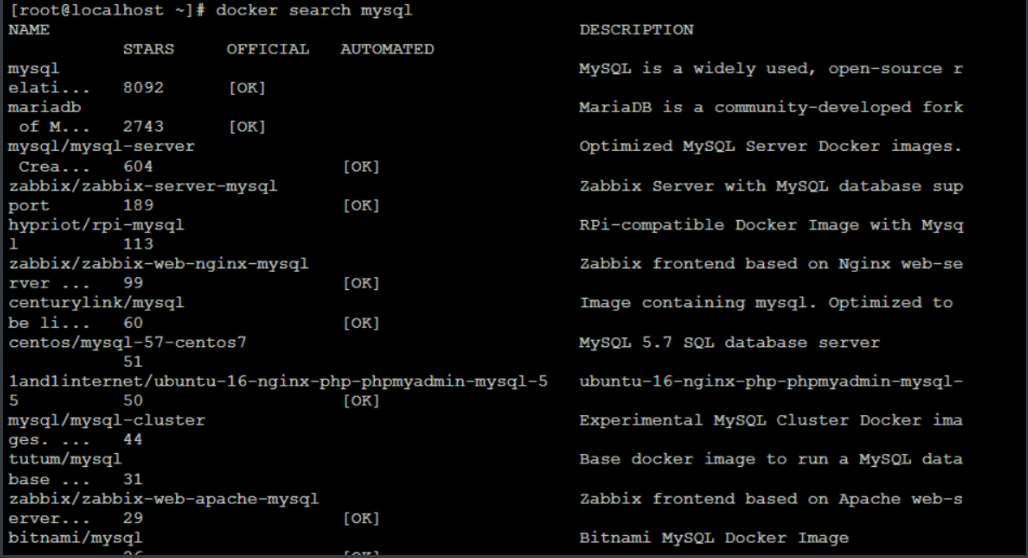
这里的搜索其实是去https://hub.docker.com/ 中进行搜索,我们也可以去这里直接进行搜索。
拉取:docker pull 镜像名:tag (:tag是可选的,tag表示标签,多为软件的版本,默认是latest) 搜索完成之后,我们可以对我们想要的镜像进行拉取,例:docker pull mysql
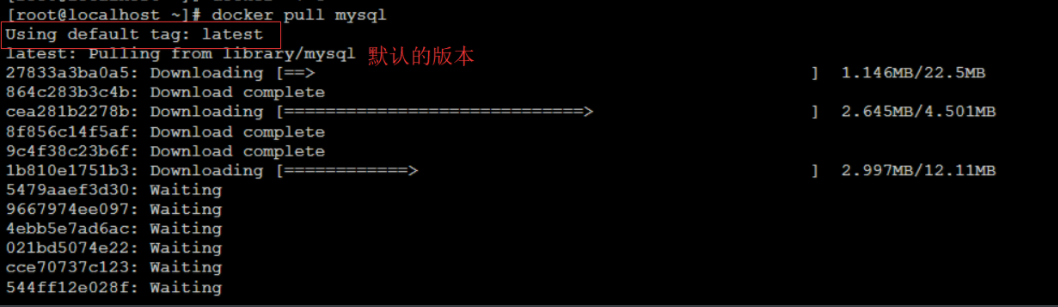
之前没使用国内镜像加速,下载了半个小时还没完成,建议使用镜像加速器,我使用的是阿里云的,直接注册后,按照教程使用即可https://cr.console.aliyun.com/。
列表:docker images 安装完成之后使用命令 查看已下载的镜像

4.删除:docker rmi image-id 删除不要的镜像,image-id 对应相关镜像ID
4.2 容器操作
镜像下载成功后,我们可以开始进行容器操作,为了方便演示,我们再下载tomcat的镜像:docker pull tomcat

下面我们对容器进行操作:
运行: docker run --name container-name -d image-name 其中name 参数是我们自定义容器名 -d 指后台运行,image-name 是镜像名称,例:docker run --name mytomcat -d tomcat:late

2. 查看运行镜像列表:docker ps ,运行成功后面可以通过命令查看,这个命令只查看正在运行的容器

停止:docker stop 容器的id ,例:docker stop 43e2182aceec
查看所有镜像列表:docker ps -a

启动镜像:docker start 容器的id 例:docker start 43e2182aceec
删除镜像:docker rm 容器的id 例:docker rm 43e2182aceec
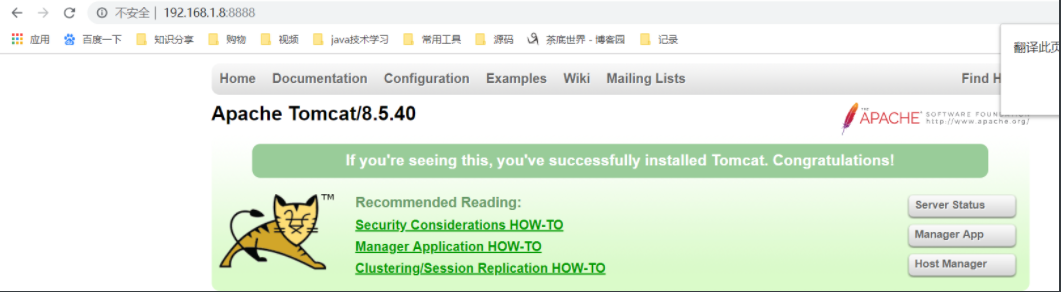
启动一个做了端口映射的tomcat: 启动的整体命令相同,需要加上一个 -p: 将主机的端口映射到容器的一个端口 主机端口:容器内部的端口,例:docker run --name mytomcat -d -p 8888:8080 tomcat:latest ,这个时候我们将主机的端口号与容器端口映射,这样才能在外部直接访问。
8. 查看容器日志:docker logs 容器的id 例:docker logs fc5b1c7c31bb
这是一些基础命令,想要学习更多的命令请访问:https://docs.docker.com/engine/reference/commandline/docker/
SpringBoot之旅第七篇-Docker的更多相关文章
- SpringBoot之旅第四篇-web开发
一.引言 有了自动配置,springboot使web开发变得简单,这个在springboot之旅中的第一篇中就有体现,实际的开发中当然不会这么简单,很多时候我们都需要自己去定制一些东西.web开发的东 ...
- Docker系列-第七篇Docker构建SpringBoot应用
1.基于Dockerfile构建SpringBoot镜像 1.1准备工作 将SpringBoot项目通过maven打成jar包 mvn clean package #使用maven打包项目 1.2使用 ...
- SpringBoot之旅第六篇-启动原理及自定义starter
一.引言 SpringBoot的一大优势就是Starter,由于SpringBoot有很多开箱即用的Starter依赖,使得我们开发变得简单,我们不需要过多的关注框架的配置. 在日常开发中,我们也会自 ...
- SpringBoot之旅第五篇-数据访问
一.引言 大部分系统都离不开数据访问,数据库包括SQL和NOSQL,SQL是指关系型数据库,常见的有SQL Server,Oracle,MySQL(开源),NOSQL是泛指非关系型数据库,常见的有Mo ...
- (转)SpringBoot非官方教程 | 第七篇:springboot开启声明式事务
springboot开启事务很简单,只需要一个注解@Transactional 就可以了.因为在springboot中已经默认对jpa.jdbc.mybatis开启了事事务,引入它们依赖的时候,事物就 ...
- SpringBoot非官方教程 | 第七篇:springboot开启声明式事务
转载请标明出处: http://blog.csdn.net/forezp/article/details/70833629 本文出自方志朋的博客 springboot开启事务很简单,只需要一个注解@T ...
- SpringBoot之旅第三篇-日志
一.前言 日志对于一个系统的重要性不言而喻,日志能帮我们快速定位线上问题,市场上存在非常多的日志框架,比较常见的有 JUL,JCL,Log4j,Log4j2,Logback.SLF4j.jboss-l ...
- [第七篇]——Docker Hello World之Spring Cloud直播商城 b2b2c电子商务技术总结
Docker Hello World Docker 允许你在容器内运行应用程序, 使用 docker run 命令来在容器内运行一个应用程序. 输出Hello world xxx@xxx:~$ do ...
- Docker入门教程(七)Docker API
Docker入门教程(七)Docker API [编者的话]DockerOne组织翻译了Flux7的Docker入门教程,本文是系列入门教程的第七篇,重点介绍了Docker Registry API和 ...
随机推荐
- com.squareup.timessquare.CalendarPickerView
com.squareup.timessquare.CalendarPickerView https://github.com/square/android-times-square
- Linux IO 多路复用是什么意思?
写在前面:本文整理于知乎,原文链接为http://www.zhihu.com/question/32163005/answer/55772739,作者:罗志宇 再次向作者表示感谢~~ 假设你是一个机场 ...
- Windows下安装MySQL5.6绿色版
建议安装MySQL绿色版的,什么是绿色版的?就是免安装,下载下来的截图是这样的 在该目录下创建一个文件夹/data用于存放数据, 新建一个my.ini文件,my.ini里面最基本的配置如下,my.in ...
- Python爬虫开发【第1篇】【Scrapy入门】
Scrapy的安装介绍 Scrapy框架官方网址:http://doc.scrapy.org/en/latest Scrapy中文维护站点:http://scrapy-chs.readthedocs. ...
- WPF的WebBrowser屏蔽弹出脚本错误窗体
WPF自带的WebBrowser在訪问一些有问题的网页时常常跳出非常多提示脚本错误的窗体, 可是WPF没有自带屏蔽这些窗体的方法或属性. 所以网上找来一使用反射的方法来屏蔽弹出脚本错误窗体的方法, 非 ...
- Python安装Mysql驱动出错解决(最新出炉)
Python中最连接Mysql常用的驱动是 mysql-python :mysql的C语言的驱动 mysql-connector:msql官方的驱动 pymysql:python语言的驱动 我这里安装 ...
- Spring嵌套事务控制
A类 callBack_test() B类 testadd() C类 select(),得查询到B类testadd方法中新增的数据.以及初始化一些属性 场景:A类 嵌套 B类 B类嵌套C ...
- Elasticsearch - 搜索类型与搜索位置
一.搜索类型: Elasticsearch同意用户选择其所希望的处理查询的方式. 由于存在一些不同的情形,对其使用不同的搜索类型才是合适的.为了控制查询的运行方式,我们能够在请求中使用search_t ...
- windows 目录空格
Window下安装Scala出现:此时不应有 \scala\bin\..\lib\jline-2.14.5.jar 原因很简单,scala默认安装到了Program Files (x86)文件夹下,目 ...
- B. Flag of Berland
B. Flag of Berland time limit per test 1 second memory limit per test 256 megabytes input standard i ...