
SpringBoot之旅第七篇-Docker
一、引言
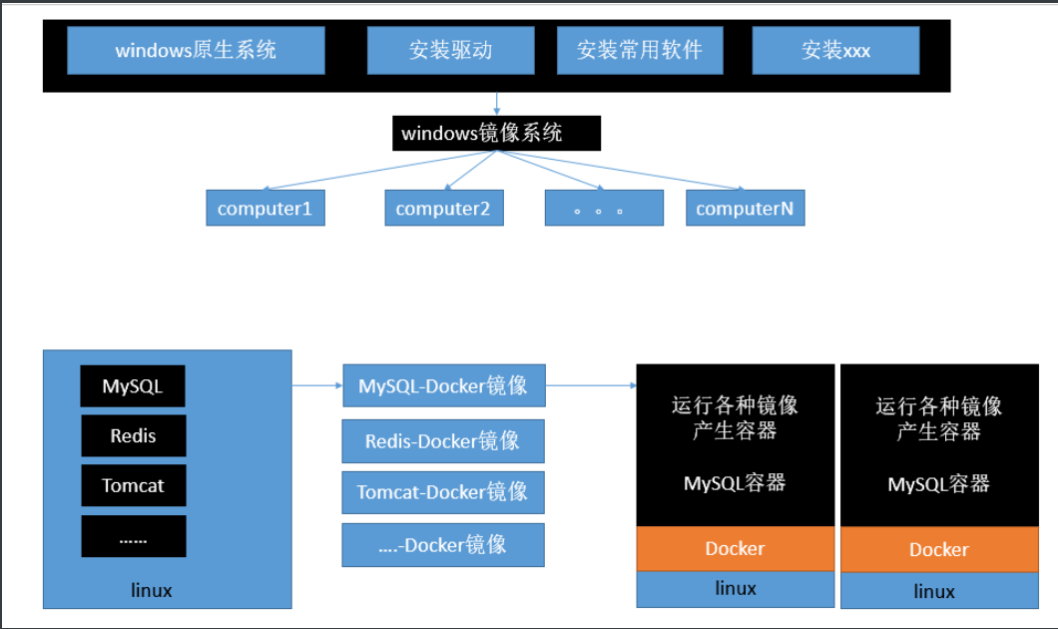
记得上大三时,要给微机房电脑安装系统,除了原生的操作系统外,还要另外安装一些必要的开发软件,如果每台电脑都重新去安装的话工作量就很大了,这个时候就使用了windows镜像系统,我们将要安装的软件装好打包成一个镜像,其他电脑只要装这个镜像就可以了,这样工作量就减少了很多。Docker跟这个镜像并不是一回事,但是思想是相同的。
我们在一台服务器中下载、安装、配置好Mysql,在另外一台服务器中又得重新下载、安装、配置,这样很麻烦也容易出现一些错误。
这个时候Docker就派上用场了,我们可以将安装配置好的软件打包成一个镜像,然后其他的服务器中只要安装了Docker,就可以运行镜像,运行成功后的镜像我们称为容器,每个容器之间使用了沙箱隔离机制,这就是Docker的作用。
Docker是一个开源的应用容器引擎,基于 Go 语言 并遵从Apache2.0协议开源。Docker是一个轻量级容器技术,它不是一个虚拟机技术,却实现了虚拟机技术的资源隔离,而且他的性能要比虚拟机技术高。
Docker支持将软件编译成一个镜像;然后在镜像中各种软件做好配置,将镜像发布出去,其他使用者可以直接使用这个镜像。运行中的这个镜像称为容器,容器启动是非常快速的。类似windows里面的ghost操作系统,安装好后什么都有了。
二、核心概念
先学习几个核心概念
主机(Host):安装了Docker程序的机器(Docker直接安装在操作系统之上)。
客户端(Client):连接docker主机进行操作。
仓库(Registry):用来保存各种打包好的软件镜像(包括公共仓库和私有仓库)。
镜像(Images):软件打包好的镜像,放在docker仓库中。
容器(Container):镜像启动后的实例称为一个容器,容器是独立运行的一个或一组应用。
我们使用Docker只需要按照以下步骤:
安装Docker。
去Docker仓库找到这个软件对应的镜像。
使用Docker运行这个镜像,这个镜像就会生成一个Docker容器。
对容器的启动停止就是对软件的启动停止
三、安装Docker
接下来我们来在Linux安装Docker,首先我们必须先安装好Linux虚拟机,这个在此不赘述了,我们直接从安装Docker开始,
首先我们要检查内核版本,命令为:uname -r,必须是3.10及以上,然后就按照步骤进行安装:
安装: yum install docker 中间有一个确认操作,按y确定
启动:systemctl start docker。
查看版本:docker -v。
设置开机启动:systemctl enable docker。
关闭:systemctl stop docker。
一般正常安装不会有问题,如有问题,百度一下也能解决。
四、常用操作
安装完成之后我们来学习下常用的操作
4.1 镜像操作
检索:docker search 关键字,例:docker search mysql
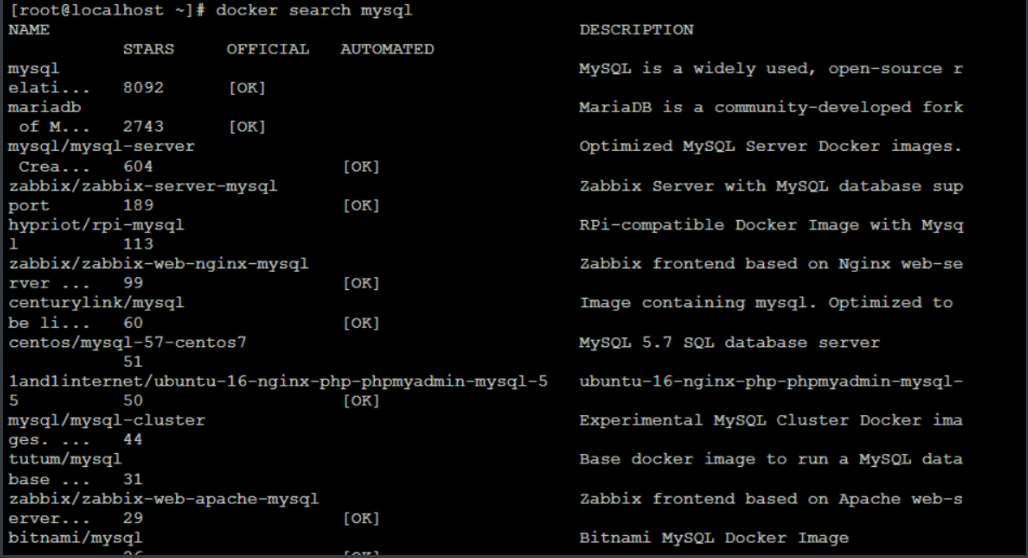
这里的搜索其实是去https://hub.docker.com/ 中进行搜索,我们也可以去这里直接进行搜索。
拉取:docker pull 镜像名:tag (:tag是可选的,tag表示标签,多为软件的版本,默认是latest) 搜索完成之后,我们可以对我们想要的镜像进行拉取,例:docker pull mysql
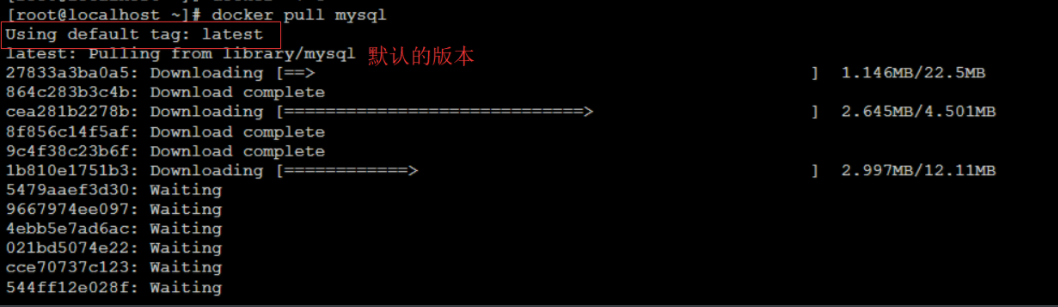
之前没使用国内镜像加速,下载了半个小时还没完成,建议使用镜像加速器,我使用的是阿里云的,直接注册后,按照教程使用即可https://cr.console.aliyun.com/。
列表:docker images 安装完成之后使用命令 查看已下载的镜像

4.删除:docker rmi image-id 删除不要的镜像,image-id 对应相关镜像ID
4.2 容器操作
镜像下载成功后,我们可以开始进行容器操作,为了方便演示,我们再下载tomcat的镜像:docker pull tomcat

下面我们对容器进行操作:
运行: docker run --name container-name -d image-name 其中name 参数是我们自定义容器名 -d 指后台运行,image-name 是镜像名称,例:docker run --name mytomcat -d tomcat:late

2. 查看运行镜像列表:docker ps ,运行成功后面可以通过命令查看,这个命令只查看正在运行的容器

停止:docker stop 容器的id ,例:docker stop 43e2182aceec
查看所有镜像列表:docker ps -a

启动镜像:docker start 容器的id 例:docker start 43e2182aceec
删除镜像:docker rm 容器的id 例:docker rm 43e2182aceec
启动一个做了端口映射的tomcat: 启动的整体命令相同,需要加上一个 -p: 将主机的端口映射到容器的一个端口 主机端口:容器内部的端口,例:docker run --name mytomcat -d -p 8888:8080 tomcat:latest ,这个时候我们将主机的端口号与容器端口映射,这样才能在外部直接访问。
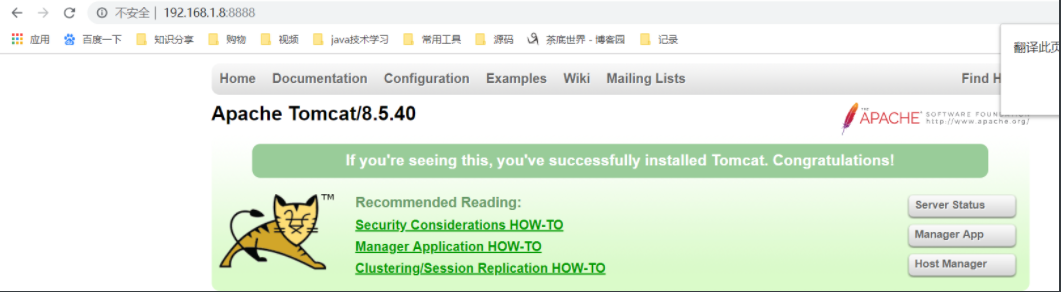
8. 查看容器日志:docker logs 容器的id 例:docker logs fc5b1c7c31bb
这是一些基础命令,想要学习更多的命令请访问:https://docs.docker.com/engine/reference/commandline/docker/
SpringBoot之旅第七篇-Docker的更多相关文章
- SpringBoot之旅第四篇-web开发
一.引言 有了自动配置,springboot使web开发变得简单,这个在springboot之旅中的第一篇中就有体现,实际的开发中当然不会这么简单,很多时候我们都需要自己去定制一些东西.web开发的东 ...
- Docker系列-第七篇Docker构建SpringBoot应用
1.基于Dockerfile构建SpringBoot镜像 1.1准备工作 将SpringBoot项目通过maven打成jar包 mvn clean package #使用maven打包项目 1.2使用 ...
- SpringBoot之旅第六篇-启动原理及自定义starter
一.引言 SpringBoot的一大优势就是Starter,由于SpringBoot有很多开箱即用的Starter依赖,使得我们开发变得简单,我们不需要过多的关注框架的配置. 在日常开发中,我们也会自 ...
- SpringBoot之旅第五篇-数据访问
一.引言 大部分系统都离不开数据访问,数据库包括SQL和NOSQL,SQL是指关系型数据库,常见的有SQL Server,Oracle,MySQL(开源),NOSQL是泛指非关系型数据库,常见的有Mo ...
- (转)SpringBoot非官方教程 | 第七篇:springboot开启声明式事务
springboot开启事务很简单,只需要一个注解@Transactional 就可以了.因为在springboot中已经默认对jpa.jdbc.mybatis开启了事事务,引入它们依赖的时候,事物就 ...
- SpringBoot非官方教程 | 第七篇:springboot开启声明式事务
转载请标明出处: http://blog.csdn.net/forezp/article/details/70833629 本文出自方志朋的博客 springboot开启事务很简单,只需要一个注解@T ...
- SpringBoot之旅第三篇-日志
一.前言 日志对于一个系统的重要性不言而喻,日志能帮我们快速定位线上问题,市场上存在非常多的日志框架,比较常见的有 JUL,JCL,Log4j,Log4j2,Logback.SLF4j.jboss-l ...
- [第七篇]——Docker Hello World之Spring Cloud直播商城 b2b2c电子商务技术总结
Docker Hello World Docker 允许你在容器内运行应用程序, 使用 docker run 命令来在容器内运行一个应用程序. 输出Hello world xxx@xxx:~$ do ...
- Docker入门教程(七)Docker API
Docker入门教程(七)Docker API [编者的话]DockerOne组织翻译了Flux7的Docker入门教程,本文是系列入门教程的第七篇,重点介绍了Docker Registry API和 ...
随机推荐
- 2 TypeScript--Hello World
安装好TypeScript后,我们来完成第一个页面--Hello World 新建index.html文件: <!DOCTYPE html> <html> <head&g ...
- iPhone开发关于UDID和UUID的一些理解【转】
原文地址:http://blog.csdn.net/xunyn/article/details/13629071 一.UDID(Unique Device Identifier) UDID是Uniqu ...
- struts2多图片上传实例【转】
原文地址:http://blog.csdn.net/java_cxrs/article/details/6004144 描述: 通过struts2实现多图片上传. 我使用的版本是2.2.1,使用的包有 ...
- Num 36 : ZOJ 2100 [ 深度优先搜索算法 ] [ 回溯 ]
该题是用回溯法来解决的题: 题目: Seeding Time Limit: 2 Seconds Memory Limit: 65536 KB It is spring time and fa ...
- sphinx索引部分源码续——过程:连接到CSphSource对应的sql数据源,通过fetch row取其中一行,然后解析出field,分词,获得wordhit,最后再加入到CSphSource的Hits里
后面就是初始化一些存储结构,其中重点说下缓存出来的几个临时文件分别的作用.结尾时tmp0的存储的是被上锁的Index,有些Index正在被查询使用 故上锁.tmp1,即对应将来生成的spp文件,存储词 ...
- 转【前端基础进阶之Promise】
前言 Promise的重要性我认为我没有必要多讲,概括起来说就是必须得掌握,而且还要掌握透彻.这篇文章的开头,主要跟大家分析一下,为什么会有Promise出现. 在实际的使用当中,有非常多的应用场景我 ...
- Django缓存系统选择之Memcached与Redis的区别与性能对比
Django支持使用Memcached和Redis这两种流行的内存型数据库作为缓存系统.我们今天来看Memcached和Redis的区别和性能对比. redis和memcached的区别 1.Redi ...
- hdu3092
题目链接:http://acm.hdu.edu.cn/showproblem.php?pid=3092 题目描述:将一个数拆分成几个数之和,问这几个数能得到的最大的最小公倍数模上给定的一个数是多少? ...
- css 实现元素四角图片样式,元素的大小不定
demo 效果 css body { margin:; } .popup p{ margin-bottom:20px; margin-left:200px; } .popup p span{ disp ...
- java获取操作系统的MAC地址和硬盘序列号
1.判断操作系统是Windows还是Linux private static Boolean isLinux() { String os = System.getProperty("os.n ...