
jenkins项目发布
一、简介
1、该章节基于jenkins、Harbor、pipeline来做发布,如对这些不熟悉,请按以下进入学习
2、jenkins学习地址:https://www.cnblogs.com/lvlinguang/p/15163691.html
3、Harbor学习地址:https://www.cnblogs.com/lvlinguang/p/15500171.html
4、pipeline学习地址:https://www.cnblogs.com/lvlinguang/p/15512349.html
二、docker打包
一、后端打包
1、git代码拉取
# 使用checkout拉取代码

checkout([$class: 'GitSCM', branches: [[name: '*/master']], extensions: [], userRemoteConfigs: [[credentialsId: 'a8db6793-cc2b-4d82-bd3d-c5beb1c5149e', url: 'https://gitee.com/lvlinguang/rapid-demo-back.git']]])

# 使用git branch拉取代码

git branch: 'master', credentialsId: 'a8db6793-cc2b-4d82-bd3d-c5beb1c5149e', url: 'https://gitee.com/lvlinguang/rapid-demo-back.git'
2、mvn打包
mvn -U clean install -Dmaven.test.skip=true
3、docker打包
- 使用maven插件打包并推送到Harbor
mvn dockerfile:build dockerfile:push
- 使用docker打包并推送到Harbor
# docker打包

docker build -t 192.168.3.12:1180/library/rapid-demo-back:v2.1.2 .

// harbor登录

withCredentials([usernamePassword(credentialsId: '8d4ff3de-9b05-427d-a211-23be72f65bbb', passwordVariable: 'password', usernameVariable: 'username')]) {

    sh "docker login -u ${username} -p ${password} ${dockerRegistry}"

}

# docker推送到Harbor

docker push 192.168.3.12:1180/library/rapid-demo-back:v2.1.2
4、删除本地镜像
docker rmi 192.168.3.12:1180/library/rapid-demo-back:v2.1.2
5、Dockerfile内容
# jdk版本

FROM  java:8

# 临时文件目录

VOLUME /tmp

ADD target/*.jar app.jar

ENTRYPOINT ["java","-Djava.security.egd=file:/dev/./urandom","-jar","/app.jar"]
二、前端打包
1、checkout代码下载
2、nodeJs打包
- 打包后目录下会生成dist文件
nodejs('node-v12.20.0') {

    sh 'npm install --registry=https://registry.npm.taobao.org'

    sh 'npm run build'

}
3、复制文件
mv ../build_fronted_dist/dist ./dist

mv ../build_fronted_dist/Dockerfile ./Dockerfile

mv ../build_fronted_dist/nginx.conf ./nginx.conf
4、docker打包
docker build -t 192.168.3.12:1180/library/rapid-demo-web:v2.1.2 .
5、推送到Harbor
withCredentials([usernamePassword(credentialsId: '8d4ff3de-9b05-427d-a211-23be72f65bbb', passwordVariable: 'password', usernameVariable: 'username')]) {

    // harbor登录

    sh "docker login -u ${username} -p ${password} ${dockerRegistry}"

    // 推送Harbor

    docker push 192.168.3.12:1180/library/rapid-demo-web:v2.1.2

}
6、删除本地镜像
docker rmi 192.168.3.12:1180/library/rapid-demo-web:v2.1.2
7、Dockerfile内容
FROM nginx:alpine

COPY ./dist/ /usr/share/nginx/html/

COPY nginx.conf /etc/nginx/nginx.conf
8、nginx.conf
user  nginx;

worker_processes  1;

error_log  /var/log/nginx/error.log warn;

pid        /var/run/nginx.pid;

events {

  worker_connections  1024;

}

http {

  include       /etc/nginx/mime.types;

  default_type  application/octet-stream;

  log_format  main  '$remote_addr - $remote_user [$time_local] "$request" '

                    '$status $body_bytes_sent "$http_referer" '

                    '"$http_user_agent" "$http_x_forwarded_for"';

  access_log  /var/log/nginx/access.log  main;

  sendfile        on;

  keepalive_timeout  65;

  server {

    listen       8080;

    server_name  localhost;

    location / {

      root   /usr/share/nginx/html;

      index  index.html index.htm;

      try_files $uri $uri/ /index.html;

    }

    error_page   500 502 503 504  /50x.html;

    location = /50x.html {

      root   /usr/share/nginx/html;

    }

  }

}
三、启动容器
1、查询容器是否存在,存在则删除
# 容器id

containerId=$(docker ps -a | grep -w "rapid-demo-back" | awk '{print $1}')

if [ "$containerId" != "" ] ;

then

  #停掉容器

  docker stop "$containerId"

  #删除容器

  docker rm "$containerId"

fi
2、查询镜像是否存在,存在则删除
# 镜像id

imageId=$(docker images | grep -w "rapid-demo-back" | awk '{print $3}')

if [ "$imageId" != "" ] ;

then

  #删除镜像

  docker rmi -f "$imageId"

fi
3、下载镜像
docker pull 192.168.3.12:1180/library/rapid-demo-back:v2.1.2
4、启动容器
docker run -d --name rapid-demo-back -p 6001:8080 192.168.3.12:1180/library/rapid-demo-back:v2.1.2
四、完整代码
1、pipeline script
pipeline {

  agent any

  environment{

    dockerRegistry="192.168.3.12:1180"

    //后端变量

    backPort= 7001

    backServerPort=8080

    backName="rapid-demo-back"

    backGitUrl="https://gitee.com/lvlinguang/rapid-demo-back.git"

    backBranch="*/master"

    backDockerImage="${dockerRegistry}/library/${backName}:v2.1.2"

    //前端变量

    frontPort= 7002

    frontServerPort=8080

    frontName="rapid-demo-web"

    frontGitUrl="https://gitee.com/lvlinguang/rapid-demo-web.git"

    frontBranch="*/master"

    frontDockerImage="${dockerRegistry}/library/${frontName}:v2.1.2"

  }

  parameters {

    booleanParam(name: 'ENABLE_BACKEND_BUILD', defaultValue: false, description: '开启后端构建')

    booleanParam(name: 'ENABLE_FRONTED_BUILD', defaultValue: false, description: '开启前端构建')

    booleanParam(name: 'ENABLE_BACKEND_DEPLOY', defaultValue: false, description: '开启后端部署')

    booleanParam(name: 'ENABLE_FRONTED_DEPLOY', defaultValue: false, description: '开启前端部署')

  }

  stages {

    stage('初始化') {

        steps {

            echo '初始化。。。'

        }

    }

    stage('后端打包'){

        when{

            expression{params.ENABLE_BACKEND_BUILD}

        }

        steps{

            script{

                ws("backend_build"){

                    dir("build_backend_docker"){

                        // git代码拉取。。。

                        gitClone(backGitUrl, backBranch);

                        // mvn打包。。。

                        sh "/usr/local/apache-maven-3.8.2/bin/mvn -U clean install -Dmaven.test.skip=true"

                        // docker打包。。。

                        sh "docker build -t ${backDockerImage} ."

                        // harbor登录

                        withCredentials([usernamePassword(credentialsId: '8d4ff3de-9b05-427d-a211-23be72f65bbb', passwordVariable: 'password', usernameVariable: 'username')]) {

                            sh "docker login -u ${username} -p ${password} ${dockerRegistry}"

                        }

                        // docker推送至Harbor

                        sh "docker push ${backDockerImage}"

                        // 删除镜像

                        sh "docker rmi ${backDockerImage}"

                    }

                    echo '打包完成。。。'

                    // 删除backend_build工作目录

                    cleanWs()

                }

            }

        }

    }

    //前端打包

    stage('前端打包'){

        when {

            expression { params.ENABLE_FRONTED_BUILD }

        }

        steps {

            script {

                echo '前端打包。。。'

                ws("fronted_build"){

                    dir("build_fronted_dist"){

                       // git代码拉取。。。

                       gitClone(frontGitUrl, frontBranch);

                       // nodejs的npm进行打包。。。

                       nodejs('node-v12.20.0') {

                           sh 'npm install --registry=https://registry.npm.taobao.org'

                           sh 'npm run build'

                       }

                    }

                    dir("build_fronted_docker"){

                        // 复制dist、dockerfile、nginx文件。。。

                        sh "mv ../build_fronted_dist/dist ./dist"

                        sh "mv ../build_fronted_dist/Dockerfile ./Dockerfile"

                        sh "mv ../build_fronted_dist/nginx.conf ./nginx.conf"

                        // docker打包。。。

                        sh "docker build -t ${frontDockerImage} ."

                        // harbor登录

                        withCredentials([usernamePassword(credentialsId: '8d4ff3de-9b05-427d-a211-23be72f65bbb', passwordVariable: 'password', usernameVariable: 'username')]) {

                            sh "docker login -u ${username} -p ${password} ${dockerRegistry}"

                        }

                        // docker推送至Harbor

                        sh "docker push ${frontDockerImage}"

                        // 删除镜像

                        sh "docker rmi ${frontDockerImage}"

                    }

                    echo '打包完成。。。'

                    // 删除backend_build工作目录

                    cleanWs()

                }

            }

        }

    }

    stage('测试') {

        steps {

            echo '测试。。。'

        }

    }

    stage('后端发布') {

        when{

            expression{params.ENABLE_BACKEND_DEPLOY}

        }

        steps {

            script {

                echo '后端发布。。。'

                // 远程服务器

                def sshServer = getRemoteServer('192.168.3.15')

                //remote发布

                sshCommand remote: sshServer, command: "/usr/local/java/deploy.sh $backName $backDockerImage $backPort $backServerPort"

            }

        }

    }

    stage('前端发布') {

        when{

            expression{params.ENABLE_FRONTED_DEPLOY}

        }

        steps {

            script{

                echo '前端发布。。。'

                 // 远程服务器

                 def sshServer = getRemoteServer('192.168.3.15')

                 //remote发布

                 sshCommand remote: sshServer, command: "/usr/local/java/deploy.sh $frontName $frontDockerImage $frontPort $frontServerPort"

            }

        }

    }

  }

}

//获取远程服务器

def getRemoteServer(String ip='192.168.3.15',String credentialsId='67cc51e8-9614-43c2-9ea1-2070ee9407c6'){

    def remote = [:]

    remote.name = ip

    remote.host = ip

    remote.port = 22

    remote.allowAnyHosts = true

    withCredentials([usernamePassword(credentialsId: credentialsId, passwordVariable: 'password', usernameVariable: 'username')]) {

        remote.user = "${username}"

        remote.password = "${password}"

    }

    return remote

}

//git代码下载

def gitClone(String gitUrl, String gitBranch, String credentialsId = 'b494c748-17fd-4356-8218-5131b5ea5b92') {

    checkout([

            $class           : 'GitSCM',

            branches         : [[name: gitBranch]],

            extensions       : [],

            userRemoteConfigs: [[

                                        credentialsId: credentialsId,

                                        url          : gitUrl

                                ]]

    ])

}
2、deploy.sh
#接收外部参数,由jenkinsfile执行部署脚本时传递

projectName=$1

imageName=$2

port=$3

serverPort=$4

echo "镜像名: $imageName"

echo "项目名: $projectName"

# 容器id

containerId=$(docker ps -a | grep -w "${projectName}" | awk '{print $1}')

if [ "$containerId" != "" ] ;

then

  #停掉容器

  docker stop "$containerId"

  #删除容器

  docker rm "$containerId"

  echo "成功删除容器"

fi

# 镜像id

imageId=$(docker images | grep -w "${projectName}" | awk '{print $3}')

if [ "$imageId" != "" ] ;

then

  #删除镜像

  docker rmi -f "$imageId"

  echo "成功删除镜像"

fi

# 镜像下载

docker pull "$imageName"

# 启动容器

docker run -d --name "$projectName" -p"${port}":"${serverPort}" $imageName

echo "容器启动成功"
五、发布测试
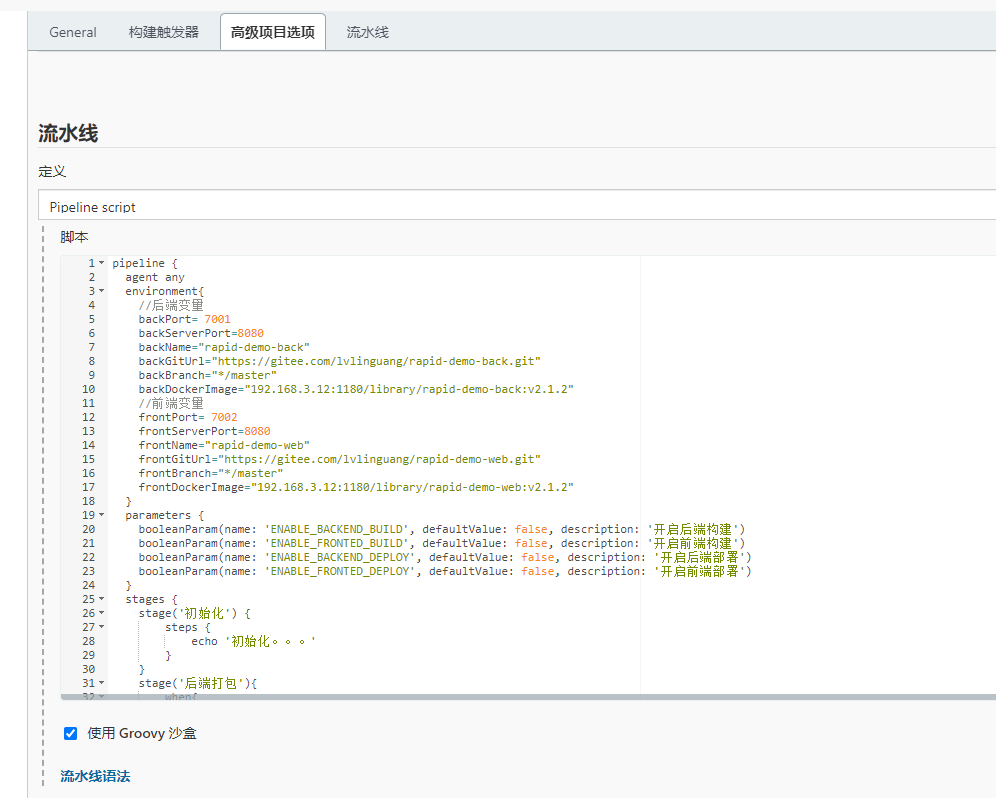
1、jenkins新建pipeline项目,使用上面的pipeline script
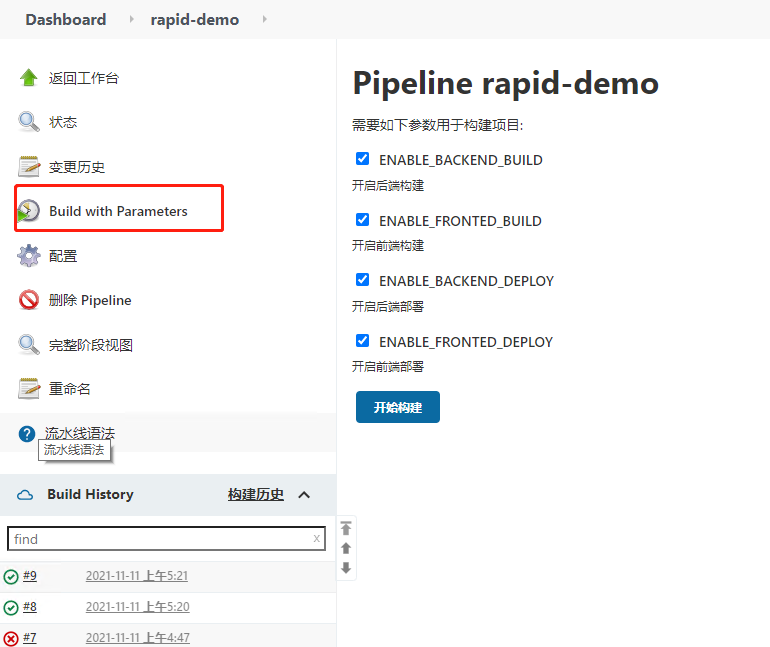
2、发布测试
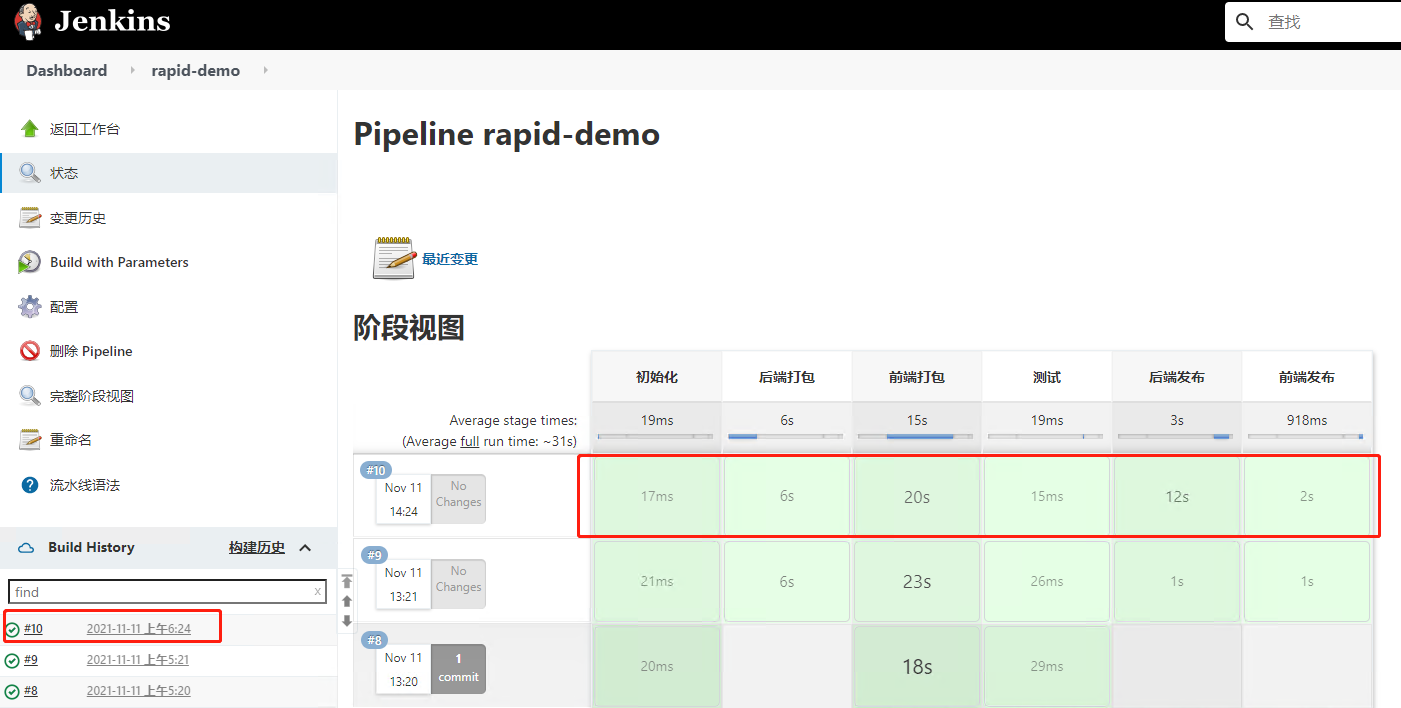
3、服务器查看项目是否启动

4、访问测试:192.168.3.15:7002

六、优化方案
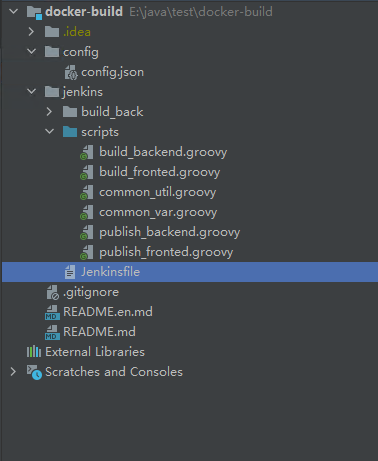
1、新建docker-build工程,如下
2、新建pipeline项目
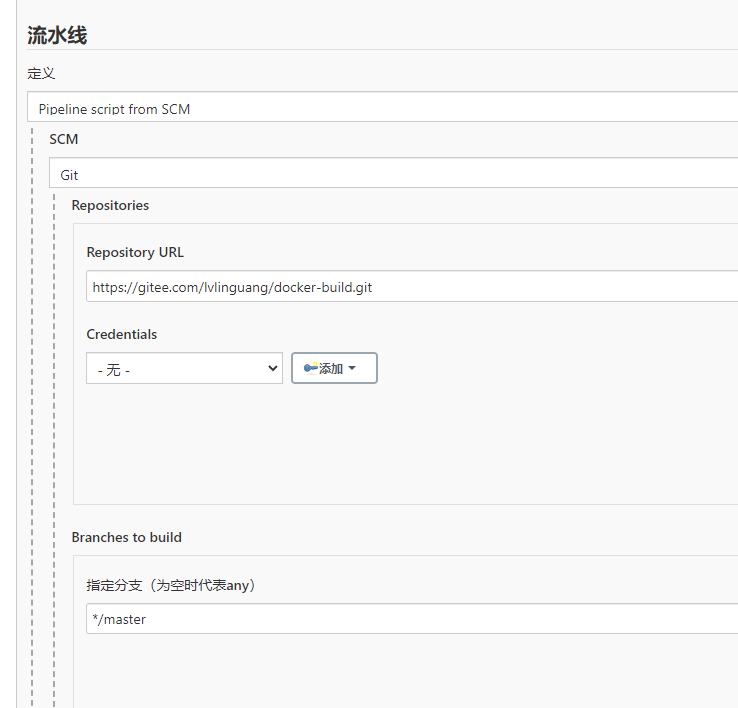
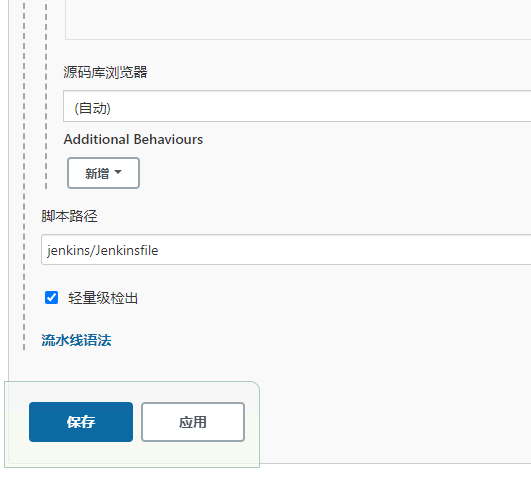
2、目录介绍
- config:项目配置信息,config.json配置了项目地址、docker信息、发布信息等
- scripts:打包脚本和发布脚本
- 公共变量:common_var.groovy
- 工具类:common_util.groovy
- 后端打包:build_backend.groovy
- 前端打包:build_fronted.groovy
- 后端发布:publish_backend.groovy
- 前端发布:publish_fronted.groovy
- Jenkinsfile:pipeline脚本,jenkins项目选择该文件
- build_back:脚本备份,deploy.sh通用发布,Jenkinsfile未优化版
七、源码地址:
- 前端源码:https://gitee.com/lvlinguang/rapid-demo-web
- 后端源码:https://gitee.com/lvlinguang/rapid-demo-back
- docker-build:https://gitee.com/lvlinguang/docker-build
八、参考
- https://www.jianshu.com/p/1401e2fe4711
- remote ssh使用:https://www.cnblogs.com/dreamer-fish/p/13524138.html
- nodeJs安装:https://blog.csdn.net/liumiaocn/article/details/102618269
- npm淘宝镜像设置:https://www.jianshu.com/p/1d8debb671a7
- vue项目部署:https://www.cnblogs.com/blue-rain/p/12463133.html
- vue项目部署:https://blog.csdn.net/mumushuiding/article/details/94452574
jenkins项目发布的更多相关文章
- jenkins 项目发布脚本
构建shell #!/bin/bash ########################################################################## 编译部分 ...
- [原]Jenkins(七)---jenkins项目编译测试发布由maven构建的web项目
/** * lihaibo * 文章内容都是根据自己工作情况实践得出. * 版权声明:本博客欢迎转发,但请保留原作者信息! http://www.cnblogs.com/horizonli/p/533 ...
- [原]Jenkins(九)---jenkins分别发布多个项目到多个远程主机
/** * lihaibo * 文章内容都是根据自己工作情况实践得出. * 版权声明:本博客欢迎转发,但请保留原作者信息! http://www.cnblogs.com/horizonli/p/533 ...
- Jenkins实用发布与回滚PHP项目生产实践
目录 1.概述 2.项目实践 2.1.环境说明 2.2.Jenkins配置 2.2.1.修改Jenkins的运行用户 2.2.2.配置Jenkins用户和Gitlab的ssh-key 2.2.3.Je ...
- Gitlab + Jenkins 构建,发布一个基于Go的Gin测试项目
部署Go项目简介 对于golang的发布,之前一直没有一套规范的发布流程,来看看之前发布流程: 方案一 • 开发者本地环境需要将环境变量文件改为正式环境配置 • 编译成可执行文件 • 发送给运维 • ...
- jenkins+docker+k8s项目发布
目录 一.简介 二.新建docker-build工程 三.项目部署 四.访问测试 一.简介 1.该章节基于jenkins.Harbor.pipeline.k8s来做发布,如对这些不熟悉,请按以下进入学 ...
- jenkins自动发布java代码
注:本文来源于<KaliArch> jenkins笔记 一.相关概念 1.1 Jenkins概念: Jenkins是一个功能强大的应用程序,允许持续集成和持续交付项目,无论用的是什么平台. ...
- Jenkins自动发布代码实战篇
Jenkins自动发布代码实战篇 作者:尹正杰 版权声明:原创作品,谢绝转载!否则将追究法律责任. 一.Jenkins服务器配置秘钥对并上传到Gitlab中 1>.在Jenkins后端生成秘钥 ...
- 记录.NET Core在CentOS上基于Jenkins自动化发布
1.安装Jenkins,我这里采用的是非docker方式安装(两种都行,任选一种) 参考:https://www.cnblogs.com/xiaxiaolu/p/10357806.html https ...
随机推荐
- css 背景图片路径问题
背景图片路径找寻失败问题 1.加~ background-image: url("~@/assets/login/login-bg.png"); background-size: ...
- NWERC2020J-Joint Excavation【构造,贪心】
正题 题目链接:https://codeforces.com/gym/103049/problem/J 题目大意 \(n\)个点\(m\)条边的一张无向图,选出一条路径后去掉路径上的点,然后将剩下的点 ...
- CF802O-April Fools‘ Problem(hard)【wqs二分,优先队列】
正题 题目链接:https://www.luogu.com.cn/problem/CF802O 题目大意 \(n\)天每条有\(a_i\)和\(b_i\). 每条可以花费\(a_i\)准备至多一道题, ...
- Sentry 监控 - Snuba 数据中台架构(Data Model 简介)
系列 1 分钟快速使用 Docker 上手最新版 Sentry-CLI - 创建版本 快速使用 Docker 上手 Sentry-CLI - 30 秒上手 Source Maps Sentry For ...
- 洛谷4400 BlueMary的旅行(分层图+最大流)
qwq 首先,我们观察到题目中提到的每天只能乘坐一次航班的限制,很容易想到建分层图,也就是通过枚举天数,然后每天加入一层新的点. (然而我一开始想的却是erf) 考虑从小到大枚举天数,然后每次新建一层 ...
- AutoCAD云产品平台ForgeViewer格式离线部署思路分析
背景 在上一篇博文中CAD图DWG解析WebGIS可视化技术分析总结提到,利用AutoCAD的自有云产品 Autodesk Forge,能在浏览器中渲染 3D 和 2D 模型数据,实现DWG图形的We ...
- C/C++入门级小游戏——开发备忘录
很多工科的学生在大一都有一门课程,叫C语言程序设计.大概就是装个IDE然后和一个黑乎乎的窗口打交道,期末到了考完试就结束了.然而很多人可能都有一个疑惑:C语言究竟能干什么?除开嵌入式单片机这些高大上的 ...
- fpic 和 fPIC
fpic 和 fPIC 区别 Code Gen Options (Using the GNU Compiler Collection (GCC)) 综下所述,生成适用于共享库的位置无关代码(PIC)时 ...
- 【UE4 C++】Actor 与 Component —— 创建、销毁
Actor的生成与销毁 创建Actor实例 UClass* TSubclassOf<T> SpawnActor() UPROPERTY(EditAnywhere, Category = & ...
- 如何知道当前使用的python的安装路径
电脑里多处安装了python,那么如何得知当前使用python的安装路径呢? 方法一 运行python指令: import sys print(sys.executable) 方法二 对于终端和Win ...