
如何设置Python环境变量
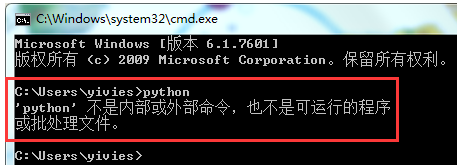
大家好,我是Yivies.相信很多python的初学者们在进行一顿下一步下一步的安装之后,在windows command命令行输入python的时候会出现这样的情况:
可我们希望它是这样子的:
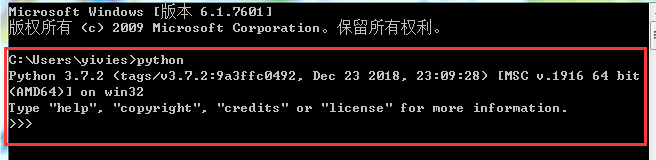
其实这是因为你在安装的时候忘记了添加python的环境变量的原因!那接下来我就教大家如何手动设置python的环境变量吧!
第一步:先找到你的python的安装目录
用Windows 10的朋友可以看看我的另一篇博客,是基于Windows 10来设置python的环境变量的,博客地址:https://blog.csdn.net/qq_31672775/article/details/78164794.以下均为Windows 7上的操作.
可能会有朋友说:"啊我就是你前面说的只是一顿下一步下一步安装的人啊!我不知道安装在哪里了呀!",这个不用担心,我们可以使用Windows资源管理器的文件搜索功能来查找:
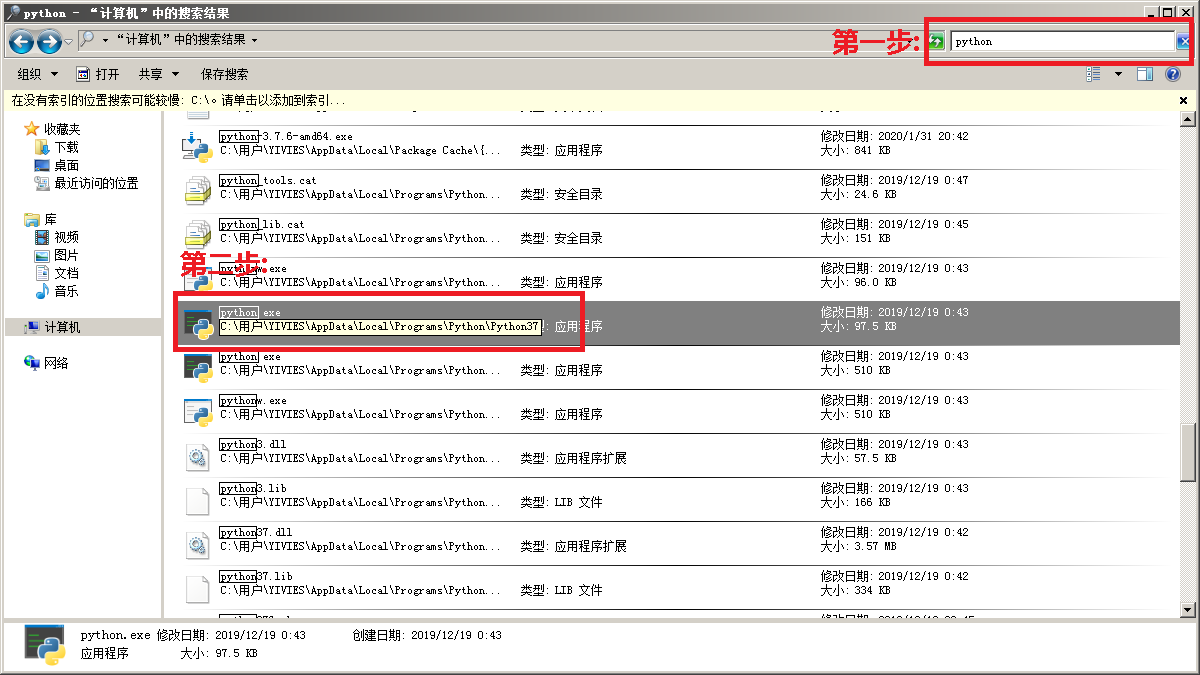
很多朋友又说:"啊这么多文件,我到底找哪一个?",其实这有个小细节,python自动安装的时候会被安装到一个C:(这里是一些其他的目录项)\pythonxx(xx是版本号,比如我的这个是3.7.1的版本,那么我会有一个python37这个目录),我们的安装目录就是这个,比如像我的图里给到的我的是C:\用户\YIVIES\AppData\Local\Programs\Python\Python37,我们可以左键单击这个python程序,然后右键找到一个打开文件位置的选项点击就可以转到我们的安装目录了,这里我就不累赘了,那我们找到了安装目录之后我们将这个目录复制一下(Ctrl + C).
第二步:打开环境变量设置编辑窗口
这里我用Windows 7为例
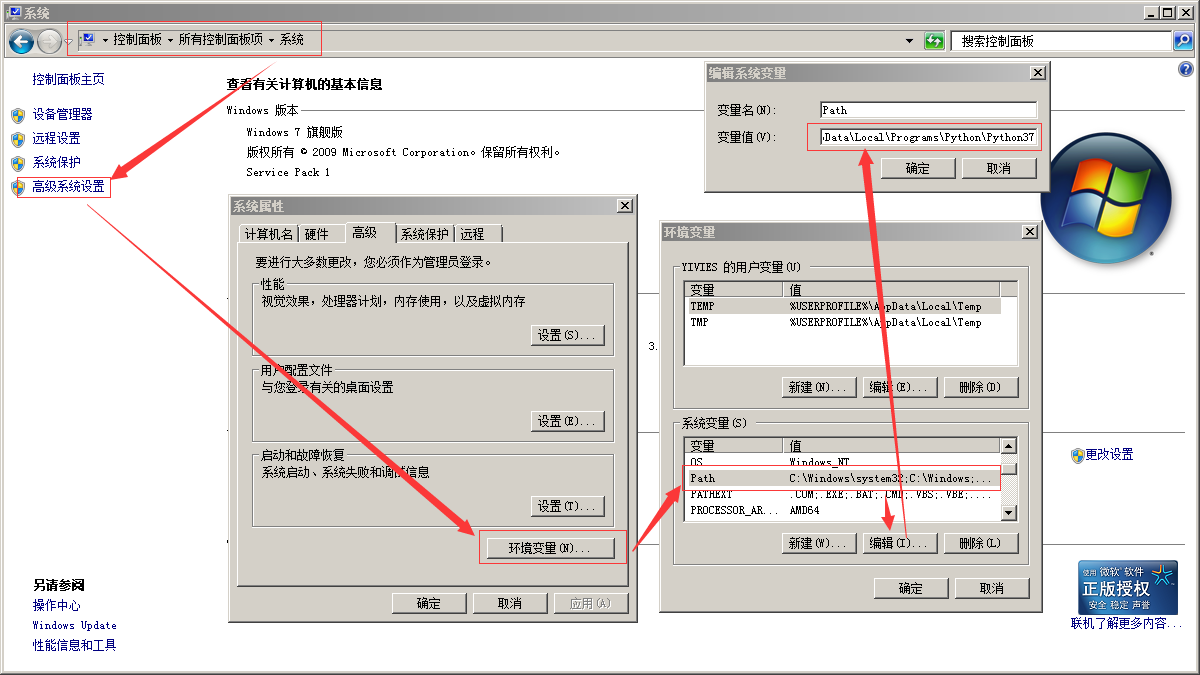
首先我们要依次作如下操作:控制面板->系统->高级系统设置->环境变量->找到名为Path的变量单击->编辑->找到变量值的最后边加个分号(英文的)->把你的安装目录复制上去->确定->确定......
最后:打开命令行输入python测试
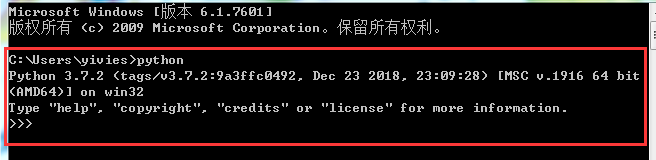
输入python后如果你看到的界面类似于下图,就说明你已经设置好了python的环境变量了,大功告成!
最后,再见!
如何设置Python环境变量的更多相关文章
- 安装完Python之后,如何设置Python环境变量
人生苦短,我用Python.最近有许多加群的萌新在咨询Python安装的事宜,Python安装问题不大,可以戳这篇文章:.本以为安装Python之后就可以万事大吉,高枕无忧了,往命令行中输入pytho ...
- 设置python环境变量
原始环境变量 /> python Python |Anaconda (-bit)| (default, May , ::) [GCC (Red Hat -)] on linux Type &qu ...
- win10设置python环境变量
1.点“我的电脑”,右键选“属性” 2.选择“高级系统设置”--->选“环境变量”--->在“系统变量”中选中“Path”,再点“编辑”--->再点“编辑文本”
- 装了anaconda之后如何设置anaconda、python环境变量
装了anaconda之后如何设置anaconda.python环境变量 1.装了anaconda之后如何设置anaconda环境变量 参考 https://www.cnblogs.com/avivi/ ...
- 设置PATH 环境变量、pyw格式、命令行运行python程序与多重剪贴板
pyw格式简介: 与py类似,我认为他们俩卫衣的不同就是前者运行时候不显示终端窗口,后者显示 命令行运行python程序: 在我学习python的过程中我通常使用IDLE来运行程序,这一步骤太过繁琐( ...
- (转)windows 下 Java 及 Python 环境变量设置
转自:http://www.cnblogs.com/zhj5chengfeng/archive/2013/01/01/2841253.html http://www.cnblogs.com/qiyes ...
- 配置python环境变量(转)
默认情况下,在windows下安装python之后,系统并不会自动添加相应的环境变量.此时不能在命令行直接使用python命令. 1.首先需要在系统中注册python环境变量:假设python的安装路 ...
- Windows下python环境变量配置
默认情况下,在windows下安装python之后,系统并不会自动添加相应的环境变量.此时不能在命令行直接使用python命令. 1. 首先需要在系统中注册python环境变量:假设python的安装 ...
- FAQ:Python环境变量配置
Python安装安装成,需要配置环境变量: 默认情况下,在windows下安装python之后,系统并不会自动添加相应的环境变量.此时不能在命令行直接使用python命令. 1. 首先需要在系统中注册 ...
随机推荐
- liunx磁盘挂载操作
目标: 欲挂载目录:/home欲挂载磁盘:/dev/sdd 1.查看磁盘使用情况 [root@localhost ~]# df -h 文件系统 容量 已用 可用 已用% 挂载点 devtmpfs 47 ...
- Java线程池的工作流程
线程池刚被创建的时候,只是向系统里申请一个用于执行流程队列和管理线程池的线程资源.在调用execute()添加一个任务时,线程池会按照以下流程执行: 1.如果正在运行的线程数少于corePoolSiz ...
- golang:指针理解总结
指针的定义 指针是一个代表着某个内存地址的值.这个内存地址往往是在内存中存储的另一个变量的值的起始位置. go指针是提供操作数据的基本桥梁.因为go很多调用,往往复制一份对象,例如函数的参数,如果没有 ...
- [Python] 地图API
请求位置信息 https://restapi.amap.com/v3/place/text?keywords=北京大学&city=beijing&output=xml&offs ...
- 下载最新版本Fiddler
下载最新版本Fiddler https://www.telerik.com/download/fiddler/fiddler-everywhere-windows
- Java中日志组件详解
avalon-logkit Java中日志组件详解 lanhy 发布于 2020-9-1 11:35 224浏览 0收藏 作为开发人员,我相信您对日志记录工具并不陌生. Java还具有功能强大且功能强 ...
- [转载]备忘:oh my zsh 的安装、更新、删除
备忘:oh my zsh 的安装.更新.删除 傅易君 关注 0.8 2016.09.25 00:56* 字数 68 阅读 14920评论 0喜欢 4 查看系统当前 shell $ cat /etc/ ...
- [转载]好好好centos7 安装 KVM
centos7 安装 KVM 2019-04-03 09:58:24 34 0 0 一.基础环境准备 centos7.X 最小环境安装 关闭selinux # vi /etc ...
- CentOS6 YUM 源失效问题解决办法
问题解决 网站好不容易找到一个 Yum 源还能用,地址:https://vault.centos.org/6.9/ 操作简单,把CentOS-Base.repo 里面的东西全部删掉,添加如下内容即可. ...
- Linux 忘记密码解决方法——RedHat
[RedHat7.4版本] 1.将忘记密码的rhel7.4版本的虚拟机打开 2.等3秒左右出现这个画面时,用方向键,将光标移动到第二栏处,接着按"e"键 3.接在在linux16这 ...