
虚拟机安装配置centos7
安装
https://blog.csdn.net/babyxue/article/details/80970526
主机环境预设
更换国内yum源 epel源
https://www.cnblogs.com/hanbowen/p/11563388.html
设置时间同步
https://www.cnblogs.com/hanbowen/p/11563757.html
yum install -y chrony
systemctl start chronyd
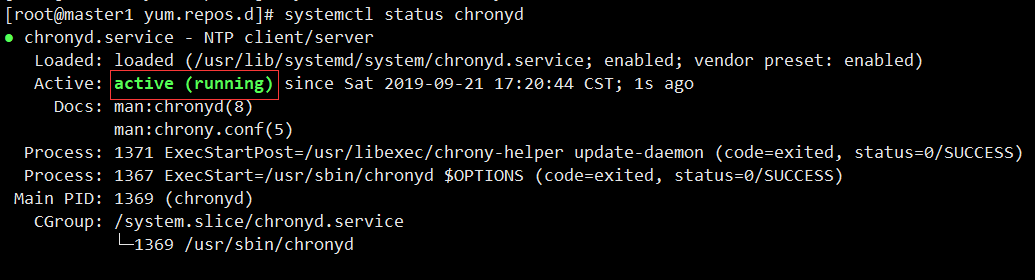
systemctl status chronyd
配置静态ip
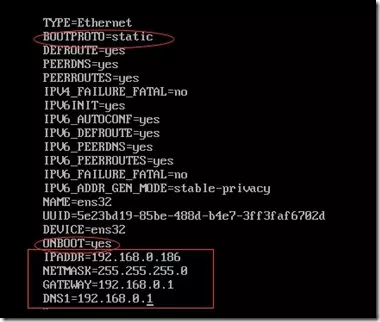
vim /etc/sysconfig/network-scripts/ifcfg-ens33
TYPE=Ethernet
PROXY_METHOD=none
BROWSER_ONLY=no
BOOTPROTO=static #启用静态IP地址
DEFROUTE=yes
IPV4_FAILURE_FATAL=yes
IPV6INIT=yes
IPV6_AUTOCONF=yes
IPV6_DEFROUTE=yes
IPV6_FAILURE_FATAL=no
IPV6_ADDR_GEN_MODE=stable-privacy
NAME=ens33
UUID=6c6759a1-38b9-4421-b06b-aa4d783ea247
DEVICE=ens33
ONBOOT=yes #开启自动启用网络连接
IPADDR=192.168.199.200 #设置IP地址
GATEWAY=192.168.199.1 #设置网关
NETMASK=255.255.255.0 #设置子网掩码
# PREFIXO0=24 #二选一 设置子网掩码
DNS1=114.114.114.114 #设置主DNS
DNS2=8.8.8.8 #设置备DNS
:wq! #保存退出
service network restart #重启网络
ping www.baidu.com #测试网络是否正常

关闭防火墙 firewalld iptables
systemctl status firewalld
systemctl stop firewalld # 临时关闭防火墙
systemctl disable firewalld # 禁止开机启动
[root@localhost ~]# systemctl status firewalld
● firewalld.service - firewalld - dynamic firewall daemon
Loaded: loaded (/usr/lib/systemd/system/firewalld.service; enabled; vendor preset: enabled)
Active: active (running) since Sun 2019-08-25 00:05:51 CST; 11h ago
Docs: man:firewalld(1)
Main PID: 593 (firewalld)
CGroup: /system.slice/firewalld.service
└─593 /usr/bin/python -Es /usr/sbin/firewalld --nofork --nopid
[root@localhost ~]# systemctl stop firewalld
[root@localhost ~]# systemctl status firewalld
● firewalld.service - firewalld - dynamic firewall daemon
Loaded: loaded (/usr/lib/systemd/system/firewalld.service; enabled; vendor preset: enabled)
Active: inactive (dead) since Sun 2019-08-25 11:39:50 CST; 2s ago
Docs: man:firewalld(1)
Process: 593 ExecStart=/usr/sbin/firewalld --nofork --nopid $FIREWALLD_ARGS (code=exited, status=0/SUCCESS)
Main PID: 593 (code=exited, status=0/SUCCESS)
systemctl disable firewalld
[root@localhost ~]# systemctl status iptables
Unit iptables.service could not be found.
重启网络服务
service network restart
生成密钥传到各个节点去 让他们可以互相连接
[root@master ~]# ssh-keygen -t rsa -C "hbw1992@sina.com"
[root@master ~]# cd .ssh/
[root@master .ssh]# ll
total 12
-rw------- 1 root root 1679 Aug 25 12:36 id_rsa
-rw-r--r-- 1 root root 398 Aug 25 12:36 id_rsa.pub
-rw-r--r--. 1 root root 191 Aug 19 22:03 known_hosts
cat id_rsa.pub
[root@master .ssh]# vi .ssh/authorized_keys
把id_rsa.pub加进去
[root@master ~]# scp -r /root/.ssh node1:/root/
配置hosts
vi /etc/hosts
192.168.199.200 master1.hbw.com master1
192.168.199.201 node1.hbw.com node1
192.168.199.202 node2.hbw.com node2
192.168.116.203 node3.hbw.com node3
scp /etc/hosts node1:/etc/hosts
reboot #重启系统
设置主机名为master1.hbw.com(配置hosts了不用做这步)
hostname master1.hbw.com #设置主机名为master1.hbw.com
vi /etc/hostname #编辑配置文件
master1.hbw.com #修改localhost.localdomain为master1.hbw.com
:wq! #保存退出
vi /etc/hosts #编辑配置文件
127.0.0.1 localhost master1.hbw.com #修改localhost.localdomain为master1.hbw.com
:wq! #保存退出
shutdown -r now #重启系统
虚拟机安装配置centos7的更多相关文章
- 长平狐 Android-x86虚拟机安装配置全攻略
Android-x86虚拟机安装配置网上有很多,但是全部说明白的确不多,希望这篇文章能把主要的配置介绍给您,帮助您少走一些弯路. 本文分别针对VMWare和Virtual Box两种虚拟机介绍安装配置 ...
- Android-x86虚拟机安装配置全攻略
转自Android-x86虚拟机安装配置全攻略 注:这里安装从简,具体请参考虚拟机Vmware安装运行安卓4.0详细教程 Android-x86虚拟机安装配置网上有很多,但是全部说明白的确不多,希望这 ...
- KVM 虚拟机 安装配置
原创博文安装配置KVM http://www.cnblogs.com/elvi/p/7718574.htmlweb管理kvm http://www.cnblogs.com/elvi/p/7718582 ...
- VirtualBox安装配置CentOS7(含网络连接配置)
最近需要用到CentOS7,特地在虚拟机上安装一遍,中间走了很多弯路,特地在此处进行记录 前置条件: 1.本地完成Oracle VM VirtualBox,我安装的是6.1版本 2.下载CentOS安 ...
- NAT 模式下虚拟机安装的centos7 ping主机显示connect: Network is unreachable
在虚拟机下安装的centos7使用的网络是NAT模式,安装成功后ping主机地址显示 Network is unreachable 解决方案: 1)使用ifconfig命令查看网卡信息 2)进入/et ...
- Linux入门总结——虚拟机安装配置以及vim简单操作
安装配置ubuntu 安装准备 vittualbox-5.2.22版本(win10) ubuntu-12.04 安装VirtualBox 1.双击VirtualBox-5.2.2-119230-Win ...
- 虚拟机安装+配置federa
安装 安装好后发现鼠标卡卡的,在虚拟机的显示设置里面启用3D加速: 配置 查看 显卡信息:lspci |grep VGA 测试显卡驱动:glxgears 安装必要软件 安装右键打开终端:sudo yu ...
- Linux虚拟机安装配置手册(版本:7.3)
一.准备 ①.安装VMWare 安装步骤省略.我这里使用的版本如下: ②.Linux系统镜像文件: 建议使用最新版本的Linux系统.有些组件对系统内核版本要求比较高,有可能会产生错误. 我这里使用的 ...
- QEMU/KVM虚拟机安装配置
1.安装相关组件: [root@KVM ~]# yum install qemu-img qemu-kvm qemu-kvm-tools virt-manager virt-viewer virt-v ...
随机推荐
- java导出excel(easypoi)
介绍 easypoi功能如同名字easy,主打的功能就是容易,让一个没见接触过poi的人员 就可以方便的写出Excel导出,Excel模板导出,Excel导入,Word模板导出,通过简单的注解和模板 ...
- js随机显示图片
定义一个图片数组,生成一个随机数对应数据索引. window.onload = choosePic; function choosePic() { var myPix = new Array(&quo ...
- 一 · 路由事件的三种方式/策略(冒泡 直接 隧道)
WPF中的路由事件是沿着VisualTree传递的,作用是用来调用应用程序的元素树上的各种监听器上的处理程序. (1)冒泡,这种事件处理方式是从源元素向上级流过去,直到到达根节点即顶层节点,一般为最外 ...
- wpf 富文本编辑器richtextbox的简单用法
最近弄得一个小软件,需要用到富文本编辑器,richtextbox,一开始以为是和文本框一样的用法,但是实践起来碰壁之后才知道并不简单. richtextbox 类似于Word,是一个可编辑的控件.结构 ...
- C# 线程同步的多种方式
实际应用中多个线程往往需要共享数据,因此必须使用同步技术,确保一次只有一个线程访问和改变共享数据.同步又分为进程内部线程的同步以及进程之间线程的同步. 进程内部线程同步: 1. lock : 使用比较 ...
- 使用dom4j工具:读取xml(一)
package dom4j_read; import java.io.File; import org.dom4j.Document; import org.dom4j.io.SAXReader; / ...
- jdbc操作mysql(二):封装
案例四:封装共有操作 封装一个数据库的会话的类 import java.sql.*; public class ConnectionUtil { /** * 获取连接对象的方法,返回一个Connect ...
- jquery mobile常用的data-role类型
data-role参数表: page 页面容器,其内部的mobile元素将会继承这个容器上所设置的属性 header 页面标题容器,这个容器内部可以包含文字.返回按钮.功能按钮等 ...
- 786. 第k个数
题目传送门 一.理解感悟 1.这是快速排序模板的练习题. 2.不一样的地方在于它可以利用快排模板,但却不需要真的把所有数据排序完成,每次一分为二后,只关心自己所有的那一半,就是可以节约一半的递归. 3 ...
- proto buffer
protobuf是一种高效的数据格式,平台无关.语言无关.可扩展,可用于 RPC 系统和持续数据存储系统. protobuf介绍 Protobuf是Protocol Buffer的简称,它是Googl ...